


 Heim
HeimAdobe Illustrator AI-Dateien in Photoshop PSD-Ebenen konvertiert
Grafikdesigner müssen häufig Dateien zwischen Adobe Illustrator (AI) und Photoshop (PSD) nahtlos konvertieren. In diesem umfassenden Leitfaden wird erklärt, wie bearbeitbare Ebenen bei der Konvertierung von AI in das PSD-Format beibehalten werden können, um die volle Designflexibilität in Photoshop zu gewährleisten. Sie erfahren, warum das Beibehalten von Ebenen eine Verflachung verhindert und Elemente bearbeitbar bleiben, und erhalten detaillierte Konvertierungsschritte für eine optimale Workflow-Effizienz. Wir gehen auch auf häufige Probleme mit der Transparenz nach der Konvertierung ein.
Wichtigste Punkte
Warum die Beibehaltung von Ebenen bei der Formatkonvertierung wichtig ist.
Vollständige Anleitung für die Konvertierung von AI in PSD mit intakten Ebenen.
Optimierungstechniken vor der Konvertierung in Illustrator.
Überlegungen zum Farbmodus zwischen RGB und CMYK.
Lösungen für Transparenzprobleme nach der Konvertierung.
Beschneiden überschüssiger transparenter Bereiche in Photoshop.
Nutzung der Funktion "In Ebenen freigeben" von Illustrator.
Verstehen der AI-zu-PSD-Konvertierung
Was ist eine AI-zu-PSD-Konvertierung?
Die Konvertierung von AI in PSD wandelt vektorbasierte Adobe Illustrator-Dateien in rasterbasierte Photoshop-Dokumente um. Dieser Prozess ermöglicht es Designern, die Pixelbearbeitungsfunktionen von Photoshop zu nutzen und gleichzeitig die Designintegrität zu wahren.
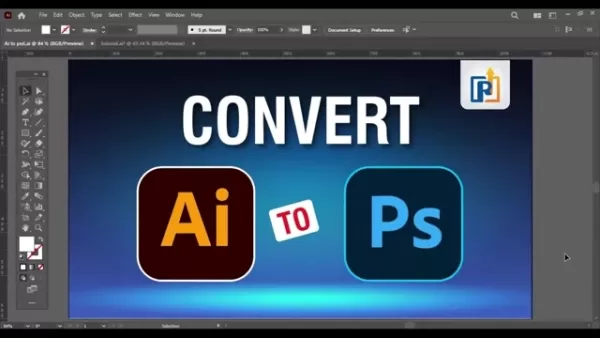
Durch die Konvertierung können Designer die speziellen Werkzeuge von Photoshop für detaillierte Bildbearbeitung und Effekte nutzen, die in Illustrator nicht verfügbar sind.
Vorteile der Konvertierung
- Präzise Bearbeitung: Photoshop bietet überlegene Werkzeuge für pixelgenaue Anpassungen.
- Foto-Optimierung: Ideal für Designs, die Fotobearbeitungen oder komplexe Rastereffekte erfordern.
- Formatanforderungen: Einige Projekte verlangen ausdrücklich das PSD-Format.
Herausforderungen bei der Konvertierung
- Ebenen-Verwaltung: Die Beibehaltung geordneter, bearbeitbarer Ebenen erfordert eine angemessene Einrichtung.
- Farbkonsistenz: Sicherstellung einer genauen Farbübersetzung zwischen den Formaten.
- Handhabung von Transparenz: Verwaltung von Alphakanälen und transparenten Elementen.
Lernergebnisse
Dieses Tutorial vermittelt praktische Techniken für die Konvertierung unter Beibehaltung der Ebenen und geht dabei auf die Aspekte Farbe und Transparenz ein.
Die Bedeutung des Erhalts von Ebenen
Die Beibehaltung von Ebenen bei der Konvertierung von AI in PSD wirkt sich grundlegend auf die Flexibilität des Designs und die Effizienz des Workflows aus. Die Beibehaltung von Ebenenelementen erleichtert laufende Bearbeitungen und Anpassungen in Photoshop.
Vorteile bei der Bearbeitung
- Isolierung von Komponenten: Individuelle Anpassung von Text, Formen und Effekten.
- Nicht-destruktiver Arbeitsablauf: Flexibles Experimentieren mit ebenenbasierten Bearbeitungen.
Vorteile bei der Zusammenarbeit
- Team-Effizienz: Die klare Organisation der Ebenen verbessert die gemeinsame Bearbeitung.
- Zukünftige Updates: Vereinfacht Designänderungen für verschiedene Anwendungen.
Folgen der Verflachung
- Einschränkungen bei der Bearbeitung: Kombinierte Ebenen eliminieren Anpassungen auf Elementebene.
- Qualitätseinschränkungen: Abgeflachte Designs schränken die kreative Flexibilität ein.
Durch die korrekte Beibehaltung der Ebenen können Designer die Typografie ändern, Elemente neu einfärben und Effekte unabhängig voneinander anpassen, so dass die Vielseitigkeit des Designs erhalten bleibt.
Schritt-für-Schritt-Anleitung: Konvertierung von AI in PSD mit Erhalt der Ebenen
Schritt 1: Bereiten Sie Ihre Adobe Illustrator-Datei für die Konvertierung vor
Eine sorgfältige Dateivorbereitung gewährleistet optimale Konvertierungsergebnisse. Durch die korrekte Vorbereitung werden Probleme mit gruppierten Elementen und der Farbdarstellung minimiert.
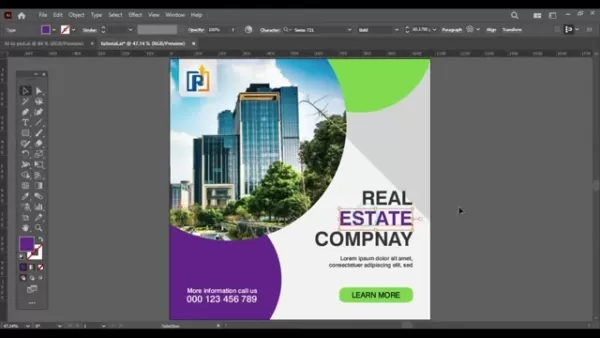
Trennen Sie die Elemente: Heben Sie die Gruppierung aller Komponenten auf, indem Sie sie auswählen und wiederholt Gruppierung aufheben wählen.
Überprüfen Sie die Farbeinstellungen: Bestätigen Sie die Auswahl des richtigen Farbmodus.
- Digitale Projekte: Verwenden Sie den RGB-Farbmodus.
- Druckprojekte: Wählen Sie den CMYK-Farbmodus.
Farbmodelle definieren, wie Farben in digitalen Formaten numerisch dargestellt werden
- Navigation: Datei > Dokument-Farbmodus
Schritt 2: Freigeben von Ebenen in Illustrator
Mit der Funktion "In Ebenen freigeben" in Illustrator wird das Bildmaterial für die Konvertierung vorbereitet, indem die Elemente auf einzelne Ebenen aufgeteilt werden.
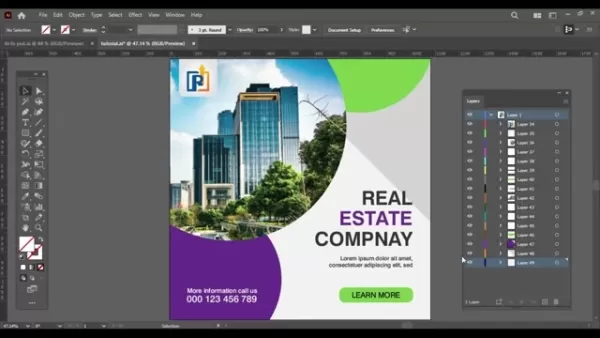
- Zugriff auf das Ebenen-Bedienfeld: Fenster > Ebenen oder drücken Sie F7.
- Identifizieren Sie die Primärebene: Suchen Sie den Hauptcontainer des Bildmaterials.
- Verteilen Sie die Elemente: Wählen Sie im Menü des Bedienfelds die Option Auf Ebenen freigeben (Sequenz).
Schritt 3: Exportieren in PSD
Bei korrekten Exporteinstellungen bleibt die Ebenenstruktur während der Formatkonvertierung erhalten.
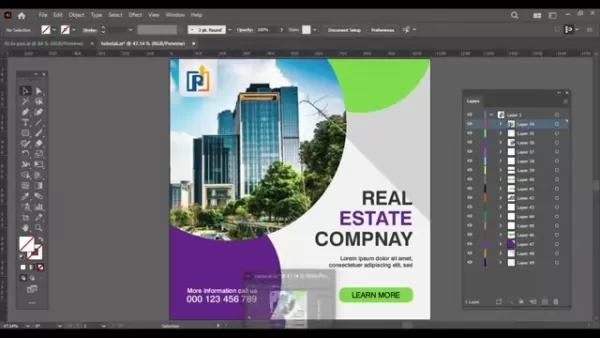
- Starten Sie den Export: Datei > Exportieren > Exportieren als
- Format wählen: Photoshop (PSD) wählen
Einstellungen konfigurieren
- Farbauswahl: Projektanforderungen anpassen
- Wahl der Auflösung: 72dpi (Web) oder 300dpi (Druck)
- Ebenen-Option: Schreibebenen aktivieren
- Export abschließen: Klicken Sie auf OK
Schritt 4: Öffnen und Überprüfen in Adobe Photoshop
Die Überprüfung nach der Konvertierung gewährleistet die erfolgreiche Übertragung der Ebenen.
Datei aufrufen: Datei > Öffnen
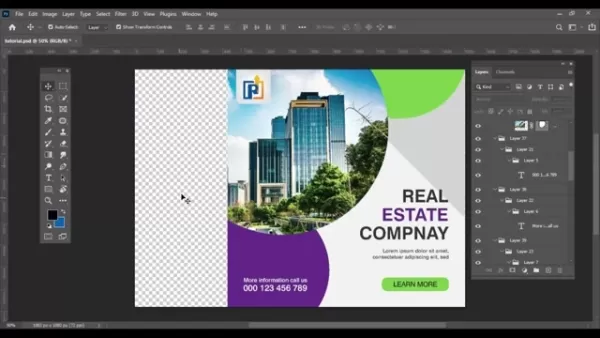
Ebenen-Überprüfung
- Element-Prüfung: Bestätigen Sie, dass jede Komponente unabhängig existiert
- Text-Überprüfung: Überprüfen Sie bearbeitbare Textebenen
Schritt 5: Umgang mit Transparenzproblemen
Behandlung von Transparenzartefakten, die nach der Konvertierung auftreten können.
Transparenz-Ursprünge
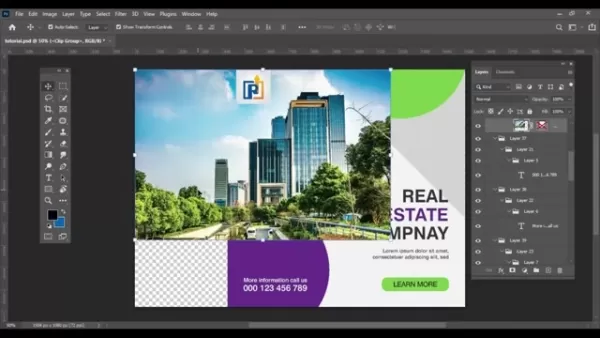
Transparenz-Lösung
- Werkzeug aufrufen: Bild > Zuschneiden
- Wählen Sie Einstellungen: Option Transparente Pixel
- Änderungen übernehmen: Bestätigen Sie die Auswahl
Vor- und Nachteile der Umwandlung von AI in PSD
Vorteile
Zugang zu den erweiterten Pixelbearbeitungswerkzeugen von Photoshop.
Verbesserte Möglichkeiten zur Fotobearbeitung.
Erfüllung der PSD-Formatanforderungen des Kunden.
Beibehaltung der Editierbarkeit auf Elementebene.
Nachteile
Mögliche Komplikationen bei der Ebenenorganisation.
Herausforderungen bei der Interpretation von Transparenz.
Probleme bei der Übersetzung des Farbmodus.
Schwierigkeiten bei der Anpassung der Beschneidungsmaske.
Häufig gestellte Fragen (FAQ)
Was bedeutet es, Ebenen zu reduzieren?
Beim Verflachen werden die sichtbaren Ebenen zu einer einzigen Hintergrundebene zusammengeführt, was die Bearbeitungsmöglichkeiten einschränkt, aber die Dateigröße verringert.
Wie kann ich den Farbmodus meines Adobe Illustrator-Dokuments überprüfen?
Navigieren Sie zu Datei > Dokumentfarbmodus, um die RGB/CMYK-Einstellungen zu überprüfen.
Kann ich Textebenen nach der Konvertierung von AI in PSD bearbeiten?
Ja, wenn die richtigen Exporteinstellungen für "Ebenen schreiben" aktiviert sind.
Warum gibt es nach der Konvertierung zusätzliche transparente Pixel?
Diese resultieren oft aus unterschiedlichen Transparenzinterpretationen zwischen den Anwendungen.
Ähnliche Fragen
Wie wirkt sich die Dateikonvertierung auf die Bildqualität aus?
Die Konvertierung von Vektor in Raster kann die Qualität beeinträchtigen, wenn die Auflösungseinstellungen nicht angemessen sind.
Wie kann ich meinen Workflow für die Konvertierung von AI in PSD optimieren?
Optimieren Sie die Konvertierung durch die richtige Dateivorbereitung, eine sorgfältige Exportkonfiguration und die Überprüfung nach der Konvertierung.
Verwandter Artikel
 NanoClaw Creator lehnt 20-Millionen-Dollar-Übernahme ab, sichert sich 12 Millionen Dollar Seed-Finanzierung
NanoCo, das Team hinter NanoClaw – einer sicherheitsorientierten Alternative zu OpenClaw – hat nach einem viralen Launch eine überzeichnete Seed-Finanzierung in Höhe von 12 Millionen US-Dollar gesichert, teilten die Gründer Gavriel und Lazer Cohen Te
Der Finanzbericht von SpaceX zeigt, dass die Einnahmen aus der KI-Verdopplung sich verdreifachen und die Raumfahrtstarts übertreffen.
Der jüngste vierteljährliche Finanzbericht von SpaceX zeigt, dass seine KI-Sparte, gestützt durch erhebliche Investitionen in die Recheninfrastruktur, in einem einzigen Quartal Einnahmen in Höhe von 2,6 Milliarden US-Dollar generiert hat. Diese Zahl
Die Bewertung eines Robotik-Startups liegt bei 3 Milliarden US-Dollar, wie Quellen berichten
Das Robotik-Startup Generalist hat nach einer neuen Finanzierungsrunde unter der Leitung von 8VC ein Bewertungsvolumen von 3 Milliarden US-Dollar erreicht, wie zwei mit dem Deal vertraute Personen mitteilten.Aus behördlichen Unterlagen geht hervor,
Empfehlungen zu verwandten Spezialthemen
Design & Kunst
NanoClaw Creator lehnt 20-Millionen-Dollar-Übernahme ab, sichert sich 12 Millionen Dollar Seed-Finanzierung
NanoCo, das Team hinter NanoClaw – einer sicherheitsorientierten Alternative zu OpenClaw – hat nach einem viralen Launch eine überzeichnete Seed-Finanzierung in Höhe von 12 Millionen US-Dollar gesichert, teilten die Gründer Gavriel und Lazer Cohen Te
Der Finanzbericht von SpaceX zeigt, dass die Einnahmen aus der KI-Verdopplung sich verdreifachen und die Raumfahrtstarts übertreffen.
Der jüngste vierteljährliche Finanzbericht von SpaceX zeigt, dass seine KI-Sparte, gestützt durch erhebliche Investitionen in die Recheninfrastruktur, in einem einzigen Quartal Einnahmen in Höhe von 2,6 Milliarden US-Dollar generiert hat. Diese Zahl
Die Bewertung eines Robotik-Startups liegt bei 3 Milliarden US-Dollar, wie Quellen berichten
Das Robotik-Startup Generalist hat nach einer neuen Finanzierungsrunde unter der Leitung von 8VC ein Bewertungsvolumen von 3 Milliarden US-Dollar erreicht, wie zwei mit dem Deal vertraute Personen mitteilten.Aus behördlichen Unterlagen geht hervor,
Empfehlungen zu verwandten Spezialthemen
Design & Kunst
 Die besten KI-Illustrationstools: Redaktionelle Szenen und Cover-Grafiken schneller erstellen
Die besten und am besten bewerteten KI-Illustrationstools 2026: Unsere sorgfältig zusammengestellte Liste enthält die leistungsstärksten Tools, mit denen Sie im Handumdrehen atemberaubende redaktionelle Szenen und auffällige Cover-Grafiken erstellen können. Jede Option wurde strengen Praxistests unterzogen und wird im Vergleich zwischen kostenlosen und kostenpflichtigen Versionen vorgestellt, damit Sie die perfekte Lösung für Ihren Arbeitsablauf finden können. Probieren Sie diese unverzichtbaren Lösungen noch heute aus, um Ihren KI-Vorteil zu nutzen und Ihre kreative Produktivität zu steigern. Entdecken Sie sie jetzt auf XIX.AI.
 10 Tools
 xix.ai
Bildung und Lernen
Die besten KI-Nachhilfelehrer für die Prüfungsvorbereitung: Üben Sie Mathematik, Naturwissenschaften und Englisch
xix.ai
Bildung und Lernen
Die besten KI-Nachhilfelehrer für die Prüfungsvorbereitung: Üben Sie Mathematik, Naturwissenschaften und Englisch
Die besten und am besten bewerteten KI-Nachhilfetools für die Prüfungsvorbereitung des Jahres 2026 finden Sie hier auf XIX.AI! Unsere sorgfältig zusammengestellte Liste enthält leistungsstarke, bahnbrechende Tools, die einen Vergleich zwischen kostenlosen und kostenpflichtigen Angeboten, Tests aus der Praxis sowie wöchentlich aktualisierte Rankings bieten. Sie helfen Ihnen dabei, Ihre Schreibeffizienz zu steigern, das Erlernen komplexer Themen zu vereinfachen und Ihr akademisches Potenzial voll auszuschöpfen. Entdecken Sie jetzt Ihr perfektes Tool zur Prüfungsvorbereitung und legen Sie noch heute los, um Ihren KI-Vorteil zu nutzen!
10 Tools
xix.ai
Finanzen
KI-Budgetplanungstools für das persönliche Geldmanagement
2026 Neueste Besten Top-Bewertete KI-Budgetplanungs-Tools für persönliches Geldmanagement sind hier auf XIX.AI! Diese kuratierte Sammlung bietet leistungsstarke, revolutionäre Lösungen, die Ihnen helfen, reale Tests durchzuführen, Ausgaben Gewohnheiten zu verstehen und personalisierte Pläne zu erstellen, um die Produktivität zu steigern. Genießen Sie einen kostenlosen vs. bezahlten Vergleich sowie detaillierte Rankings. Unbedingt auszuprobierende Tools, die darauf ausgelegt sind, das Geldmanagement zu vereinfachen und Ihre KI-Vorteile freizuschalten. Entdecken Sie jetzt!
11 Tools
xix.ai
Gesundheit Wellness
KI-gestützte Schlafüberwachungsassistenten: Verbessern Sie Ihre Erholung durch bessere Gewohnheiten vor dem Schlafengehen
2026 – Die neuesten, besten und am höchsten bewerteten AI-Geräte zur Schlafüberwachung, sorgfältig ausgewählt für eine optimale Erholung. Dieser vollständig aktualisierte wöchentliche Leitfaden präsentiert leistungsstarke Tools mit praktischen Tests, einem Vergleich von kostenlosen und kostenpflichtigen Optionen sowie detaillierten Ranglisten, um Ihnen die beste Lösung zu zeigen, die die Schlafqualität verbessert und bessere Gewohnheiten zum Zubettgehen fördert. Entdecken Sie ihn jetzt auf XIX.AI, um Ihren Vorteil durch KI zu nutzen.
10 Tools
xix.ai
Datenanalyse
KI-gestützte SQL-Copilots für Produkt- und Umsatzanalysen
Die besten und am besten bewerteten KI-SQL-Copilots für Produkt- und Umsatzanalysen im Jahr 2026! XIX.AI hat eine leistungsstarke, bahnbrechende Sammlung unverzichtbarer Tools zusammengestellt, die anhand wöchentlich aktualisierter Rankings in der Praxis getestet werden. Diese Tools helfen Anwendern dabei, ihre Produktivität erheblich zu steigern, indem sie die Datenanalyse beschleunigen, komplexe Abfragen optimieren und präzise Erkenntnisse liefern, um intelligentere Geschäftsentscheidungen zu ermöglichen. Entdecken Sie jetzt das perfekte Tool, um Ihren KI-Vorteil voll auszuschöpfen!
14 Tools
xix.ai
Bildung und Lernen
Die besten KI-Hausaufgabenhelfer, die wirklich etwas vermitteln: Lerne Konzepte, nicht nur Antworten
2026: Die aktuell besten und am besten bewerteten KI-Hausaufgabenhelfer, die nicht nur Antworten liefern, sondern auch Kernkonzepte vermitteln – leistungsstarke Tools für Schüler und Studenten. Eine kuratierte Liste, die Sie unbedingt ausprobieren sollten. Wöchentlich aktualisiert. Vergleich zwischen kostenlosen und kostenpflichtigen Angeboten. Praxistests. Genaue Rankings, die Ihnen helfen, Ihr volles Lernpotenzial auszuschöpfen. Entdecken Sie jetzt das perfekte Tool für intelligenteres Lernen.
10 Tools
xix.ai

 Kommentare (1)
![StevenNelson]()
AIからPSDへの変換でレイヤーを保持する方法が知りたかったんです!これでデザインワークフローがかなりスムーズになりますね✨ でもAdobeは互換性の問題をわざと残してサブスクリプション継続を促してる気がする...競合ツールが出てきたら改善されるのかな?
Grafikdesigner müssen häufig Dateien zwischen Adobe Illustrator (AI) und Photoshop (PSD) nahtlos konvertieren. In diesem umfassenden Leitfaden wird erklärt, wie bearbeitbare Ebenen bei der Konvertierung von AI in das PSD-Format beibehalten werden können, um die volle Designflexibilität in Photoshop zu gewährleisten. Sie erfahren, warum das Beibehalten von Ebenen eine Verflachung verhindert und Elemente bearbeitbar bleiben, und erhalten detaillierte Konvertierungsschritte für eine optimale Workflow-Effizienz. Wir gehen auch auf häufige Probleme mit der Transparenz nach der Konvertierung ein.
Wichtigste Punkte
Warum die Beibehaltung von Ebenen bei der Formatkonvertierung wichtig ist.
Vollständige Anleitung für die Konvertierung von AI in PSD mit intakten Ebenen.
Optimierungstechniken vor der Konvertierung in Illustrator.
Überlegungen zum Farbmodus zwischen RGB und CMYK.
Lösungen für Transparenzprobleme nach der Konvertierung.
Beschneiden überschüssiger transparenter Bereiche in Photoshop.
Nutzung der Funktion "In Ebenen freigeben" von Illustrator.
Verstehen der AI-zu-PSD-Konvertierung
Was ist eine AI-zu-PSD-Konvertierung?
Die Konvertierung von AI in PSD wandelt vektorbasierte Adobe Illustrator-Dateien in rasterbasierte Photoshop-Dokumente um. Dieser Prozess ermöglicht es Designern, die Pixelbearbeitungsfunktionen von Photoshop zu nutzen und gleichzeitig die Designintegrität zu wahren.
Durch die Konvertierung können Designer die speziellen Werkzeuge von Photoshop für detaillierte Bildbearbeitung und Effekte nutzen, die in Illustrator nicht verfügbar sind.
Vorteile der Konvertierung
- Präzise Bearbeitung: Photoshop bietet überlegene Werkzeuge für pixelgenaue Anpassungen.
- Foto-Optimierung: Ideal für Designs, die Fotobearbeitungen oder komplexe Rastereffekte erfordern.
- Formatanforderungen: Einige Projekte verlangen ausdrücklich das PSD-Format.
Herausforderungen bei der Konvertierung
- Ebenen-Verwaltung: Die Beibehaltung geordneter, bearbeitbarer Ebenen erfordert eine angemessene Einrichtung.
- Farbkonsistenz: Sicherstellung einer genauen Farbübersetzung zwischen den Formaten.
- Handhabung von Transparenz: Verwaltung von Alphakanälen und transparenten Elementen.
Lernergebnisse
Dieses Tutorial vermittelt praktische Techniken für die Konvertierung unter Beibehaltung der Ebenen und geht dabei auf die Aspekte Farbe und Transparenz ein.
Die Bedeutung des Erhalts von Ebenen
Die Beibehaltung von Ebenen bei der Konvertierung von AI in PSD wirkt sich grundlegend auf die Flexibilität des Designs und die Effizienz des Workflows aus. Die Beibehaltung von Ebenenelementen erleichtert laufende Bearbeitungen und Anpassungen in Photoshop.
Vorteile bei der Bearbeitung
- Isolierung von Komponenten: Individuelle Anpassung von Text, Formen und Effekten.
- Nicht-destruktiver Arbeitsablauf: Flexibles Experimentieren mit ebenenbasierten Bearbeitungen.
Vorteile bei der Zusammenarbeit
- Team-Effizienz: Die klare Organisation der Ebenen verbessert die gemeinsame Bearbeitung.
- Zukünftige Updates: Vereinfacht Designänderungen für verschiedene Anwendungen.
Folgen der Verflachung
- Einschränkungen bei der Bearbeitung: Kombinierte Ebenen eliminieren Anpassungen auf Elementebene.
- Qualitätseinschränkungen: Abgeflachte Designs schränken die kreative Flexibilität ein.
Durch die korrekte Beibehaltung der Ebenen können Designer die Typografie ändern, Elemente neu einfärben und Effekte unabhängig voneinander anpassen, so dass die Vielseitigkeit des Designs erhalten bleibt.
Schritt-für-Schritt-Anleitung: Konvertierung von AI in PSD mit Erhalt der Ebenen
Schritt 1: Bereiten Sie Ihre Adobe Illustrator-Datei für die Konvertierung vor
Eine sorgfältige Dateivorbereitung gewährleistet optimale Konvertierungsergebnisse. Durch die korrekte Vorbereitung werden Probleme mit gruppierten Elementen und der Farbdarstellung minimiert.
Trennen Sie die Elemente: Heben Sie die Gruppierung aller Komponenten auf, indem Sie sie auswählen und wiederholt Gruppierung aufheben wählen.
Überprüfen Sie die Farbeinstellungen: Bestätigen Sie die Auswahl des richtigen Farbmodus.
- Digitale Projekte: Verwenden Sie den RGB-Farbmodus.
- Druckprojekte: Wählen Sie den CMYK-Farbmodus.
Farbmodelle definieren, wie Farben in digitalen Formaten numerisch dargestellt werden
- Navigation: Datei > Dokument-Farbmodus
Schritt 2: Freigeben von Ebenen in Illustrator
Mit der Funktion "In Ebenen freigeben" in Illustrator wird das Bildmaterial für die Konvertierung vorbereitet, indem die Elemente auf einzelne Ebenen aufgeteilt werden.
- Zugriff auf das Ebenen-Bedienfeld: Fenster > Ebenen oder drücken Sie F7.
- Identifizieren Sie die Primärebene: Suchen Sie den Hauptcontainer des Bildmaterials.
- Verteilen Sie die Elemente: Wählen Sie im Menü des Bedienfelds die Option Auf Ebenen freigeben (Sequenz).
Schritt 3: Exportieren in PSD
Bei korrekten Exporteinstellungen bleibt die Ebenenstruktur während der Formatkonvertierung erhalten.
- Starten Sie den Export: Datei > Exportieren > Exportieren als
- Format wählen: Photoshop (PSD) wählen
Einstellungen konfigurieren
- Farbauswahl: Projektanforderungen anpassen
- Wahl der Auflösung: 72dpi (Web) oder 300dpi (Druck)
- Ebenen-Option: Schreibebenen aktivieren
- Export abschließen: Klicken Sie auf OK
Schritt 4: Öffnen und Überprüfen in Adobe Photoshop
Die Überprüfung nach der Konvertierung gewährleistet die erfolgreiche Übertragung der Ebenen.
Datei aufrufen: Datei > Öffnen
Ebenen-Überprüfung
- Element-Prüfung: Bestätigen Sie, dass jede Komponente unabhängig existiert
- Text-Überprüfung: Überprüfen Sie bearbeitbare Textebenen
Schritt 5: Umgang mit Transparenzproblemen
Behandlung von Transparenzartefakten, die nach der Konvertierung auftreten können.
Transparenz-Ursprünge
Transparenz-Lösung
- Werkzeug aufrufen: Bild > Zuschneiden
- Wählen Sie Einstellungen: Option Transparente Pixel
- Änderungen übernehmen: Bestätigen Sie die Auswahl
Vor- und Nachteile der Umwandlung von AI in PSD
Vorteile
Zugang zu den erweiterten Pixelbearbeitungswerkzeugen von Photoshop.
Verbesserte Möglichkeiten zur Fotobearbeitung.
Erfüllung der PSD-Formatanforderungen des Kunden.
Beibehaltung der Editierbarkeit auf Elementebene.
Nachteile
Mögliche Komplikationen bei der Ebenenorganisation.
Herausforderungen bei der Interpretation von Transparenz.
Probleme bei der Übersetzung des Farbmodus.
Schwierigkeiten bei der Anpassung der Beschneidungsmaske.
Häufig gestellte Fragen (FAQ)
Was bedeutet es, Ebenen zu reduzieren?
Beim Verflachen werden die sichtbaren Ebenen zu einer einzigen Hintergrundebene zusammengeführt, was die Bearbeitungsmöglichkeiten einschränkt, aber die Dateigröße verringert.
Wie kann ich den Farbmodus meines Adobe Illustrator-Dokuments überprüfen?
Navigieren Sie zu Datei > Dokumentfarbmodus, um die RGB/CMYK-Einstellungen zu überprüfen.
Kann ich Textebenen nach der Konvertierung von AI in PSD bearbeiten?
Ja, wenn die richtigen Exporteinstellungen für "Ebenen schreiben" aktiviert sind.
Warum gibt es nach der Konvertierung zusätzliche transparente Pixel?
Diese resultieren oft aus unterschiedlichen Transparenzinterpretationen zwischen den Anwendungen.
Ähnliche Fragen
Wie wirkt sich die Dateikonvertierung auf die Bildqualität aus?
Die Konvertierung von Vektor in Raster kann die Qualität beeinträchtigen, wenn die Auflösungseinstellungen nicht angemessen sind.
Wie kann ich meinen Workflow für die Konvertierung von AI in PSD optimieren?
Optimieren Sie die Konvertierung durch die richtige Dateivorbereitung, eine sorgfältige Exportkonfiguration und die Überprüfung nach der Konvertierung.








 NanoClaw Creator lehnt 20-Millionen-Dollar-Übernahme ab, sichert sich 12 Millionen Dollar Seed-Finanzierung
NanoCo, das Team hinter NanoClaw – einer sicherheitsorientierten Alternative zu OpenClaw – hat nach einem viralen Launch eine überzeichnete Seed-Finanzierung in Höhe von 12 Millionen US-Dollar gesichert, teilten die Gründer Gavriel und Lazer Cohen Te
NanoClaw Creator lehnt 20-Millionen-Dollar-Übernahme ab, sichert sich 12 Millionen Dollar Seed-Finanzierung
NanoCo, das Team hinter NanoClaw – einer sicherheitsorientierten Alternative zu OpenClaw – hat nach einem viralen Launch eine überzeichnete Seed-Finanzierung in Höhe von 12 Millionen US-Dollar gesichert, teilten die Gründer Gavriel und Lazer Cohen Te
 Der Finanzbericht von SpaceX zeigt, dass die Einnahmen aus der KI-Verdopplung sich verdreifachen und die Raumfahrtstarts übertreffen.
Der jüngste vierteljährliche Finanzbericht von SpaceX zeigt, dass seine KI-Sparte, gestützt durch erhebliche Investitionen in die Recheninfrastruktur, in einem einzigen Quartal Einnahmen in Höhe von 2,6 Milliarden US-Dollar generiert hat. Diese Zahl
Der Finanzbericht von SpaceX zeigt, dass die Einnahmen aus der KI-Verdopplung sich verdreifachen und die Raumfahrtstarts übertreffen.
Der jüngste vierteljährliche Finanzbericht von SpaceX zeigt, dass seine KI-Sparte, gestützt durch erhebliche Investitionen in die Recheninfrastruktur, in einem einzigen Quartal Einnahmen in Höhe von 2,6 Milliarden US-Dollar generiert hat. Diese Zahl
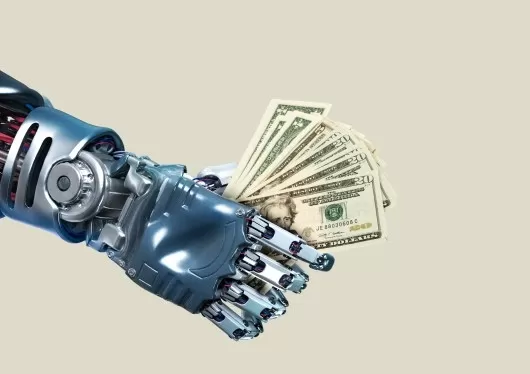 Die Bewertung eines Robotik-Startups liegt bei 3 Milliarden US-Dollar, wie Quellen berichten
Das Robotik-Startup Generalist hat nach einer neuen Finanzierungsrunde unter der Leitung von 8VC ein Bewertungsvolumen von 3 Milliarden US-Dollar erreicht, wie zwei mit dem Deal vertraute Personen mitteilten.Aus behördlichen Unterlagen geht hervor,
Die Bewertung eines Robotik-Startups liegt bei 3 Milliarden US-Dollar, wie Quellen berichten
Das Robotik-Startup Generalist hat nach einer neuen Finanzierungsrunde unter der Leitung von 8VC ein Bewertungsvolumen von 3 Milliarden US-Dollar erreicht, wie zwei mit dem Deal vertraute Personen mitteilten.Aus behördlichen Unterlagen geht hervor,
Die besten und am besten bewerteten KI-Illustrationstools 2026: Unsere sorgfältig zusammengestellte Liste enthält die leistungsstärksten Tools, mit denen Sie im Handumdrehen atemberaubende redaktionelle Szenen und auffällige Cover-Grafiken erstellen können. Jede Option wurde strengen Praxistests unterzogen und wird im Vergleich zwischen kostenlosen und kostenpflichtigen Versionen vorgestellt, damit Sie die perfekte Lösung für Ihren Arbeitsablauf finden können. Probieren Sie diese unverzichtbaren Lösungen noch heute aus, um Ihren KI-Vorteil zu nutzen und Ihre kreative Produktivität zu steigern. Entdecken Sie sie jetzt auf XIX.AI.
10 Tools
xix.ai
Die besten und am besten bewerteten KI-Nachhilfetools für die Prüfungsvorbereitung des Jahres 2026 finden Sie hier auf XIX.AI! Unsere sorgfältig zusammengestellte Liste enthält leistungsstarke, bahnbrechende Tools, die einen Vergleich zwischen kostenlosen und kostenpflichtigen Angeboten, Tests aus der Praxis sowie wöchentlich aktualisierte Rankings bieten. Sie helfen Ihnen dabei, Ihre Schreibeffizienz zu steigern, das Erlernen komplexer Themen zu vereinfachen und Ihr akademisches Potenzial voll auszuschöpfen. Entdecken Sie jetzt Ihr perfektes Tool zur Prüfungsvorbereitung und legen Sie noch heute los, um Ihren KI-Vorteil zu nutzen!
10 Tools
xix.ai

2026 Neueste Besten Top-Bewertete KI-Budgetplanungs-Tools für persönliches Geldmanagement sind hier auf XIX.AI! Diese kuratierte Sammlung bietet leistungsstarke, revolutionäre Lösungen, die Ihnen helfen, reale Tests durchzuführen, Ausgaben Gewohnheiten zu verstehen und personalisierte Pläne zu erstellen, um die Produktivität zu steigern. Genießen Sie einen kostenlosen vs. bezahlten Vergleich sowie detaillierte Rankings. Unbedingt auszuprobierende Tools, die darauf ausgelegt sind, das Geldmanagement zu vereinfachen und Ihre KI-Vorteile freizuschalten. Entdecken Sie jetzt!
11 Tools
xix.ai

2026 – Die neuesten, besten und am höchsten bewerteten AI-Geräte zur Schlafüberwachung, sorgfältig ausgewählt für eine optimale Erholung. Dieser vollständig aktualisierte wöchentliche Leitfaden präsentiert leistungsstarke Tools mit praktischen Tests, einem Vergleich von kostenlosen und kostenpflichtigen Optionen sowie detaillierten Ranglisten, um Ihnen die beste Lösung zu zeigen, die die Schlafqualität verbessert und bessere Gewohnheiten zum Zubettgehen fördert. Entdecken Sie ihn jetzt auf XIX.AI, um Ihren Vorteil durch KI zu nutzen.
10 Tools
xix.ai
Die besten und am besten bewerteten KI-SQL-Copilots für Produkt- und Umsatzanalysen im Jahr 2026! XIX.AI hat eine leistungsstarke, bahnbrechende Sammlung unverzichtbarer Tools zusammengestellt, die anhand wöchentlich aktualisierter Rankings in der Praxis getestet werden. Diese Tools helfen Anwendern dabei, ihre Produktivität erheblich zu steigern, indem sie die Datenanalyse beschleunigen, komplexe Abfragen optimieren und präzise Erkenntnisse liefern, um intelligentere Geschäftsentscheidungen zu ermöglichen. Entdecken Sie jetzt das perfekte Tool, um Ihren KI-Vorteil voll auszuschöpfen!
14 Tools
xix.ai

2026: Die aktuell besten und am besten bewerteten KI-Hausaufgabenhelfer, die nicht nur Antworten liefern, sondern auch Kernkonzepte vermitteln – leistungsstarke Tools für Schüler und Studenten. Eine kuratierte Liste, die Sie unbedingt ausprobieren sollten. Wöchentlich aktualisiert. Vergleich zwischen kostenlosen und kostenpflichtigen Angeboten. Praxistests. Genaue Rankings, die Ihnen helfen, Ihr volles Lernpotenzial auszuschöpfen. Entdecken Sie jetzt das perfekte Tool für intelligenteres Lernen.
10 Tools
xix.ai

AIからPSDへの変換でレイヤーを保持する方法が知りたかったんです!これでデザインワークフローがかなりスムーズになりますね✨ でもAdobeは互換性の問題をわざと残してサブスクリプション継続を促してる気がする...競合ツールが出てきたら改善されるのかな?












