


 Дом
ДомВаше руководство по обобщению статей с помощью Microsoft Copilot
В нашу стремительную цифровую эпоху эффективная обработка информации важна как никогда. Microsoft Copilot - это надежный инструмент, специально разработанный для быстрого обобщения статей и веб-страниц. В этом руководстве подробно описаны шаги по использованию Microsoft Copilot для совершенствования процесса исследования и повышения эффективности работы. Студенты, ученые и работающие профессионалы смогут научиться использовать Copilot для подведения итогов, чтобы вернуть себе драгоценные часы и углубить понимание сложных тем.
Ключевые моменты
Microsoft Copilot эффективно сокращает статьи и веб-страницы до краткого изложения.
Работайте с этим инструментом прямо из браузера Microsoft Edge.
Используйте Copilot для извлечения важных сведений из объемных текстов.
Повысьте результативность своих исследований с помощью обобщения, управляемого искусственным интеллектом.
Узнайте об эффективных методах поиска нужных статей в библиотечных базах данных.
Начало работы с Microsoft Copilot
Что такое Microsoft Copilot?
Microsoft Copilot - это генеративный механизм искусственного интеллекта, созданный для поддержки пользователей в решении различных задач, таких как резюмирование статей и веб-контента. Тесно интегрированный в Microsoft Edge, он обеспечивает мгновенный доступ для тех, кто хочет быстро понять суть документа или веб-страницы. Используя искусственный интеллект, Copilot сжимает большие объемы текста в четкие и лаконичные резюме, экономя ваше время и помогая понять суть. Неважно, просматриваете ли вы научные статьи, новостные заметки или подробные отчеты, Copilot эффективно извлекает наиболее важную информацию.
Важность эффективного обобщения
В нашем современном мире обилия информации умение эффективно обобщать является незаменимым. Быстрое понимание основных аргументов статьи или документа может значительно повысить вашу производительность. Microsoft Copilot удовлетворяет эту потребность, предоставляя резюме на основе искусственного интеллекта, которые подчеркивают ключевые моменты. Это особенно полезно для:
- Студентов, изучающих многочисленные источники для исследовательских проектов.
- Исследователям, следящим за последними событиями в своей области.
- Профессионалам, которым необходимо быстро анализировать отчеты и документы.
Использование Microsoft Copilot поможет вам оптимизировать рабочий процесс, сосредоточившись на наиболее важных деталях, что повысит общую эффективность. Умение быстро подводить итоги бесценно, и Copilot делает его доступным для всех. Благодаря искусственному интеллекту резюме получаются одновременно точными и подробными, что позволяет быть уверенным в полученной информации.
Доступ к Copilot в Microsoft Edge
Доступ к Microsoft Copilot прост, если вы используете браузер Microsoft Edge.
Найдите значок Copilot, расположенный в правом верхнем углу окна браузера. При нажатии на этот значок откроется панель Copilot, где вы сможете взаимодействовать с ИИ. Эта встроенная интеграция делает Copilot удобным инструментом для обобщения контента при просмотре интернет-страниц.
Пошаговое руководство по доступу к Copilot:
- Запустите Microsoft Edge: убедитесь, что браузер Microsoft Edge установлен и открыт на вашем компьютере.
- Найдите значок Copilot: найдите отличительный значок Copilot в правом верхнем углу браузера.
- Нажмите на значок: выберите значок Copilot, чтобы открыть боковую панель.
- Начните использовать Copilot: Открыв панель, вы можете попросить Copilot обобщить статьи, задать вопросы или выполнить другие функции.
Поскольку Copilot легко интегрируется в Microsoft Edge, вы можете обобщать контент, не переключаясь между различными приложениями или веб-сайтами. Такой упрощенный подход делает Copilot ценным дополнением к просмотру веб-страниц, экономящим время и силы.
Убедитесь, что у вас последняя версия Edge
Чтобы гарантировать доступ к Copilot, важно постоянно обновлять браузер Microsoft Edge. В обновлениях часто появляются новые функции, улучшается производительность и исправляются ошибки. Чтобы обновить Edge, выполните следующие действия:
- Откройте Настройки Edge: Нажмите на значок меню с тремя точками в правом верхнем углу, чтобы открыть меню настроек.
- Перейдите к разделу "Помощь и отзывы": В меню настроек найдите и выберите "Справка и обратная связь".
- Выберите "О Microsoft Edge": Нажмите "О Microsoft Edge", чтобы проверить наличие доступных обновлений.
- Установить обновления: Если обновления найдены, Edge загрузит и установит их автоматически. Возможно, вам потребуется перезапустить браузер, чтобы применить обновления.
Поддерживая браузер в актуальном состоянии, вы сможете использовать новейшие функции и улучшения, включая Microsoft Copilot.
Поиск статей для обобщения
Использование библиотечных баз данных
Библиотечные базы данных - один из самых эффективных ресурсов для поиска высококачественных статей для краткого изложения.

Большинство библиотек предоставляют доступ к обширной коллекции научных журналов, журналов и других материалов, которые не находятся в свободном доступе в сети. Эти базы данных часто включают в себя рецензируемые статьи, которые считаются более авторитетными и надежными.
Доступ к библиотечным базам данных
Чтобы воспользоваться библиотечными базами данных, вам обычно нужно посетить веб-сайт библиотеки и войти в систему, используя свой читательский билет или студенческий билет. Войдя в систему, вы сможете изучить доступные базы данных и найти статьи по выбранной вами теме. Вот некоторые широко используемые библиотечные базы данных:
- Academic Search Premier: Широкая база данных, охватывающая множество академических дисциплин.
- JSTOR: предоставляет доступ к обширному архиву научных журналов, книг и первоисточников.
- PubMed: специализированный ресурс, содержащий литературу по биомедицине и наукам о жизни.
Поиск статей
При поиске используйте соответствующие ключевые слова и фильтры, чтобы уточнить результаты. Например, если вы хотите найти краткое описание статей о разведении лосося, введите в поиск слово "лососеводство". Вы также можете применить фильтры, чтобы ограничить результаты только рецензируемыми статьями или статьями, опубликованными в определенный период времени.
Пример поиска: Разведение лосося
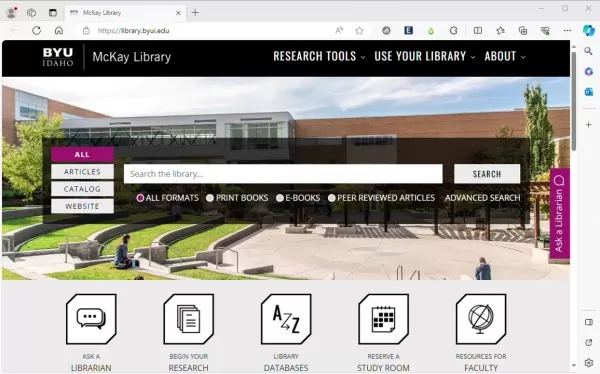
Давайте проиллюстрируем, как найти статьи о разведении лосося с помощью библиотечной базы данных. Сначала зайдите на сайт библиотеки и войдите в систему, чтобы получить доступ к базам данных. Затем выберите такую базу данных, как Academic Search Premier, и введите в качестве поискового запроса "лососеводство". Вы можете добавить такие ключевые слова, как "воздействие на окружающую среду" или "устойчивое развитие", чтобы еще больше сфокусировать поиск.
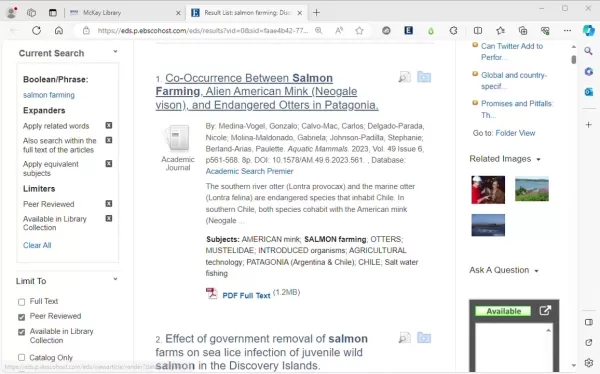
После ввода условий поиска выполните поиск, чтобы увидеть результаты. В базе данных появится список статей, соответствующих вашим критериям. Просмотрите названия и аннотации, чтобы найти подходящие статьи для вашего исследования. Выбрав статью, вы можете использовать Microsoft Copilot для создания краткого изложения ее содержания.
Обеспечение экспертной оценки
При поиске важно ориентироваться на статьи, прошедшие рецензирование. Они были оценены экспертами в данной области, что позволяет гарантировать их точность и достоверность. Большинство библиотечных баз данных позволяют фильтровать результаты, чтобы показывать только рецензируемые статьи. Чтобы сузить поиск, найдите флажок или опцию фильтра "Рецензируемые" или "Научные журналы". Сосредоточившись на рецензируемых источниках, вы можете быть уверены, что обобщаете качественную и надежную информацию.
Резюмирование статей с помощью Microsoft Copilot: Пошаговое руководство
Открытие статьи и активация Copilot
После того как вы нашли статью, которую хотите обобщить, первым шагом будет ее открытие в Microsoft Edge.
Для этого можно щелкнуть по ссылке в библиотечной базе данных или перейти непосредственно на веб-страницу, содержащую статью. После того как статья будет открыта, активируйте Microsoft Copilot, выбрав значок Copilot в правом верхнем углу браузера.
Пошаговые инструкции:
- Найдите статью: Найдите и откройте статью, которую нужно обобщить, в Microsoft Edge.
- Откройте статью: Щелкните ссылку на статью, чтобы полностью загрузить ее в браузере.
- Активируйте Copilot: Щелкните значок Copilot в правом верхнем углу окна Edge.
После активации Copilot откроет панель в правой части экрана. Именно здесь вы взаимодействуете с искусственным интеллектом, чтобы подвести итоги статьи. Интерфейс Copilot интуитивно понятен, с четкими опциями для подведения итогов и запросов.
Устранение неполадок при активации Copilot
Если у вас возникнут проблемы с активацией Copilot, воспользуйтесь этими советами по устранению неполадок:
- Убедитесь, что Edge обновлен: Убедитесь, что вы используете последнюю версию Microsoft Edge, так как в старых версиях может отсутствовать интеграция Copilot.
- Проверьте подключение к Интернету: Убедитесь, что у вас стабильное подключение к Интернету, поскольку для работы Copilot необходим онлайн-доступ.
- Перезапустите Edge: иногда простой перезапуск браузера может устранить мелкие неполадки, мешающие активации Copilot.
Выполнив эти действия, вы сможете легко открыть статью и активировать Microsoft Copilot, подготовившись к эффективному подведению итогов.
Использование Copilot для создания резюме
Активировав Copilot, вы можете создать резюме статьи.

Метод может немного отличаться в зависимости от конкретных доступных функций Copilot. Как правило, вы можете попросить Copilot подвести итоги страницы, введя в окно чата запрос вроде "Подвести итоги этой статьи". После этого Copilot проанализирует текст и подготовит краткий обзор основных моментов.
Пошаговые инструкции:
- Активируйте Copilot: Убедитесь, что панель Copilot открыта в правой части экрана.
- Введите запрос: Введите "Резюме этой статьи" или аналогичное указание в поле чата.
- Создайте резюме: Нажмите Enter или кнопку отправки. Copilot обработает статью и сгенерирует резюме.
ИИ Copilot анализирует текст, выявляет ключевые темы и представляет сжатую версию. Резюме дает вам быстрый обзор и помогает решить, стоит ли читать полный текст.
Настройка резюме
Copilot может предложить опции для настройки резюме. Например, вы можете указать длину резюме или попросить его сосредоточиться на определенных разделах статьи. Поэкспериментируйте с различными предложениями, чтобы получить резюме, которое лучше всего соответствует вашим потребностям.
Пример подсказки:
- "Резюмируйте эту статью примерно в 100 словах".
- "Каковы основные выводы этого исследования?"
- "Резюмируйте введение и заключение этой статьи".
Используя эти приемы, вы сможете адаптировать резюме Copilot под свои конкретные требования, максимально повысив полезность инструмента.
Ценообразование
Подробности ценообразования Copilot
Стоимость Microsoft Copilot зависит от того, для какого использования он предназначен - личного или делового. Microsoft 365 Copilot обычно входит в определенные планы подписки Microsoft 365 для корпоративных клиентов. Для индивидуальных пользователей Copilot доступен в виде отдельной подписки.
План Функции Цена (долл. США) в месяц Microsoft 365 Copilot Интеграция с приложениями Office, помощь на основе искусственного интеллекта $30 пользователь Copilot Pro Доступ к последним моделям, приоритетный доступ, создание изображений $20 пользователь Copilot (Free) Базовый чат с искусственным интеллектом, веб-доступ Бесплатно N/A
Microsoft 365 Copilot
Эта версия предназначена для профессионального использования и интегрирует искусственный интеллект непосредственно в Word, Excel, PowerPoint и Outlook. Она помогает выполнять такие задачи, как:
- Резюмирование объемных документов.
- Создание презентаций PowerPoint на основе имеющегося контента.
- Составление электронных писем и подготовка предложений по ответам.
- Анализ данных в Excel.
Стоимость Microsoft 365 Copilot обычно рассчитывается на одного пользователя в месяц и доступна компаниям с тарифными планами Microsoft 365 Enterprise или Business Premium.
Copilot Pro
N/A Microsoft 365 Copilot
Эта версия предназначена для профессионального использования, интегрируя искусственный интеллект непосредственно в Word, Excel, PowerPoint и Outlook. Она помогает выполнять такие задачи, как:
- Резюмирование объемных документов.
- Создание презентаций PowerPoint на основе имеющегося контента.
- Составление электронных писем и подготовка предложений по ответам.
- Анализ данных в Excel.
Стоимость Microsoft 365 Copilot обычно рассчитывается на одного пользователя в месяц и доступна компаниям с тарифными планами Microsoft 365 Enterprise или Business Premium.
Copilot Pro
Copilot Pro - это продвинутый уровень для индивидуальных пользователей, которым требуются более мощные инструменты искусственного интеллекта. Преимущества включают:
- Более высокая производительность и приоритетный доступ в периоды повышенного спроса.
- Доступ к самым последним моделям искусственного интеллекта.
- Расширенное создание изображений с помощью DALL-E 3.
Этот тарифный план идеально подходит для тех, кому требуются расширенные возможности.
Copilot (бесплатно)
Бесплатная версия Copilot предлагает базовые функции чата ИИ и веб-доступ. Это отличный способ изучить помощь ИИ без финансовых обязательств.
Преимущества платных подписок
Инвестиции в платную подписку, например Microsoft 365 Copilot или Copilot Pro, дают значительные преимущества, включая повышение производительности, доступ к передовым моделям ИИ и интеграцию с ключевыми приложениями. Эти подписки позволяют сэкономить время и повысить качество работы, что делает их ценным вложением для профессионалов и опытных пользователей.
Плюсы и минусы использования Microsoft Copilot
Плюсы
Бесшовная интеграция с приложениями Microsoft Edge и Microsoft 365.
Эффективное резюмирование статей и веб-страниц.
Удобный интерфейс.
Предлагает бесплатную версию для базового использования.
Повышает производительность за счет оптимизации рабочих процессов.
Минусы
Дополнительные функции требуют платной подписки.
Точность подведения итогов может зависеть от сложности контента.
Для работы требуется стабильное интернет-соединение.
Может не подходить для всех типов контента.
Возможные проблемы с конфиденциальностью при обработке данных искусственного интеллекта.
Основные возможности Microsoft Copilot
Обзор основных функций
Microsoft Copilot включает в себя множество функций, направленных на повышение производительности и упрощение рабочих процессов. Основные функции включают:
- Резюме текста: Быстрое сжатие статей, документов и веб-страниц.
- Генерация контента: Создание текста, кода и другого содержимого на основе подсказок.
- Вопросы и ответы: отвечайте на вопросы, используя информацию из документа или веб-страницы.
- Интеграция с Microsoft 365: Работайте без проблем в Word, Excel, PowerPoint и Outlook.
- Генерация изображений: Создавайте изображения на основе текстовых описаний с помощью DALL-E 3.
Подробное описание функций
Вот более подробное описание каждой основной функции:
Резюме текста
Это одна из самых популярных функций Copilot. Она позволяет быстро понять суть документа или веб-страницы, не читая весь текст. ИИ выделяет основные моменты и представляет их в четком, лаконичном формате.
Генерация контента
Copilot может генерировать различные типы контента на основе ваших подсказок, например электронные письма, отчеты или фрагменты кода. Дайте четкую подсказку, и Copilot создаст контент за вас.
ВОПРОСЫ И ОТВЕТЫ
Copilot может отвечать на конкретные вопросы, основанные на содержании документа или веб-страницы. Это позволяет быстро находить информацию без ручного сканирования всего текста.
Интеграция с Microsoft 365
Copilot напрямую интегрируется с приложениями Microsoft 365, такими как Word, Excel, PowerPoint и Outlook. Эта интеграция позволяет использовать функции искусственного интеллекта в этих приложениях, облегчая рабочий процесс и повышая производительность.
Генерация изображений
Используя DALL-E 3, Copilot может генерировать изображения на основе текстовых подсказок. Это полезно для создания визуальных материалов для презентаций, маркетинговых материалов или постов в социальных сетях. Просто опишите, что вам нужно, и Copilot создаст соответствующее изображение.
Преимущества использования основных функций
Использование этих основных функций может значительно повысить вашу производительность и оптимизировать рабочий процесс. Будь то обобщение контента, генерация материалов, ответы на вопросы или создание изображений, Copilot предоставляет эффективные инструменты для быстрого выполнения задач.
Примеры использования Microsoft Copilot
Различные области применения Copilot
Microsoft Copilot находит широкое применение во многих отраслях и профессиях. К числу распространенных вариантов использования относятся:
- Исследования: Резюмирование научных работ, статей и отчетов для быстрого понимания ключевых моментов.
- Образование: Помощь студентам в понимании сложных тем и выполнении заданий.
- Бизнес: Быстрое составление отчетов, презентаций и других деловых документов.
- Журналистика: Резюмирование новостных статей и создание кратких резюме для социальных сетей.
- Маркетинг: Подготовка маркетинговых копий, контента для социальных сетей и сопутствующих материалов.
Конкретные примеры использования
Давайте рассмотрим некоторые конкретные примеры более подробно:
Исследования
Исследователи могут использовать Copilot для быстрого обобщения научных статей и отчетов, что помогает им быть в курсе новых результатов. Кроме того, Copilot помогает проводить обзоры литературы, обобщая несколько статей по заданной теме.
Образование
Студенты могут использовать Copilot для лучшего понимания сложных предметов и более эффективного выполнения заданий. Copilot может обобщать главы учебников, статьи и другие образовательные ресурсы, позволяя быстрее понять основные идеи.
Бизнес
Профессионалы могут использовать Copilot для быстрого создания отчетов, презентаций и других документов. Он также помогает в таких задачах, как составление электронных писем и обобщение записей совещаний.
Журналистика
Журналисты могут использовать Copilot для обобщения новостных статей и создания кратких резюме для социальных сетей. Кроме того, он помогает проводить исследования, обобщая справочную информацию по конкретным темам.
Маркетинг
Маркетологи могут использовать Copilot для создания маркетинговых копий, постов в социальных сетях и другого рекламного контента. Кроме того, с его помощью можно обобщать отзывы клиентов и анализировать тенденции рынка.
Преимущества в реальном мире
Применяя Copilot в этих сценариях, пользователи экономят время, повышают производительность и качество своей работы. Copilot обеспечивает
Связанная статья
 Умные очки Apple могут быть представлены на WWDC27 с акцентом на защиту конфиденциальности
Журналист Bloomberg Марк Гурман сообщает, что умные очки Apple под кодовым названием N50 должны дебютировать на WWDC27 в июне 2027 года, а их розничные продажи ожидаются осенью 2027 года. Изначально выпуск устройства планировался на конец этого года
Внутри раскрыты подробности о Gemini следующего поколения: ограниченные вычислительные мощности, внутренние команды не сошлись в вопросах приоритетов разработки и распределения ресурсов
В отчётах указывается, что запуск долгожданной модели Gemini следующего поколения от Google был перенесён. Внутренние разногласия по вопросам приоритетов разработки и распределения ресурсов, в сочетании с ограниченной вычислительной мощностью и сложн
OpenAI отклоняет опасения по поводу замедления роста, заявляя о ускорении работы нескольких бизнес-подразделений
В ответ на внешнюю критику, связанную с замедлением роста продаж и невыполнением внутренних плановых показателей, лидер в области искусственного интеллекта компания OpenAI опубликовала во вторник, 28 апреля, уверенное заявление. Компания уточнила, чт
Рекомендации по связанным специальным темам
Музыкальная композиция
Умные очки Apple могут быть представлены на WWDC27 с акцентом на защиту конфиденциальности
Журналист Bloomberg Марк Гурман сообщает, что умные очки Apple под кодовым названием N50 должны дебютировать на WWDC27 в июне 2027 года, а их розничные продажи ожидаются осенью 2027 года. Изначально выпуск устройства планировался на конец этого года
Внутри раскрыты подробности о Gemini следующего поколения: ограниченные вычислительные мощности, внутренние команды не сошлись в вопросах приоритетов разработки и распределения ресурсов
В отчётах указывается, что запуск долгожданной модели Gemini следующего поколения от Google был перенесён. Внутренние разногласия по вопросам приоритетов разработки и распределения ресурсов, в сочетании с ограниченной вычислительной мощностью и сложн
OpenAI отклоняет опасения по поводу замедления роста, заявляя о ускорении работы нескольких бизнес-подразделений
В ответ на внешнюю критику, связанную с замедлением роста продаж и невыполнением внутренних плановых показателей, лидер в области искусственного интеллекта компания OpenAI опубликовала во вторник, 28 апреля, уверенное заявление. Компания уточнила, чт
Рекомендации по связанным специальным темам
Музыкальная композиция
 Лучшие инструменты для написания мелодий с помощью ИИ для черновиков песен
2026 год: лучшие, топовые и высокооценённые инструменты ИИ для написания мелодий для черновиков песен! XIX.AI подобрал высокоэффективную коллекцию, меняющую правила игры, которая прошла строгие реальные испытания, чтобы обеспечить лучший опыт написания. Вы можете найти подробные сравнения бесплатных и платных версий, точные рейтинги и обязательные к использованию варианты, разработанные, чтобы помочь вам создавать потрясающие черновики песен без усилий и значительно повысить вашу творческую продуктивность. Исследуйте сейчас, чтобы найти свой идеальный инструмент!
 8 инструментов
 xix.ai
чат-бот
Лучшие инструменты для тренировки разговоров с помощью ИИ для подготовки к собеседованиям
xix.ai
чат-бот
Лучшие инструменты для тренировки разговоров с помощью ИИ для подготовки к собеседованиям
2026 г. — новейшие, лучшие и наиболее высоко оцененные инструменты для тренировки разговорных навыков с помощью ИИ для подготовки к собеседованиям уже доступны на XIX.AI! Эта тщательно отобранная подборка включает мощные, революционные инструменты, прошедшие строгие реальные испытания и обеспечивающие точную обратную связь. Вы найдете сравнение бесплатных и платных вариантов, а также подробные рейтинги, которые помогут вам выбрать наиболее подходящий инструмент, повышающий вашу уверенность и навыки. Исследуйте сейчас, чтобы найти идеальный инструмент для успешного прохождения собеседований!
12 инструментов
xix.ai
Дизайн и искусство
Лучшие инструменты для переноса стилей с помощью ИИ для творческих экспериментов
2026: лучшие и самые популярные инструменты для переноса стиля с помощью ИИ для творческих экспериментов! XIX.AI подготовила подборку мощных, революционных инструментов, которые обязательно стоит попробовать: они демонстрируют исключительные результаты, подтвержденные реальными тестами и тщательным рейтингом. Эти ведущие решения помогают творческим людям значительно повысить продуктивность, ускоряя создание контента и открывая безграничные творческие возможности. Ознакомьтесь с ними прямо сейчас, чтобы найти идеальный инструмент и начать творить уже сегодня!
9 инструментов
xix.ai
Создание комиксов
Лучшие инструменты для создания диалоговых пузырей с помощью ИИ для визуального повествования
2026 года: самые новые и лучшие инструменты с ИИ для создания диалоговых пузырей в визуальном сторителлинге представлены на XIX.AI! В этой тщательно подобранной подборке представлены мощные, революционные инструменты, которые помогут творческим людям повысить продуктивность и преодолеть творческие кризисы. Ознакомьтесь со сравнением бесплатных и платных версий, посмотрите тесты в реальных условиях и изучите последние рейтинги, чтобы найти решения, которые обязательно стоит попробовать и которые идеально подходят для создания увлекательных визуальных историй. Исследуйте коллекцию прямо сейчас, чтобы найти свой идеальный инструмент!
10 инструментов
xix.ai
Помощник по встречам
Лучшие инструменты для составления отчетов о встречах с использованием ИИ: четкое отслеживание решений и последующих действий
2026: Последние версии лучших инструментов для составления отчетов о встречах с помощью ИИ, обеспечивающих четкое отслеживание решений и удобное выполнение последующих действий. В этом тщательно подобранном списке представлены мощные, революционные решения, которые значительно повышают продуктивность за счет автоматизации ведения протоколов встреч, выявления ключевых задач и оптимизации координации работы команды по всем проектам. Получите сравнение бесплатных и платных версий, а также результаты реальных тестов и еженедельно обновляемые рейтинги, которые помогут вам найти идеальный инструмент. Ознакомьтесь с ними прямо сейчас, чтобы раскрыть потенциал искусственного интеллекта!
9 инструментов
xix.ai
Анализ данных
Лучшие инструменты для очистки данных с использованием ИИ: быстрое устранение пропущенных значений и дубликатов
2026 год: лучшие и наиболее высоко оценённые инструменты для очистки данных с ИИ, предназначенные для быстрого устранения пропущенных значений и дубликатов. В этом тщательно отобранном списке представлены мощные решения, способные кардинально повысить производительность. Каждый инструмент прошёл строгие тестирования в реальных условиях для обеспечения надёжности. Получите бесплатное сравнение версий с платной и найдите инструмент, который наилучшим образом соответствует вашим потребностям. Ознакомьтесь с ним прямо сейчас на сайте XIX.AI, чтобы раскрыть полный потенциал работы с ИИ.
11 инструментов
xix.ai

 Комментарии (0)
В нашу стремительную цифровую эпоху эффективная обработка информации важна как никогда. Microsoft Copilot - это надежный инструмент, специально разработанный для быстрого обобщения статей и веб-страниц. В этом руководстве подробно описаны шаги по использованию Microsoft Copilot для совершенствования процесса исследования и повышения эффективности работы. Студенты, ученые и работающие профессионалы смогут научиться использовать Copilot для подведения итогов, чтобы вернуть себе драгоценные часы и углубить понимание сложных тем.
Ключевые моменты
Microsoft Copilot эффективно сокращает статьи и веб-страницы до краткого изложения.
Работайте с этим инструментом прямо из браузера Microsoft Edge.
Используйте Copilot для извлечения важных сведений из объемных текстов.
Повысьте результативность своих исследований с помощью обобщения, управляемого искусственным интеллектом.
Узнайте об эффективных методах поиска нужных статей в библиотечных базах данных.
Начало работы с Microsoft Copilot
Что такое Microsoft Copilot?
Microsoft Copilot - это генеративный механизм искусственного интеллекта, созданный для поддержки пользователей в решении различных задач, таких как резюмирование статей и веб-контента. Тесно интегрированный в Microsoft Edge, он обеспечивает мгновенный доступ для тех, кто хочет быстро понять суть документа или веб-страницы. Используя искусственный интеллект, Copilot сжимает большие объемы текста в четкие и лаконичные резюме, экономя ваше время и помогая понять суть. Неважно, просматриваете ли вы научные статьи, новостные заметки или подробные отчеты, Copilot эффективно извлекает наиболее важную информацию.
Важность эффективного обобщения
В нашем современном мире обилия информации умение эффективно обобщать является незаменимым. Быстрое понимание основных аргументов статьи или документа может значительно повысить вашу производительность. Microsoft Copilot удовлетворяет эту потребность, предоставляя резюме на основе искусственного интеллекта, которые подчеркивают ключевые моменты. Это особенно полезно для:
- Студентов, изучающих многочисленные источники для исследовательских проектов.
- Исследователям, следящим за последними событиями в своей области.
- Профессионалам, которым необходимо быстро анализировать отчеты и документы.
Использование Microsoft Copilot поможет вам оптимизировать рабочий процесс, сосредоточившись на наиболее важных деталях, что повысит общую эффективность. Умение быстро подводить итоги бесценно, и Copilot делает его доступным для всех. Благодаря искусственному интеллекту резюме получаются одновременно точными и подробными, что позволяет быть уверенным в полученной информации.
Доступ к Copilot в Microsoft Edge
Доступ к Microsoft Copilot прост, если вы используете браузер Microsoft Edge.
Найдите значок Copilot, расположенный в правом верхнем углу окна браузера. При нажатии на этот значок откроется панель Copilot, где вы сможете взаимодействовать с ИИ. Эта встроенная интеграция делает Copilot удобным инструментом для обобщения контента при просмотре интернет-страниц.
Пошаговое руководство по доступу к Copilot:
- Запустите Microsoft Edge: убедитесь, что браузер Microsoft Edge установлен и открыт на вашем компьютере.
- Найдите значок Copilot: найдите отличительный значок Copilot в правом верхнем углу браузера.
- Нажмите на значок: выберите значок Copilot, чтобы открыть боковую панель.
- Начните использовать Copilot: Открыв панель, вы можете попросить Copilot обобщить статьи, задать вопросы или выполнить другие функции.
Поскольку Copilot легко интегрируется в Microsoft Edge, вы можете обобщать контент, не переключаясь между различными приложениями или веб-сайтами. Такой упрощенный подход делает Copilot ценным дополнением к просмотру веб-страниц, экономящим время и силы.
Убедитесь, что у вас последняя версия Edge
Чтобы гарантировать доступ к Copilot, важно постоянно обновлять браузер Microsoft Edge. В обновлениях часто появляются новые функции, улучшается производительность и исправляются ошибки. Чтобы обновить Edge, выполните следующие действия:
- Откройте Настройки Edge: Нажмите на значок меню с тремя точками в правом верхнем углу, чтобы открыть меню настроек.
- Перейдите к разделу "Помощь и отзывы": В меню настроек найдите и выберите "Справка и обратная связь".
- Выберите "О Microsoft Edge": Нажмите "О Microsoft Edge", чтобы проверить наличие доступных обновлений.
- Установить обновления: Если обновления найдены, Edge загрузит и установит их автоматически. Возможно, вам потребуется перезапустить браузер, чтобы применить обновления.
Поддерживая браузер в актуальном состоянии, вы сможете использовать новейшие функции и улучшения, включая Microsoft Copilot.
Поиск статей для обобщения
Использование библиотечных баз данных
Библиотечные базы данных - один из самых эффективных ресурсов для поиска высококачественных статей для краткого изложения.
Большинство библиотек предоставляют доступ к обширной коллекции научных журналов, журналов и других материалов, которые не находятся в свободном доступе в сети. Эти базы данных часто включают в себя рецензируемые статьи, которые считаются более авторитетными и надежными.
Доступ к библиотечным базам данных
Чтобы воспользоваться библиотечными базами данных, вам обычно нужно посетить веб-сайт библиотеки и войти в систему, используя свой читательский билет или студенческий билет. Войдя в систему, вы сможете изучить доступные базы данных и найти статьи по выбранной вами теме. Вот некоторые широко используемые библиотечные базы данных:
- Academic Search Premier: Широкая база данных, охватывающая множество академических дисциплин.
- JSTOR: предоставляет доступ к обширному архиву научных журналов, книг и первоисточников.
- PubMed: специализированный ресурс, содержащий литературу по биомедицине и наукам о жизни.
Поиск статей
При поиске используйте соответствующие ключевые слова и фильтры, чтобы уточнить результаты. Например, если вы хотите найти краткое описание статей о разведении лосося, введите в поиск слово "лососеводство". Вы также можете применить фильтры, чтобы ограничить результаты только рецензируемыми статьями или статьями, опубликованными в определенный период времени.
Пример поиска: Разведение лосося
Давайте проиллюстрируем, как найти статьи о разведении лосося с помощью библиотечной базы данных. Сначала зайдите на сайт библиотеки и войдите в систему, чтобы получить доступ к базам данных. Затем выберите такую базу данных, как Academic Search Premier, и введите в качестве поискового запроса "лососеводство". Вы можете добавить такие ключевые слова, как "воздействие на окружающую среду" или "устойчивое развитие", чтобы еще больше сфокусировать поиск.
После ввода условий поиска выполните поиск, чтобы увидеть результаты. В базе данных появится список статей, соответствующих вашим критериям. Просмотрите названия и аннотации, чтобы найти подходящие статьи для вашего исследования. Выбрав статью, вы можете использовать Microsoft Copilot для создания краткого изложения ее содержания.
Обеспечение экспертной оценки
При поиске важно ориентироваться на статьи, прошедшие рецензирование. Они были оценены экспертами в данной области, что позволяет гарантировать их точность и достоверность. Большинство библиотечных баз данных позволяют фильтровать результаты, чтобы показывать только рецензируемые статьи. Чтобы сузить поиск, найдите флажок или опцию фильтра "Рецензируемые" или "Научные журналы". Сосредоточившись на рецензируемых источниках, вы можете быть уверены, что обобщаете качественную и надежную информацию.
Резюмирование статей с помощью Microsoft Copilot: Пошаговое руководство
Открытие статьи и активация Copilot
После того как вы нашли статью, которую хотите обобщить, первым шагом будет ее открытие в Microsoft Edge.
Для этого можно щелкнуть по ссылке в библиотечной базе данных или перейти непосредственно на веб-страницу, содержащую статью. После того как статья будет открыта, активируйте Microsoft Copilot, выбрав значок Copilot в правом верхнем углу браузера.
Пошаговые инструкции:
- Найдите статью: Найдите и откройте статью, которую нужно обобщить, в Microsoft Edge.
- Откройте статью: Щелкните ссылку на статью, чтобы полностью загрузить ее в браузере.
- Активируйте Copilot: Щелкните значок Copilot в правом верхнем углу окна Edge.
После активации Copilot откроет панель в правой части экрана. Именно здесь вы взаимодействуете с искусственным интеллектом, чтобы подвести итоги статьи. Интерфейс Copilot интуитивно понятен, с четкими опциями для подведения итогов и запросов.
Устранение неполадок при активации Copilot
Если у вас возникнут проблемы с активацией Copilot, воспользуйтесь этими советами по устранению неполадок:
- Убедитесь, что Edge обновлен: Убедитесь, что вы используете последнюю версию Microsoft Edge, так как в старых версиях может отсутствовать интеграция Copilot.
- Проверьте подключение к Интернету: Убедитесь, что у вас стабильное подключение к Интернету, поскольку для работы Copilot необходим онлайн-доступ.
- Перезапустите Edge: иногда простой перезапуск браузера может устранить мелкие неполадки, мешающие активации Copilot.
Выполнив эти действия, вы сможете легко открыть статью и активировать Microsoft Copilot, подготовившись к эффективному подведению итогов.
Использование Copilot для создания резюме
Активировав Copilot, вы можете создать резюме статьи.
Метод может немного отличаться в зависимости от конкретных доступных функций Copilot. Как правило, вы можете попросить Copilot подвести итоги страницы, введя в окно чата запрос вроде "Подвести итоги этой статьи". После этого Copilot проанализирует текст и подготовит краткий обзор основных моментов.
Пошаговые инструкции:
- Активируйте Copilot: Убедитесь, что панель Copilot открыта в правой части экрана.
- Введите запрос: Введите "Резюме этой статьи" или аналогичное указание в поле чата.
- Создайте резюме: Нажмите Enter или кнопку отправки. Copilot обработает статью и сгенерирует резюме.
ИИ Copilot анализирует текст, выявляет ключевые темы и представляет сжатую версию. Резюме дает вам быстрый обзор и помогает решить, стоит ли читать полный текст.
Настройка резюме
Copilot может предложить опции для настройки резюме. Например, вы можете указать длину резюме или попросить его сосредоточиться на определенных разделах статьи. Поэкспериментируйте с различными предложениями, чтобы получить резюме, которое лучше всего соответствует вашим потребностям.
Пример подсказки:
- "Резюмируйте эту статью примерно в 100 словах".
- "Каковы основные выводы этого исследования?"
- "Резюмируйте введение и заключение этой статьи".
Используя эти приемы, вы сможете адаптировать резюме Copilot под свои конкретные требования, максимально повысив полезность инструмента.
Ценообразование
Подробности ценообразования Copilot
Стоимость Microsoft Copilot зависит от того, для какого использования он предназначен - личного или делового. Microsoft 365 Copilot обычно входит в определенные планы подписки Microsoft 365 для корпоративных клиентов. Для индивидуальных пользователей Copilot доступен в виде отдельной подписки.
| План | Функции | Цена (долл. США) | в месяц |
|---|---|---|---|
| Microsoft 365 Copilot | Интеграция с приложениями Office, помощь на основе искусственного интеллекта | $30 | пользователь |
| Copilot Pro | Доступ к последним моделям, приоритетный доступ, создание изображений | $20 | пользователь |
| Copilot (Free) | Базовый чат с искусственным интеллектом, веб-доступ | Бесплатно | N/A |
Microsoft 365 Copilot
Эта версия предназначена для профессионального использования и интегрирует искусственный интеллект непосредственно в Word, Excel, PowerPoint и Outlook. Она помогает выполнять такие задачи, как:
- Резюмирование объемных документов.
- Создание презентаций PowerPoint на основе имеющегося контента.
- Составление электронных писем и подготовка предложений по ответам.
- Анализ данных в Excel.
Стоимость Microsoft 365 Copilot обычно рассчитывается на одного пользователя в месяц и доступна компаниям с тарифными планами Microsoft 365 Enterprise или Business Premium.
Copilot Pro
Microsoft 365 Copilot
Эта версия предназначена для профессионального использования, интегрируя искусственный интеллект непосредственно в Word, Excel, PowerPoint и Outlook. Она помогает выполнять такие задачи, как:
- Резюмирование объемных документов.
- Создание презентаций PowerPoint на основе имеющегося контента.
- Составление электронных писем и подготовка предложений по ответам.
- Анализ данных в Excel.
Стоимость Microsoft 365 Copilot обычно рассчитывается на одного пользователя в месяц и доступна компаниям с тарифными планами Microsoft 365 Enterprise или Business Premium.
Copilot Pro
Copilot Pro - это продвинутый уровень для индивидуальных пользователей, которым требуются более мощные инструменты искусственного интеллекта. Преимущества включают:
- Более высокая производительность и приоритетный доступ в периоды повышенного спроса.
- Доступ к самым последним моделям искусственного интеллекта.
- Расширенное создание изображений с помощью DALL-E 3.
Этот тарифный план идеально подходит для тех, кому требуются расширенные возможности.
Copilot (бесплатно)
Бесплатная версия Copilot предлагает базовые функции чата ИИ и веб-доступ. Это отличный способ изучить помощь ИИ без финансовых обязательств.
Преимущества платных подписок
Инвестиции в платную подписку, например Microsoft 365 Copilot или Copilot Pro, дают значительные преимущества, включая повышение производительности, доступ к передовым моделям ИИ и интеграцию с ключевыми приложениями. Эти подписки позволяют сэкономить время и повысить качество работы, что делает их ценным вложением для профессионалов и опытных пользователей.
Плюсы и минусы использования Microsoft Copilot
Плюсы
Бесшовная интеграция с приложениями Microsoft Edge и Microsoft 365.
Эффективное резюмирование статей и веб-страниц.
Удобный интерфейс.
Предлагает бесплатную версию для базового использования.
Повышает производительность за счет оптимизации рабочих процессов.
Минусы
Дополнительные функции требуют платной подписки.
Точность подведения итогов может зависеть от сложности контента.
Для работы требуется стабильное интернет-соединение.
Может не подходить для всех типов контента.
Возможные проблемы с конфиденциальностью при обработке данных искусственного интеллекта.
Основные возможности Microsoft Copilot
Обзор основных функций
Microsoft Copilot включает в себя множество функций, направленных на повышение производительности и упрощение рабочих процессов. Основные функции включают:
- Резюме текста: Быстрое сжатие статей, документов и веб-страниц.
- Генерация контента: Создание текста, кода и другого содержимого на основе подсказок.
- Вопросы и ответы: отвечайте на вопросы, используя информацию из документа или веб-страницы.
- Интеграция с Microsoft 365: Работайте без проблем в Word, Excel, PowerPoint и Outlook.
- Генерация изображений: Создавайте изображения на основе текстовых описаний с помощью DALL-E 3.
Подробное описание функций
Вот более подробное описание каждой основной функции:
Резюме текста
Это одна из самых популярных функций Copilot. Она позволяет быстро понять суть документа или веб-страницы, не читая весь текст. ИИ выделяет основные моменты и представляет их в четком, лаконичном формате.
Генерация контента
Copilot может генерировать различные типы контента на основе ваших подсказок, например электронные письма, отчеты или фрагменты кода. Дайте четкую подсказку, и Copilot создаст контент за вас.
ВОПРОСЫ И ОТВЕТЫ
Copilot может отвечать на конкретные вопросы, основанные на содержании документа или веб-страницы. Это позволяет быстро находить информацию без ручного сканирования всего текста.
Интеграция с Microsoft 365
Copilot напрямую интегрируется с приложениями Microsoft 365, такими как Word, Excel, PowerPoint и Outlook. Эта интеграция позволяет использовать функции искусственного интеллекта в этих приложениях, облегчая рабочий процесс и повышая производительность.
Генерация изображений
Используя DALL-E 3, Copilot может генерировать изображения на основе текстовых подсказок. Это полезно для создания визуальных материалов для презентаций, маркетинговых материалов или постов в социальных сетях. Просто опишите, что вам нужно, и Copilot создаст соответствующее изображение.
Преимущества использования основных функций
Использование этих основных функций может значительно повысить вашу производительность и оптимизировать рабочий процесс. Будь то обобщение контента, генерация материалов, ответы на вопросы или создание изображений, Copilot предоставляет эффективные инструменты для быстрого выполнения задач.
Примеры использования Microsoft Copilot
Различные области применения Copilot
Microsoft Copilot находит широкое применение во многих отраслях и профессиях. К числу распространенных вариантов использования относятся:
- Исследования: Резюмирование научных работ, статей и отчетов для быстрого понимания ключевых моментов.
- Образование: Помощь студентам в понимании сложных тем и выполнении заданий.
- Бизнес: Быстрое составление отчетов, презентаций и других деловых документов.
- Журналистика: Резюмирование новостных статей и создание кратких резюме для социальных сетей.
- Маркетинг: Подготовка маркетинговых копий, контента для социальных сетей и сопутствующих материалов.
Конкретные примеры использования
Давайте рассмотрим некоторые конкретные примеры более подробно:
Исследования
Исследователи могут использовать Copilot для быстрого обобщения научных статей и отчетов, что помогает им быть в курсе новых результатов. Кроме того, Copilot помогает проводить обзоры литературы, обобщая несколько статей по заданной теме.
Образование
Студенты могут использовать Copilot для лучшего понимания сложных предметов и более эффективного выполнения заданий. Copilot может обобщать главы учебников, статьи и другие образовательные ресурсы, позволяя быстрее понять основные идеи.
Бизнес
Профессионалы могут использовать Copilot для быстрого создания отчетов, презентаций и других документов. Он также помогает в таких задачах, как составление электронных писем и обобщение записей совещаний.
Журналистика
Журналисты могут использовать Copilot для обобщения новостных статей и создания кратких резюме для социальных сетей. Кроме того, он помогает проводить исследования, обобщая справочную информацию по конкретным темам.
Маркетинг
Маркетологи могут использовать Copilot для создания маркетинговых копий, постов в социальных сетях и другого рекламного контента. Кроме того, с его помощью можно обобщать отзывы клиентов и анализировать тенденции рынка.
Преимущества в реальном мире
Применяя Copilot в этих сценариях, пользователи экономят время, повышают производительность и качество своей работы. Copilot обеспечивает








 Умные очки Apple могут быть представлены на WWDC27 с акцентом на защиту конфиденциальности
Журналист Bloomberg Марк Гурман сообщает, что умные очки Apple под кодовым названием N50 должны дебютировать на WWDC27 в июне 2027 года, а их розничные продажи ожидаются осенью 2027 года. Изначально выпуск устройства планировался на конец этого года
Умные очки Apple могут быть представлены на WWDC27 с акцентом на защиту конфиденциальности
Журналист Bloomberg Марк Гурман сообщает, что умные очки Apple под кодовым названием N50 должны дебютировать на WWDC27 в июне 2027 года, а их розничные продажи ожидаются осенью 2027 года. Изначально выпуск устройства планировался на конец этого года
 Внутри раскрыты подробности о Gemini следующего поколения: ограниченные вычислительные мощности, внутренние команды не сошлись в вопросах приоритетов разработки и распределения ресурсов
В отчётах указывается, что запуск долгожданной модели Gemini следующего поколения от Google был перенесён. Внутренние разногласия по вопросам приоритетов разработки и распределения ресурсов, в сочетании с ограниченной вычислительной мощностью и сложн
Внутри раскрыты подробности о Gemini следующего поколения: ограниченные вычислительные мощности, внутренние команды не сошлись в вопросах приоритетов разработки и распределения ресурсов
В отчётах указывается, что запуск долгожданной модели Gemini следующего поколения от Google был перенесён. Внутренние разногласия по вопросам приоритетов разработки и распределения ресурсов, в сочетании с ограниченной вычислительной мощностью и сложн
 OpenAI отклоняет опасения по поводу замедления роста, заявляя о ускорении работы нескольких бизнес-подразделений
В ответ на внешнюю критику, связанную с замедлением роста продаж и невыполнением внутренних плановых показателей, лидер в области искусственного интеллекта компания OpenAI опубликовала во вторник, 28 апреля, уверенное заявление. Компания уточнила, чт
OpenAI отклоняет опасения по поводу замедления роста, заявляя о ускорении работы нескольких бизнес-подразделений
В ответ на внешнюю критику, связанную с замедлением роста продаж и невыполнением внутренних плановых показателей, лидер в области искусственного интеллекта компания OpenAI опубликовала во вторник, 28 апреля, уверенное заявление. Компания уточнила, чт

2026 год: лучшие, топовые и высокооценённые инструменты ИИ для написания мелодий для черновиков песен! XIX.AI подобрал высокоэффективную коллекцию, меняющую правила игры, которая прошла строгие реальные испытания, чтобы обеспечить лучший опыт написания. Вы можете найти подробные сравнения бесплатных и платных версий, точные рейтинги и обязательные к использованию варианты, разработанные, чтобы помочь вам создавать потрясающие черновики песен без усилий и значительно повысить вашу творческую продуктивность. Исследуйте сейчас, чтобы найти свой идеальный инструмент!
8 инструментов
xix.ai

2026 г. — новейшие, лучшие и наиболее высоко оцененные инструменты для тренировки разговорных навыков с помощью ИИ для подготовки к собеседованиям уже доступны на XIX.AI! Эта тщательно отобранная подборка включает мощные, революционные инструменты, прошедшие строгие реальные испытания и обеспечивающие точную обратную связь. Вы найдете сравнение бесплатных и платных вариантов, а также подробные рейтинги, которые помогут вам выбрать наиболее подходящий инструмент, повышающий вашу уверенность и навыки. Исследуйте сейчас, чтобы найти идеальный инструмент для успешного прохождения собеседований!
12 инструментов
xix.ai

2026: лучшие и самые популярные инструменты для переноса стиля с помощью ИИ для творческих экспериментов! XIX.AI подготовила подборку мощных, революционных инструментов, которые обязательно стоит попробовать: они демонстрируют исключительные результаты, подтвержденные реальными тестами и тщательным рейтингом. Эти ведущие решения помогают творческим людям значительно повысить продуктивность, ускоряя создание контента и открывая безграничные творческие возможности. Ознакомьтесь с ними прямо сейчас, чтобы найти идеальный инструмент и начать творить уже сегодня!
9 инструментов
xix.ai

2026 года: самые новые и лучшие инструменты с ИИ для создания диалоговых пузырей в визуальном сторителлинге представлены на XIX.AI! В этой тщательно подобранной подборке представлены мощные, революционные инструменты, которые помогут творческим людям повысить продуктивность и преодолеть творческие кризисы. Ознакомьтесь со сравнением бесплатных и платных версий, посмотрите тесты в реальных условиях и изучите последние рейтинги, чтобы найти решения, которые обязательно стоит попробовать и которые идеально подходят для создания увлекательных визуальных историй. Исследуйте коллекцию прямо сейчас, чтобы найти свой идеальный инструмент!
10 инструментов
xix.ai

2026: Последние версии лучших инструментов для составления отчетов о встречах с помощью ИИ, обеспечивающих четкое отслеживание решений и удобное выполнение последующих действий. В этом тщательно подобранном списке представлены мощные, революционные решения, которые значительно повышают продуктивность за счет автоматизации ведения протоколов встреч, выявления ключевых задач и оптимизации координации работы команды по всем проектам. Получите сравнение бесплатных и платных версий, а также результаты реальных тестов и еженедельно обновляемые рейтинги, которые помогут вам найти идеальный инструмент. Ознакомьтесь с ними прямо сейчас, чтобы раскрыть потенциал искусственного интеллекта!
9 инструментов
xix.ai

2026 год: лучшие и наиболее высоко оценённые инструменты для очистки данных с ИИ, предназначенные для быстрого устранения пропущенных значений и дубликатов. В этом тщательно отобранном списке представлены мощные решения, способные кардинально повысить производительность. Каждый инструмент прошёл строгие тестирования в реальных условиях для обеспечения надёжности. Получите бесплатное сравнение версий с платной и найдите инструмент, который наилучшим образом соответствует вашим потребностям. Ознакомьтесь с ним прямо сейчас на сайте XIX.AI, чтобы раскрыть полный потенциал работы с ИИ.
11 инструментов
xix.ai












