


 Heim
HeimIhre Anleitung zum Zusammenfassen von Artikeln mit Microsoft Copilot
In unserem schnelllebigen digitalen Zeitalter ist die effektive Verarbeitung von Informationen wichtiger denn je. Microsoft Copilot ist ein robustes Tool, das speziell dafür entwickelt wurde, Sie bei der schnellen Zusammenfassung von Artikeln und Webseiten zu unterstützen. In diesem Leitfaden werden die Schritte zur Verwendung von Microsoft Copilot beschrieben, um Ihren Rechercheprozess zu verfeinern und Ihre Effizienz zu steigern. Für Studenten, Akademiker und Berufstätige gleichermaßen kann die Verwendung von Copilot für Zusammenfassungen wertvolle Stunden zurückgewinnen und Ihr Verständnis für komplizierte Themen vertiefen.
Wichtige Punkte
Microsoft Copilot fasst Artikel und Webseiten effizient in Zusammenfassungen zusammen.
Greifen Sie direkt über Ihren Microsoft Edge-Browser auf das Tool zu.
Nutzen Sie Copilot, um aus langen Texten die wichtigsten Erkenntnisse zu destillieren.
Steigern Sie Ihre Forschungsleistung mit KI-gesteuerter Zusammenfassung.
Lernen Sie effektive Techniken zum Auffinden relevanter Artikel in Bibliotheksdatenbanken.
Erste Schritte mit Microsoft Copilot
Was ist Microsoft Copilot?
Microsoft Copilot ist eine generative KI-Engine, die Benutzer bei verschiedenen Aufgaben unterstützt, z. B. beim Zusammenfassen von Artikeln und Webinhalten. Er ist eng in Microsoft Edge integriert und bietet sofortigen Zugriff für jeden, der die Kernaussage eines Dokuments oder einer Webseite schnell verstehen möchte. Durch die Nutzung künstlicher Intelligenz verdichtet Copilot große Textmengen zu klaren, prägnanten Zusammenfassungen, die Ihnen Zeit sparen und das Verständnis erleichtern. Ganz gleich, ob Sie akademische Abhandlungen, Nachrichten oder detaillierte Berichte durchsehen, Copilot extrahiert effizient die wichtigsten Informationen.
Die Bedeutung effizienter Zusammenfassungen
In der heutigen Zeit, in der es eine Fülle von Informationen gibt, ist die Fähigkeit, effektiv zusammenzufassen, unerlässlich. Das schnelle Erfassen der zentralen Argumente eines Artikels oder Dokuments kann Ihre Produktivität drastisch erhöhen. Microsoft Copilot erfüllt diese Anforderung, indem es KI-gestützte Zusammenfassungen liefert, die die wichtigsten Erkenntnisse hervorheben. Dies ist besonders vorteilhaft für:
- Studenten, die zahlreiche Quellen für Forschungsprojekte durchsehen.
- Forscher, die sich über die neuesten Entwicklungen in ihrem Bereich auf dem Laufenden halten.
- Berufstätige, die Berichte und Dokumente schnell analysieren müssen.
Mit Microsoft Copilot können Sie Ihre Arbeitsabläufe optimieren, indem Sie sich auf die wichtigsten Details konzentrieren und so die Gesamteffizienz steigern. Die Fähigkeit der schnellen Zusammenfassung ist von unschätzbarem Wert, und Copilot macht sie für alle zugänglich. Seine KI-Grundlage stellt sicher, dass die Zusammenfassungen sowohl präzise als auch gründlich sind und Sie sich auf die erhaltenen Informationen verlassen können.
Zugriff auf Copilot in Microsoft Edge
Der Zugriff auf Microsoft Copilot ist ganz einfach, wenn Sie den Microsoft Edge-Browser verwenden.
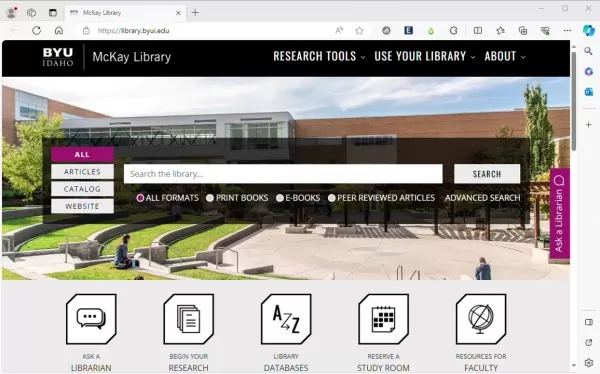
Suchen Sie das Copilot-Symbol in der oberen rechten Ecke des Browserfensters. Wenn Sie auf dieses Symbol klicken, wird das Copilot-Bedienfeld geöffnet, in dem Sie mit der KI interagieren können. Diese eingebaute Integration macht Copilot zu einem praktischen Tool für die Zusammenfassung von Inhalten, während Sie im Internet surfen.
Schritt-für-Schritt-Anleitung für den Zugriff auf Copilot:
- Starten Sie Microsoft Edge: Stellen Sie sicher, dass der Microsoft Edge-Browser auf Ihrem Computer installiert und geöffnet ist.
- Suchen Sie das Copilot-Symbol: Suchen Sie nach dem unverwechselbaren Copilot-Symbol in der oberen rechten Ecke des Browsers.
- Klicken Sie auf das Symbol: Wählen Sie das Copilot-Symbol aus, um das Seitenfenster zu öffnen.
- Verwenden Sie Copilot: Wenn das Panel geöffnet ist, können Sie Copilot bitten, Artikel zusammenzufassen, Fragen zu stellen oder andere Funktionen auszuführen.
Da Copilot nahtlos in Microsoft Edge integriert ist, können Sie Inhalte zusammenfassen, ohne zwischen verschiedenen Anwendungen oder Websites wechseln zu müssen. Dieser optimierte Ansatz macht Copilot zu einer wertvollen Bereicherung für Ihr Browsing und spart sowohl Zeit als auch Mühe.
Sicherstellen, dass Sie die neueste Version von Edge haben
Um den Zugriff auf Copilot zu gewährleisten, ist es wichtig, dass Sie Ihren Microsoft Edge-Browser auf dem neuesten Stand halten. Mit den Updates werden häufig neue Funktionen, Leistungsverbesserungen und Fehlerbehebungen eingeführt. Um Edge zu aktualisieren, führen Sie die folgenden Schritte aus:
- Öffnen Sie die Edge-Einstellungen: Klicken Sie auf das Drei-Punkte-Menü-Symbol in der oberen rechten Ecke, um das Einstellungsmenü zu öffnen.
- Navigieren Sie zu Hilfe und Feedback: Suchen Sie im Einstellungsmenü nach "Hilfe und Feedback" und wählen Sie es aus.
- Wählen Sie Über Microsoft Edge: Klicken Sie auf "Über Microsoft Edge", um nach verfügbaren Updates zu suchen.
- Updates installieren: Wenn Updates gefunden werden, lädt Edge sie automatisch herunter und installiert sie. Möglicherweise müssen Sie den Browser neu starten, um das Update anzuwenden.
Wenn Sie Ihren Browser auf dem neuesten Stand halten, können Sie die neuesten Funktionen und Verbesserungen, einschließlich Microsoft Copilot, nutzen.
Zusammenzufassende Artikel finden
Verwendung von Bibliotheksdatenbanken
Bibliotheksdatenbanken gehören zu den effektivsten Quellen für die Suche nach hochwertigen Artikeln, die zusammengefasst werden sollen.

Die meisten Bibliotheken bieten Zugang zu einer umfangreichen Sammlung von wissenschaftlichen Zeitschriften, Magazinen und anderen Materialien, die im Internet nicht frei zugänglich sind. Diese Datenbanken enthalten häufig von Fachkollegen begutachtete Artikel, die als verbindlicher und zuverlässiger angesehen werden.
Zugriff auf Bibliotheksdatenbanken
Um Bibliotheksdatenbanken zu nutzen, müssen Sie in der Regel die Website Ihrer Bibliothek besuchen und sich mit Ihrem Bibliotheksausweis oder Studentenausweis anmelden. Sobald Sie eingeloggt sind, können Sie die verfügbaren Datenbanken durchsuchen und nach Artikeln zu dem von Ihnen gewählten Thema suchen. Hier sind einige weit verbreitete Bibliotheksdatenbanken:
- Akademische Suche Premier: Eine umfassende Datenbank, die zahlreiche akademische Disziplinen abdeckt.
- JSTOR: Bietet Zugang zu einem umfangreichen Archiv von wissenschaftlichen Zeitschriften, Büchern und Primärquellen.
- PubMed: Eine spezialisierte Quelle für biomedizinische und biowissenschaftliche Literatur.
Suche nach Artikeln
Wenn Sie eine Suche durchführen, können Sie Ihre Ergebnisse mit Hilfe von relevanten Schlüsselwörtern und Filtern verfeinern. Wenn Sie zum Beispiel Artikel über Lachszucht zusammenfassen möchten, können Sie "Lachszucht" als Suchbegriff eingeben. Sie können auch Filter anwenden, um die Ergebnisse auf von Experten begutachtete Artikel oder solche, die innerhalb eines bestimmten Zeitraums veröffentlicht wurden, zu beschränken.
Beispielsuche: Lachsfarming
Lassen Sie uns veranschaulichen, wie Sie mit Hilfe einer Bibliotheksdatenbank Artikel über Lachszucht finden können. Gehen Sie zunächst auf die Website Ihrer Bibliothek und melden Sie sich an, um auf die Datenbanken zuzugreifen. Wählen Sie dann eine Datenbank wie Academic Search Premier und geben Sie "Salmon Farming" als Suchbegriff ein. Sie können Stichwörter wie "Umweltauswirkungen" oder "Nachhaltigkeit" hinzufügen, um Ihre Suche weiter einzugrenzen.
Nachdem Sie Ihre Suchbegriffe eingegeben haben, führen Sie die Suche aus, um die Ergebnisse zu sehen. In der Datenbank werden Artikel aufgelistet, die Ihren Kriterien entsprechen. Durchsuchen Sie die Titel und Zusammenfassungen, um relevante Artikel für Ihre Forschung zu finden. Sobald Sie einen Artikel ausgewählt haben, können Sie mit Microsoft Copilot eine Zusammenfassung des Inhalts erstellen.
Sicherstellung der Peer-Review
Bei der Suche ist es wichtig, sich auf Artikel mit Peer-Review zu konzentrieren. Diese wurden von Fachleuten bewertet, wodurch ihre Genauigkeit und Glaubwürdigkeit gewährleistet wird. In den meisten Bibliotheksdatenbanken können Sie die Ergebnisse so filtern, dass nur von Fachleuten begutachtete Artikel angezeigt werden. Suchen Sie nach einem Kontrollkästchen oder einer Filteroption mit der Bezeichnung "Peer Reviewed" oder "Scholarly Journals", um Ihre Suche einzugrenzen. Wenn Sie sich auf von Fachleuten begutachtete Quellen konzentrieren, können Sie darauf vertrauen, dass Sie qualitativ hochwertige und zuverlässige Informationen zusammenfassen.
Zusammenfassen von Artikeln mit Microsoft Copilot: Schritt-für-Schritt-Anleitung
Öffnen des Artikels und Aktivieren von Copilot
Nachdem Sie einen Artikel gefunden haben, den Sie zusammenfassen möchten, müssen Sie ihn zunächst in Microsoft Edge öffnen.
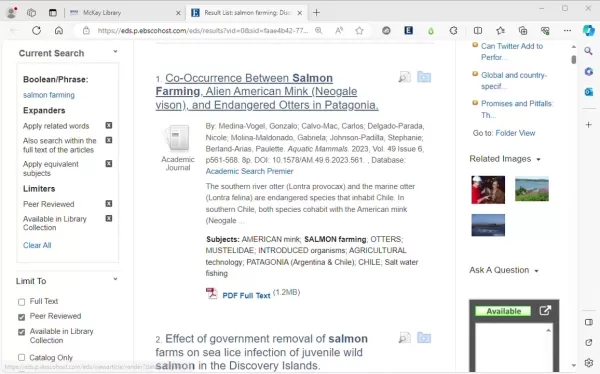
Dazu können Sie auf einen Link in einer Bibliotheksdatenbank klicken oder direkt zu der Webseite navigieren, die den Artikel enthält. Sobald der Artikel geöffnet ist, aktivieren Sie Microsoft Copilot, indem Sie das Copilot-Symbol in der oberen rechten Ecke des Browsers auswählen.
Schritt-für-Schritt-Anleitung:
- Suchen Sie den Artikel: Identifizieren und öffnen Sie den Artikel, den Sie zusammenfassen möchten, in Microsoft Edge.
- Öffnen Sie den Artikel: Klicken Sie auf den Link des Artikels, um ihn vollständig in Ihrem Browser zu laden.
- Aktivieren Sie Copilot: Klicken Sie auf das Copilot-Symbol in der oberen rechten Ecke des Edge-Fensters.
Nach der Aktivierung öffnet Copilot ein Panel auf der rechten Seite Ihres Bildschirms. Hier können Sie mit der KI interagieren, um den Artikel zusammenzufassen. Die Copilot-Oberfläche ist intuitiv und bietet klare Optionen für Zusammenfassungen und Abfragen.
Fehlerbehebung bei der Copilot-Aktivierung
Sollten Sie Probleme bei der Aktivierung von Copilot haben, beachten Sie diese Tipps zur Fehlerbehebung:
- Stellen Sie sicher, dass Edge aktualisiert ist: Vergewissern Sie sich, dass Sie die neueste Version von Microsoft Edge verwenden, da ältere Versionen möglicherweise keine Copilot-Integration aufweisen.
- Überprüfen Sie Ihre Internetverbindung: Vergewissern Sie sich, dass Sie eine stabile Internetverbindung haben, da Copilot einen Online-Zugang benötigt, um zu funktionieren.
- Starten Sie Edge neu: Manchmal kann ein einfacher Neustart des Browsers kleinere Probleme beheben, die die Aktivierung von Copilot verhindern.
Wenn Sie diese Schritte befolgen, können Sie Ihren Artikel problemlos öffnen und Microsoft Copilot aktivieren, um eine effiziente Zusammenfassung zu erstellen.
Copilot zum Erstellen einer Zusammenfassung verwenden
Wenn Copilot aktiviert ist, können Sie nun eine Zusammenfassung des Artikels erstellen.

Die Methode kann je nach den spezifischen Copilot-Funktionen leicht variieren. Im Allgemeinen können Sie Copilot bitten, die Seite zusammenzufassen, indem Sie eine Aufforderung wie "Diesen Artikel zusammenfassen" in das Chatfenster eingeben. Copilot analysiert dann den Text und erstellt eine prägnante Übersicht über die wichtigsten Punkte.
Schritt-für-Schritt-Anleitung:
- Aktivieren Sie Copilot: Stellen Sie sicher, dass das Copilot-Fenster auf der rechten Seite Ihres Bildschirms geöffnet ist.
- Geben Sie die Eingabeaufforderung ein: Geben Sie "Diesen Artikel zusammenfassen" oder eine ähnliche Anweisung in das Chat-Feld ein.
- Erstellen Sie die Zusammenfassung: Drücken Sie die Eingabetaste oder klicken Sie auf die Schaltfläche Senden. Copilot wird den Artikel verarbeiten und eine Zusammenfassung erstellen.
Die künstliche Intelligenz von Copilot analysiert den Text, identifiziert die wichtigsten Themen und präsentiert eine komprimierte Version. Die Zusammenfassung gibt Ihnen einen schnellen Überblick und hilft Ihnen bei der Entscheidung, ob Sie den vollständigen Text lesen möchten.
Anpassung Ihrer Zusammenfassung
Copilot kann Optionen zur Anpassung Ihrer Zusammenfassung anbieten. Sie können z. B. die Länge der Zusammenfassung festlegen oder die Zusammenfassung auf bestimmte Abschnitte des Artikels konzentrieren lassen. Experimentieren Sie mit verschiedenen Aufforderungen, um die Zusammenfassung zu erhalten, die Ihren Anforderungen am besten entspricht.
Beispiel Aufforderungen:
- "Fassen Sie diesen Artikel in etwa 100 Wörtern zusammen."
- "Was sind die wichtigsten Ergebnisse dieser Studie?"
- "Fassen Sie die Einleitung und die Schlussfolgerung dieses Artikels zusammen."
Mit diesen Techniken können Sie die Zusammenfassung von Copilot an Ihre spezifischen Anforderungen anpassen und so den Nutzen des Tools maximieren.
Preisgestaltung
Details zur Copilot-Preisgestaltung
Die Preise für Microsoft Copilot hängen davon ab, ob es für den privaten oder den geschäftlichen Gebrauch bestimmt ist. Microsoft 365 Copilot ist normalerweise in bestimmten Microsoft 365-Abonnementplänen für Unternehmenskunden enthalten. Für Einzelanwender ist Copilot als separates Abonnement erhältlich.
Plan Funktionen Preis (USD) pro Monat Microsoft 365 Copilot Integriert in Office-Anwendungen, KI-gestützte Unterstützung $30 Benutzer Copilot Pro Zugriff auf die neuesten Modelle, vorrangiger Zugriff, Bilderstellung $20 Benutzer Copilot (kostenlos) Basic AI Chat, Web-Zugang Kostenlos K.A.
Microsoft 365 Kopilot
Diese Version ist auf die professionelle Nutzung zugeschnitten und integriert KI direkt in Word, Excel, PowerPoint und Outlook. Sie unterstützt Sie bei Aufgaben wie:
- Zusammenfassen längerer Dokumente.
- Erstellen von PowerPoint-Präsentationen aus vorhandenen Inhalten.
- Entwerfen von E-Mails und Vorschlagen von Antworten.
- Analysieren von Daten in Excel.
Die Preise für Microsoft 365 Copilot gelten in der Regel pro Benutzer und Monat und sind für Unternehmen mit Microsoft 365 Enterprise- oder Business Premium-Plänen verfügbar.
Copilot Pro
NICHT ZUTREFFEND Microsoft 365 Copilot
Diese Version ist auf die professionelle Nutzung zugeschnitten und integriert KI direkt in Word, Excel, PowerPoint und Outlook. Sie hilft bei Aufgaben wie:
- Zusammenfassen längerer Dokumente.
- Erstellen von PowerPoint-Präsentationen aus vorhandenen Inhalten.
- Entwerfen von E-Mails und Vorschlagen von Antworten.
- Analysieren von Daten in Excel.
Die Preise für Microsoft 365 Copilot gelten in der Regel pro Benutzer und Monat und sind für Unternehmen mit Microsoft 365 Enterprise- oder Business Premium-Plänen verfügbar.
Copilot Pro
Copilot Pro ist eine erweiterte Stufe für Einzelanwender, die leistungsfähigere KI-Tools benötigen. Zu den Vorteilen gehören:
- Schnellere Leistung und vorrangiger Zugriff in Zeiten hoher Nachfrage.
- Zugriff auf die neuesten KI-Modelle.
- Erweiterte Bilderstellung mit DALL-E 3.
Dieser Plan ist ideal für diejenigen, die erweiterte Funktionen benötigen.
Copilot (kostenlos)
Die kostenlose Version von Copilot bietet grundlegende KI-Chatfunktionen und Webzugang. Es ist eine hervorragende Möglichkeit, die KI-Hilfe ohne finanzielle Verpflichtung zu testen.
Vorteile von kostenpflichtigen Abonnements
Die Investition in ein kostenpflichtiges Abonnement wie Microsoft 365 Copilot oder Copilot Pro bringt erhebliche Vorteile mit sich, einschließlich höherer Produktivität, Zugang zu fortschrittlichen KI-Modellen und Integration in wichtige Anwendungen. Diese Abonnements können Zeit sparen und die Arbeitsqualität verbessern, was sie zu einer wertvollen Investition für Profis und Power-User macht.
Vor- und Nachteile der Verwendung von Microsoft Copilot
Vorteile
Nahtlose Integration mit Microsoft Edge und Microsoft 365-Anwendungen.
Effiziente Zusammenfassung von Artikeln und Webseiten.
Bietet eine benutzerfreundliche Oberfläche.
Bietet eine kostenlose Version für den einfachen Gebrauch.
Verbessert die Produktivität durch Rationalisierung der Arbeitsabläufe.
Nachteile
Erweiterte Funktionen erfordern ein kostenpflichtiges Abonnement.
Die Genauigkeit der Zusammenfassung kann je nach Komplexität des Inhalts variieren.
Erfordert eine stabile Internetverbindung, um zu funktionieren.
Ist möglicherweise nicht für alle Arten von Inhalten geeignet.
Potenzielle Bedenken hinsichtlich des Datenschutzes bei der Verarbeitung von KI-Daten.
Hauptfunktionen von Microsoft Copilot
Überblick über die Hauptfunktionen
Microsoft Copilot enthält zahlreiche Funktionen zur Steigerung der Produktivität und zur Vereinfachung von Arbeitsabläufen. Zu den wichtigsten Funktionen gehören:
- Text-Zusammenfassung: Fassen Sie Artikel, Dokumente und Webseiten schnell zusammen.
- Generierung von Inhalten: Erzeugen Sie Text, Code und andere Inhalte auf der Grundlage von Eingabeaufforderungen.
- Q&A: Beantworten Sie Fragen anhand der Informationen aus einem Dokument oder einer Webseite.
- Integration mit Microsoft 365: Nahtloses Arbeiten in Word, Excel, PowerPoint und Outlook.
- Bilderzeugung: Erstellen Sie Bilder aus Textbeschreibungen mit DALL-E 3.
Detaillierte Funktionsbeschreibungen
Hier ein genauerer Blick auf die einzelnen Kernfunktionen:
Text-Zusammenfassung
Dies ist eine der beliebtesten Funktionen von Copilot. Sie ermöglicht es Ihnen, das Wesentliche eines Dokuments oder einer Webseite schnell zu verstehen, ohne den gesamten Text lesen zu müssen. Die KI identifiziert die wichtigsten Punkte und stellt sie in einem klaren, prägnanten Format dar.
Generierung von Inhalten
Copilot kann auf der Grundlage Ihrer Eingabeaufforderungen verschiedene Arten von Inhalten generieren, z. B. E-Mails, Berichte oder Codeschnipsel. Geben Sie eine klare Aufforderung, und Copilot erstellt den Inhalt für Sie.
FRAGEN UND ANTWORTEN
Copilot kann spezifische Fragen auf der Grundlage des Inhalts eines Dokuments oder einer Webseite beantworten. So können Sie Informationen schnell finden, ohne den gesamten Text manuell durchsuchen zu müssen.
Integration mit Microsoft 365
Copilot lässt sich direkt in Microsoft 365-Anwendungen wie Word, Excel, PowerPoint und Outlook integrieren. Durch diese Integration können Sie KI-Funktionen in diesen Anwendungen nutzen, was Ihren Arbeitsablauf vereinfacht und die Produktivität erhöht.
Bilderzeugung
Mit DALL-E 3 kann Copilot Bilder aus Textaufforderungen generieren. Dies ist nützlich für die Erstellung von Bildmaterial für Präsentationen, Marketingmaterialien oder Beiträge in sozialen Medien. Beschreiben Sie einfach, was Sie brauchen, und Copilot erstellt ein passendes Bild.
Vorteile der Verwendung von Kernfunktionen
Durch die Nutzung dieser Kernfunktionen können Sie Ihre Produktivität erheblich steigern und Ihren Arbeitsablauf optimieren. Egal, ob Sie Inhalte zusammenfassen, Materialien erstellen, Fragen beantworten oder Bilder erstellen, Copilot bietet effiziente Werkzeuge, um Aufgaben schnell zu erledigen.
Anwendungsfälle für Microsoft Copilot
Verschiedene Anwendungen von Copilot
Microsoft Copilot kann in vielen Branchen und Berufen eingesetzt werden. Häufige Anwendungsfälle sind:
- Forschung: Zusammenfassen von akademischen Arbeiten, Artikeln und Berichten zum schnellen Erfassen der wichtigsten Punkte.
- Bildung: Unterstützung von Studenten beim Verstehen komplexer Themen und bei der Bearbeitung von Aufgaben.
- Unternehmen: Schnelles Erstellen von Berichten, Präsentationen und anderen Geschäftsdokumenten.
- Journalismus: Zusammenfassen von Nachrichtenartikeln und Erstellen prägnanter Zusammenfassungen für soziale Medien.
- Marketing: Erstellung von Marketingtexten, Inhalten für soziale Medien und verwandten Materialien.
Spezifische Beispiele für Anwendungsfälle
Betrachten wir nun einige spezifische Beispiele im Detail:
Forschung
Forscher können Copilot nutzen, um akademische Arbeiten und Berichte schnell zusammenzufassen und so über neue Erkenntnisse auf dem Laufenden zu bleiben. Es hilft auch bei Literaturübersichten, indem es mehrere Artikel zu einem bestimmten Thema zusammenfasst.
Bildung
Studenten können Copilot einsetzen, um komplexe Themen besser zu verstehen und Aufgaben effizienter zu erledigen. Copilot kann Kapitel aus Lehrbüchern, Artikel und andere Bildungsressourcen zusammenfassen und ermöglicht so ein schnelleres Erfassen der wichtigsten Ideen.
Unternehmen
Geschäftsleute können Copilot nutzen, um Berichte, Präsentationen und andere Dokumente schnell zu erstellen. Es hilft auch bei Aufgaben wie dem Verfassen von E-Mails und dem Zusammenfassen von Besprechungsnotizen.
Journalismus
Journalisten können Copilot nutzen, um Nachrichtenartikel zusammenzufassen und kurze Zusammenfassungen für soziale Medien zu erstellen. Es unterstützt auch die Recherche durch die Zusammenfassung von Hintergrundinformationen zu bestimmten Themen.
Marketing
Marketingfachleute können Copilot nutzen, um Marketingtexte, Beiträge für soziale Medien und andere Werbeinhalte zu erstellen. Es kann auch dabei helfen, Kundenfeedback zusammenzufassen und Markttrends zu analysieren.
Vorteile in der realen Welt
Durch den Einsatz von Copilot in diesen Szenarien sparen Anwender Zeit, erhöhen die Produktivität und verbessern die Qualität ihrer Arbeit. Copilot bietet
Verwandter Artikel
 Meituan-CEO Wang Xing: KI-Agenten treffen härter als ChatGPT
Während einer Führungskommunikationssitzung am 13. März 2026 diskutierte Meituan-Chef Zhang Wang über die Entwicklung der künstlichen Intelligenz (KI). Er vertrat die Auffassung, dass die durch KI getriebene Transformation die Auswirkungen des gesamt
Jensen Huang enthüllt Nvidias „ganz neue“ Marktchance von 200 Milliarden US-Dollar
Nvidias Gründer und CEO Jensen Huang hebt sich als einer der überzeugendsten Unternehmensvisionäre, wenn nicht sogar der größte, bei der Vorantreibung der Erzählung seines Unternehmens hervor. Er könnte sogar Salesforce-CEO Marc Benno im Hinblick auf
Hugging Face in Verhandlungen über 13-Mrd.-$-Übernahme
Business Insider berichtete am Wochenende, dass Hugging Face mit einer Bewertung von 13 Milliarden US-Dollar oder mehr zum Verkauf aufgefordert wurde.Die Plattform und die Open-Source-Community des Startups sind Orte, an denen Entwickler und Forsche
Empfehlungen zu verwandten Spezialthemen
Comic-Erstellung
Meituan-CEO Wang Xing: KI-Agenten treffen härter als ChatGPT
Während einer Führungskommunikationssitzung am 13. März 2026 diskutierte Meituan-Chef Zhang Wang über die Entwicklung der künstlichen Intelligenz (KI). Er vertrat die Auffassung, dass die durch KI getriebene Transformation die Auswirkungen des gesamt
Jensen Huang enthüllt Nvidias „ganz neue“ Marktchance von 200 Milliarden US-Dollar
Nvidias Gründer und CEO Jensen Huang hebt sich als einer der überzeugendsten Unternehmensvisionäre, wenn nicht sogar der größte, bei der Vorantreibung der Erzählung seines Unternehmens hervor. Er könnte sogar Salesforce-CEO Marc Benno im Hinblick auf
Hugging Face in Verhandlungen über 13-Mrd.-$-Übernahme
Business Insider berichtete am Wochenende, dass Hugging Face mit einer Bewertung von 13 Milliarden US-Dollar oder mehr zum Verkauf aufgefordert wurde.Die Plattform und die Open-Source-Community des Startups sind Orte, an denen Entwickler und Forsche
Empfehlungen zu verwandten Spezialthemen
Comic-Erstellung
 Die besten KI-Comics-Generatoren: Verwandeln Sie Geschichtsideen in illustrierte Panels
2026 Neueste Beste Top-bewertete KI-Comic-Generatoren, sortiert nach tatsächlicher Nutzerleistung. Diese kuratierte Sammlung umfasst leistungsstarke, bahnbrechende Tools, die Kreativen helfen, einzigartige Geschichtsideen schnell in polierte illustrierte Panels umzuwandeln und die Produktivität erheblich zu steigern. XIX.AI bietet einen detaillierten kostenlosen versus kostenpflichtigen Vergleich sowie praxisnahe Tests, um Ihre Wahl zu erleichtern. Entdecken Sie jetzt und finden Sie Ihr perfektes Tool, um Ihren KI-Vorteil in der Comic-Erstellung zu entfalten.
 15 Tools
 xix.ai
Animationserstellung
KI-Tools zur Szenenanimation für Social-Media-Inhalte
xix.ai
Animationserstellung
KI-Tools zur Szenenanimation für Social-Media-Inhalte
2026 – Die neuesten, besten und am besten bewerteten KI-Tools für Szenenanimationen in Social-Media-Inhalten wurden hier von XIX.AI zusammengestellt. Diese leistungsstarken, bahnbrechenden Tools bieten Praxistests und einen detaillierten Vergleich zwischen kostenlosen und kostenpflichtigen Versionen und helfen Kreativen dabei, ihre Produktivität erheblich zu steigern. Entdecken Sie sie jetzt und sichern Sie sich Ihren KI-Vorteil.
9 Tools
xix.ai
Videoerstellung
KI-Generatoren für ansprechende Kurzvideos für Reels, Shorts und Produkteinführungskampagnen
Die besten KI-Generatoren für kurze Video-Hooks des Jahres 2026 für Reels, Shorts und Produkteinführungskampagnen! XIX.AI stellt erstklassige, leistungsstarke und bahnbrechende Tools zusammen, die in Praxistests überzeugende Ergebnisse liefern, die Sie unbedingt ausprobieren sollten. Diese wöchentlich aktualisierte Seite bietet Vergleichsrankings zwischen kostenlosen und kostenpflichtigen Angeboten, damit Sie die perfekte Lösung finden, um Ihre Kreativität und Produktivität bei der Erstellung von Inhalten zu steigern. Entdecken Sie jetzt die Seite und sichern Sie sich Ihren KI-Vorteil!
11 Tools
xix.ai
Schreiben
KI-Tools zur Gliederung von Artikeln für das Verfassen langer Texte
2026: Die neuesten, besten und am besten bewerteten KI-Tools zur Erstellung von Gliederungen für lange Texte! Diese sorgfältig zusammengestellte Sammlung umfasst leistungsstarke, bahnbrechende Tools, die präzise, strukturierte Gliederungen liefern – getestet unter realen Bedingungen –, um die Effizienz beim Schreiben deutlich zu steigern. XIX.AI gehört zu dieser Eliteauswahl. Holen Sie sich einen Vergleich zwischen kostenlosen und kostenpflichtigen Angeboten, der Ihnen bei der Auswahl des perfekten Tools hilft. Entdecken Sie die Tools jetzt und sichern Sie sich Ihren KI-Vorteil!
9 Tools
xix.ai
Chatbot
Die besten KI-Rollenspiel-Chat-Apps für Sprachpraxis, Vorstellungsgesprächsvorbereitung und tägliche Sprechflüssigkeit
2026 Neueste Besten Top-bewerteten KI-Rollenspiel-Chat-Apps für Sprachpraxis, Vorstellungsgesprächsvorbereitung und tägliche Sprachflüssigkeit! XIX.AI kuratiert eine leistungsstarke, spielfeldverändernde Sammlung, die kostenlose gegen kostenpflichtige Vergleiche, reale Tests und wöchentlich aktualisierte Rankings bietet. Diese unbedingt auszuprobierenden Tools helfen Ihnen, Ihre Schreibfähigkeiten zu verbessern, Hürden der Sprachflüssigkeit zu überwinden und die Kommunikationseffizienz in allen alltäglichen Szenarien zu steigern. Entdecken Sie jetzt Ihr perfektes Werkzeug für Ihre Sprachentwicklung!
10 Tools
xix.ai
Musikkomposition
KI-Tools zur Stim-Trennung für die Remix-Produktion, die Vorbereitung von Samples und Karaoke-Master
Die besten und am besten bewerteten KI-Tools zur Stem-Trennung des Jahres 2026 – speziell ausgewählt für Remix-Produktionen, die Vorbereitung von Samples und Karaoke-Masters. Diese leistungsstarken, bahnbrechenden Tools haben sich in der Praxis bewährt und bieten präzise Audioisolierung, wodurch die Produktivität erheblich gesteigert wird. XIX.AI stellt einen wöchentlich aktualisierten Vergleichsleitfaden zwischen kostenlosen und kostenpflichtigen Lösungen bereit, der Ihnen hilft, die für Ihre Anforderungen passende Lösung zu finden, die Sie unbedingt ausprobieren sollten. Entdecken Sie ihn jetzt und sichern Sie sich Ihren KI-Vorteil.
8 Tools
xix.ai

 Kommentare (0)
In unserem schnelllebigen digitalen Zeitalter ist die effektive Verarbeitung von Informationen wichtiger denn je. Microsoft Copilot ist ein robustes Tool, das speziell dafür entwickelt wurde, Sie bei der schnellen Zusammenfassung von Artikeln und Webseiten zu unterstützen. In diesem Leitfaden werden die Schritte zur Verwendung von Microsoft Copilot beschrieben, um Ihren Rechercheprozess zu verfeinern und Ihre Effizienz zu steigern. Für Studenten, Akademiker und Berufstätige gleichermaßen kann die Verwendung von Copilot für Zusammenfassungen wertvolle Stunden zurückgewinnen und Ihr Verständnis für komplizierte Themen vertiefen.
Wichtige Punkte
Microsoft Copilot fasst Artikel und Webseiten effizient in Zusammenfassungen zusammen.
Greifen Sie direkt über Ihren Microsoft Edge-Browser auf das Tool zu.
Nutzen Sie Copilot, um aus langen Texten die wichtigsten Erkenntnisse zu destillieren.
Steigern Sie Ihre Forschungsleistung mit KI-gesteuerter Zusammenfassung.
Lernen Sie effektive Techniken zum Auffinden relevanter Artikel in Bibliotheksdatenbanken.
Erste Schritte mit Microsoft Copilot
Was ist Microsoft Copilot?
Microsoft Copilot ist eine generative KI-Engine, die Benutzer bei verschiedenen Aufgaben unterstützt, z. B. beim Zusammenfassen von Artikeln und Webinhalten. Er ist eng in Microsoft Edge integriert und bietet sofortigen Zugriff für jeden, der die Kernaussage eines Dokuments oder einer Webseite schnell verstehen möchte. Durch die Nutzung künstlicher Intelligenz verdichtet Copilot große Textmengen zu klaren, prägnanten Zusammenfassungen, die Ihnen Zeit sparen und das Verständnis erleichtern. Ganz gleich, ob Sie akademische Abhandlungen, Nachrichten oder detaillierte Berichte durchsehen, Copilot extrahiert effizient die wichtigsten Informationen.
Die Bedeutung effizienter Zusammenfassungen
In der heutigen Zeit, in der es eine Fülle von Informationen gibt, ist die Fähigkeit, effektiv zusammenzufassen, unerlässlich. Das schnelle Erfassen der zentralen Argumente eines Artikels oder Dokuments kann Ihre Produktivität drastisch erhöhen. Microsoft Copilot erfüllt diese Anforderung, indem es KI-gestützte Zusammenfassungen liefert, die die wichtigsten Erkenntnisse hervorheben. Dies ist besonders vorteilhaft für:
- Studenten, die zahlreiche Quellen für Forschungsprojekte durchsehen.
- Forscher, die sich über die neuesten Entwicklungen in ihrem Bereich auf dem Laufenden halten.
- Berufstätige, die Berichte und Dokumente schnell analysieren müssen.
Mit Microsoft Copilot können Sie Ihre Arbeitsabläufe optimieren, indem Sie sich auf die wichtigsten Details konzentrieren und so die Gesamteffizienz steigern. Die Fähigkeit der schnellen Zusammenfassung ist von unschätzbarem Wert, und Copilot macht sie für alle zugänglich. Seine KI-Grundlage stellt sicher, dass die Zusammenfassungen sowohl präzise als auch gründlich sind und Sie sich auf die erhaltenen Informationen verlassen können.
Zugriff auf Copilot in Microsoft Edge
Der Zugriff auf Microsoft Copilot ist ganz einfach, wenn Sie den Microsoft Edge-Browser verwenden.
Suchen Sie das Copilot-Symbol in der oberen rechten Ecke des Browserfensters. Wenn Sie auf dieses Symbol klicken, wird das Copilot-Bedienfeld geöffnet, in dem Sie mit der KI interagieren können. Diese eingebaute Integration macht Copilot zu einem praktischen Tool für die Zusammenfassung von Inhalten, während Sie im Internet surfen.
Schritt-für-Schritt-Anleitung für den Zugriff auf Copilot:
- Starten Sie Microsoft Edge: Stellen Sie sicher, dass der Microsoft Edge-Browser auf Ihrem Computer installiert und geöffnet ist.
- Suchen Sie das Copilot-Symbol: Suchen Sie nach dem unverwechselbaren Copilot-Symbol in der oberen rechten Ecke des Browsers.
- Klicken Sie auf das Symbol: Wählen Sie das Copilot-Symbol aus, um das Seitenfenster zu öffnen.
- Verwenden Sie Copilot: Wenn das Panel geöffnet ist, können Sie Copilot bitten, Artikel zusammenzufassen, Fragen zu stellen oder andere Funktionen auszuführen.
Da Copilot nahtlos in Microsoft Edge integriert ist, können Sie Inhalte zusammenfassen, ohne zwischen verschiedenen Anwendungen oder Websites wechseln zu müssen. Dieser optimierte Ansatz macht Copilot zu einer wertvollen Bereicherung für Ihr Browsing und spart sowohl Zeit als auch Mühe.
Sicherstellen, dass Sie die neueste Version von Edge haben
Um den Zugriff auf Copilot zu gewährleisten, ist es wichtig, dass Sie Ihren Microsoft Edge-Browser auf dem neuesten Stand halten. Mit den Updates werden häufig neue Funktionen, Leistungsverbesserungen und Fehlerbehebungen eingeführt. Um Edge zu aktualisieren, führen Sie die folgenden Schritte aus:
- Öffnen Sie die Edge-Einstellungen: Klicken Sie auf das Drei-Punkte-Menü-Symbol in der oberen rechten Ecke, um das Einstellungsmenü zu öffnen.
- Navigieren Sie zu Hilfe und Feedback: Suchen Sie im Einstellungsmenü nach "Hilfe und Feedback" und wählen Sie es aus.
- Wählen Sie Über Microsoft Edge: Klicken Sie auf "Über Microsoft Edge", um nach verfügbaren Updates zu suchen.
- Updates installieren: Wenn Updates gefunden werden, lädt Edge sie automatisch herunter und installiert sie. Möglicherweise müssen Sie den Browser neu starten, um das Update anzuwenden.
Wenn Sie Ihren Browser auf dem neuesten Stand halten, können Sie die neuesten Funktionen und Verbesserungen, einschließlich Microsoft Copilot, nutzen.
Zusammenzufassende Artikel finden
Verwendung von Bibliotheksdatenbanken
Bibliotheksdatenbanken gehören zu den effektivsten Quellen für die Suche nach hochwertigen Artikeln, die zusammengefasst werden sollen.
Die meisten Bibliotheken bieten Zugang zu einer umfangreichen Sammlung von wissenschaftlichen Zeitschriften, Magazinen und anderen Materialien, die im Internet nicht frei zugänglich sind. Diese Datenbanken enthalten häufig von Fachkollegen begutachtete Artikel, die als verbindlicher und zuverlässiger angesehen werden.
Zugriff auf Bibliotheksdatenbanken
Um Bibliotheksdatenbanken zu nutzen, müssen Sie in der Regel die Website Ihrer Bibliothek besuchen und sich mit Ihrem Bibliotheksausweis oder Studentenausweis anmelden. Sobald Sie eingeloggt sind, können Sie die verfügbaren Datenbanken durchsuchen und nach Artikeln zu dem von Ihnen gewählten Thema suchen. Hier sind einige weit verbreitete Bibliotheksdatenbanken:
- Akademische Suche Premier: Eine umfassende Datenbank, die zahlreiche akademische Disziplinen abdeckt.
- JSTOR: Bietet Zugang zu einem umfangreichen Archiv von wissenschaftlichen Zeitschriften, Büchern und Primärquellen.
- PubMed: Eine spezialisierte Quelle für biomedizinische und biowissenschaftliche Literatur.
Suche nach Artikeln
Wenn Sie eine Suche durchführen, können Sie Ihre Ergebnisse mit Hilfe von relevanten Schlüsselwörtern und Filtern verfeinern. Wenn Sie zum Beispiel Artikel über Lachszucht zusammenfassen möchten, können Sie "Lachszucht" als Suchbegriff eingeben. Sie können auch Filter anwenden, um die Ergebnisse auf von Experten begutachtete Artikel oder solche, die innerhalb eines bestimmten Zeitraums veröffentlicht wurden, zu beschränken.
Beispielsuche: Lachsfarming
Lassen Sie uns veranschaulichen, wie Sie mit Hilfe einer Bibliotheksdatenbank Artikel über Lachszucht finden können. Gehen Sie zunächst auf die Website Ihrer Bibliothek und melden Sie sich an, um auf die Datenbanken zuzugreifen. Wählen Sie dann eine Datenbank wie Academic Search Premier und geben Sie "Salmon Farming" als Suchbegriff ein. Sie können Stichwörter wie "Umweltauswirkungen" oder "Nachhaltigkeit" hinzufügen, um Ihre Suche weiter einzugrenzen.
Nachdem Sie Ihre Suchbegriffe eingegeben haben, führen Sie die Suche aus, um die Ergebnisse zu sehen. In der Datenbank werden Artikel aufgelistet, die Ihren Kriterien entsprechen. Durchsuchen Sie die Titel und Zusammenfassungen, um relevante Artikel für Ihre Forschung zu finden. Sobald Sie einen Artikel ausgewählt haben, können Sie mit Microsoft Copilot eine Zusammenfassung des Inhalts erstellen.
Sicherstellung der Peer-Review
Bei der Suche ist es wichtig, sich auf Artikel mit Peer-Review zu konzentrieren. Diese wurden von Fachleuten bewertet, wodurch ihre Genauigkeit und Glaubwürdigkeit gewährleistet wird. In den meisten Bibliotheksdatenbanken können Sie die Ergebnisse so filtern, dass nur von Fachleuten begutachtete Artikel angezeigt werden. Suchen Sie nach einem Kontrollkästchen oder einer Filteroption mit der Bezeichnung "Peer Reviewed" oder "Scholarly Journals", um Ihre Suche einzugrenzen. Wenn Sie sich auf von Fachleuten begutachtete Quellen konzentrieren, können Sie darauf vertrauen, dass Sie qualitativ hochwertige und zuverlässige Informationen zusammenfassen.
Zusammenfassen von Artikeln mit Microsoft Copilot: Schritt-für-Schritt-Anleitung
Öffnen des Artikels und Aktivieren von Copilot
Nachdem Sie einen Artikel gefunden haben, den Sie zusammenfassen möchten, müssen Sie ihn zunächst in Microsoft Edge öffnen.
Dazu können Sie auf einen Link in einer Bibliotheksdatenbank klicken oder direkt zu der Webseite navigieren, die den Artikel enthält. Sobald der Artikel geöffnet ist, aktivieren Sie Microsoft Copilot, indem Sie das Copilot-Symbol in der oberen rechten Ecke des Browsers auswählen.
Schritt-für-Schritt-Anleitung:
- Suchen Sie den Artikel: Identifizieren und öffnen Sie den Artikel, den Sie zusammenfassen möchten, in Microsoft Edge.
- Öffnen Sie den Artikel: Klicken Sie auf den Link des Artikels, um ihn vollständig in Ihrem Browser zu laden.
- Aktivieren Sie Copilot: Klicken Sie auf das Copilot-Symbol in der oberen rechten Ecke des Edge-Fensters.
Nach der Aktivierung öffnet Copilot ein Panel auf der rechten Seite Ihres Bildschirms. Hier können Sie mit der KI interagieren, um den Artikel zusammenzufassen. Die Copilot-Oberfläche ist intuitiv und bietet klare Optionen für Zusammenfassungen und Abfragen.
Fehlerbehebung bei der Copilot-Aktivierung
Sollten Sie Probleme bei der Aktivierung von Copilot haben, beachten Sie diese Tipps zur Fehlerbehebung:
- Stellen Sie sicher, dass Edge aktualisiert ist: Vergewissern Sie sich, dass Sie die neueste Version von Microsoft Edge verwenden, da ältere Versionen möglicherweise keine Copilot-Integration aufweisen.
- Überprüfen Sie Ihre Internetverbindung: Vergewissern Sie sich, dass Sie eine stabile Internetverbindung haben, da Copilot einen Online-Zugang benötigt, um zu funktionieren.
- Starten Sie Edge neu: Manchmal kann ein einfacher Neustart des Browsers kleinere Probleme beheben, die die Aktivierung von Copilot verhindern.
Wenn Sie diese Schritte befolgen, können Sie Ihren Artikel problemlos öffnen und Microsoft Copilot aktivieren, um eine effiziente Zusammenfassung zu erstellen.
Copilot zum Erstellen einer Zusammenfassung verwenden
Wenn Copilot aktiviert ist, können Sie nun eine Zusammenfassung des Artikels erstellen.
Die Methode kann je nach den spezifischen Copilot-Funktionen leicht variieren. Im Allgemeinen können Sie Copilot bitten, die Seite zusammenzufassen, indem Sie eine Aufforderung wie "Diesen Artikel zusammenfassen" in das Chatfenster eingeben. Copilot analysiert dann den Text und erstellt eine prägnante Übersicht über die wichtigsten Punkte.
Schritt-für-Schritt-Anleitung:
- Aktivieren Sie Copilot: Stellen Sie sicher, dass das Copilot-Fenster auf der rechten Seite Ihres Bildschirms geöffnet ist.
- Geben Sie die Eingabeaufforderung ein: Geben Sie "Diesen Artikel zusammenfassen" oder eine ähnliche Anweisung in das Chat-Feld ein.
- Erstellen Sie die Zusammenfassung: Drücken Sie die Eingabetaste oder klicken Sie auf die Schaltfläche Senden. Copilot wird den Artikel verarbeiten und eine Zusammenfassung erstellen.
Die künstliche Intelligenz von Copilot analysiert den Text, identifiziert die wichtigsten Themen und präsentiert eine komprimierte Version. Die Zusammenfassung gibt Ihnen einen schnellen Überblick und hilft Ihnen bei der Entscheidung, ob Sie den vollständigen Text lesen möchten.
Anpassung Ihrer Zusammenfassung
Copilot kann Optionen zur Anpassung Ihrer Zusammenfassung anbieten. Sie können z. B. die Länge der Zusammenfassung festlegen oder die Zusammenfassung auf bestimmte Abschnitte des Artikels konzentrieren lassen. Experimentieren Sie mit verschiedenen Aufforderungen, um die Zusammenfassung zu erhalten, die Ihren Anforderungen am besten entspricht.
Beispiel Aufforderungen:
- "Fassen Sie diesen Artikel in etwa 100 Wörtern zusammen."
- "Was sind die wichtigsten Ergebnisse dieser Studie?"
- "Fassen Sie die Einleitung und die Schlussfolgerung dieses Artikels zusammen."
Mit diesen Techniken können Sie die Zusammenfassung von Copilot an Ihre spezifischen Anforderungen anpassen und so den Nutzen des Tools maximieren.
Preisgestaltung
Details zur Copilot-Preisgestaltung
Die Preise für Microsoft Copilot hängen davon ab, ob es für den privaten oder den geschäftlichen Gebrauch bestimmt ist. Microsoft 365 Copilot ist normalerweise in bestimmten Microsoft 365-Abonnementplänen für Unternehmenskunden enthalten. Für Einzelanwender ist Copilot als separates Abonnement erhältlich.
| Plan | Funktionen | Preis (USD) | pro Monat |
|---|---|---|---|
| Microsoft 365 Copilot | Integriert in Office-Anwendungen, KI-gestützte Unterstützung | $30 | Benutzer |
| Copilot Pro | Zugriff auf die neuesten Modelle, vorrangiger Zugriff, Bilderstellung | $20 | Benutzer |
| Copilot (kostenlos) | Basic AI Chat, Web-Zugang | Kostenlos | K.A. |
Microsoft 365 Kopilot
Diese Version ist auf die professionelle Nutzung zugeschnitten und integriert KI direkt in Word, Excel, PowerPoint und Outlook. Sie unterstützt Sie bei Aufgaben wie:
- Zusammenfassen längerer Dokumente.
- Erstellen von PowerPoint-Präsentationen aus vorhandenen Inhalten.
- Entwerfen von E-Mails und Vorschlagen von Antworten.
- Analysieren von Daten in Excel.
Die Preise für Microsoft 365 Copilot gelten in der Regel pro Benutzer und Monat und sind für Unternehmen mit Microsoft 365 Enterprise- oder Business Premium-Plänen verfügbar.
Copilot Pro
Microsoft 365 Copilot
Diese Version ist auf die professionelle Nutzung zugeschnitten und integriert KI direkt in Word, Excel, PowerPoint und Outlook. Sie hilft bei Aufgaben wie:
- Zusammenfassen längerer Dokumente.
- Erstellen von PowerPoint-Präsentationen aus vorhandenen Inhalten.
- Entwerfen von E-Mails und Vorschlagen von Antworten.
- Analysieren von Daten in Excel.
Die Preise für Microsoft 365 Copilot gelten in der Regel pro Benutzer und Monat und sind für Unternehmen mit Microsoft 365 Enterprise- oder Business Premium-Plänen verfügbar.
Copilot Pro
Copilot Pro ist eine erweiterte Stufe für Einzelanwender, die leistungsfähigere KI-Tools benötigen. Zu den Vorteilen gehören:
- Schnellere Leistung und vorrangiger Zugriff in Zeiten hoher Nachfrage.
- Zugriff auf die neuesten KI-Modelle.
- Erweiterte Bilderstellung mit DALL-E 3.
Dieser Plan ist ideal für diejenigen, die erweiterte Funktionen benötigen.
Copilot (kostenlos)
Die kostenlose Version von Copilot bietet grundlegende KI-Chatfunktionen und Webzugang. Es ist eine hervorragende Möglichkeit, die KI-Hilfe ohne finanzielle Verpflichtung zu testen.
Vorteile von kostenpflichtigen Abonnements
Die Investition in ein kostenpflichtiges Abonnement wie Microsoft 365 Copilot oder Copilot Pro bringt erhebliche Vorteile mit sich, einschließlich höherer Produktivität, Zugang zu fortschrittlichen KI-Modellen und Integration in wichtige Anwendungen. Diese Abonnements können Zeit sparen und die Arbeitsqualität verbessern, was sie zu einer wertvollen Investition für Profis und Power-User macht.
Vor- und Nachteile der Verwendung von Microsoft Copilot
Vorteile
Nahtlose Integration mit Microsoft Edge und Microsoft 365-Anwendungen.
Effiziente Zusammenfassung von Artikeln und Webseiten.
Bietet eine benutzerfreundliche Oberfläche.
Bietet eine kostenlose Version für den einfachen Gebrauch.
Verbessert die Produktivität durch Rationalisierung der Arbeitsabläufe.
Nachteile
Erweiterte Funktionen erfordern ein kostenpflichtiges Abonnement.
Die Genauigkeit der Zusammenfassung kann je nach Komplexität des Inhalts variieren.
Erfordert eine stabile Internetverbindung, um zu funktionieren.
Ist möglicherweise nicht für alle Arten von Inhalten geeignet.
Potenzielle Bedenken hinsichtlich des Datenschutzes bei der Verarbeitung von KI-Daten.
Hauptfunktionen von Microsoft Copilot
Überblick über die Hauptfunktionen
Microsoft Copilot enthält zahlreiche Funktionen zur Steigerung der Produktivität und zur Vereinfachung von Arbeitsabläufen. Zu den wichtigsten Funktionen gehören:
- Text-Zusammenfassung: Fassen Sie Artikel, Dokumente und Webseiten schnell zusammen.
- Generierung von Inhalten: Erzeugen Sie Text, Code und andere Inhalte auf der Grundlage von Eingabeaufforderungen.
- Q&A: Beantworten Sie Fragen anhand der Informationen aus einem Dokument oder einer Webseite.
- Integration mit Microsoft 365: Nahtloses Arbeiten in Word, Excel, PowerPoint und Outlook.
- Bilderzeugung: Erstellen Sie Bilder aus Textbeschreibungen mit DALL-E 3.
Detaillierte Funktionsbeschreibungen
Hier ein genauerer Blick auf die einzelnen Kernfunktionen:
Text-Zusammenfassung
Dies ist eine der beliebtesten Funktionen von Copilot. Sie ermöglicht es Ihnen, das Wesentliche eines Dokuments oder einer Webseite schnell zu verstehen, ohne den gesamten Text lesen zu müssen. Die KI identifiziert die wichtigsten Punkte und stellt sie in einem klaren, prägnanten Format dar.
Generierung von Inhalten
Copilot kann auf der Grundlage Ihrer Eingabeaufforderungen verschiedene Arten von Inhalten generieren, z. B. E-Mails, Berichte oder Codeschnipsel. Geben Sie eine klare Aufforderung, und Copilot erstellt den Inhalt für Sie.
FRAGEN UND ANTWORTEN
Copilot kann spezifische Fragen auf der Grundlage des Inhalts eines Dokuments oder einer Webseite beantworten. So können Sie Informationen schnell finden, ohne den gesamten Text manuell durchsuchen zu müssen.
Integration mit Microsoft 365
Copilot lässt sich direkt in Microsoft 365-Anwendungen wie Word, Excel, PowerPoint und Outlook integrieren. Durch diese Integration können Sie KI-Funktionen in diesen Anwendungen nutzen, was Ihren Arbeitsablauf vereinfacht und die Produktivität erhöht.
Bilderzeugung
Mit DALL-E 3 kann Copilot Bilder aus Textaufforderungen generieren. Dies ist nützlich für die Erstellung von Bildmaterial für Präsentationen, Marketingmaterialien oder Beiträge in sozialen Medien. Beschreiben Sie einfach, was Sie brauchen, und Copilot erstellt ein passendes Bild.
Vorteile der Verwendung von Kernfunktionen
Durch die Nutzung dieser Kernfunktionen können Sie Ihre Produktivität erheblich steigern und Ihren Arbeitsablauf optimieren. Egal, ob Sie Inhalte zusammenfassen, Materialien erstellen, Fragen beantworten oder Bilder erstellen, Copilot bietet effiziente Werkzeuge, um Aufgaben schnell zu erledigen.
Anwendungsfälle für Microsoft Copilot
Verschiedene Anwendungen von Copilot
Microsoft Copilot kann in vielen Branchen und Berufen eingesetzt werden. Häufige Anwendungsfälle sind:
- Forschung: Zusammenfassen von akademischen Arbeiten, Artikeln und Berichten zum schnellen Erfassen der wichtigsten Punkte.
- Bildung: Unterstützung von Studenten beim Verstehen komplexer Themen und bei der Bearbeitung von Aufgaben.
- Unternehmen: Schnelles Erstellen von Berichten, Präsentationen und anderen Geschäftsdokumenten.
- Journalismus: Zusammenfassen von Nachrichtenartikeln und Erstellen prägnanter Zusammenfassungen für soziale Medien.
- Marketing: Erstellung von Marketingtexten, Inhalten für soziale Medien und verwandten Materialien.
Spezifische Beispiele für Anwendungsfälle
Betrachten wir nun einige spezifische Beispiele im Detail:
Forschung
Forscher können Copilot nutzen, um akademische Arbeiten und Berichte schnell zusammenzufassen und so über neue Erkenntnisse auf dem Laufenden zu bleiben. Es hilft auch bei Literaturübersichten, indem es mehrere Artikel zu einem bestimmten Thema zusammenfasst.
Bildung
Studenten können Copilot einsetzen, um komplexe Themen besser zu verstehen und Aufgaben effizienter zu erledigen. Copilot kann Kapitel aus Lehrbüchern, Artikel und andere Bildungsressourcen zusammenfassen und ermöglicht so ein schnelleres Erfassen der wichtigsten Ideen.
Unternehmen
Geschäftsleute können Copilot nutzen, um Berichte, Präsentationen und andere Dokumente schnell zu erstellen. Es hilft auch bei Aufgaben wie dem Verfassen von E-Mails und dem Zusammenfassen von Besprechungsnotizen.
Journalismus
Journalisten können Copilot nutzen, um Nachrichtenartikel zusammenzufassen und kurze Zusammenfassungen für soziale Medien zu erstellen. Es unterstützt auch die Recherche durch die Zusammenfassung von Hintergrundinformationen zu bestimmten Themen.
Marketing
Marketingfachleute können Copilot nutzen, um Marketingtexte, Beiträge für soziale Medien und andere Werbeinhalte zu erstellen. Es kann auch dabei helfen, Kundenfeedback zusammenzufassen und Markttrends zu analysieren.
Vorteile in der realen Welt
Durch den Einsatz von Copilot in diesen Szenarien sparen Anwender Zeit, erhöhen die Produktivität und verbessern die Qualität ihrer Arbeit. Copilot bietet








 Meituan-CEO Wang Xing: KI-Agenten treffen härter als ChatGPT
Während einer Führungskommunikationssitzung am 13. März 2026 diskutierte Meituan-Chef Zhang Wang über die Entwicklung der künstlichen Intelligenz (KI). Er vertrat die Auffassung, dass die durch KI getriebene Transformation die Auswirkungen des gesamt
Meituan-CEO Wang Xing: KI-Agenten treffen härter als ChatGPT
Während einer Führungskommunikationssitzung am 13. März 2026 diskutierte Meituan-Chef Zhang Wang über die Entwicklung der künstlichen Intelligenz (KI). Er vertrat die Auffassung, dass die durch KI getriebene Transformation die Auswirkungen des gesamt
 Jensen Huang enthüllt Nvidias „ganz neue“ Marktchance von 200 Milliarden US-Dollar
Nvidias Gründer und CEO Jensen Huang hebt sich als einer der überzeugendsten Unternehmensvisionäre, wenn nicht sogar der größte, bei der Vorantreibung der Erzählung seines Unternehmens hervor. Er könnte sogar Salesforce-CEO Marc Benno im Hinblick auf
Jensen Huang enthüllt Nvidias „ganz neue“ Marktchance von 200 Milliarden US-Dollar
Nvidias Gründer und CEO Jensen Huang hebt sich als einer der überzeugendsten Unternehmensvisionäre, wenn nicht sogar der größte, bei der Vorantreibung der Erzählung seines Unternehmens hervor. Er könnte sogar Salesforce-CEO Marc Benno im Hinblick auf
 Hugging Face in Verhandlungen über 13-Mrd.-$-Übernahme
Business Insider berichtete am Wochenende, dass Hugging Face mit einer Bewertung von 13 Milliarden US-Dollar oder mehr zum Verkauf aufgefordert wurde.Die Plattform und die Open-Source-Community des Startups sind Orte, an denen Entwickler und Forsche
Hugging Face in Verhandlungen über 13-Mrd.-$-Übernahme
Business Insider berichtete am Wochenende, dass Hugging Face mit einer Bewertung von 13 Milliarden US-Dollar oder mehr zum Verkauf aufgefordert wurde.Die Plattform und die Open-Source-Community des Startups sind Orte, an denen Entwickler und Forsche

2026 Neueste Beste Top-bewertete KI-Comic-Generatoren, sortiert nach tatsächlicher Nutzerleistung. Diese kuratierte Sammlung umfasst leistungsstarke, bahnbrechende Tools, die Kreativen helfen, einzigartige Geschichtsideen schnell in polierte illustrierte Panels umzuwandeln und die Produktivität erheblich zu steigern. XIX.AI bietet einen detaillierten kostenlosen versus kostenpflichtigen Vergleich sowie praxisnahe Tests, um Ihre Wahl zu erleichtern. Entdecken Sie jetzt und finden Sie Ihr perfektes Tool, um Ihren KI-Vorteil in der Comic-Erstellung zu entfalten.
15 Tools
xix.ai

2026 – Die neuesten, besten und am besten bewerteten KI-Tools für Szenenanimationen in Social-Media-Inhalten wurden hier von XIX.AI zusammengestellt. Diese leistungsstarken, bahnbrechenden Tools bieten Praxistests und einen detaillierten Vergleich zwischen kostenlosen und kostenpflichtigen Versionen und helfen Kreativen dabei, ihre Produktivität erheblich zu steigern. Entdecken Sie sie jetzt und sichern Sie sich Ihren KI-Vorteil.
9 Tools
xix.ai

Die besten KI-Generatoren für kurze Video-Hooks des Jahres 2026 für Reels, Shorts und Produkteinführungskampagnen! XIX.AI stellt erstklassige, leistungsstarke und bahnbrechende Tools zusammen, die in Praxistests überzeugende Ergebnisse liefern, die Sie unbedingt ausprobieren sollten. Diese wöchentlich aktualisierte Seite bietet Vergleichsrankings zwischen kostenlosen und kostenpflichtigen Angeboten, damit Sie die perfekte Lösung finden, um Ihre Kreativität und Produktivität bei der Erstellung von Inhalten zu steigern. Entdecken Sie jetzt die Seite und sichern Sie sich Ihren KI-Vorteil!
11 Tools
xix.ai

2026: Die neuesten, besten und am besten bewerteten KI-Tools zur Erstellung von Gliederungen für lange Texte! Diese sorgfältig zusammengestellte Sammlung umfasst leistungsstarke, bahnbrechende Tools, die präzise, strukturierte Gliederungen liefern – getestet unter realen Bedingungen –, um die Effizienz beim Schreiben deutlich zu steigern. XIX.AI gehört zu dieser Eliteauswahl. Holen Sie sich einen Vergleich zwischen kostenlosen und kostenpflichtigen Angeboten, der Ihnen bei der Auswahl des perfekten Tools hilft. Entdecken Sie die Tools jetzt und sichern Sie sich Ihren KI-Vorteil!
9 Tools
xix.ai

2026 Neueste Besten Top-bewerteten KI-Rollenspiel-Chat-Apps für Sprachpraxis, Vorstellungsgesprächsvorbereitung und tägliche Sprachflüssigkeit! XIX.AI kuratiert eine leistungsstarke, spielfeldverändernde Sammlung, die kostenlose gegen kostenpflichtige Vergleiche, reale Tests und wöchentlich aktualisierte Rankings bietet. Diese unbedingt auszuprobierenden Tools helfen Ihnen, Ihre Schreibfähigkeiten zu verbessern, Hürden der Sprachflüssigkeit zu überwinden und die Kommunikationseffizienz in allen alltäglichen Szenarien zu steigern. Entdecken Sie jetzt Ihr perfektes Werkzeug für Ihre Sprachentwicklung!
10 Tools
xix.ai

Die besten und am besten bewerteten KI-Tools zur Stem-Trennung des Jahres 2026 – speziell ausgewählt für Remix-Produktionen, die Vorbereitung von Samples und Karaoke-Masters. Diese leistungsstarken, bahnbrechenden Tools haben sich in der Praxis bewährt und bieten präzise Audioisolierung, wodurch die Produktivität erheblich gesteigert wird. XIX.AI stellt einen wöchentlich aktualisierten Vergleichsleitfaden zwischen kostenlosen und kostenpflichtigen Lösungen bereit, der Ihnen hilft, die für Ihre Anforderungen passende Lösung zu finden, die Sie unbedingt ausprobieren sollten. Entdecken Sie ihn jetzt und sichern Sie sich Ihren KI-Vorteil.
8 Tools
xix.ai












