


 家
家2026年に美的プロフィール画像を作成する方法?全デバイス対応のステップバイステップガイド
現代のデジタル世界では、プロフィール写真がオンライン上での第一印象を決定づけることがよくあります。WhatsApp、Facebook、Instagramのいずれにおいても、スタイリッシュで目を引くプロフィール写真は、個人の魅力やブランドイメージを大きく高めることができます。このガイドでは、強力な写真編集アプリ「PicsArt」を使用して視覚的に魅力的なプロフィール写真をデザインする方法を解説し、あなたのオンライン上の存在感を際立たせるお手伝いをします。あなたを完璧に表現する美しい審美的なプロフィール写真(DP)の作成方法を探ってみましょう。
重要なポイント
写真編集にはPicsArtを使用する。
画像を正方形にトリミングする。
クラシックな印象を与えるモノクロフィルターを適用する。
ぼかし効果で画像を柔らかくする。
円形フレームを追加してプロフィールを強調する。
名前のイニシャルを入れて個性を加えましょう。
奥行きを出すために影効果を適用する。
コントラストを調整して視覚的な明瞭さを高める。
美的プロフィール写真作成の理解
美的プロフィール写真が重要な理由
スタイリッシュなプロフィール写真は、強力なビジュアルアイデンティティ構築に役立ちます。混雑したオンライン空間では、ユニークで魅力的な表示画像が注目を集め、強い第一印象を与えるために不可欠です。入念にデザインされたプロフィール写真は、あなたの個性、興味、スタイルを反映し、ソーシャルプロフィールをより魅力的で親しみやすいものにします。 個人ブランドの構築、フォロワーの増加、あるいは単に自己表現をする場合でも、魅力的なプロフィール写真は貴重な資産となります。PicsArtなどのツールを使用すれば、普通の写真を印象的な自己表現へと簡単に変えられ、WhatsApp、Facebook、Instagramなどのプラットフォームに最適です。適切な美的感覚を創り出すことで、認知度と親近感を高め、より強いつながりを形成し、デジタル上の存在感を拡大することができます。
美的プロフィール写真作成ツールとアプリ
美的プロフィール写真を作成するためのアプリやソフトウェアはいくつかありますが、PicsArtはその直感的なインターフェースと多彩な機能で注目されています。
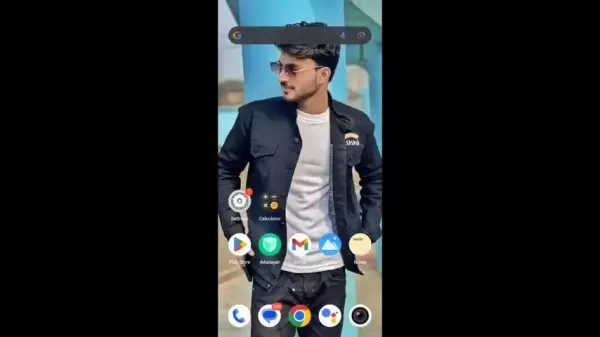
PicsArtでは、写真の編集、フィルターの適用、テキストの追加、様々なデザイン要素の統合を簡単に行えます。 CanvaやAdobe Photoshop Expressなどのツールも強力な編集機能を提供します。ただし、本チュートリアルでは、洗練されたパーソナライズされたプロフィール写真を作成するためのアクセシビリティと効果性から、PicsArtに焦点を当てます。適切なツールを使用することで、クリエイティブなプロセスが簡素化され、高度な技術知識がなくてもプロ品質の結果を得ることができます。各アプリケーションの機能と利点を理解することで、自身のクリエイティブなビジョンやスキルレベルに最も合ったツールを選択できます。
魅力的なプロフィール写真のための追加のヒント
高度な編集と構図テクニック
プロフィール写真をさらに引き立てるには、高度な編集手法を検討しましょう。統一感のある美観を確立するためカラーグレーディングを試みてください。「カーブ」ツールを活用して明るさとコントラストを精密に調整しましょう。構図に焦点を当て、三分割法を用いて主要要素を意図的に配置します。 グラデーションフィルターで奥行きと立体感を加えましょう。様々な効果を微妙にブレンドすることで、独特で目を引く結果が得られます。これらの高度なテクニックを習得すれば、写真編集のスキルが向上し、真に際立つプロフィール写真を作成できるようになります。これらの方法を学ぶ時間は、オンライン上での存在感の質とインパクトに確実に反映され、洗練された形でクリエイティブな目標達成を支援します。
ステップバイステップガイド:PicsArtで美的プロフィール写真を作成する
ステップ1:PicsArtを開き写真を選択
まず、モバイル端末でPicsArtアプリを起動します。
インストールしていない場合は、アプリストアからダウンロードしてください。起動後、「+」アイコンをタップし、ギャラリーから審美的なプロフィール写真に変換したい写真を選択します。最適な品質を得るため、高解像度の画像を選びましょう。この最初のステップが編集プロセスの基礎となるため、意図するスタイルや審美性に合った写真を選択してください。画像が鮮明で照明が適切であれば、その後の編集がより効果的で視覚的に魅力的になります。 クリエイティブプロジェクトの理想的な出発点を選ぶ時間を取ってください。
ステップ2:写真のトリミング
写真を選択したら、正方形にトリミングします。
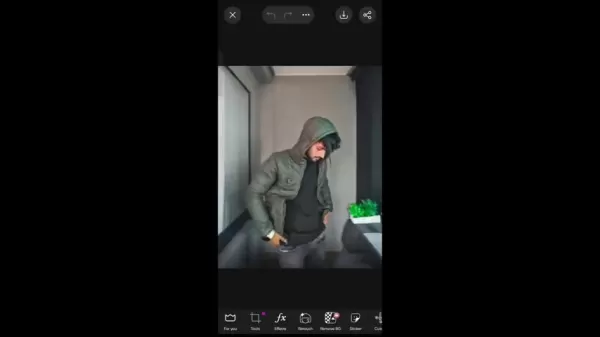
正方形はほとんどのSNSプロフィール写真に最適で、歪みなく完璧に収まります。操作手順:『ツール』→『トリミング』を選択。『正方形』オプションを選び、顔や被写体の最も重要な部分を強調するようにトリミング領域を調整します。適切なトリミングにより、プロフィール写真は視覚的にバランスが取れ、焦点が効果的に引き立ちます。 このステップで精度を高めることで、完成画像の美的印象が向上し、より魅力的でプロフェッショナルな仕上がりになります。
ステップ3:モノクロフィルターを適用
写真をモノクロに変換します。
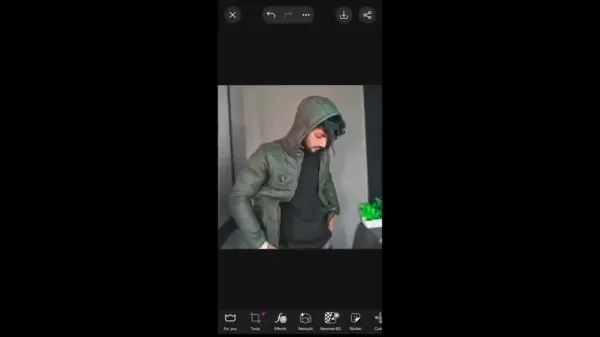
これによりクラシックで時代を超えた美しさが生まれます。「エフェクト」から「B&W」を選択。写真のディテールとコントラストを引き立てるモノクロフィルターを選びましょう。モノクロフィルターは画像を柔らかくし、洗練された芸術的な雰囲気を添えます。様々なフィルターを試して、ご自身の特徴やスタイルに最も合うものを見つけてください。このステップは、優雅さとシンプルさで際立つプロフィール写真作成の鍵となります。
ステップ4:モーションブラーを追加
モーションブラーを適用して、繊細で夢のような効果を作り出します。
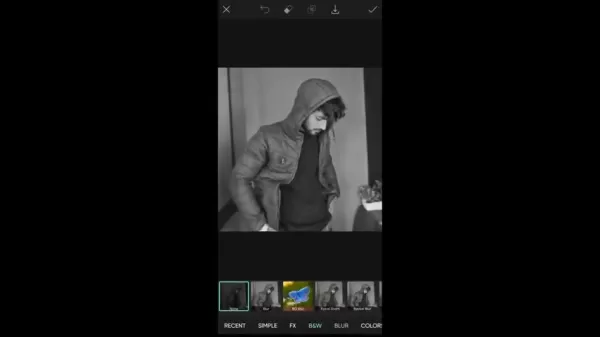
これにより画像が柔らかくなり、興味を引く要素が加わります。「エフェクト」に戻り、「ぼかし」から「モーションブラー」を選択。「距離」スライダーでぼかしの強さを調整します。通常、距離値を低く設定すると望ましい効果が得られます。ぼかしを加えることでプロフィール写真がより魅力的で視覚的に引き立つようになり、閲覧者がプロフィールをさらに探求したくなるでしょう。重要なディテールを隠さずに写真を引き立てる最適なバランスを見つけるため、設定を試しつつ調整してください。
ステップ5:円形フレームを追加
円形フレームを追加してプロフィール写真を格上げしましょう。
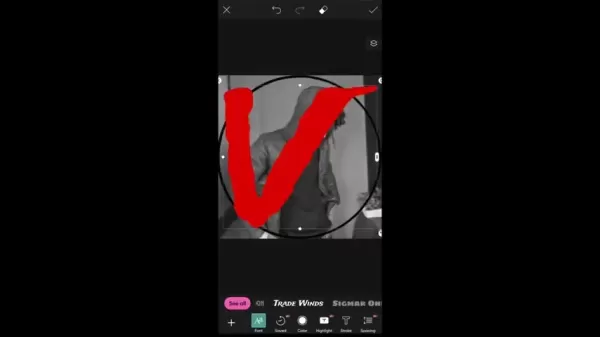
「ステッカー」に移動し、「円」を検索します。写真を引き立てるシンプルで上品な円形フレームを選びます。顔やメインの被写体の周りにきれいに収まるよう、フレームのサイズと位置を調整します。適切に配置された円形フレームはプロフィール写真の中心部に視線を誘導し、視覚的に印象的で魅力的な効果をもたらします。希望する美学に合致し、プロフィール全体に洗練されたタッチを加えるフレームを選択してください。
ステップ6:イニシャルテキストを挿入
プロフィール写真をパーソナライズするためにイニシャルを追加しましょう。
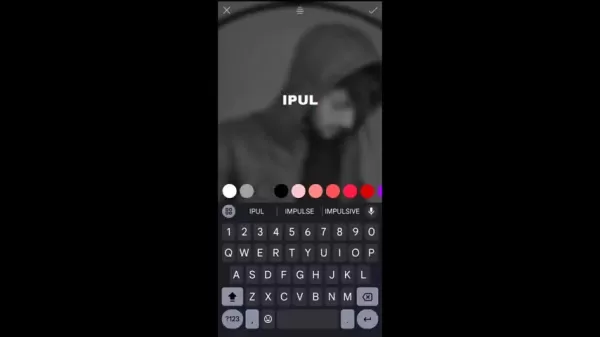
「テキスト」に移動し、名前の頭文字を入力します。魅力的なフォントを選択し、色を赤に設定します。イニシャルを円形フレームの端近くに配置します。テキストが明確で読みやすいことを確認しますが、目立ちすぎないようにします。イニシャルを追加することは、プロフィール写真を特徴的で記憶に残るものにするシンプルで効果的な方法です。これは個人的な要素を加え、混雑したオンライン環境で目立つのに役立ちます。
ステップ7:名前の挿入
イニシャルの下に、残りの名前を大文字で白色で追加します。
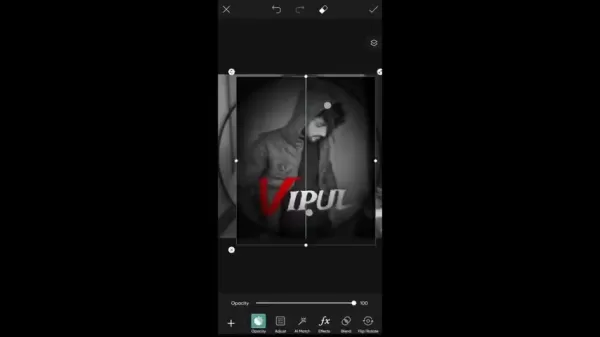
同じフォントを選択します。サイズを縮小してイニシャルの周囲に収め、完璧な見た目に調整します。これにより、様々なプラットフォームで人々があなたを容易に記憶・認識できるようになり、パーソナルブランドとオンライン上の存在感を強化します。これは統一された洗練された美観に貢献し、プロフィール写真全体の魅力を高めます。
ステップ8:影を追加する
イニシャルと名前の両方に影を適用します。これによりプロフィール写真に奥行きが生まれます。
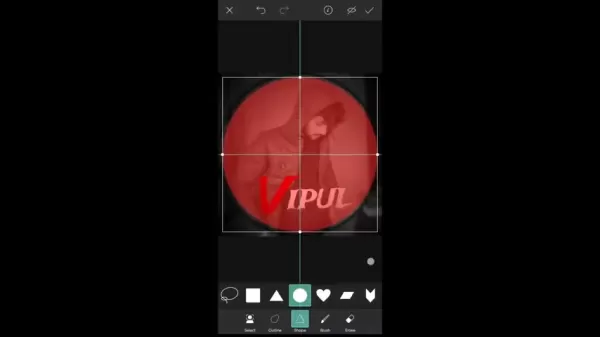
テキストをクリック後、「影」オプションを選択し、位置をゼロに設定します。影の追加により、リアルで洗練された外観が実現します。立体感で際立つ、プロフェッショナルで美的にも優れたプロフィール画像を作成できます。
ステップ9:フォーカスズーム
被写体をさらに強調するため、エフェクトメニューからフォーカスズームを適用します。エフェクトを追加し、適切なレベルに調整します。ぼかしを好みに合わせて変更し、サイズは比較的大きく保ちます。フォーカスズームを追加することで、被写体が明確に視認され、輪郭がはっきりします。これにより視聴者の注意を引き、奥行きと明瞭さを創出します。
ステップ10:シャドウ効果の追加
影効果を適用して画像を暗くします。写真全体に影効果をかけ、微妙に暗くすることでモノクロの美観を高めます。不透明度は好みに合わせて調整してください。影効果は奥行きと立体感を加え、プロフィール写真をより視覚的にダイナミックにします。写真が明るすぎる場合、このステップは特に有効です。期待通りの仕上がりになるまで効果を試行錯誤し微調整してください。
ステップ11:写真に保存
最後に「切り抜き」機能で不要な部分を削除します。切り抜き形状を円形に設定し、画像をフォトライブラリに保存してください。重要な要素が切り取られないよう、画像が正しく配置されていることを確認しましょう。これが最終的なプロフィール写真となりますので、プロフィール画面で中央に配置されるようにしてください。これでPicsArtのみを使用して完璧な美観のプロフィール写真が完成しました。
PicsArtの価格設定
すべてのユーザーに手頃な価格設定
PicsArtはフリーミアムモデルを採用しており、包括的な機能を無料で提供しているため、誰もが利用できます。より高度な機能を求めるユーザー向けに、PicsArtはプレミアムサブスクリプションプランを提供しています。 PicsArtゴールドサブスクリプションでは、追加ツール、フィルター、コンテンツにアクセスでき、クリエイティブな選択肢が広がります。無料版は基本的なプロフィール写真作成には十分ですが、有料サブスクリプションはより高度な編集ニーズに対応します。価格帯が幅広いことで、カジュアルユーザーからプロフェッショナルユーザーまで、ニーズと予算に合ったプランを見つけられます。プレミアムサブスクリプションへの投資は、プロフィール写真の品質と独自性を著しく向上させ、オンライン上で競争優位性を得られます。
PicsArt サブスクリプションオプション
PicsArtは様々なニーズに対応した柔軟なサブスクリプションプランを提供しています:
無料版:基本的な編集ツールと限定された素材ライブラリへのアクセスを提供します。
PicsArt Gold:プレミアム編集ツール、拡張されたステッカーとテンプレートのコレクション、広告非表示体験を解除します。料金はサブスクリプション期間により月額4.99ドルから11.99ドルの範囲です。
チームサブスクリプション:共同作業向けに設計され、PicsArt Goldの全機能に加え、チーム管理ツールと共有ストレージを提供。料金はチーム規模に応じて変動します。
エンタープライズソリューション:大規模組織向けにカスタマイズされ、専用サポートと高度な機能を備えた特注ソリューションを提供。価格は具体的なニーズに基づいて設定されます。
これらのオプションにより、個人クリエイターから大規模チームまで、ユーザーは自身の要件に最適なプランを選択できます。
ご注意:プロモーション、地域、契約期間により価格が異なる場合があります。
選択肢の比較:PicsArtによる美的プロフィール画像作成 – メリット
と デメリット
メリット
ユーザーフレンドリーなインターフェース:操作が簡単で初心者にも最適。
多彩な編集ツール:写真編集、フィルター、デザイン要素のための幅広いツールを提供。
無料版の利用:初期費用なしで充実した機能を提供し、ユーザーが無料で創作活動を始められる。
クリエイティブなコミュニティ:ユーザーが作品を共有しフィードバックを受けられるコミュニティへのアクセスが可能。
デメリット
無料版に広告あり:無料版には広告が含まれており、煩わしい場合があります。
プレミアム機能にはサブスクリプションが必要:高度なツールやコンテンツを利用するには有料サブスクリプションが必要です。
モバイル専用設計:主にモバイルアプリであり、デスクトップでの機能は限定的です。
PicsArtの主な機能
PicsArtの主な機能
PicsArtには多様なクリエイティブ目的に対応した様々な機能が搭載されています:
写真編集ツール:写真のトリミング、調整、補正のための多数のツールを提供します。
フィルターとエフェクト:画像にクリエイティブなタッチを加えるための幅広いフィルターとエフェクトを提供します。
ステッカーとオーバーレイ:カスタマイズ用にステッカー、オーバーレイ、テキストを追加可能。
描画ツール:カスタムグラフィックやイラストを作成するための描画ツールが含まれます。
コラージュメーカー:複数の画像を魅力的なコラージュに合成できます。
AI搭載ツール:背景除去、物体検出、スタイル転送などの機能にAIを活用します。
動画編集ツール:短い動画クリップやソーシャルメディア向けコンテンツ作成のための基本編集機能を提供します。
コミュニティ機能:作品を共有しフィードバックを得られるコミュニティへのアクセスを提供します。
これらの機能により、PicsArt は、ビジュアルコンテンツの改善を目指す初心者から熟練のクリエイターまで、あらゆるユーザーにとって多機能なプラットフォームとなっています。
美的プロフィール画像作成の活用例
オンラインプレゼンス向上のための様々な応用例
美的プロフィール画像の作成は、数多くのオンラインプラットフォームで有用です。WhatsAppでは洗練されたプロフィール画像がプロフェッショナリズムとパーソナルブランディングを強化します。 Facebookでは、印象に残る印象を与え、友人やフォロワーを集めるのに役立ちます。Instagramのプロフィール写真は、フィード全体の美的感覚を高め、より幅広い視聴者を引き付けることができます。さらに、美的ディスプレイ写真は、すべてのソーシャルメディアプロフィールで一貫した外観を維持するのに最適です。このガイドの方法とアドバイスを適用することで、普通の写真を魅力的な自己表現に変え、各プラットフォームでの影響力を最大化することができます。一貫性があり、視覚的に魅力的なオンライン上のアイデンティティは、効果的なコミュニケーションとエンゲージメントのために非常に重要です。
よくある質問
PicsArtは無料で使えますか?
はい、PicsArtには基本的な編集ツールを備えた無料版があります。ただし、プレミアム機能やコンテンツを利用するにはサブスクリプションが必要です。
パソコンでPicsArtは使えますか?
PicsArtは主にモバイルアプリですが、ウェブベースのエディターで一部の機能を利用できます。
編集したプロフィール画像を保存するには?
編集が完了したら、ダウンロードアイコンをタップして画像をギャラリーに保存してください。
関連する質問
他に写真編集に使えるアプリはありますか?
PicsArt以外にも、優れた写真編集アプリがいくつかあります。Canvaは使いやすいデザインテンプレートと編集ツールを提供します。Adobe Photoshop Expressはプロレベルの編集のためのより高度な機能を提供します。VSCOは美的フィルターとプリセットで知られています。Googleが開発したSnapseedは、様々な精密な編集オプションを提供します。 各アプリは異なるニーズやスキルレベルに対応しています。いくつかのアプリを試して、ご自身のスタイルやクリエイティブな目的に合ったものを見つけてください。異なるツールを組み合わせることで、ユニークで印象的な結果を生み出し、写真編集スキルを向上させることも可能です。選択は、意図する結果と編集プロセスに対する制御の度合いによって決まります。
関連記事
 DeepMindのCEOハサビス氏:1日6時間睡眠し、通常午前1時頃に活力を感じます。
フォーチュンは最近、Google DeepMindのCEOであるデミス・ハサビスへのインタビューを掲載し、彼の休息と生産性に対する非伝統的なアプローチを明らかにした。ハサビスは、睡眠時間が非常に短いことを明かし、覚醒時間を2つの明確な作業ブロックに構造化していると語った。彼の睡眠習慣について、ハサビスは「6時間の睡眠を目標としているが、私の習慣は典型的ではない。一日中効果的に機能できる」と述べた。彼は、6時間未満の睡眠は脳の健康に悪影響を及ぼすことを強調した。2010年にDeepMindを共
OpenAIとAnthropic、収益の伸び悩みにもかかわらず市場シェア争いを繰り広げる
OpenAIが収益目標を達成できなかったとする最近の報道を受け、今週火曜日にハイテク株に売り圧力が生じたにもかかわらず、AI研究機関への民間投資家は依然として堅調だ。経験豊富な出資者たちは、メディアによる否定的な報道にもかかわらず、投資額を減らすつもりはないことを明らかにしている。アナリストらは、現在のAI競争はまだ初期段階にあると見ており、「勝者総取り」という結末はあり得ないと見ている。高いコン
カリフォルニア州の自動運転車規制:違反切符、ジオフェンス、そして100万マイルという新たな時代
Guident社は南フロリダでAuveTechのシャトルを運行しており、同社の遠隔監視技術を活用して、ウェストパームビーチでの4マイルのルートとボカラトンでの1マイルのルートを管理している。 | 提供:Guidentカリフォルニア州は、自動運転車の規制環境を再定義しつつあり、テクノロジー業界の「迅速に動き、失敗を恐れない」という考え方から、厳格な説明責任と厳しい走行距離要件へと移行している。Gui
関連特集おすすめ
動画作成
DeepMindのCEOハサビス氏:1日6時間睡眠し、通常午前1時頃に活力を感じます。
フォーチュンは最近、Google DeepMindのCEOであるデミス・ハサビスへのインタビューを掲載し、彼の休息と生産性に対する非伝統的なアプローチを明らかにした。ハサビスは、睡眠時間が非常に短いことを明かし、覚醒時間を2つの明確な作業ブロックに構造化していると語った。彼の睡眠習慣について、ハサビスは「6時間の睡眠を目標としているが、私の習慣は典型的ではない。一日中効果的に機能できる」と述べた。彼は、6時間未満の睡眠は脳の健康に悪影響を及ぼすことを強調した。2010年にDeepMindを共
OpenAIとAnthropic、収益の伸び悩みにもかかわらず市場シェア争いを繰り広げる
OpenAIが収益目標を達成できなかったとする最近の報道を受け、今週火曜日にハイテク株に売り圧力が生じたにもかかわらず、AI研究機関への民間投資家は依然として堅調だ。経験豊富な出資者たちは、メディアによる否定的な報道にもかかわらず、投資額を減らすつもりはないことを明らかにしている。アナリストらは、現在のAI競争はまだ初期段階にあると見ており、「勝者総取り」という結末はあり得ないと見ている。高いコン
カリフォルニア州の自動運転車規制:違反切符、ジオフェンス、そして100万マイルという新たな時代
Guident社は南フロリダでAuveTechのシャトルを運行しており、同社の遠隔監視技術を活用して、ウェストパームビーチでの4マイルのルートとボカラトンでの1マイルのルートを管理している。 | 提供:Guidentカリフォルニア州は、自動運転車の規制環境を再定義しつつあり、テクノロジー業界の「迅速に動き、失敗を恐れない」という考え方から、厳格な説明責任と厳しい走行距離要件へと移行している。Gui
関連特集おすすめ
動画作成
 Reels、Shorts、および製品ローンチキャンペーン向けのAIショート動画フック生成ツール
2026年最新!ReelsやShorts、製品ローンチキャンペーンに最適なAIショート動画フック生成ツール!XIX.AIは、実地テストを通じて「必ず試すべき」結果をもたらす、高評価で画期的なツールを厳選しています。毎週更新されるこのページでは、無料版と有料版の比較ランキングを掲載しており、コンテンツの創造性と生産性を高める最適なソリューションを見つけるお手伝いをします。 今すぐチェックして、AIの力を最大限に活用しましょう!
 11 ツール
 xix.ai
書き込み
長文執筆のためのAI記事構成ツール
xix.ai
書き込み
長文執筆のためのAI記事構成ツール
2026年最新・最高評価のAIアウトラインツール:長文執筆に最適!この厳選コレクションには、執筆効率を大幅に向上させる、実証済みのテストを経て正確かつ構造化されたアウトラインを生成する、強力で画期的なツールが紹介されています。XIX.AIもこの厳選されたツールの一つです。 無料版と有料版の比較表を入手して、最適なツールの選択に役立ててください。今すぐチェックして、AIの力を最大限に活用しましょう!
9 ツール
xix.ai
チャットボット
言語練習、面接対策、そして日常の流暢さのための最高のAIロールプレイチャットアプリ
2026年最新版・最高評価のAIロールプレイチャットアプリ|語学練習、面接対策、日常会話の流暢さ向上に!XIX.AIは、無料と有料の比較、実世界でのテスト、毎週更新されるランキングを提供する革新的なコレクションを厳選しています。これらの必須ツールは、ライティングスキルの向上、流暢さの課題克服、そしてあらゆる日常シナリオにおけるコミュニケーション効率の改善をサポートします。今すぐ探索して、あなたの言語成長に最適なツールを見つけましょう!
10 ツール
xix.ai
作曲
リミックス制作、サンプリングの準備、カラオケマスター作成のためのAIステム分離ツール
2026年最新・最高評価のAIステム分離ツール。リミックス制作、サンプリング準備、カラオケマスター向けに厳選されました。これらの強力で画期的なツールは、実環境でのテストを経て、正確なオーディオ分離を実現し、生産性を大幅に向上させます。 XIX.AIでは、ニーズに合った「必試」のソリューションを見つけるお手伝いをするため、無料版と有料版の比較ガイドを毎週更新して提供しています。今すぐチェックして、AIの力を最大限に活用しましょう。
8 ツール
xix.ai
データ分析
収益ダッシュボード、ファネル分析、および製品指標向けのAI SQLコピロット
2026年最新かつ最も優れたAI SQLコピロットが最高評価でランクイン!XIX.AIは、毎週更新される実際の環境でのテストに対応した、強力で革新的なツール群を厳選しています。これらの必見ツールを使えば、正確な収益ダッシュボードの作成や販売プロセスの分析、製品指標の迅速な追跡が可能となり、生産性を大幅に向上させることができます。今すぐチェックして、データに基づいた意思決定に最適なツールを見つけましょう!238文字
9 ツール
xix.ai
作曲
曲のドラフト作成に最適なAIメロディ作成ツール
2026年最新版 高評価のAIメロディ作成ツールで曲のドラフト作成!XIX.AIは、厳格な実世界テストを経て最高の作成体験を提供する、革新的な強力なコレクションを厳選しました。詳細な無料版と有料版の比較、正確なランキング、そして素晴らしい曲のドラフトを楽に作成し、創造的な生産性を大幅に向上させるためにぜひ試すべきオプションが見つかります。今すぐ探索して、あなたに最適なツールを見つけましょう!
8 ツール
xix.ai

 コメント (0)
0/500
コメント (0)
0/500
現代のデジタル世界では、プロフィール写真がオンライン上での第一印象を決定づけることがよくあります。WhatsApp、Facebook、Instagramのいずれにおいても、スタイリッシュで目を引くプロフィール写真は、個人の魅力やブランドイメージを大きく高めることができます。このガイドでは、強力な写真編集アプリ「PicsArt」を使用して視覚的に魅力的なプロフィール写真をデザインする方法を解説し、あなたのオンライン上の存在感を際立たせるお手伝いをします。あなたを完璧に表現する美しい審美的なプロフィール写真(DP)の作成方法を探ってみましょう。
重要なポイント
写真編集にはPicsArtを使用する。
画像を正方形にトリミングする。
クラシックな印象を与えるモノクロフィルターを適用する。
ぼかし効果で画像を柔らかくする。
円形フレームを追加してプロフィールを強調する。
名前のイニシャルを入れて個性を加えましょう。
奥行きを出すために影効果を適用する。
コントラストを調整して視覚的な明瞭さを高める。
美的プロフィール写真作成の理解
美的プロフィール写真が重要な理由
スタイリッシュなプロフィール写真は、強力なビジュアルアイデンティティ構築に役立ちます。混雑したオンライン空間では、ユニークで魅力的な表示画像が注目を集め、強い第一印象を与えるために不可欠です。入念にデザインされたプロフィール写真は、あなたの個性、興味、スタイルを反映し、ソーシャルプロフィールをより魅力的で親しみやすいものにします。 個人ブランドの構築、フォロワーの増加、あるいは単に自己表現をする場合でも、魅力的なプロフィール写真は貴重な資産となります。PicsArtなどのツールを使用すれば、普通の写真を印象的な自己表現へと簡単に変えられ、WhatsApp、Facebook、Instagramなどのプラットフォームに最適です。適切な美的感覚を創り出すことで、認知度と親近感を高め、より強いつながりを形成し、デジタル上の存在感を拡大することができます。
美的プロフィール写真作成ツールとアプリ
美的プロフィール写真を作成するためのアプリやソフトウェアはいくつかありますが、PicsArtはその直感的なインターフェースと多彩な機能で注目されています。
PicsArtでは、写真の編集、フィルターの適用、テキストの追加、様々なデザイン要素の統合を簡単に行えます。 CanvaやAdobe Photoshop Expressなどのツールも強力な編集機能を提供します。ただし、本チュートリアルでは、洗練されたパーソナライズされたプロフィール写真を作成するためのアクセシビリティと効果性から、PicsArtに焦点を当てます。適切なツールを使用することで、クリエイティブなプロセスが簡素化され、高度な技術知識がなくてもプロ品質の結果を得ることができます。各アプリケーションの機能と利点を理解することで、自身のクリエイティブなビジョンやスキルレベルに最も合ったツールを選択できます。
魅力的なプロフィール写真のための追加のヒント
高度な編集と構図テクニック
プロフィール写真をさらに引き立てるには、高度な編集手法を検討しましょう。統一感のある美観を確立するためカラーグレーディングを試みてください。「カーブ」ツールを活用して明るさとコントラストを精密に調整しましょう。構図に焦点を当て、三分割法を用いて主要要素を意図的に配置します。 グラデーションフィルターで奥行きと立体感を加えましょう。様々な効果を微妙にブレンドすることで、独特で目を引く結果が得られます。これらの高度なテクニックを習得すれば、写真編集のスキルが向上し、真に際立つプロフィール写真を作成できるようになります。これらの方法を学ぶ時間は、オンライン上での存在感の質とインパクトに確実に反映され、洗練された形でクリエイティブな目標達成を支援します。
ステップバイステップガイド:PicsArtで美的プロフィール写真を作成する
ステップ1:PicsArtを開き写真を選択
まず、モバイル端末でPicsArtアプリを起動します。
インストールしていない場合は、アプリストアからダウンロードしてください。起動後、「+」アイコンをタップし、ギャラリーから審美的なプロフィール写真に変換したい写真を選択します。最適な品質を得るため、高解像度の画像を選びましょう。この最初のステップが編集プロセスの基礎となるため、意図するスタイルや審美性に合った写真を選択してください。画像が鮮明で照明が適切であれば、その後の編集がより効果的で視覚的に魅力的になります。 クリエイティブプロジェクトの理想的な出発点を選ぶ時間を取ってください。
ステップ2:写真のトリミング
写真を選択したら、正方形にトリミングします。
正方形はほとんどのSNSプロフィール写真に最適で、歪みなく完璧に収まります。操作手順:『ツール』→『トリミング』を選択。『正方形』オプションを選び、顔や被写体の最も重要な部分を強調するようにトリミング領域を調整します。適切なトリミングにより、プロフィール写真は視覚的にバランスが取れ、焦点が効果的に引き立ちます。 このステップで精度を高めることで、完成画像の美的印象が向上し、より魅力的でプロフェッショナルな仕上がりになります。
ステップ3:モノクロフィルターを適用
写真をモノクロに変換します。
これによりクラシックで時代を超えた美しさが生まれます。「エフェクト」から「B&W」を選択。写真のディテールとコントラストを引き立てるモノクロフィルターを選びましょう。モノクロフィルターは画像を柔らかくし、洗練された芸術的な雰囲気を添えます。様々なフィルターを試して、ご自身の特徴やスタイルに最も合うものを見つけてください。このステップは、優雅さとシンプルさで際立つプロフィール写真作成の鍵となります。
ステップ4:モーションブラーを追加
モーションブラーを適用して、繊細で夢のような効果を作り出します。
これにより画像が柔らかくなり、興味を引く要素が加わります。「エフェクト」に戻り、「ぼかし」から「モーションブラー」を選択。「距離」スライダーでぼかしの強さを調整します。通常、距離値を低く設定すると望ましい効果が得られます。ぼかしを加えることでプロフィール写真がより魅力的で視覚的に引き立つようになり、閲覧者がプロフィールをさらに探求したくなるでしょう。重要なディテールを隠さずに写真を引き立てる最適なバランスを見つけるため、設定を試しつつ調整してください。
ステップ5:円形フレームを追加
円形フレームを追加してプロフィール写真を格上げしましょう。
「ステッカー」に移動し、「円」を検索します。写真を引き立てるシンプルで上品な円形フレームを選びます。顔やメインの被写体の周りにきれいに収まるよう、フレームのサイズと位置を調整します。適切に配置された円形フレームはプロフィール写真の中心部に視線を誘導し、視覚的に印象的で魅力的な効果をもたらします。希望する美学に合致し、プロフィール全体に洗練されたタッチを加えるフレームを選択してください。
ステップ6:イニシャルテキストを挿入
プロフィール写真をパーソナライズするためにイニシャルを追加しましょう。
「テキスト」に移動し、名前の頭文字を入力します。魅力的なフォントを選択し、色を赤に設定します。イニシャルを円形フレームの端近くに配置します。テキストが明確で読みやすいことを確認しますが、目立ちすぎないようにします。イニシャルを追加することは、プロフィール写真を特徴的で記憶に残るものにするシンプルで効果的な方法です。これは個人的な要素を加え、混雑したオンライン環境で目立つのに役立ちます。
ステップ7:名前の挿入
イニシャルの下に、残りの名前を大文字で白色で追加します。
同じフォントを選択します。サイズを縮小してイニシャルの周囲に収め、完璧な見た目に調整します。これにより、様々なプラットフォームで人々があなたを容易に記憶・認識できるようになり、パーソナルブランドとオンライン上の存在感を強化します。これは統一された洗練された美観に貢献し、プロフィール写真全体の魅力を高めます。
ステップ8:影を追加する
イニシャルと名前の両方に影を適用します。これによりプロフィール写真に奥行きが生まれます。
テキストをクリック後、「影」オプションを選択し、位置をゼロに設定します。影の追加により、リアルで洗練された外観が実現します。立体感で際立つ、プロフェッショナルで美的にも優れたプロフィール画像を作成できます。
ステップ9:フォーカスズーム
被写体をさらに強調するため、エフェクトメニューからフォーカスズームを適用します。エフェクトを追加し、適切なレベルに調整します。ぼかしを好みに合わせて変更し、サイズは比較的大きく保ちます。フォーカスズームを追加することで、被写体が明確に視認され、輪郭がはっきりします。これにより視聴者の注意を引き、奥行きと明瞭さを創出します。
ステップ10:シャドウ効果の追加
影効果を適用して画像を暗くします。写真全体に影効果をかけ、微妙に暗くすることでモノクロの美観を高めます。不透明度は好みに合わせて調整してください。影効果は奥行きと立体感を加え、プロフィール写真をより視覚的にダイナミックにします。写真が明るすぎる場合、このステップは特に有効です。期待通りの仕上がりになるまで効果を試行錯誤し微調整してください。
ステップ11:写真に保存
最後に「切り抜き」機能で不要な部分を削除します。切り抜き形状を円形に設定し、画像をフォトライブラリに保存してください。重要な要素が切り取られないよう、画像が正しく配置されていることを確認しましょう。これが最終的なプロフィール写真となりますので、プロフィール画面で中央に配置されるようにしてください。これでPicsArtのみを使用して完璧な美観のプロフィール写真が完成しました。
PicsArtの価格設定
すべてのユーザーに手頃な価格設定
PicsArtはフリーミアムモデルを採用しており、包括的な機能を無料で提供しているため、誰もが利用できます。より高度な機能を求めるユーザー向けに、PicsArtはプレミアムサブスクリプションプランを提供しています。 PicsArtゴールドサブスクリプションでは、追加ツール、フィルター、コンテンツにアクセスでき、クリエイティブな選択肢が広がります。無料版は基本的なプロフィール写真作成には十分ですが、有料サブスクリプションはより高度な編集ニーズに対応します。価格帯が幅広いことで、カジュアルユーザーからプロフェッショナルユーザーまで、ニーズと予算に合ったプランを見つけられます。プレミアムサブスクリプションへの投資は、プロフィール写真の品質と独自性を著しく向上させ、オンライン上で競争優位性を得られます。
PicsArt サブスクリプションオプション
PicsArtは様々なニーズに対応した柔軟なサブスクリプションプランを提供しています:
無料版:基本的な編集ツールと限定された素材ライブラリへのアクセスを提供します。
PicsArt Gold:プレミアム編集ツール、拡張されたステッカーとテンプレートのコレクション、広告非表示体験を解除します。料金はサブスクリプション期間により月額4.99ドルから11.99ドルの範囲です。
チームサブスクリプション:共同作業向けに設計され、PicsArt Goldの全機能に加え、チーム管理ツールと共有ストレージを提供。料金はチーム規模に応じて変動します。
エンタープライズソリューション:大規模組織向けにカスタマイズされ、専用サポートと高度な機能を備えた特注ソリューションを提供。価格は具体的なニーズに基づいて設定されます。
これらのオプションにより、個人クリエイターから大規模チームまで、ユーザーは自身の要件に最適なプランを選択できます。
ご注意:プロモーション、地域、契約期間により価格が異なる場合があります。
選択肢の比較:PicsArtによる美的プロフィール画像作成 – メリット
と デメリット
メリット
ユーザーフレンドリーなインターフェース:操作が簡単で初心者にも最適。
多彩な編集ツール:写真編集、フィルター、デザイン要素のための幅広いツールを提供。
無料版の利用:初期費用なしで充実した機能を提供し、ユーザーが無料で創作活動を始められる。
クリエイティブなコミュニティ:ユーザーが作品を共有しフィードバックを受けられるコミュニティへのアクセスが可能。
デメリット
無料版に広告あり:無料版には広告が含まれており、煩わしい場合があります。
プレミアム機能にはサブスクリプションが必要:高度なツールやコンテンツを利用するには有料サブスクリプションが必要です。
モバイル専用設計:主にモバイルアプリであり、デスクトップでの機能は限定的です。
PicsArtの主な機能
PicsArtの主な機能
PicsArtには多様なクリエイティブ目的に対応した様々な機能が搭載されています:
写真編集ツール:写真のトリミング、調整、補正のための多数のツールを提供します。
フィルターとエフェクト:画像にクリエイティブなタッチを加えるための幅広いフィルターとエフェクトを提供します。
ステッカーとオーバーレイ:カスタマイズ用にステッカー、オーバーレイ、テキストを追加可能。
描画ツール:カスタムグラフィックやイラストを作成するための描画ツールが含まれます。
コラージュメーカー:複数の画像を魅力的なコラージュに合成できます。
AI搭載ツール:背景除去、物体検出、スタイル転送などの機能にAIを活用します。
動画編集ツール:短い動画クリップやソーシャルメディア向けコンテンツ作成のための基本編集機能を提供します。
コミュニティ機能:作品を共有しフィードバックを得られるコミュニティへのアクセスを提供します。
これらの機能により、PicsArt は、ビジュアルコンテンツの改善を目指す初心者から熟練のクリエイターまで、あらゆるユーザーにとって多機能なプラットフォームとなっています。
美的プロフィール画像作成の活用例
オンラインプレゼンス向上のための様々な応用例
美的プロフィール画像の作成は、数多くのオンラインプラットフォームで有用です。WhatsAppでは洗練されたプロフィール画像がプロフェッショナリズムとパーソナルブランディングを強化します。 Facebookでは、印象に残る印象を与え、友人やフォロワーを集めるのに役立ちます。Instagramのプロフィール写真は、フィード全体の美的感覚を高め、より幅広い視聴者を引き付けることができます。さらに、美的ディスプレイ写真は、すべてのソーシャルメディアプロフィールで一貫した外観を維持するのに最適です。このガイドの方法とアドバイスを適用することで、普通の写真を魅力的な自己表現に変え、各プラットフォームでの影響力を最大化することができます。一貫性があり、視覚的に魅力的なオンライン上のアイデンティティは、効果的なコミュニケーションとエンゲージメントのために非常に重要です。
よくある質問
PicsArtは無料で使えますか?
はい、PicsArtには基本的な編集ツールを備えた無料版があります。ただし、プレミアム機能やコンテンツを利用するにはサブスクリプションが必要です。
パソコンでPicsArtは使えますか?
PicsArtは主にモバイルアプリですが、ウェブベースのエディターで一部の機能を利用できます。
編集したプロフィール画像を保存するには?
編集が完了したら、ダウンロードアイコンをタップして画像をギャラリーに保存してください。
関連する質問
他に写真編集に使えるアプリはありますか?
PicsArt以外にも、優れた写真編集アプリがいくつかあります。Canvaは使いやすいデザインテンプレートと編集ツールを提供します。Adobe Photoshop Expressはプロレベルの編集のためのより高度な機能を提供します。VSCOは美的フィルターとプリセットで知られています。Googleが開発したSnapseedは、様々な精密な編集オプションを提供します。 各アプリは異なるニーズやスキルレベルに対応しています。いくつかのアプリを試して、ご自身のスタイルやクリエイティブな目的に合ったものを見つけてください。異なるツールを組み合わせることで、ユニークで印象的な結果を生み出し、写真編集スキルを向上させることも可能です。選択は、意図する結果と編集プロセスに対する制御の度合いによって決まります。








 DeepMindのCEOハサビス氏:1日6時間睡眠し、通常午前1時頃に活力を感じます。
フォーチュンは最近、Google DeepMindのCEOであるデミス・ハサビスへのインタビューを掲載し、彼の休息と生産性に対する非伝統的なアプローチを明らかにした。ハサビスは、睡眠時間が非常に短いことを明かし、覚醒時間を2つの明確な作業ブロックに構造化していると語った。彼の睡眠習慣について、ハサビスは「6時間の睡眠を目標としているが、私の習慣は典型的ではない。一日中効果的に機能できる」と述べた。彼は、6時間未満の睡眠は脳の健康に悪影響を及ぼすことを強調した。2010年にDeepMindを共
DeepMindのCEOハサビス氏:1日6時間睡眠し、通常午前1時頃に活力を感じます。
フォーチュンは最近、Google DeepMindのCEOであるデミス・ハサビスへのインタビューを掲載し、彼の休息と生産性に対する非伝統的なアプローチを明らかにした。ハサビスは、睡眠時間が非常に短いことを明かし、覚醒時間を2つの明確な作業ブロックに構造化していると語った。彼の睡眠習慣について、ハサビスは「6時間の睡眠を目標としているが、私の習慣は典型的ではない。一日中効果的に機能できる」と述べた。彼は、6時間未満の睡眠は脳の健康に悪影響を及ぼすことを強調した。2010年にDeepMindを共
 OpenAIとAnthropic、収益の伸び悩みにもかかわらず市場シェア争いを繰り広げる
OpenAIが収益目標を達成できなかったとする最近の報道を受け、今週火曜日にハイテク株に売り圧力が生じたにもかかわらず、AI研究機関への民間投資家は依然として堅調だ。経験豊富な出資者たちは、メディアによる否定的な報道にもかかわらず、投資額を減らすつもりはないことを明らかにしている。アナリストらは、現在のAI競争はまだ初期段階にあると見ており、「勝者総取り」という結末はあり得ないと見ている。高いコン
カリフォルニア州の自動運転車規制:違反切符、ジオフェンス、そして100万マイルという新たな時代
Guident社は南フロリダでAuveTechのシャトルを運行しており、同社の遠隔監視技術を活用して、ウェストパームビーチでの4マイルのルートとボカラトンでの1マイルのルートを管理している。 | 提供:Guidentカリフォルニア州は、自動運転車の規制環境を再定義しつつあり、テクノロジー業界の「迅速に動き、失敗を恐れない」という考え方から、厳格な説明責任と厳しい走行距離要件へと移行している。Gui
OpenAIとAnthropic、収益の伸び悩みにもかかわらず市場シェア争いを繰り広げる
OpenAIが収益目標を達成できなかったとする最近の報道を受け、今週火曜日にハイテク株に売り圧力が生じたにもかかわらず、AI研究機関への民間投資家は依然として堅調だ。経験豊富な出資者たちは、メディアによる否定的な報道にもかかわらず、投資額を減らすつもりはないことを明らかにしている。アナリストらは、現在のAI競争はまだ初期段階にあると見ており、「勝者総取り」という結末はあり得ないと見ている。高いコン
カリフォルニア州の自動運転車規制:違反切符、ジオフェンス、そして100万マイルという新たな時代
Guident社は南フロリダでAuveTechのシャトルを運行しており、同社の遠隔監視技術を活用して、ウェストパームビーチでの4マイルのルートとボカラトンでの1マイルのルートを管理している。 | 提供:Guidentカリフォルニア州は、自動運転車の規制環境を再定義しつつあり、テクノロジー業界の「迅速に動き、失敗を恐れない」という考え方から、厳格な説明責任と厳しい走行距離要件へと移行している。Gui

2026年最新!ReelsやShorts、製品ローンチキャンペーンに最適なAIショート動画フック生成ツール!XIX.AIは、実地テストを通じて「必ず試すべき」結果をもたらす、高評価で画期的なツールを厳選しています。毎週更新されるこのページでは、無料版と有料版の比較ランキングを掲載しており、コンテンツの創造性と生産性を高める最適なソリューションを見つけるお手伝いをします。 今すぐチェックして、AIの力を最大限に活用しましょう!
11 ツール
xix.ai

2026年最新・最高評価のAIアウトラインツール:長文執筆に最適!この厳選コレクションには、執筆効率を大幅に向上させる、実証済みのテストを経て正確かつ構造化されたアウトラインを生成する、強力で画期的なツールが紹介されています。XIX.AIもこの厳選されたツールの一つです。 無料版と有料版の比較表を入手して、最適なツールの選択に役立ててください。今すぐチェックして、AIの力を最大限に活用しましょう!
9 ツール
xix.ai

2026年最新版・最高評価のAIロールプレイチャットアプリ|語学練習、面接対策、日常会話の流暢さ向上に!XIX.AIは、無料と有料の比較、実世界でのテスト、毎週更新されるランキングを提供する革新的なコレクションを厳選しています。これらの必須ツールは、ライティングスキルの向上、流暢さの課題克服、そしてあらゆる日常シナリオにおけるコミュニケーション効率の改善をサポートします。今すぐ探索して、あなたの言語成長に最適なツールを見つけましょう!
10 ツール
xix.ai

2026年最新・最高評価のAIステム分離ツール。リミックス制作、サンプリング準備、カラオケマスター向けに厳選されました。これらの強力で画期的なツールは、実環境でのテストを経て、正確なオーディオ分離を実現し、生産性を大幅に向上させます。 XIX.AIでは、ニーズに合った「必試」のソリューションを見つけるお手伝いをするため、無料版と有料版の比較ガイドを毎週更新して提供しています。今すぐチェックして、AIの力を最大限に活用しましょう。
8 ツール
xix.ai

2026年最新かつ最も優れたAI SQLコピロットが最高評価でランクイン!XIX.AIは、毎週更新される実際の環境でのテストに対応した、強力で革新的なツール群を厳選しています。これらの必見ツールを使えば、正確な収益ダッシュボードの作成や販売プロセスの分析、製品指標の迅速な追跡が可能となり、生産性を大幅に向上させることができます。今すぐチェックして、データに基づいた意思決定に最適なツールを見つけましょう!238文字
9 ツール
xix.ai

2026年最新版 高評価のAIメロディ作成ツールで曲のドラフト作成!XIX.AIは、厳格な実世界テストを経て最高の作成体験を提供する、革新的な強力なコレクションを厳選しました。詳細な無料版と有料版の比較、正確なランキング、そして素晴らしい曲のドラフトを楽に作成し、創造的な生産性を大幅に向上させるためにぜひ試すべきオプションが見つかります。今すぐ探索して、あなたに最適なツールを見つけましょう!
8 ツール
xix.ai












