


 Дом
Дом
Как создать эстетичные фотографии для профиля в 2026 году? Пошаговое руководство для всех устройств.
В современном цифровом мире ваша фотография в профиле часто является первым впечатлением, которое вы создаете в Интернете. Будь то WhatsApp, Facebook или Instagram, стильная и привлекательная фотография в профиле может значительно повысить вашу личную привлекательность и узнаваемость бренда. Это руководство поможет вам создать визуально привлекательные фотографии в профиле с помощью PicsArt, мощного приложения для редактирования фотографий, которое обеспечит вам выделяющийся образ в Интернете. Давайте узнаем, как создать красивую эстетичную фотографию в профиле (DP), которая идеально вас представляет.
Ключевые моменты
Используйте PicsArt для редактирования фотографий.
Обрезайте изображения до квадратного формата.
Применяйте черно-белые фильтры для классического вида.
Используйте эффекты размытия, чтобы смягчить изображение.
Добавьте круглые рамки, чтобы акцентировать внимание на профиле.
Добавьте инициалы имени для индивидуальности.
Применяйте эффекты тени для создания глубины.
Отрегулируйте контраст, чтобы улучшить визуальную четкость.
Понимание создания эстетичных профильных фотографий
Почему эстетичные профильные фотографии важны
Стильная фотография профиля помогает создать сильную визуальную идентичность. В переполненном онлайн-пространстве уникальная и привлекательная фотография профиля необходима для привлечения внимания и создания неизгладимого первого впечатления. Тщательно разработанная фотография профиля может отражать вашу личность, интересы и стиль, делая ваши социальные профили более привлекательными и доступными. Независимо от того, создаете ли вы личный бренд, увеличиваете базу подписчиков или просто выражаете себя, привлекательная фотография профиля является ценным активом. Использование таких инструментов, как PicsArt, предоставляет простой способ превратить обычные фотографии в яркие самопрезентации, идеально подходящие для таких платформ, как WhatsApp, Facebook и Instagram. Создание правильной эстетики повышает видимость и узнаваемость, помогая вам формировать более прочные связи и расширять свое цифровое присутствие.
Инструменты и приложения для создания эстетичных фотографий для профиля
Существует несколько приложений и программ для создания эстетичных фотографий для профиля, но PicsArt отличается интуитивно понятным интерфейсом и универсальной функциональностью.

PicsArt позволяет пользователям с легкостью редактировать фотографии, применять фильтры, добавлять текст и интегрировать различные элементы дизайна. Другие инструменты, такие как Canva и Adobe Photoshop Express, также предоставляют мощные функции редактирования. Однако в этом руководстве основное внимание уделяется PicsArt из-за его доступности и эффективности для создания стильных, персонализированных профильных фотографий. Использование правильных инструментов упрощает творческий процесс, позволяя вам достигать результатов профессионального качества без необходимости обладать глубокими техническими знаниями. Понимание функций и преимуществ каждого приложения поможет вам выбрать то, которое лучше всего соответствует вашему творческому видению и уровню навыков.
Дополнительные советы для создания потрясающей фотографии для профиля
Расширенные возможности редактирования и техники композиции
Чтобы еще больше улучшить свою фотографию для профиля, рассмотрите возможность использования продвинутых методов редактирования. Попробуйте цветовую градуировку, чтобы создать целостную эстетику. Используйте инструмент «Кривые» для точной настройки яркости и контраста. Сосредоточьтесь на композиции; примените правило третей, чтобы намеренно разместить ключевые элементы. Используйте градиентные фильтры, чтобы добавить глубину и объем. Тонкое смешивание различных эффектов может дать отличительные, привлекающие внимание результаты. Освоение этих продвинутых техник улучшит ваши навыки редактирования фотографий и позволит вам создавать действительно выделяющиеся фотографии для профиля. Время, потраченное на изучение этих методов, отразится на качестве и влиянии вашего присутствия в Интернете, помогая вам достичь своих творческих целей с изяществом.
Пошаговое руководство: создание эстетичной фотографии для профиля с помощью PicsArt
Шаг 1: Откройте PicsArt и выберите фотографию
Начните с запуска приложения PicsArt на своем мобильном устройстве.
Если вы еще не установили его, загрузите из магазина приложений. После открытия нажмите значок «+» и выберите из галереи фотографию, которую хотите превратить в эстетичную фотографию для профиля. Выберите изображение с высоким разрешением для оптимального качества. Этот первый шаг закладывает основу для процесса редактирования, поэтому выберите фотографию, которая соответствует вашему стилю и эстетике. Четкое и хорошо освещенное изображение сделает последующие правки более эффективными и визуально привлекательными. Потратьте немного времени, чтобы выбрать идеальную отправную точку для вашего творческого проекта.
Шаг 2: Обрежьте фотографию
После выбора фотографии обрежьте ее до квадратной формы.
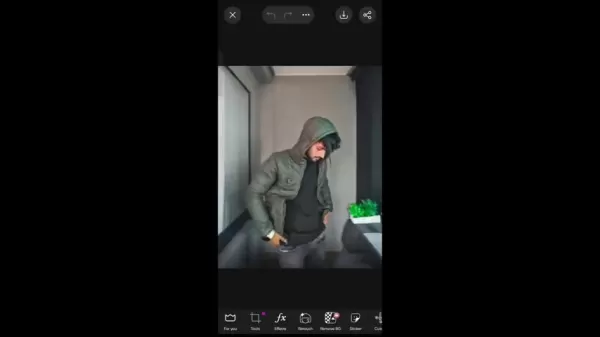
Квадратные размеры лучше всего подходят для большинства профильных фотографий в социальных сетях, обеспечивая идеальную подгонку изображения без искажений. Для этого перейдите в «Инструменты» и нажмите «Обрезать». Выберите опцию «Квадрат» и настройте область обрезки, чтобы выделить наиболее важную часть вашего лица или объекта. Правильная обрезка обеспечивает визуальный баланс вашей профильной фотографии и эффективно привлекает внимание к фокусной точке. Точность на этом этапе улучшает общую эстетику конечного изображения, делая его более привлекательным и профессиональным.
Шаг 3: Примените черно-белый фильтр
Превратите свою фотографию в черно-белую.
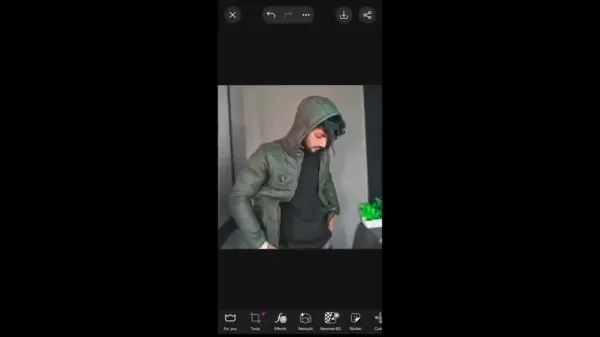
Это придаст классическую, неподвластную времени эстетику. Перейдите в «Эффекты» и выберите «Ч/Б». Выберите черно-белый фильтр, который подчеркнет детали и контраст на вашей фотографии. Черно-белые фильтры могут смягчить изображение и придать ему утонченный, художественный вид. Поэкспериментируйте с различными вариантами фильтров, чтобы найти тот, который лучше всего подходит к вашим чертам и стилю. Этот шаг является ключевым для создания профильной фотографии, которая будет выделяться элегантностью и простотой.
Шаг 4: Добавьте размытие движения
Примените размытие движения, чтобы создать тонкий, мечтательный эффект.
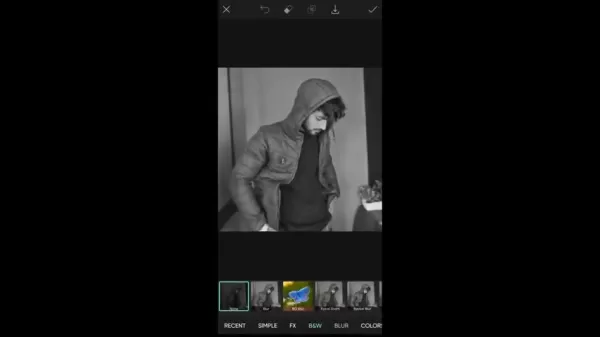
Это смягчает изображение и добавляет интригу. Вернитесь в «Эффекты», затем выберите «Размытие» и выберите «Размытие движения». Отрегулируйте ползунок «Расстояние», чтобы контролировать интенсивность размытия. Более низкое значение расстояния обычно позволяет достичь желаемого эффекта. Добавление размытия может сделать вашу фотографию профиля более привлекательной и визуально привлекательной, побуждая зрителей дальше изучать ваш профиль. Поэкспериментируйте с настройками, чтобы найти идеальный баланс, который улучшит вашу фотографию, не скрывая важных деталей.
Шаг 5: Добавьте круглую рамку
Улучшите свою фотографию в профиле, добавив круглую рамку.
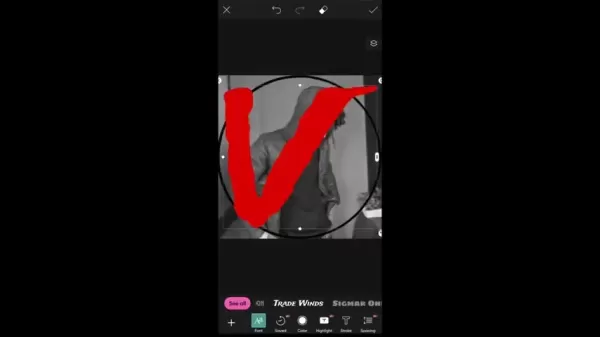
Перейдите в «Стикеры» и найдите «круг». Выберите простую, элегантную круглую рамку, которая дополняет вашу фотографию. Измените размер и положение рамки, чтобы она аккуратно облегала ваше лицо или главный объект. Удачно размещенная круглая рамка привлекает внимание к центру вашей фотографии профиля, делая ее более визуально эффектной и привлекательной. Выберите рамку, которая соответствует вашим эстетическим предпочтениям и добавляет изысканность вашему профилю в целом.
Шаг 6: Вставьте начальный текст
Персонализируйте свою фотографию профиля, добавив свою инициалу.
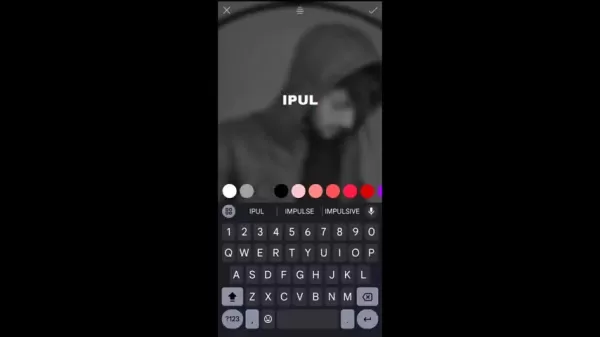
Перейдите в раздел «Текст» и введите первую букву своего имени. Выберите привлекательный шрифт и установите красный цвет. Расположите инициалы рядом с краем круглой рамки. Убедитесь, что текст четкий и читаемый, но не перегруженный. Добавление инициалов — простой, но эффективный способ сделать вашу фотографию профиля отличительной и запоминающейся. Это добавляет личный элемент, который поможет вам выделиться в оживленной онлайн-среде.
Шаг 7: Вставьте свое имя
Добавьте остальную часть своего имени заглавными буквами под инициалом, используя белый цвет.
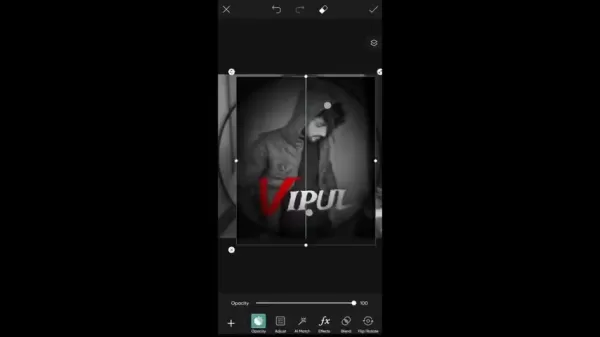
Выберите тот же шрифт. Уменьшите размер, чтобы он поместился вокруг инициала, и отрегулируйте его для идеального вида. Это поможет людям легко запомнить и узнать вас на разных платформах, укрепив ваш личный бренд и присутствие в Интернете. Это способствует созданию единой и изысканной эстетики, которая улучшает общую привлекательность вашей фотографии профиля.
Шаг 8: Добавьте тень
Примените тень как к инициалу, так и к имени. Это создаст глубину в профильной фотографии.
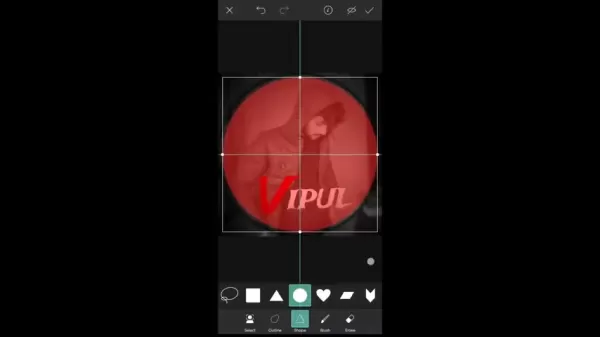
Выберите опции «Тень» после нажатия на текст и установите положение на ноль. Добавление тени придает реалистичный и изысканный вид. Вы можете создать профессиональную и эстетически привлекательную фотографию профиля с трехмерным эффектом, который выделяет ее.
Шаг 9: Фокусировка
Чтобы еще больше подчеркнуть объект съемки, примените фокусировку из меню эффектов. Для этого добавьте эффект и настройте его на подходящие уровни. Измените размытие по своему усмотрению и сохраните относительно большой размер. Добавление фокусировки гарантирует, что объект съемки будет четко виден и хорошо различим, привлекая внимание зрителей и создавая ощущение глубины и четкости.
Шаг 10: Добавьте тень
Примените эффект тени, чтобы затемнить изображение. Используйте эффект тени по всей фотографии, чтобы слегка затемнить ее, усилив черно-белую эстетику. Отрегулируйте непрозрачность по своему усмотрению. Эффекты тени могут добавить глубину и объем, сделав вашу фотографию в профиле более динамичной визуально. Если ваша фотография слишком яркая, этот шаг будет особенно полезен. Поэкспериментируйте и настройте эффект, пока он не будет соответствовать вашим ожиданиям.
Шаг 11: Сохраните в «Фотографиях»
Наконец, перейдите в раздел «Вырезать», чтобы удалить ненужные части изображения. Убедитесь, что вы установили форму обрезки в виде круга, и сохраните изображение в своих фотографиях. Проверьте, что изображение правильно выровнено, чтобы не обрезать важные элементы. Это будет ваша окончательная фотография профиля, и она должна быть центрирована для вашего профиля. Теперь вы создали идеально эстетичную фотографию профиля, используя только PicsArt.
Цены PicsArt
Доступные варианты для каждого пользователя
PicsArt работает по модели freemium, предлагая полный набор функций бесплатно, что делает его доступным для всех. Для пользователей, желающих получить более расширенные возможности, PicsArt предлагает премиум-подписки. Подписка PicsArt Gold предоставляет доступ к дополнительным инструментам, фильтрам и контенту, расширяя ваши творческие возможности. В то время как бесплатная версия подходит для создания базовых профильных фотографий, платные подписки удовлетворяют более сложные потребности в редактировании. Диапазон цен гарантирует, что как обычные, так и профессиональные пользователи могут найти план, который соответствует их потребностям и бюджету. Инвестиции в премиум-подписку могут значительно улучшить качество и уникальность ваших профильных фотографий, давая вам конкурентное преимущество в Интернете.
Варианты подписки PicsArt
PicsArt предлагает гибкие тарифные планы, разработанные для различных потребностей:
Бесплатная версия: предоставляет базовые инструменты редактирования и доступ к ограниченной библиотеке ресурсов.
PicsArt Gold: открывает доступ к премиум-инструментам редактирования, расширенной коллекции стикеров и шаблонов, а также позволяет пользоваться приложением без рекламы. Стоимость обычно варьируется от 4,99 до 11,99 долларов в месяц, в зависимости от срока подписки.
Командная подписка: предназначена для совместной работы, предлагает все функции PicsArt Gold, а также инструменты для управления командой и общее хранилище. Цена варьируется в зависимости от размера команды.
Решения для предприятий: адаптированы для крупных организаций, предоставляют индивидуальные решения с выделенной поддержкой и расширенными функциями. Стоимость зависит от конкретных потребностей.
Эти варианты позволяют пользователям выбрать план, который наилучшим образом соответствует их требованиям, независимо от того, являются ли они индивидуальными создателями контента или частью большой команды.
Обратите внимание: цены могут отличаться в зависимости от рекламных акций, географического региона и сроков подписки.
Взвешивание вариантов: PicsArt Создание эстетичных профильных фотографий – Плюсы
и Минусы
Плюсы
Удобный интерфейс: прост в навигации и использовании, идеально подходит для начинающих.
Универсальные инструменты редактирования: предоставляет широкий набор инструментов для редактирования фотографий, фильтров и элементов дизайна.
Доступна бесплатная версия: предлагает солидный набор функций без каких-либо затрат, позволяя пользователям творить без предварительной оплаты.
Творческое сообщество: доступ к сообществу, где пользователи делятся своими творениями и получают отзывы.
Минусы
Реклама в бесплатной версии: бесплатная версия содержит рекламу, которая может быть назойливой.
Требуется подписка для премиум-функций: для использования расширенных инструментов и контента требуется платная подписка.
Ориентация только на мобильные устройства: в основном мобильное приложение с ограниченной функциональностью на настольных компьютерах.
Основные функции PicsArt
Ключевые возможности PicsArt
PicsArt включает в себя множество функций, предназначенных для различных творческих целей:
Редактор фотографий: предоставляет множество инструментов для кадрирования, настройки и улучшения фотографий.
Фильтры и эффекты: предлагает широкий выбор фильтров и эффектов для добавления творческих штрихов к изображениям.
Наклейки и наложения: позволяет пользователям добавлять наклейки, наложения и текст для индивидуальной настройки.
Инструменты для рисования: включает инструменты для рисования, позволяющие создавать собственные графические изображения и иллюстрации.
Создание коллажей: позволяет пользователям объединять несколько изображений в привлекательные коллажи.
Инструменты на базе искусственного интеллекта: используют искусственный интеллект для таких функций, как удаление фона, обнаружение объектов и перенос стиля.
Редактор видео: предоставляет базовые инструменты для редактирования видео для создания коротких клипов и контента для социальных сетей.
Функции сообщества: предоставляет доступ к сообществу, где пользователи могут делиться своими работами и получать отзывы.
Эти функции делают PicsArt универсальной платформой как для начинающих, так и для опытных создателей контента, стремящихся улучшить свой визуальный контент.
Примеры использования для создания эстетичных профильных фотографий
Различные приложения для улучшения присутствия в Интернете
Создание эстетичных профильных фотографий полезно для многих онлайн-платформ. В WhatsApp изысканная профильная фотография может повысить ваш профессионализм и укрепить личный бренд. В Facebook она помогает произвести незабываемое впечатление и привлечь друзей и подписчиков. Аватарки в Instagram могут повысить общую эстетику вашего фида и привлечь более широкую аудиторию. Кроме того, эстетичные аватарки отлично подходят для поддержания единого стиля во всех ваших профилях в социальных сетях. Применение методов и советов из этого руководства может превратить ваши обычные фотографии в захватывающие самопрезентации, максимально увеличив ваше влияние на каждой платформе. Единый и визуально привлекательный онлайн-имидж имеет решающее значение для эффективной коммуникации и взаимодействия.
Часто задаваемые вопросы
PicsArt бесплатен?
Да, PicsArt имеет бесплатную версию с основными инструментами редактирования. Однако для доступа к премиум-функциям и контенту требуется подписка.
Могу ли я использовать PicsArt на своем компьютере?
PicsArt — это в основном мобильное приложение, но некоторые функции можно использовать через веб-редактор.
Как сохранить отредактированную фотографию профиля?
После завершения редактирования нажмите значок загрузки, чтобы сохранить изображение в галерее.
Связанные вопросы
Какие еще приложения можно использовать для редактирования фотографий?
Помимо PicsArt, есть несколько других приложений, которые отлично подходят для редактирования фотографий. Canva предоставляет удобные шаблоны дизайна и инструменты для редактирования. Adobe Photoshop Express предлагает более продвинутые функции для профессионального редактирования. VSCO славится своими эстетичными фильтрами и пресетами. Snapseed, созданный Google, предлагает множество точных опций для редактирования. Каждое приложение отвечает разным потребностям и уровням навыков, поэтому попробуйте несколько, чтобы найти то, которое соответствует вашему стилю и творческим целям. Комбинирование разных инструментов также может дать уникальные и впечатляющие результаты, повысив ваши навыки редактирования фотографий. Ваш выбор зависит от желаемого результата и степени контроля, которую вы хотите иметь над процессом редактирования.
Связанная статья
 Генеральный директор DeepMind Хассабис: я сплю шесть часов в день, обычно чувствую прилив энергии около часа ночи.
В недавнем интервью журналу Fortune генеральный директор Google DeepMind Демис Хаассабис раскрыл свой нестандартный подход к отдыху и продуктивности. Хаассабис признался, что спит очень мало, распределяя свои бодрствующие часы на два отдельных рабочи
OpenAI и Anthropic борются за долю рынка, несмотря на снижение выручки
Несмотря на недавние сообщения о том, что OpenAI не достигла целевых показателей по выручке, что во вторник оказало давление на акции технологических компаний, частные инвесторы, вкладывающие средства
Соблюдение требований к автономным транспортным средствам в Калифорнии: новая эра штрафов, геозоны и 1 млн миль
Компания Guident эксплуатирует шаттл AuveTech в Южной Флориде, обслуживая маршрут протяженностью четыре мили в Вест-Палм-Бич и маршрут протяженностью одну милю в Бока-Ратоне с использованием своей тех
Рекомендации по связанным специальным темам
Музыкальная композиция
Генеральный директор DeepMind Хассабис: я сплю шесть часов в день, обычно чувствую прилив энергии около часа ночи.
В недавнем интервью журналу Fortune генеральный директор Google DeepMind Демис Хаассабис раскрыл свой нестандартный подход к отдыху и продуктивности. Хаассабис признался, что спит очень мало, распределяя свои бодрствующие часы на два отдельных рабочи
OpenAI и Anthropic борются за долю рынка, несмотря на снижение выручки
Несмотря на недавние сообщения о том, что OpenAI не достигла целевых показателей по выручке, что во вторник оказало давление на акции технологических компаний, частные инвесторы, вкладывающие средства
Соблюдение требований к автономным транспортным средствам в Калифорнии: новая эра штрафов, геозоны и 1 млн миль
Компания Guident эксплуатирует шаттл AuveTech в Южной Флориде, обслуживая маршрут протяженностью четыре мили в Вест-Палм-Бич и маршрут протяженностью одну милю в Бока-Ратоне с использованием своей тех
Рекомендации по связанным специальным темам
Музыкальная композиция
 Инструменты разделения стемов с использованием ИИ для создания ремиксов, подготовки образцов звука и формирования финальных версий караоке.
2026 год: лучшие и наиболее высоко оценённые инструменты для разделения аудиосигналов с использованием ИИ, отобранные специально для работы над ремиксами, подготовки образцов звука и создания караоке-версий. Эти мощные революционные инструменты проходят реальные тесты, обеспечивая точную изоляцию аудиосигналов и значительно повышая производительность. XIX.AI предоставляет еженедельно обновляемый бесплатный справочник сравнения платных и бесплатных решений, который поможет вам найти оптимальный вариант, соответствующий вашим потребностям. Ознакомьтесь с ним прямо сейчас, чтобы раскрыть потенциал ИИ в вашей работе.
 8 инструментов
 xix.ai
Анализ данных
ИИ-копилоты для SQL, предназначенные для создания панелей управления доходами, анализа воронки продаж и отслеживания показателей продуктов.
xix.ai
Анализ данных
ИИ-копилоты для SQL, предназначенные для создания панелей управления доходами, анализа воронки продаж и отслеживания показателей продуктов.
2026 год: лучшие AI-ассистенты для SQL, занявшие верхние строчки рейтингов! XIX.AI собрал мощный набор инструментов, регулярно обновляемый на основе реальных тестов. Эти неотъемлемые инструменты помогают создавать точные дашборды с данными о доходах, анализировать каналы продаж и оперативно отслеживать показатели продуктов, значительно повышая производительность. Ознакомьтесь сейчас, чтобы найти идеальный инструмент для принятия решений на основе данных! 238 символов
9 инструментов
xix.ai
Музыкальная композиция
Лучшие инструменты для написания мелодий с помощью ИИ для черновиков песен
2026 год: лучшие, топовые и высокооценённые инструменты ИИ для написания мелодий для черновиков песен! XIX.AI подобрал высокоэффективную коллекцию, меняющую правила игры, которая прошла строгие реальные испытания, чтобы обеспечить лучший опыт написания. Вы можете найти подробные сравнения бесплатных и платных версий, точные рейтинги и обязательные к использованию варианты, разработанные, чтобы помочь вам создавать потрясающие черновики песен без усилий и значительно повысить вашу творческую продуктивность. Исследуйте сейчас, чтобы найти свой идеальный инструмент!
8 инструментов
xix.ai
чат-бот
Лучшие инструменты для тренировки разговоров с помощью ИИ для подготовки к собеседованиям
2026 г. — новейшие, лучшие и наиболее высоко оцененные инструменты для тренировки разговорных навыков с помощью ИИ для подготовки к собеседованиям уже доступны на XIX.AI! Эта тщательно отобранная подборка включает мощные, революционные инструменты, прошедшие строгие реальные испытания и обеспечивающие точную обратную связь. Вы найдете сравнение бесплатных и платных вариантов, а также подробные рейтинги, которые помогут вам выбрать наиболее подходящий инструмент, повышающий вашу уверенность и навыки. Исследуйте сейчас, чтобы найти идеальный инструмент для успешного прохождения собеседований!
12 инструментов
xix.ai
Дизайн и искусство
Лучшие инструменты для переноса стилей с помощью ИИ для творческих экспериментов
2026: лучшие и самые популярные инструменты для переноса стиля с помощью ИИ для творческих экспериментов! XIX.AI подготовила подборку мощных, революционных инструментов, которые обязательно стоит попробовать: они демонстрируют исключительные результаты, подтвержденные реальными тестами и тщательным рейтингом. Эти ведущие решения помогают творческим людям значительно повысить продуктивность, ускоряя создание контента и открывая безграничные творческие возможности. Ознакомьтесь с ними прямо сейчас, чтобы найти идеальный инструмент и начать творить уже сегодня!
9 инструментов
xix.ai
Создание комиксов
Лучшие инструменты для создания диалоговых пузырей с помощью ИИ для визуального повествования
2026 года: самые новые и лучшие инструменты с ИИ для создания диалоговых пузырей в визуальном сторителлинге представлены на XIX.AI! В этой тщательно подобранной подборке представлены мощные, революционные инструменты, которые помогут творческим людям повысить продуктивность и преодолеть творческие кризисы. Ознакомьтесь со сравнением бесплатных и платных версий, посмотрите тесты в реальных условиях и изучите последние рейтинги, чтобы найти решения, которые обязательно стоит попробовать и которые идеально подходят для создания увлекательных визуальных историй. Исследуйте коллекцию прямо сейчас, чтобы найти свой идеальный инструмент!
10 инструментов
xix.ai

 Комментарии (0)
В современном цифровом мире ваша фотография в профиле часто является первым впечатлением, которое вы создаете в Интернете. Будь то WhatsApp, Facebook или Instagram, стильная и привлекательная фотография в профиле может значительно повысить вашу личную привлекательность и узнаваемость бренда. Это руководство поможет вам создать визуально привлекательные фотографии в профиле с помощью PicsArt, мощного приложения для редактирования фотографий, которое обеспечит вам выделяющийся образ в Интернете. Давайте узнаем, как создать красивую эстетичную фотографию в профиле (DP), которая идеально вас представляет.
Ключевые моменты
Используйте PicsArt для редактирования фотографий.
Обрезайте изображения до квадратного формата.
Применяйте черно-белые фильтры для классического вида.
Используйте эффекты размытия, чтобы смягчить изображение.
Добавьте круглые рамки, чтобы акцентировать внимание на профиле.
Добавьте инициалы имени для индивидуальности.
Применяйте эффекты тени для создания глубины.
Отрегулируйте контраст, чтобы улучшить визуальную четкость.
Понимание создания эстетичных профильных фотографий
Почему эстетичные профильные фотографии важны
Стильная фотография профиля помогает создать сильную визуальную идентичность. В переполненном онлайн-пространстве уникальная и привлекательная фотография профиля необходима для привлечения внимания и создания неизгладимого первого впечатления. Тщательно разработанная фотография профиля может отражать вашу личность, интересы и стиль, делая ваши социальные профили более привлекательными и доступными. Независимо от того, создаете ли вы личный бренд, увеличиваете базу подписчиков или просто выражаете себя, привлекательная фотография профиля является ценным активом. Использование таких инструментов, как PicsArt, предоставляет простой способ превратить обычные фотографии в яркие самопрезентации, идеально подходящие для таких платформ, как WhatsApp, Facebook и Instagram. Создание правильной эстетики повышает видимость и узнаваемость, помогая вам формировать более прочные связи и расширять свое цифровое присутствие.
Инструменты и приложения для создания эстетичных фотографий для профиля
Существует несколько приложений и программ для создания эстетичных фотографий для профиля, но PicsArt отличается интуитивно понятным интерфейсом и универсальной функциональностью.
PicsArt позволяет пользователям с легкостью редактировать фотографии, применять фильтры, добавлять текст и интегрировать различные элементы дизайна. Другие инструменты, такие как Canva и Adobe Photoshop Express, также предоставляют мощные функции редактирования. Однако в этом руководстве основное внимание уделяется PicsArt из-за его доступности и эффективности для создания стильных, персонализированных профильных фотографий. Использование правильных инструментов упрощает творческий процесс, позволяя вам достигать результатов профессионального качества без необходимости обладать глубокими техническими знаниями. Понимание функций и преимуществ каждого приложения поможет вам выбрать то, которое лучше всего соответствует вашему творческому видению и уровню навыков.
Дополнительные советы для создания потрясающей фотографии для профиля
Расширенные возможности редактирования и техники композиции
Чтобы еще больше улучшить свою фотографию для профиля, рассмотрите возможность использования продвинутых методов редактирования. Попробуйте цветовую градуировку, чтобы создать целостную эстетику. Используйте инструмент «Кривые» для точной настройки яркости и контраста. Сосредоточьтесь на композиции; примените правило третей, чтобы намеренно разместить ключевые элементы. Используйте градиентные фильтры, чтобы добавить глубину и объем. Тонкое смешивание различных эффектов может дать отличительные, привлекающие внимание результаты. Освоение этих продвинутых техник улучшит ваши навыки редактирования фотографий и позволит вам создавать действительно выделяющиеся фотографии для профиля. Время, потраченное на изучение этих методов, отразится на качестве и влиянии вашего присутствия в Интернете, помогая вам достичь своих творческих целей с изяществом.
Пошаговое руководство: создание эстетичной фотографии для профиля с помощью PicsArt
Шаг 1: Откройте PicsArt и выберите фотографию
Начните с запуска приложения PicsArt на своем мобильном устройстве.
Если вы еще не установили его, загрузите из магазина приложений. После открытия нажмите значок «+» и выберите из галереи фотографию, которую хотите превратить в эстетичную фотографию для профиля. Выберите изображение с высоким разрешением для оптимального качества. Этот первый шаг закладывает основу для процесса редактирования, поэтому выберите фотографию, которая соответствует вашему стилю и эстетике. Четкое и хорошо освещенное изображение сделает последующие правки более эффективными и визуально привлекательными. Потратьте немного времени, чтобы выбрать идеальную отправную точку для вашего творческого проекта.
Шаг 2: Обрежьте фотографию
После выбора фотографии обрежьте ее до квадратной формы.
Квадратные размеры лучше всего подходят для большинства профильных фотографий в социальных сетях, обеспечивая идеальную подгонку изображения без искажений. Для этого перейдите в «Инструменты» и нажмите «Обрезать». Выберите опцию «Квадрат» и настройте область обрезки, чтобы выделить наиболее важную часть вашего лица или объекта. Правильная обрезка обеспечивает визуальный баланс вашей профильной фотографии и эффективно привлекает внимание к фокусной точке. Точность на этом этапе улучшает общую эстетику конечного изображения, делая его более привлекательным и профессиональным.
Шаг 3: Примените черно-белый фильтр
Превратите свою фотографию в черно-белую.
Это придаст классическую, неподвластную времени эстетику. Перейдите в «Эффекты» и выберите «Ч/Б». Выберите черно-белый фильтр, который подчеркнет детали и контраст на вашей фотографии. Черно-белые фильтры могут смягчить изображение и придать ему утонченный, художественный вид. Поэкспериментируйте с различными вариантами фильтров, чтобы найти тот, который лучше всего подходит к вашим чертам и стилю. Этот шаг является ключевым для создания профильной фотографии, которая будет выделяться элегантностью и простотой.
Шаг 4: Добавьте размытие движения
Примените размытие движения, чтобы создать тонкий, мечтательный эффект.
Это смягчает изображение и добавляет интригу. Вернитесь в «Эффекты», затем выберите «Размытие» и выберите «Размытие движения». Отрегулируйте ползунок «Расстояние», чтобы контролировать интенсивность размытия. Более низкое значение расстояния обычно позволяет достичь желаемого эффекта. Добавление размытия может сделать вашу фотографию профиля более привлекательной и визуально привлекательной, побуждая зрителей дальше изучать ваш профиль. Поэкспериментируйте с настройками, чтобы найти идеальный баланс, который улучшит вашу фотографию, не скрывая важных деталей.
Шаг 5: Добавьте круглую рамку
Улучшите свою фотографию в профиле, добавив круглую рамку.
Перейдите в «Стикеры» и найдите «круг». Выберите простую, элегантную круглую рамку, которая дополняет вашу фотографию. Измените размер и положение рамки, чтобы она аккуратно облегала ваше лицо или главный объект. Удачно размещенная круглая рамка привлекает внимание к центру вашей фотографии профиля, делая ее более визуально эффектной и привлекательной. Выберите рамку, которая соответствует вашим эстетическим предпочтениям и добавляет изысканность вашему профилю в целом.
Шаг 6: Вставьте начальный текст
Персонализируйте свою фотографию профиля, добавив свою инициалу.
Перейдите в раздел «Текст» и введите первую букву своего имени. Выберите привлекательный шрифт и установите красный цвет. Расположите инициалы рядом с краем круглой рамки. Убедитесь, что текст четкий и читаемый, но не перегруженный. Добавление инициалов — простой, но эффективный способ сделать вашу фотографию профиля отличительной и запоминающейся. Это добавляет личный элемент, который поможет вам выделиться в оживленной онлайн-среде.
Шаг 7: Вставьте свое имя
Добавьте остальную часть своего имени заглавными буквами под инициалом, используя белый цвет.
Выберите тот же шрифт. Уменьшите размер, чтобы он поместился вокруг инициала, и отрегулируйте его для идеального вида. Это поможет людям легко запомнить и узнать вас на разных платформах, укрепив ваш личный бренд и присутствие в Интернете. Это способствует созданию единой и изысканной эстетики, которая улучшает общую привлекательность вашей фотографии профиля.
Шаг 8: Добавьте тень
Примените тень как к инициалу, так и к имени. Это создаст глубину в профильной фотографии.
Выберите опции «Тень» после нажатия на текст и установите положение на ноль. Добавление тени придает реалистичный и изысканный вид. Вы можете создать профессиональную и эстетически привлекательную фотографию профиля с трехмерным эффектом, который выделяет ее.
Шаг 9: Фокусировка
Чтобы еще больше подчеркнуть объект съемки, примените фокусировку из меню эффектов. Для этого добавьте эффект и настройте его на подходящие уровни. Измените размытие по своему усмотрению и сохраните относительно большой размер. Добавление фокусировки гарантирует, что объект съемки будет четко виден и хорошо различим, привлекая внимание зрителей и создавая ощущение глубины и четкости.
Шаг 10: Добавьте тень
Примените эффект тени, чтобы затемнить изображение. Используйте эффект тени по всей фотографии, чтобы слегка затемнить ее, усилив черно-белую эстетику. Отрегулируйте непрозрачность по своему усмотрению. Эффекты тени могут добавить глубину и объем, сделав вашу фотографию в профиле более динамичной визуально. Если ваша фотография слишком яркая, этот шаг будет особенно полезен. Поэкспериментируйте и настройте эффект, пока он не будет соответствовать вашим ожиданиям.
Шаг 11: Сохраните в «Фотографиях»
Наконец, перейдите в раздел «Вырезать», чтобы удалить ненужные части изображения. Убедитесь, что вы установили форму обрезки в виде круга, и сохраните изображение в своих фотографиях. Проверьте, что изображение правильно выровнено, чтобы не обрезать важные элементы. Это будет ваша окончательная фотография профиля, и она должна быть центрирована для вашего профиля. Теперь вы создали идеально эстетичную фотографию профиля, используя только PicsArt.
Цены PicsArt
Доступные варианты для каждого пользователя
PicsArt работает по модели freemium, предлагая полный набор функций бесплатно, что делает его доступным для всех. Для пользователей, желающих получить более расширенные возможности, PicsArt предлагает премиум-подписки. Подписка PicsArt Gold предоставляет доступ к дополнительным инструментам, фильтрам и контенту, расширяя ваши творческие возможности. В то время как бесплатная версия подходит для создания базовых профильных фотографий, платные подписки удовлетворяют более сложные потребности в редактировании. Диапазон цен гарантирует, что как обычные, так и профессиональные пользователи могут найти план, который соответствует их потребностям и бюджету. Инвестиции в премиум-подписку могут значительно улучшить качество и уникальность ваших профильных фотографий, давая вам конкурентное преимущество в Интернете.
Варианты подписки PicsArt
PicsArt предлагает гибкие тарифные планы, разработанные для различных потребностей:
Бесплатная версия: предоставляет базовые инструменты редактирования и доступ к ограниченной библиотеке ресурсов.
PicsArt Gold: открывает доступ к премиум-инструментам редактирования, расширенной коллекции стикеров и шаблонов, а также позволяет пользоваться приложением без рекламы. Стоимость обычно варьируется от 4,99 до 11,99 долларов в месяц, в зависимости от срока подписки.
Командная подписка: предназначена для совместной работы, предлагает все функции PicsArt Gold, а также инструменты для управления командой и общее хранилище. Цена варьируется в зависимости от размера команды.
Решения для предприятий: адаптированы для крупных организаций, предоставляют индивидуальные решения с выделенной поддержкой и расширенными функциями. Стоимость зависит от конкретных потребностей.
Эти варианты позволяют пользователям выбрать план, который наилучшим образом соответствует их требованиям, независимо от того, являются ли они индивидуальными создателями контента или частью большой команды.
Обратите внимание: цены могут отличаться в зависимости от рекламных акций, географического региона и сроков подписки.
Взвешивание вариантов: PicsArt Создание эстетичных профильных фотографий – Плюсы
и Минусы
Плюсы
Удобный интерфейс: прост в навигации и использовании, идеально подходит для начинающих.
Универсальные инструменты редактирования: предоставляет широкий набор инструментов для редактирования фотографий, фильтров и элементов дизайна.
Доступна бесплатная версия: предлагает солидный набор функций без каких-либо затрат, позволяя пользователям творить без предварительной оплаты.
Творческое сообщество: доступ к сообществу, где пользователи делятся своими творениями и получают отзывы.
Минусы
Реклама в бесплатной версии: бесплатная версия содержит рекламу, которая может быть назойливой.
Требуется подписка для премиум-функций: для использования расширенных инструментов и контента требуется платная подписка.
Ориентация только на мобильные устройства: в основном мобильное приложение с ограниченной функциональностью на настольных компьютерах.
Основные функции PicsArt
Ключевые возможности PicsArt
PicsArt включает в себя множество функций, предназначенных для различных творческих целей:
Редактор фотографий: предоставляет множество инструментов для кадрирования, настройки и улучшения фотографий.
Фильтры и эффекты: предлагает широкий выбор фильтров и эффектов для добавления творческих штрихов к изображениям.
Наклейки и наложения: позволяет пользователям добавлять наклейки, наложения и текст для индивидуальной настройки.
Инструменты для рисования: включает инструменты для рисования, позволяющие создавать собственные графические изображения и иллюстрации.
Создание коллажей: позволяет пользователям объединять несколько изображений в привлекательные коллажи.
Инструменты на базе искусственного интеллекта: используют искусственный интеллект для таких функций, как удаление фона, обнаружение объектов и перенос стиля.
Редактор видео: предоставляет базовые инструменты для редактирования видео для создания коротких клипов и контента для социальных сетей.
Функции сообщества: предоставляет доступ к сообществу, где пользователи могут делиться своими работами и получать отзывы.
Эти функции делают PicsArt универсальной платформой как для начинающих, так и для опытных создателей контента, стремящихся улучшить свой визуальный контент.
Примеры использования для создания эстетичных профильных фотографий
Различные приложения для улучшения присутствия в Интернете
Создание эстетичных профильных фотографий полезно для многих онлайн-платформ. В WhatsApp изысканная профильная фотография может повысить ваш профессионализм и укрепить личный бренд. В Facebook она помогает произвести незабываемое впечатление и привлечь друзей и подписчиков. Аватарки в Instagram могут повысить общую эстетику вашего фида и привлечь более широкую аудиторию. Кроме того, эстетичные аватарки отлично подходят для поддержания единого стиля во всех ваших профилях в социальных сетях. Применение методов и советов из этого руководства может превратить ваши обычные фотографии в захватывающие самопрезентации, максимально увеличив ваше влияние на каждой платформе. Единый и визуально привлекательный онлайн-имидж имеет решающее значение для эффективной коммуникации и взаимодействия.
Часто задаваемые вопросы
PicsArt бесплатен?
Да, PicsArt имеет бесплатную версию с основными инструментами редактирования. Однако для доступа к премиум-функциям и контенту требуется подписка.
Могу ли я использовать PicsArt на своем компьютере?
PicsArt — это в основном мобильное приложение, но некоторые функции можно использовать через веб-редактор.
Как сохранить отредактированную фотографию профиля?
После завершения редактирования нажмите значок загрузки, чтобы сохранить изображение в галерее.
Связанные вопросы
Какие еще приложения можно использовать для редактирования фотографий?
Помимо PicsArt, есть несколько других приложений, которые отлично подходят для редактирования фотографий. Canva предоставляет удобные шаблоны дизайна и инструменты для редактирования. Adobe Photoshop Express предлагает более продвинутые функции для профессионального редактирования. VSCO славится своими эстетичными фильтрами и пресетами. Snapseed, созданный Google, предлагает множество точных опций для редактирования. Каждое приложение отвечает разным потребностям и уровням навыков, поэтому попробуйте несколько, чтобы найти то, которое соответствует вашему стилю и творческим целям. Комбинирование разных инструментов также может дать уникальные и впечатляющие результаты, повысив ваши навыки редактирования фотографий. Ваш выбор зависит от желаемого результата и степени контроля, которую вы хотите иметь над процессом редактирования.








 Генеральный директор DeepMind Хассабис: я сплю шесть часов в день, обычно чувствую прилив энергии около часа ночи.
В недавнем интервью журналу Fortune генеральный директор Google DeepMind Демис Хаассабис раскрыл свой нестандартный подход к отдыху и продуктивности. Хаассабис признался, что спит очень мало, распределяя свои бодрствующие часы на два отдельных рабочи
Генеральный директор DeepMind Хассабис: я сплю шесть часов в день, обычно чувствую прилив энергии около часа ночи.
В недавнем интервью журналу Fortune генеральный директор Google DeepMind Демис Хаассабис раскрыл свой нестандартный подход к отдыху и продуктивности. Хаассабис признался, что спит очень мало, распределяя свои бодрствующие часы на два отдельных рабочи
 OpenAI и Anthropic борются за долю рынка, несмотря на снижение выручки
Несмотря на недавние сообщения о том, что OpenAI не достигла целевых показателей по выручке, что во вторник оказало давление на акции технологических компаний, частные инвесторы, вкладывающие средства
Соблюдение требований к автономным транспортным средствам в Калифорнии: новая эра штрафов, геозоны и 1 млн миль
Компания Guident эксплуатирует шаттл AuveTech в Южной Флориде, обслуживая маршрут протяженностью четыре мили в Вест-Палм-Бич и маршрут протяженностью одну милю в Бока-Ратоне с использованием своей тех
OpenAI и Anthropic борются за долю рынка, несмотря на снижение выручки
Несмотря на недавние сообщения о том, что OpenAI не достигла целевых показателей по выручке, что во вторник оказало давление на акции технологических компаний, частные инвесторы, вкладывающие средства
Соблюдение требований к автономным транспортным средствам в Калифорнии: новая эра штрафов, геозоны и 1 млн миль
Компания Guident эксплуатирует шаттл AuveTech в Южной Флориде, обслуживая маршрут протяженностью четыре мили в Вест-Палм-Бич и маршрут протяженностью одну милю в Бока-Ратоне с использованием своей тех
2026 год: лучшие и наиболее высоко оценённые инструменты для разделения аудиосигналов с использованием ИИ, отобранные специально для работы над ремиксами, подготовки образцов звука и создания караоке-версий. Эти мощные революционные инструменты проходят реальные тесты, обеспечивая точную изоляцию аудиосигналов и значительно повышая производительность. XIX.AI предоставляет еженедельно обновляемый бесплатный справочник сравнения платных и бесплатных решений, который поможет вам найти оптимальный вариант, соответствующий вашим потребностям. Ознакомьтесь с ним прямо сейчас, чтобы раскрыть потенциал ИИ в вашей работе.
8 инструментов
xix.ai

2026 год: лучшие AI-ассистенты для SQL, занявшие верхние строчки рейтингов! XIX.AI собрал мощный набор инструментов, регулярно обновляемый на основе реальных тестов. Эти неотъемлемые инструменты помогают создавать точные дашборды с данными о доходах, анализировать каналы продаж и оперативно отслеживать показатели продуктов, значительно повышая производительность. Ознакомьтесь сейчас, чтобы найти идеальный инструмент для принятия решений на основе данных! 238 символов
9 инструментов
xix.ai

2026 год: лучшие, топовые и высокооценённые инструменты ИИ для написания мелодий для черновиков песен! XIX.AI подобрал высокоэффективную коллекцию, меняющую правила игры, которая прошла строгие реальные испытания, чтобы обеспечить лучший опыт написания. Вы можете найти подробные сравнения бесплатных и платных версий, точные рейтинги и обязательные к использованию варианты, разработанные, чтобы помочь вам создавать потрясающие черновики песен без усилий и значительно повысить вашу творческую продуктивность. Исследуйте сейчас, чтобы найти свой идеальный инструмент!
8 инструментов
xix.ai

2026 г. — новейшие, лучшие и наиболее высоко оцененные инструменты для тренировки разговорных навыков с помощью ИИ для подготовки к собеседованиям уже доступны на XIX.AI! Эта тщательно отобранная подборка включает мощные, революционные инструменты, прошедшие строгие реальные испытания и обеспечивающие точную обратную связь. Вы найдете сравнение бесплатных и платных вариантов, а также подробные рейтинги, которые помогут вам выбрать наиболее подходящий инструмент, повышающий вашу уверенность и навыки. Исследуйте сейчас, чтобы найти идеальный инструмент для успешного прохождения собеседований!
12 инструментов
xix.ai

2026: лучшие и самые популярные инструменты для переноса стиля с помощью ИИ для творческих экспериментов! XIX.AI подготовила подборку мощных, революционных инструментов, которые обязательно стоит попробовать: они демонстрируют исключительные результаты, подтвержденные реальными тестами и тщательным рейтингом. Эти ведущие решения помогают творческим людям значительно повысить продуктивность, ускоряя создание контента и открывая безграничные творческие возможности. Ознакомьтесь с ними прямо сейчас, чтобы найти идеальный инструмент и начать творить уже сегодня!
9 инструментов
xix.ai

2026 года: самые новые и лучшие инструменты с ИИ для создания диалоговых пузырей в визуальном сторителлинге представлены на XIX.AI! В этой тщательно подобранной подборке представлены мощные, революционные инструменты, которые помогут творческим людям повысить продуктивность и преодолеть творческие кризисы. Ознакомьтесь со сравнением бесплатных и платных версий, посмотрите тесты в реальных условиях и изучите последние рейтинги, чтобы найти решения, которые обязательно стоит попробовать и которые идеально подходят для создания увлекательных визуальных историй. Исследуйте коллекцию прямо сейчас, чтобы найти свой идеальный инструмент!
10 инструментов
xix.ai












