


 Maison
Comment transformer une vidéo de 3 minutes en une cascade en boucle de 8 heures ?
Transformez une vidéo de 3 minutes en une cascade en boucle de 8 heures
Sommaire
- Introduction
- Choisir le bon logiciel
- Découper le clip vidéo
- Séparer le son
- Ajuster l'alignement de la vidéo
- Améliorer les couleurs
- Ralentir la vidéo
- Créer des transitions fluides
- Mettre la vidéo en boucle
- Touches finales
Introduction
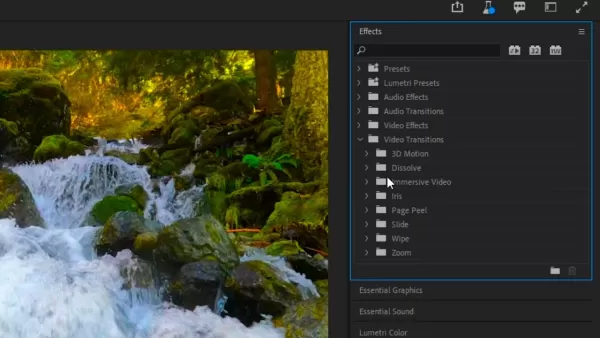
Pour créer une vidéo de relaxation réussie pour votre chaîne, vous devez disposer des techniques et des outils adaptés. Ce guide vous explique comment mettre une vidéo en boucle dans Adobe Premiere Pro, un logiciel de montage très répandu. Suivez ces instructions étape par étape pour produire des vidéos captivantes et apaisantes. Plongeons-nous dans le vif du sujet et apprenons à créer votre propre boucle de cascade sans coupure.
Choisir le bon logiciel
Avant de commencer, il est important de choisir le bon logiciel. Adobe Premiere Pro offre des fonctionnalités de montage avancées. Bien que ce tutoriel utilise la version bêta de Premiere Pro, la version originale fonctionne tout aussi bien et offre une expérience plus stable. Commençons par transformer une vidéo de cascade en une boucle fluide boucle YouTube .
Découper le clip vidéo
Commencez par importer votre clip vidéo dans Adobe Premiere Pro. Si le clip est trop long, raccourcissez-le à la durée souhaitée. Cliquez avec le bouton droit sur le clip, sélectionnez « Déliaison », puis supprimez les sections superflues. Cela permet de séparer la vidéo de l’audio, ce qui vous offre un meilleur contrôle pour les ajustements ultérieurs.
Détacher l’audio
Pour vous concentrer uniquement sur l’image, dissociez la piste audio. Cliquez avec le bouton droit sur le clip et choisissez « Dissocier ». Cette séparation vous permet de mettre la vidéo en boucle de manière fluide, sans sons gênants, créant ainsi une expérience plus immersive.
Ajuster l’alignement de la vidéo
Un alignement correct garantit une composition harmonieuse. Double-cliquez sur le clip pour l’ouvrir dans le moniteur source. Ajustez l’alignement en faisant glisser les coins ou en utilisant l’option de mise à l’échelle. Testez différentes positions pour cadrer au mieux votre séquence de cascade.
Améliorer les couleurs
Appliquez un étalonnage des couleurs pour rendre la vidéo plus éclatante. Dans Adobe Premiere Pro, utilisez le réglage « Courbes » pour équilibrer les couleurs. Faites glisser la courbe jusqu’à obtenir le rendu souhaité. Testez différents réglages pour créer une palette de couleurs naturelle et captivante qui met en valeur la beauté de la cascade.
Ralentir la vidéo
Pour amplifier l’effet de détente, ralentissez la séquence. Cliquez avec le bouton droit sur le clip et sélectionnez « Vitesse/Durée ». Réglez la vitesse sur une valeur plus faible, par exemple 50 %. Cela produit un mouvement doux et apaisant, donnant à la cascade un aspect plus serein.
Créer des transitions fluides
Pour obtenir une boucle fluide, créez des transitions en douceur entre la fin et le début. Utilisez la transition « Fondu enchaîné » pour ajouter des effets de fondu entrant et sortant. Placez la transition exactement à l’endroit où vous souhaitez que la boucle commence, généralement au milieu du clip.
Mise en boucle de la vidéo
Pour créer une boucle continue, coupez le clip en deux et réorganisez les sections. Placez la seconde moitié avant la première pour obtenir un raccord sans coupure. Appliquez la transition « Fondu enchaîné » aux deux extrémités. Répétez ce processus avec d’autres clips pour créer une boucle captivante pouvant durer des heures.
Touches finales
Une fois la boucle créée, passez en revue l’ensemble de la composition. Vérifiez qu’il n’y a pas de sauts ou d’incohérences visibles. Affinez les réglages généraux tels que la luminosité, le contraste et la saturation pour mettre en valeur votre séquence de cascade. Votre vidéo de relaxation en boucle est désormais prête à être partagée.
Points forts
- Apprenez à mettre des vidéos en boucle pour les chaînes de relaxation
- Utilisez Adobe Premiere Pro pour un montage professionnel
- Améliorez votre vidéo grâce à des techniques d'étalonnage des couleurs
- Ralentissez vos séquences pour créer un effet apaisant
- Créez des transitions fluides pour une boucle continue
FAQ
Q : Puis-je utiliser un autre logiciel de montage vidéo pour mettre mes vidéos en boucle ? R : Ce guide se concentre sur Adobe Premiere Pro, mais vous pouvez appliquer des étapes similaires dans d’autres logiciels. Le processus peut varier légèrement.
Q : Quelle doit être la durée de mes vidéos de relaxation en boucle ? R : La durée dépend de votre public et de la plateforme utilisée. Visez au moins 30 minutes à une heure pour offrir une expérience véritablement relaxante.
Q : Puis-je mettre des vidéos en boucle avec le son ? R : Oui, c’est possible. Cependant, pour les vidéos de relaxation, le fait de dissocier le son et de se concentrer sur les images crée souvent un effet plus immersif et apaisant pour les spectateurs.
Q : Puis-je utiliser différents types d’images pour mes vidéos de relaxation en boucle ? R : Absolument. Bien que les scènes de cascades soient très populaires, essayez des séquences de nature telles que des forêts, des plages ou des paysages urbains. Choisissez des images visuellement captivantes qui favorisent la relaxation et la tranquillité.
Article connexe
 L’agent d’IA de Meta, Muse, présentait des failles de sécurité connues, mais Zuckerberg a néanmoins insisté pour lancer le produit.
Meta a retardé son agent d’IA, Muse, en invoquant des problèmes de sécurité, mais sous la pression de concurrents tels qu’Instinct, Mark Zuckerberg a choisi de le lancer dans les délais prévus.Risques connus négligés dans la précipitation vers le ma
Les entreprises d’intelligence artificielle réduisent leurs coûts alors que les clients, méfiants face aux dépenses liées aux grands modèles et perdant confiance dans les laboratoires grand public, se montrent plus prudents.
Alors que l’adoption de l’intelligence artificielle s’accélère dans les entreprises, la flambée des coûts liés aux tokens laisse de nombreux utilisateurs aux prises avec des contraintes budgétaires. Pour aider les entreprises à sortir du cycle « plus
Apple Clarifie les Rumeurs sur Gemini : Siri IA sera développée en interne
Après la Conférence mondiale des développeurs (WWDC) 2026, Apple a répondu aux demandes des médias concernant les rumeurs selon lesquelles sa nouvelle infrastructure d’IA n’était qu’un « habillage Gemini ». L’entreprise a précisé que les Apple Founda
Recommandations de sujets spéciaux liés
Conception et art
L’agent d’IA de Meta, Muse, présentait des failles de sécurité connues, mais Zuckerberg a néanmoins insisté pour lancer le produit.
Meta a retardé son agent d’IA, Muse, en invoquant des problèmes de sécurité, mais sous la pression de concurrents tels qu’Instinct, Mark Zuckerberg a choisi de le lancer dans les délais prévus.Risques connus négligés dans la précipitation vers le ma
Les entreprises d’intelligence artificielle réduisent leurs coûts alors que les clients, méfiants face aux dépenses liées aux grands modèles et perdant confiance dans les laboratoires grand public, se montrent plus prudents.
Alors que l’adoption de l’intelligence artificielle s’accélère dans les entreprises, la flambée des coûts liés aux tokens laisse de nombreux utilisateurs aux prises avec des contraintes budgétaires. Pour aider les entreprises à sortir du cycle « plus
Apple Clarifie les Rumeurs sur Gemini : Siri IA sera développée en interne
Après la Conférence mondiale des développeurs (WWDC) 2026, Apple a répondu aux demandes des médias concernant les rumeurs selon lesquelles sa nouvelle infrastructure d’IA n’était qu’un « habillage Gemini ». L’entreprise a précisé que les Apple Founda
Recommandations de sujets spéciaux liés
Conception et art
 Les meilleurs outils d'illustration basés sur l'IA : créez plus rapidement des scènes éditoriales et des illustrations de couverture
Les meilleurs outils d'illustration IA de 2026 : notre sélection regroupe les outils les plus performants pour créer rapidement de superbes scènes éditoriales et des couvertures accrocheuses. Chaque option a été soumise à des tests rigoureux en conditions réelles ; nous vous proposons une comparaison entre les versions gratuites et payantes afin de vous aider à trouver celle qui correspond le mieux à votre flux de travail. Essayez dès aujourd’hui ces solutions incontournables pour exploiter pleinement le potentiel de l’IA et booster votre productivité créative. Découvrez-les dès maintenant sur XIX.AI.
 10 outils
 xix.ai
Éducation et apprentissage
Les meilleurs professeurs particuliers spécialisés en IA pour la préparation aux examens : entraînez-vous en maths, en sciences et en anglais
xix.ai
Éducation et apprentissage
Les meilleurs professeurs particuliers spécialisés en IA pour la préparation aux examens : entraînez-vous en maths, en sciences et en anglais
Les meilleurs tuteurs IA 2026 les mieux notés pour la préparation aux examens sont disponibles ici, sur XIX.AI ! Notre sélection comprend des outils puissants et révolutionnaires qui proposent une comparaison entre les versions gratuites et payantes, des tests concrets et des classements mis à jour chaque semaine. Ils vous aident à améliorer votre efficacité à l'écrit, à simplifier l'apprentissage de sujets complexes et à libérer votre potentiel académique. Découvrez dès maintenant l'outil de préparation aux examens qui vous convient le mieux et commencez à créer dès aujourd'hui pour exploiter pleinement les avantages de l'IA !
10 outils
xix.ai
Finance
Outils de planification budgétaire par IA pour la gestion personnelle des finances
2026 Derniers Meilleurs Outils de Planification Budgétaire par IA les mieux notés pour la gestion personnelle des finances sont ici sur XIX.AI ! Cette collection soigneusement sélectionnée propose des solutions puissantes et révolutionnaires qui vous aident à réaliser des tests concrets, à comprendre vos habitudes de dépenses et à créer des plans personnalisés pour améliorer votre productivité. Profitez d’une comparaison entre versions gratuites et payantes ainsi que de classements détaillés. Des outils incontournables conçus pour simplifier la gestion financière et exploiter pleinement votre avantage grâce à l’IA. Explorez dès maintenant !
11 outils
xix.ai
Santé et bien-être
Assistants de suivi du sommeil par l’IA : améliorez votre récupération grâce à de meilleures habitudes avant le coucher
2026 : Découvrez les meilleurs assistants de suivi du sommeil basés sur l’IA, hautement notés et récemment mis à jour, conçus pour une récupération optimale. Ce guide hebdomadaire entièrement actualisé présente des outils puissants qui offrent des tests en conditions réelles, des comparaisons entre versions gratuites et payantes, ainsi que des classements détaillés afin de vous aider à trouver la solution idéale pour améliorer la qualité du sommeil et favoriser de meilleures habitudes avant le coucher. Explorez-le dès maintenant sur XIX.AI pour tirer parti des avantages offerts par l’IA.
10 outils
xix.ai
Analyse des données
Copilotes SQL basés sur l'IA pour l'analyse des produits et du chiffre d'affaires
2026 : les meilleurs copilotes SQL IA les mieux notés pour l'analyse des produits et du chiffre d'affaires ! XIX.AI a sélectionné une gamme d’outils puissants et révolutionnaires à essayer absolument, qui sont soumis à des tests en conditions réelles via des classements mis à jour chaque semaine. Ces outils aident les utilisateurs à booster considérablement leur productivité en accélérant l’analyse des données, en simplifiant les requêtes complexes et en générant des informations précises permettant de prendre des décisions commerciales plus éclairées. Explorez-les dès maintenant pour découvrir l’outil idéal qui vous permettra de tirer pleinement parti de l’IA !
14 outils
xix.ai
Éducation et apprentissage
Les meilleurs outils d'aide aux devoirs basés sur l'IA qui enseignent : apprenez les concepts, pas seulement les réponses
2026 : les meilleurs outils d'aide aux devoirs basés sur l'IA, les mieux notés, qui enseignent les concepts fondamentaux et ne se contentent pas de fournir des réponses. Des outils puissants pour les élèves. Une sélection incontournable à ne pas manquer. Mise à jour hebdomadaire. Comparaison entre les versions gratuites et payantes. Tests en conditions réelles. Classements précis pour vous aider à exploiter pleinement votre potentiel d'apprentissage. Explorez dès maintenant pour découvrir l'outil idéal qui vous permettra d'étudier plus efficacement.
10 outils
xix.ai

 commentaires (0)
Transformez une vidéo de 3 minutes en une cascade en boucle de 8 heures
Sommaire
- Introduction
- Choisir le bon logiciel
- Découper le clip vidéo
- Séparer le son
- Ajuster l'alignement de la vidéo
- Améliorer les couleurs
- Ralentir la vidéo
- Créer des transitions fluides
- Mettre la vidéo en boucle
- Touches finales
Introduction
Pour créer une vidéo de relaxation réussie pour votre chaîne, vous devez disposer des techniques et des outils adaptés. Ce guide vous explique comment mettre une vidéo en boucle dans Adobe Premiere Pro, un logiciel de montage très répandu. Suivez ces instructions étape par étape pour produire des vidéos captivantes et apaisantes. Plongeons-nous dans le vif du sujet et apprenons à créer votre propre boucle de cascade sans coupure.
Choisir le bon logiciel
Avant de commencer, il est important de choisir le bon logiciel. Adobe Premiere Pro offre des fonctionnalités de montage avancées. Bien que ce tutoriel utilise la version bêta de Premiere Pro, la version originale fonctionne tout aussi bien et offre une expérience plus stable. Commençons par transformer une vidéo de cascade en une boucle fluide
Découper le clip vidéo
Commencez par importer votre clip vidéo dans Adobe Premiere Pro. Si le clip est trop long, raccourcissez-le à la durée souhaitée. Cliquez avec le bouton droit sur le clip, sélectionnez « Déliaison », puis supprimez les sections superflues. Cela permet de séparer la vidéo de l’audio, ce qui vous offre un meilleur contrôle pour les ajustements ultérieurs.
Détacher l’audio
Pour vous concentrer uniquement sur l’image, dissociez la piste audio. Cliquez avec le bouton droit sur le clip et choisissez « Dissocier ». Cette séparation vous permet de mettre la vidéo en boucle de manière fluide, sans sons gênants, créant ainsi une expérience plus immersive.
Ajuster l’alignement de la vidéo
Un alignement correct garantit une composition harmonieuse. Double-cliquez sur le clip pour l’ouvrir dans le moniteur source. Ajustez l’alignement en faisant glisser les coins ou en utilisant l’option de mise à l’échelle. Testez différentes positions pour cadrer au mieux votre séquence de cascade.
Améliorer les couleurs
Appliquez un étalonnage des couleurs pour rendre la vidéo plus éclatante. Dans Adobe Premiere Pro, utilisez le réglage « Courbes » pour équilibrer les couleurs. Faites glisser la courbe jusqu’à obtenir le rendu souhaité. Testez différents réglages pour créer une palette de couleurs naturelle et captivante qui met en valeur la beauté de la cascade.
Ralentir la vidéo
Pour amplifier l’effet de détente, ralentissez la séquence. Cliquez avec le bouton droit sur le clip et sélectionnez « Vitesse/Durée ». Réglez la vitesse sur une valeur plus faible, par exemple 50 %. Cela produit un mouvement doux et apaisant, donnant à la cascade un aspect plus serein.
Créer des transitions fluides
Pour obtenir une boucle fluide, créez des transitions en douceur entre la fin et le début. Utilisez la transition « Fondu enchaîné » pour ajouter des effets de fondu entrant et sortant. Placez la transition exactement à l’endroit où vous souhaitez que la boucle commence, généralement au milieu du clip.
Mise en boucle de la vidéo
Pour créer une boucle continue, coupez le clip en deux et réorganisez les sections. Placez la seconde moitié avant la première pour obtenir un raccord sans coupure. Appliquez la transition « Fondu enchaîné » aux deux extrémités. Répétez ce processus avec d’autres clips pour créer une boucle captivante pouvant durer des heures.
Touches finales
Une fois la boucle créée, passez en revue l’ensemble de la composition. Vérifiez qu’il n’y a pas de sauts ou d’incohérences visibles. Affinez les réglages généraux tels que la luminosité, le contraste et la saturation pour mettre en valeur votre séquence de cascade. Votre vidéo de relaxation en boucle est désormais prête à être partagée.
Points forts
- Apprenez à mettre des vidéos en boucle pour les chaînes de relaxation
- Utilisez Adobe Premiere Pro pour un montage professionnel
- Améliorez votre vidéo grâce à des techniques d'étalonnage des couleurs
- Ralentissez vos séquences pour créer un effet apaisant
- Créez des transitions fluides pour une boucle continue
FAQ
Q : Puis-je utiliser un autre logiciel de montage vidéo pour mettre mes vidéos en boucle ? R : Ce guide se concentre sur Adobe Premiere Pro, mais vous pouvez appliquer des étapes similaires dans d’autres logiciels. Le processus peut varier légèrement.
Q : Quelle doit être la durée de mes vidéos de relaxation en boucle ? R : La durée dépend de votre public et de la plateforme utilisée. Visez au moins 30 minutes à une heure pour offrir une expérience véritablement relaxante.
Q : Puis-je mettre des vidéos en boucle avec le son ? R : Oui, c’est possible. Cependant, pour les vidéos de relaxation, le fait de dissocier le son et de se concentrer sur les images crée souvent un effet plus immersif et apaisant pour les spectateurs.
Q : Puis-je utiliser différents types d’images pour mes vidéos de relaxation en boucle ? R : Absolument. Bien que les scènes de cascades soient très populaires, essayez des séquences de nature telles que des forêts, des plages ou des paysages urbains. Choisissez des images visuellement captivantes qui favorisent la relaxation et la tranquillité.







 L’agent d’IA de Meta, Muse, présentait des failles de sécurité connues, mais Zuckerberg a néanmoins insisté pour lancer le produit.
Meta a retardé son agent d’IA, Muse, en invoquant des problèmes de sécurité, mais sous la pression de concurrents tels qu’Instinct, Mark Zuckerberg a choisi de le lancer dans les délais prévus.Risques connus négligés dans la précipitation vers le ma
L’agent d’IA de Meta, Muse, présentait des failles de sécurité connues, mais Zuckerberg a néanmoins insisté pour lancer le produit.
Meta a retardé son agent d’IA, Muse, en invoquant des problèmes de sécurité, mais sous la pression de concurrents tels qu’Instinct, Mark Zuckerberg a choisi de le lancer dans les délais prévus.Risques connus négligés dans la précipitation vers le ma
 Les entreprises d’intelligence artificielle réduisent leurs coûts alors que les clients, méfiants face aux dépenses liées aux grands modèles et perdant confiance dans les laboratoires grand public, se montrent plus prudents.
Alors que l’adoption de l’intelligence artificielle s’accélère dans les entreprises, la flambée des coûts liés aux tokens laisse de nombreux utilisateurs aux prises avec des contraintes budgétaires. Pour aider les entreprises à sortir du cycle « plus
Les entreprises d’intelligence artificielle réduisent leurs coûts alors que les clients, méfiants face aux dépenses liées aux grands modèles et perdant confiance dans les laboratoires grand public, se montrent plus prudents.
Alors que l’adoption de l’intelligence artificielle s’accélère dans les entreprises, la flambée des coûts liés aux tokens laisse de nombreux utilisateurs aux prises avec des contraintes budgétaires. Pour aider les entreprises à sortir du cycle « plus
 Apple Clarifie les Rumeurs sur Gemini : Siri IA sera développée en interne
Après la Conférence mondiale des développeurs (WWDC) 2026, Apple a répondu aux demandes des médias concernant les rumeurs selon lesquelles sa nouvelle infrastructure d’IA n’était qu’un « habillage Gemini ». L’entreprise a précisé que les Apple Founda
Apple Clarifie les Rumeurs sur Gemini : Siri IA sera développée en interne
Après la Conférence mondiale des développeurs (WWDC) 2026, Apple a répondu aux demandes des médias concernant les rumeurs selon lesquelles sa nouvelle infrastructure d’IA n’était qu’un « habillage Gemini ». L’entreprise a précisé que les Apple Founda

Les meilleurs outils d'illustration IA de 2026 : notre sélection regroupe les outils les plus performants pour créer rapidement de superbes scènes éditoriales et des couvertures accrocheuses. Chaque option a été soumise à des tests rigoureux en conditions réelles ; nous vous proposons une comparaison entre les versions gratuites et payantes afin de vous aider à trouver celle qui correspond le mieux à votre flux de travail. Essayez dès aujourd’hui ces solutions incontournables pour exploiter pleinement le potentiel de l’IA et booster votre productivité créative. Découvrez-les dès maintenant sur XIX.AI.
10 outils
xix.ai

Les meilleurs tuteurs IA 2026 les mieux notés pour la préparation aux examens sont disponibles ici, sur XIX.AI ! Notre sélection comprend des outils puissants et révolutionnaires qui proposent une comparaison entre les versions gratuites et payantes, des tests concrets et des classements mis à jour chaque semaine. Ils vous aident à améliorer votre efficacité à l'écrit, à simplifier l'apprentissage de sujets complexes et à libérer votre potentiel académique. Découvrez dès maintenant l'outil de préparation aux examens qui vous convient le mieux et commencez à créer dès aujourd'hui pour exploiter pleinement les avantages de l'IA !
10 outils
xix.ai

2026 Derniers Meilleurs Outils de Planification Budgétaire par IA les mieux notés pour la gestion personnelle des finances sont ici sur XIX.AI ! Cette collection soigneusement sélectionnée propose des solutions puissantes et révolutionnaires qui vous aident à réaliser des tests concrets, à comprendre vos habitudes de dépenses et à créer des plans personnalisés pour améliorer votre productivité. Profitez d’une comparaison entre versions gratuites et payantes ainsi que de classements détaillés. Des outils incontournables conçus pour simplifier la gestion financière et exploiter pleinement votre avantage grâce à l’IA. Explorez dès maintenant !
11 outils
xix.ai

2026 : Découvrez les meilleurs assistants de suivi du sommeil basés sur l’IA, hautement notés et récemment mis à jour, conçus pour une récupération optimale. Ce guide hebdomadaire entièrement actualisé présente des outils puissants qui offrent des tests en conditions réelles, des comparaisons entre versions gratuites et payantes, ainsi que des classements détaillés afin de vous aider à trouver la solution idéale pour améliorer la qualité du sommeil et favoriser de meilleures habitudes avant le coucher. Explorez-le dès maintenant sur XIX.AI pour tirer parti des avantages offerts par l’IA.
10 outils
xix.ai

2026 : les meilleurs copilotes SQL IA les mieux notés pour l'analyse des produits et du chiffre d'affaires ! XIX.AI a sélectionné une gamme d’outils puissants et révolutionnaires à essayer absolument, qui sont soumis à des tests en conditions réelles via des classements mis à jour chaque semaine. Ces outils aident les utilisateurs à booster considérablement leur productivité en accélérant l’analyse des données, en simplifiant les requêtes complexes et en générant des informations précises permettant de prendre des décisions commerciales plus éclairées. Explorez-les dès maintenant pour découvrir l’outil idéal qui vous permettra de tirer pleinement parti de l’IA !
14 outils
xix.ai

2026 : les meilleurs outils d'aide aux devoirs basés sur l'IA, les mieux notés, qui enseignent les concepts fondamentaux et ne se contentent pas de fournir des réponses. Des outils puissants pour les élèves. Une sélection incontournable à ne pas manquer. Mise à jour hebdomadaire. Comparaison entre les versions gratuites et payantes. Tests en conditions réelles. Classements précis pour vous aider à exploiter pleinement votre potentiel d'apprentissage. Explorez dès maintenant pour découvrir l'outil idéal qui vous permettra d'étudier plus efficacement.
10 outils
xix.ai












