


 Hogar
Hogar¿Cómo convertir un vídeo de 3 minutos en una cascada en bucle de 8 horas?
Cómo convertir un vídeo de 3 minutos en una cascada en bucle de 8 horas
Índice
- Introducción
- Elegir el programa adecuado
- Recortar el fragmento de vídeo
- Separar el audio
- Ajustar la alineación del vídeo
- Mejorar el color
- Ralentizar el vídeo
- Crear transiciones fluidas
- Repetir el vídeo en bucle
- Toques finales
Introducción
Para crear un vídeo de relajación que tenga éxito en tu canal, necesitas las técnicas y herramientas adecuadas. Esta guía te explica cómo poner un vídeo en bucle en Adobe Premiere Pro, una plataforma de edición muy utilizada. Sigue estas instrucciones paso a paso para producir vídeos cautivadores y relajantes. Vamos a ponernos manos a la obra y a aprender a crear tu propio bucle de cascada sin cortes.
Elegir el programa adecuado
Antes de empezar, es importante seleccionar el programa adecuado. Adobe Premiere Pro ofrece funciones de edición avanzadas. Aunque este tutorial utiliza la versión beta de Premiere Pro, la versión original funciona igual de bien y ofrece una experiencia más estable. Empecemos convirtiendo un vídeo de una cascada en un bucle fluido bucle de YouTube .
Recortar el clip de vídeo
Empieza importando tu clip de vídeo a Adobe Premiere Pro. Si el clip es demasiado largo, recórtalo a la duración que prefieras. Haz clic con el botón derecho del ratón sobre el clip, selecciona «Desvincular» y, a continuación, elimina las secciones innecesarias. Esto separa el vídeo del audio, lo que te permite un mayor control para los ajustes posteriores.
Separar el audio
Para centrarte únicamente en las imágenes, separa la pista de audio. Haz clic con el botón derecho del ratón en el clip y selecciona «Desvincular». Esta separación te permite reproducir el vídeo en bucle sin interrupciones y sin sonidos que distraigan, creando así una experiencia más envolvente.
Ajustar la alineación del vídeo
Una alineación adecuada garantiza una composición agradable. Haz doble clic en el clip para abrirlo en el monitor de origen. Ajusta la alineación arrastrando las esquinas o utilizando la opción de escalado. Prueba diferentes posiciones para encuadrar mejor las imágenes de la cascada.
Mejorar el color
Aplica un etalonaje de color para que el vídeo resulte más vibrante. En Adobe Premiere Pro, utiliza el ajuste «Curvas» para equilibrar los colores. Arrastra la línea de la curva hasta conseguir el aspecto deseado. Prueba diferentes ajustes para crear una paleta de colores natural y cautivadora que resalte la belleza de la cascada.
Ralentizar el vídeo
Para potenciar el efecto relajante, ralentiza el metraje. Haz clic con el botón derecho del ratón en el clip y selecciona «Velocidad/Duración». Ajusta la velocidad a un valor más lento, como el 50 %. Esto produce un movimiento suave y relajante, lo que hace que la cascada parezca más tranquila.
Crear transiciones fluidas
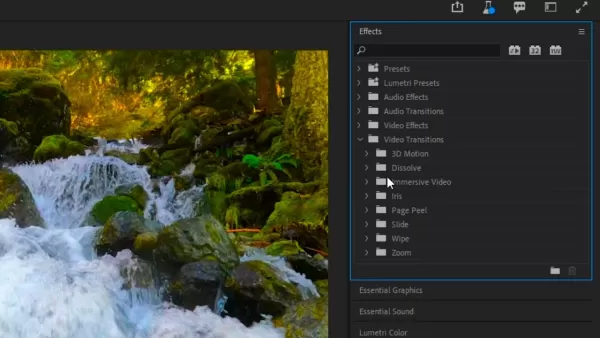
Para conseguir un bucle sin interrupciones, crea transiciones suaves entre el final y el principio. Utiliza la transición «Fundido cruzado» para añadir efectos de aparición y desaparición progresivas. Coloca la transición exactamente donde quieras que se produzca el bucle, normalmente en el centro del clip.
Crear un bucle con el vídeo
Para crear un bucle continuo, corta el clip por la mitad y reorganiza las secciones. Coloca la segunda mitad antes de la primera para conseguir una unión perfecta. Aplica «Fundido cruzado» a ambos extremos. Repite este proceso con cualquier otro clip para crear un bucle cautivador que pueda reproducirse durante horas.
Toques finales
Una vez creado el bucle, revisa toda la composición. Comprueba que no haya saltos ni inconsistencias apreciables. Ajusta con precisión los parámetros generales, como el brillo, el contraste y la saturación, para sacar el máximo partido a tus imágenes de la cascada. Tu vídeo de relajación en bucle ya está listo para compartir.
Puntos destacados
- Aprende a crear bucles de vídeo para canales de relajación
- Utiliza Adobe Premiere Pro para una edición profesional
- Mejora tu vídeo con técnicas de etalonaje
- Ralentiza las secuencias para conseguir un efecto relajante
- Crea transiciones fluidas para un bucle continuo
Preguntas frecuentes
P: ¿Puedo utilizar otro programa de edición de vídeo para crear bucles con mis vídeos? R: Esta guía se centra en Adobe Premiere Pro, pero puedes seguir pasos similares en otros programas. El flujo de trabajo puede variar ligeramente.
P: ¿Cuánto deben durar mis vídeos de relajación en bucle? R: La duración depende de tu público y de la plataforma. Intenta que duren al menos entre 30 minutos y una hora para ofrecer una experiencia verdaderamente relajante.
P: ¿Puedo poner los vídeos en bucle con sonido? R: Sí, puedes. Sin embargo, en el caso de los vídeos de relajación, separar el audio y centrarse en las imágenes suele crear un efecto más envolvente y relajante para los espectadores.
P: ¿Puedo utilizar diferentes tipos de material de vídeo para los vídeos de relajación en bucle? R: Por supuesto. Aunque las escenas de cascadas son muy populares, prueba con clips de la naturaleza, como bosques, playas o paisajes urbanos. Elige material visualmente cautivador que fomente la relajación y la tranquilidad.
Artículo relacionado
 Los agentes de IA de Meta, Muse, tenían vulnerabilidades de seguridad conocidas, pero Zuckerberg insistió en el lanzamiento
Meta retrasó su agente de inteligencia artificial, Muse, citando problemas de seguridad, pero bajo la presión de competidores como Instinct, Mark Zuckerberg decidió lanzarlo según lo previsto.Riesgos conocidos pasados por alto en la carrera hacia el
Las empresas de inteligencia artificial reducen costos a medida que los clientes se vuelven más cautelosos con los gastos de los grandes modelos y pierden la fe en los laboratorios principales
A medida que la adopción de la inteligencia artificial se acelera en las empresas, los costos elevados de los tokens han dejado a muchos usuarios luchando con restricciones presupuestarias. Para ayudar a las empresas a escapar del ciclo de “cuanto má
Apple aclara los rumores sobre Gemini: Siri AI se desarrollará internamente
Tras la Conferencia Mundial de Desarrolladores (WWDC) de 2026, Apple respondió a las consultas de los medios sobre los rumores que afirmaban que su nueva infraestructura de IA era simplemente un «envoltorio de Gemini». La compañía aclaró que los Mode
Recomendaciones de temas especiales relacionados
Diseño y Arte
Los agentes de IA de Meta, Muse, tenían vulnerabilidades de seguridad conocidas, pero Zuckerberg insistió en el lanzamiento
Meta retrasó su agente de inteligencia artificial, Muse, citando problemas de seguridad, pero bajo la presión de competidores como Instinct, Mark Zuckerberg decidió lanzarlo según lo previsto.Riesgos conocidos pasados por alto en la carrera hacia el
Las empresas de inteligencia artificial reducen costos a medida que los clientes se vuelven más cautelosos con los gastos de los grandes modelos y pierden la fe en los laboratorios principales
A medida que la adopción de la inteligencia artificial se acelera en las empresas, los costos elevados de los tokens han dejado a muchos usuarios luchando con restricciones presupuestarias. Para ayudar a las empresas a escapar del ciclo de “cuanto má
Apple aclara los rumores sobre Gemini: Siri AI se desarrollará internamente
Tras la Conferencia Mundial de Desarrolladores (WWDC) de 2026, Apple respondió a las consultas de los medios sobre los rumores que afirmaban que su nueva infraestructura de IA era simplemente un «envoltorio de Gemini». La compañía aclaró que los Mode
Recomendaciones de temas especiales relacionados
Diseño y Arte
 Las mejores herramientas de ilustración con IA: crea escenas editoriales y portadas más rápido
Las mejores herramientas de ilustración con IA de 2026: nuestra lista seleccionada incluye las mejores herramientas, diseñadas con gran potencia, para crear rápidamente impresionantes escenas editoriales y llamativas portadas. Cada opción ha sido sometida a rigurosas pruebas en condiciones reales y ofrece una comparación entre las versiones gratuitas y de pago para ayudarte a encontrar la que mejor se adapte a tu flujo de trabajo. Prueba hoy mismo estas soluciones imprescindibles para sacar el máximo partido a la IA y potenciar tu productividad creativa. Descúbrelas ahora en XIX.AI.
 10 herramientas
 xix.ai
Educación y aprendizaje
Los mejores profesores particulares de IA para la preparación de exámenes: practica matemáticas, ciencias e inglés
xix.ai
Educación y aprendizaje
Los mejores profesores particulares de IA para la preparación de exámenes: practica matemáticas, ciencias e inglés
¡Ya están aquí, en XIX.AI, los mejores tutores de IA para la preparación de exámenes de 2026, con las mejores valoraciones! Nuestra lista seleccionada incluye potentes herramientas revolucionarias que ofrecen comparativas entre versiones gratuitas y de pago, pruebas reales y clasificaciones actualizadas semanalmente. Te ayudan a mejorar tu eficiencia a la hora de escribir, a simplificar el aprendizaje de temas complejos y a desarrollar todo tu potencial académico. ¡Explora ahora mismo para descubrir tu herramienta perfecta de preparación de exámenes y empieza a crear hoy mismo para sacar partido a tu ventaja con la IA!
10 herramientas
xix.ai
Finanzas
Herramientas de planificación presupuestaria con IA para la gestión personal del dinero
2026 Últimas Mejores Herramientas de Planificación Presupuestaria con IA Mejor Valoradas para la Gestión Personal del Dinero están aquí en XIX.AI. Esta colección seleccionada presenta soluciones poderosas y transformadoras que te ayudan a realizar pruebas en el mundo real, comprender tus hábitos de gasto y crear planes personalizados para aumentar la productividad. Disfruta de una comparación entre versiones gratuitas y de pago junto con clasificaciones detalladas. Herramientas imprescindibles diseñadas para simplificar la gestión del dinero y desbloquear tu ventaja con IA. ¡Explóralas ahora!
11 herramientas
xix.ai
Salud y bienestar
Asistentes de seguimiento del sueño basados en IA: mejora tu recuperación con mejores hábitos a la hora de acostarte
Los mejores asistentes de seguimiento del sueño con IA de 2026, seleccionados para una recuperación óptima. Esta guía semanal totalmente actualizada incluye potentes herramientas que ofrecen pruebas en condiciones reales, comparativas entre opciones gratuitas y de pago, y clasificaciones detalladas para ayudarte a encontrar la solución imprescindible que mejora la calidad del sueño y fomenta mejores hábitos a la hora de acostarse. Descúbrelo ahora en XIX.AI y aprovecha todas las ventajas de la IA.
10 herramientas
xix.ai
Análisis de datos
Copilotos de IA y SQL para el análisis de productos e ingresos
¡Los mejores copilotos de IA para SQL mejor valorados de 2026 para el análisis de productos e ingresos! XIX.AI ha seleccionado una potente colección de herramientas revolucionarias que no te puedes perder y que se someten a pruebas en el mundo real a través de clasificaciones que se actualizan semanalmente. Estas herramientas ayudan a los usuarios a aumentar significativamente su productividad al acelerar el análisis de datos, simplificar consultas complejas y generar información precisa para tomar decisiones empresariales más inteligentes. ¡Explora ahora mismo y descubre la herramienta perfecta para sacar el máximo partido a tu ventaja en IA!
14 herramientas
xix.ai
Educación y aprendizaje
Las mejores herramientas de IA para los deberes que realmente enseñan: aprende conceptos, no solo respuestas
2026: los mejores y más valorados asistentes de deberes con IA que enseñan conceptos básicos, no solo respuestas. Potentes herramientas para estudiantes. Una selección imprescindible que debes probar. Actualización semanal. Comparativa entre opciones gratuitas y de pago. Pruebas en el mundo real. Clasificaciones precisas para ayudarte a desarrollar todo tu potencial de aprendizaje. Explora ahora y descubre la herramienta perfecta para estudiar de forma más inteligente.
10 herramientas
xix.ai

 comentario (0)
0/500
comentario (0)
0/500
Cómo convertir un vídeo de 3 minutos en una cascada en bucle de 8 horas
Índice
- Introducción
- Elegir el programa adecuado
- Recortar el fragmento de vídeo
- Separar el audio
- Ajustar la alineación del vídeo
- Mejorar el color
- Ralentizar el vídeo
- Crear transiciones fluidas
- Repetir el vídeo en bucle
- Toques finales
Introducción
Para crear un vídeo de relajación que tenga éxito en tu canal, necesitas las técnicas y herramientas adecuadas. Esta guía te explica cómo poner un vídeo en bucle en Adobe Premiere Pro, una plataforma de edición muy utilizada. Sigue estas instrucciones paso a paso para producir vídeos cautivadores y relajantes. Vamos a ponernos manos a la obra y a aprender a crear tu propio bucle de cascada sin cortes.
Elegir el programa adecuado
Antes de empezar, es importante seleccionar el programa adecuado. Adobe Premiere Pro ofrece funciones de edición avanzadas. Aunque este tutorial utiliza la versión beta de Premiere Pro, la versión original funciona igual de bien y ofrece una experiencia más estable. Empecemos convirtiendo un vídeo de una cascada en un bucle fluido
Recortar el clip de vídeo
Empieza importando tu clip de vídeo a Adobe Premiere Pro. Si el clip es demasiado largo, recórtalo a la duración que prefieras. Haz clic con el botón derecho del ratón sobre el clip, selecciona «Desvincular» y, a continuación, elimina las secciones innecesarias. Esto separa el vídeo del audio, lo que te permite un mayor control para los ajustes posteriores.
Separar el audio
Para centrarte únicamente en las imágenes, separa la pista de audio. Haz clic con el botón derecho del ratón en el clip y selecciona «Desvincular». Esta separación te permite reproducir el vídeo en bucle sin interrupciones y sin sonidos que distraigan, creando así una experiencia más envolvente.
Ajustar la alineación del vídeo
Una alineación adecuada garantiza una composición agradable. Haz doble clic en el clip para abrirlo en el monitor de origen. Ajusta la alineación arrastrando las esquinas o utilizando la opción de escalado. Prueba diferentes posiciones para encuadrar mejor las imágenes de la cascada.
Mejorar el color
Aplica un etalonaje de color para que el vídeo resulte más vibrante. En Adobe Premiere Pro, utiliza el ajuste «Curvas» para equilibrar los colores. Arrastra la línea de la curva hasta conseguir el aspecto deseado. Prueba diferentes ajustes para crear una paleta de colores natural y cautivadora que resalte la belleza de la cascada.
Ralentizar el vídeo
Para potenciar el efecto relajante, ralentiza el metraje. Haz clic con el botón derecho del ratón en el clip y selecciona «Velocidad/Duración». Ajusta la velocidad a un valor más lento, como el 50 %. Esto produce un movimiento suave y relajante, lo que hace que la cascada parezca más tranquila.
Crear transiciones fluidas
Para conseguir un bucle sin interrupciones, crea transiciones suaves entre el final y el principio. Utiliza la transición «Fundido cruzado» para añadir efectos de aparición y desaparición progresivas. Coloca la transición exactamente donde quieras que se produzca el bucle, normalmente en el centro del clip.
Crear un bucle con el vídeo
Para crear un bucle continuo, corta el clip por la mitad y reorganiza las secciones. Coloca la segunda mitad antes de la primera para conseguir una unión perfecta. Aplica «Fundido cruzado» a ambos extremos. Repite este proceso con cualquier otro clip para crear un bucle cautivador que pueda reproducirse durante horas.
Toques finales
Una vez creado el bucle, revisa toda la composición. Comprueba que no haya saltos ni inconsistencias apreciables. Ajusta con precisión los parámetros generales, como el brillo, el contraste y la saturación, para sacar el máximo partido a tus imágenes de la cascada. Tu vídeo de relajación en bucle ya está listo para compartir.
Puntos destacados
- Aprende a crear bucles de vídeo para canales de relajación
- Utiliza Adobe Premiere Pro para una edición profesional
- Mejora tu vídeo con técnicas de etalonaje
- Ralentiza las secuencias para conseguir un efecto relajante
- Crea transiciones fluidas para un bucle continuo
Preguntas frecuentes
P: ¿Puedo utilizar otro programa de edición de vídeo para crear bucles con mis vídeos? R: Esta guía se centra en Adobe Premiere Pro, pero puedes seguir pasos similares en otros programas. El flujo de trabajo puede variar ligeramente.
P: ¿Cuánto deben durar mis vídeos de relajación en bucle? R: La duración depende de tu público y de la plataforma. Intenta que duren al menos entre 30 minutos y una hora para ofrecer una experiencia verdaderamente relajante.
P: ¿Puedo poner los vídeos en bucle con sonido? R: Sí, puedes. Sin embargo, en el caso de los vídeos de relajación, separar el audio y centrarse en las imágenes suele crear un efecto más envolvente y relajante para los espectadores.
P: ¿Puedo utilizar diferentes tipos de material de vídeo para los vídeos de relajación en bucle? R: Por supuesto. Aunque las escenas de cascadas son muy populares, prueba con clips de la naturaleza, como bosques, playas o paisajes urbanos. Elige material visualmente cautivador que fomente la relajación y la tranquilidad.







 Los agentes de IA de Meta, Muse, tenían vulnerabilidades de seguridad conocidas, pero Zuckerberg insistió en el lanzamiento
Meta retrasó su agente de inteligencia artificial, Muse, citando problemas de seguridad, pero bajo la presión de competidores como Instinct, Mark Zuckerberg decidió lanzarlo según lo previsto.Riesgos conocidos pasados por alto en la carrera hacia el
Los agentes de IA de Meta, Muse, tenían vulnerabilidades de seguridad conocidas, pero Zuckerberg insistió en el lanzamiento
Meta retrasó su agente de inteligencia artificial, Muse, citando problemas de seguridad, pero bajo la presión de competidores como Instinct, Mark Zuckerberg decidió lanzarlo según lo previsto.Riesgos conocidos pasados por alto en la carrera hacia el
 Las empresas de inteligencia artificial reducen costos a medida que los clientes se vuelven más cautelosos con los gastos de los grandes modelos y pierden la fe en los laboratorios principales
A medida que la adopción de la inteligencia artificial se acelera en las empresas, los costos elevados de los tokens han dejado a muchos usuarios luchando con restricciones presupuestarias. Para ayudar a las empresas a escapar del ciclo de “cuanto má
Las empresas de inteligencia artificial reducen costos a medida que los clientes se vuelven más cautelosos con los gastos de los grandes modelos y pierden la fe en los laboratorios principales
A medida que la adopción de la inteligencia artificial se acelera en las empresas, los costos elevados de los tokens han dejado a muchos usuarios luchando con restricciones presupuestarias. Para ayudar a las empresas a escapar del ciclo de “cuanto má
 Apple aclara los rumores sobre Gemini: Siri AI se desarrollará internamente
Tras la Conferencia Mundial de Desarrolladores (WWDC) de 2026, Apple respondió a las consultas de los medios sobre los rumores que afirmaban que su nueva infraestructura de IA era simplemente un «envoltorio de Gemini». La compañía aclaró que los Mode
Apple aclara los rumores sobre Gemini: Siri AI se desarrollará internamente
Tras la Conferencia Mundial de Desarrolladores (WWDC) de 2026, Apple respondió a las consultas de los medios sobre los rumores que afirmaban que su nueva infraestructura de IA era simplemente un «envoltorio de Gemini». La compañía aclaró que los Mode
Las mejores herramientas de ilustración con IA de 2026: nuestra lista seleccionada incluye las mejores herramientas, diseñadas con gran potencia, para crear rápidamente impresionantes escenas editoriales y llamativas portadas. Cada opción ha sido sometida a rigurosas pruebas en condiciones reales y ofrece una comparación entre las versiones gratuitas y de pago para ayudarte a encontrar la que mejor se adapte a tu flujo de trabajo. Prueba hoy mismo estas soluciones imprescindibles para sacar el máximo partido a la IA y potenciar tu productividad creativa. Descúbrelas ahora en XIX.AI.
10 herramientas
xix.ai

¡Ya están aquí, en XIX.AI, los mejores tutores de IA para la preparación de exámenes de 2026, con las mejores valoraciones! Nuestra lista seleccionada incluye potentes herramientas revolucionarias que ofrecen comparativas entre versiones gratuitas y de pago, pruebas reales y clasificaciones actualizadas semanalmente. Te ayudan a mejorar tu eficiencia a la hora de escribir, a simplificar el aprendizaje de temas complejos y a desarrollar todo tu potencial académico. ¡Explora ahora mismo para descubrir tu herramienta perfecta de preparación de exámenes y empieza a crear hoy mismo para sacar partido a tu ventaja con la IA!
10 herramientas
xix.ai

2026 Últimas Mejores Herramientas de Planificación Presupuestaria con IA Mejor Valoradas para la Gestión Personal del Dinero están aquí en XIX.AI. Esta colección seleccionada presenta soluciones poderosas y transformadoras que te ayudan a realizar pruebas en el mundo real, comprender tus hábitos de gasto y crear planes personalizados para aumentar la productividad. Disfruta de una comparación entre versiones gratuitas y de pago junto con clasificaciones detalladas. Herramientas imprescindibles diseñadas para simplificar la gestión del dinero y desbloquear tu ventaja con IA. ¡Explóralas ahora!
11 herramientas
xix.ai

Los mejores asistentes de seguimiento del sueño con IA de 2026, seleccionados para una recuperación óptima. Esta guía semanal totalmente actualizada incluye potentes herramientas que ofrecen pruebas en condiciones reales, comparativas entre opciones gratuitas y de pago, y clasificaciones detalladas para ayudarte a encontrar la solución imprescindible que mejora la calidad del sueño y fomenta mejores hábitos a la hora de acostarse. Descúbrelo ahora en XIX.AI y aprovecha todas las ventajas de la IA.
10 herramientas
xix.ai

¡Los mejores copilotos de IA para SQL mejor valorados de 2026 para el análisis de productos e ingresos! XIX.AI ha seleccionado una potente colección de herramientas revolucionarias que no te puedes perder y que se someten a pruebas en el mundo real a través de clasificaciones que se actualizan semanalmente. Estas herramientas ayudan a los usuarios a aumentar significativamente su productividad al acelerar el análisis de datos, simplificar consultas complejas y generar información precisa para tomar decisiones empresariales más inteligentes. ¡Explora ahora mismo y descubre la herramienta perfecta para sacar el máximo partido a tu ventaja en IA!
14 herramientas
xix.ai

2026: los mejores y más valorados asistentes de deberes con IA que enseñan conceptos básicos, no solo respuestas. Potentes herramientas para estudiantes. Una selección imprescindible que debes probar. Actualización semanal. Comparativa entre opciones gratuitas y de pago. Pruebas en el mundo real. Clasificaciones precisas para ayudarte a desarrollar todo tu potencial de aprendizaje. Explora ahora y descubre la herramienta perfecta para estudiar de forma más inteligente.
10 herramientas
xix.ai












