


 Maison
Comment créer gratuitement des avatars parlants grâce à l'IA ?
Maîtrisez l'effet « Infinite Loop » : le tutoriel ultime
- Introduction
- Prise de vue pour l’effet « Infinite Loop »
- Utilisez un trépied pour plus de stabilité
- Réglez votre caméra en mode manuel
- Enregistrez plusieurs prises
- Filmez un plan de fond neutre
- Montage de l’effet « Infinite Loop » dans Final Cut Pro
- Sélectionnez et découpez les clips
- Superposez les clips
- Ajuster l’opacité et la position
- Ajouter des effets de masque dessiné
- Utiliser des fondus enchaînés
- Intégrer une image de fond
- Mettre la séquence de clips en boucle
- Conclusion
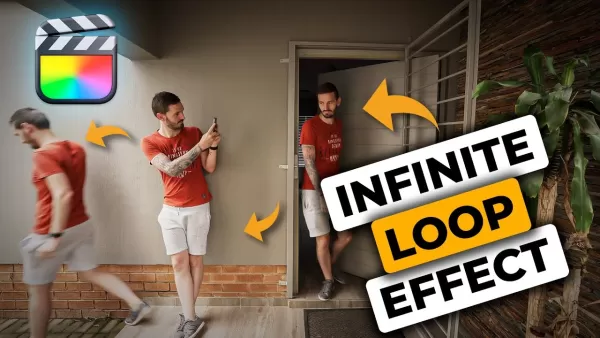
Dans ce tutoriel, je vais vous montrer comment créer l’effet de boucle infinie dans Final Cut Pro. Cet effet apporte une dimension répétitive et envoûtante à vos vidéos, les rendant visuellement captivantes et parfaites pour un format de boucle sur YouTube . Que vous souhaitiez une boucle fluide montrant une personne en train de marcher ou toute autre action, ce guide vous fournit des instructions étape par étape pour obtenir cet effet.
Prise de vue pour l’effet de boucle infinie
Avant de vous lancer dans le montage, il est important de tourner vos séquences de manière à permettre une boucle sans coupure. Voici quelques conseils essentiels :
1. Utilisez un trépied pour plus de stabilité : pour garantir la stabilité et éliminer les mouvements de caméra, filmez vos séquences à l’aide d’un trépied. Cela permet de maintenir un cadrage homogène tout au long du clip, ce qui renforce l’effet de boucle.
2. Réglez manuellement les paramètres de votre caméra : pour garantir la cohérence de l’éclairage, de l’exposition, de la balance des blancs et de la mise au point, réglez manuellement les paramètres de votre caméra. En évitant les réglages automatiques, vous prévenez les variations d’une prise à l’autre et contribuez à obtenir une boucle sans coupure.
3. Réalisez plusieurs prises : pour apporter de la variété et un intérêt visuel, filmez plusieurs prises de votre sujet en train d’effectuer l’action souhaitée. Il peut s’agir d’une personne entrant et sortant du cadre ou de tout autre mouvement répétitif.
4. Réalisez un « clean plate » : un « clean plate » est une image fixe de l’arrière-plan sans votre sujet. Il est indispensable en cas de mouvement à l’arrière-plan, comme des nuages ou du feuillage, car il facilite le masquage des mouvements indésirables lors du montage.
Montage de l’effet de boucle infinie dans Final Cut Pro
Une fois vos séquences enregistrées, importez-les dans Final Cut Pro et transformez-les en boucle infinie. Suivez ces étapes :
1. Sélection et découpage des clips : commencez par sélectionner les clips que vous souhaitez inclure dans votre boucle. Découpez-les aux points de début et de fin souhaités afin qu’ils s’enchaînent de manière fluide.
2. Superposition des clips : placez les clips découpés les uns sur les autres dans la timeline pour créer une séquence en couches. Réglez l’opacité de chaque clip à 50 % pour obtenir un fondu harmonieux.
3. Réglage de l’opacité et du positionnement : parcourez les clips et positionnez-les de manière à obtenir un mouvement fluide et naturel. Utilisez les touches « supérieur à » et « inférieur à » pour affiner le positionnement et garantir des transitions fluides.
4. Ajout d’effets de masque dessiné : pour masquer les mouvements ou éléments indésirables, appliquez l’effet de masque dessiné. Créez un masque autour de la zone que vous souhaitez masquer, en adoucissant les bords pour une transition fluide.
5. Utilisation des fondus enchaînés : s’il y a des changements d’éclairage ou des transitions visibles entre les clips, ajoutez un fondu enchaîné pour les fusionner de manière homogène et éliminer les discordances gênantes.
6. Intégrer un plan de fond : si nécessaire, placez votre plan de fond par-dessus tous les autres clips. Cela vous permet d’isoler des zones spécifiques, comme du feuillage en mouvement, pour un masquage et un fondu plus fluides.
7. Mettre la séquence de clips en boucle : une fois que vous êtes satisfait de vos modifications, créez une boucle infinie. Ajoutez un marqueur à l’endroit exact où la boucle doit commencer, en l’alignant avec le point correspondant du dernier clip. Sélectionnez ensuite tous les clips et créez un clip composite. Découpez le clip composite au niveau du marqueur pour obtenir une séquence en boucle sans coupure.
Conclusion
Félicitations ! Vous avez appris à créer l’effet de boucle infinie dans Final Cut Pro. En suivant ces étapes, vous pouvez améliorer l’attrait visuel de vos vidéos et captiver vos spectateurs avec des boucles envoûtantes. Expérimentez différentes actions, intégrez des « clean plates » et laissez libre cours à votre créativité pour produire des vidéos en boucle infinie. Bon montage !
- Apprenez à créer l’effet de boucle infinie dans Final Cut Pro
- Utilisez un trépied pour obtenir des images stables
- Définissez les paramètres manuels de la caméra pour garantir la cohérence
- Réalisez plusieurs prises pour plus de variété
- Ajoutez un fond neutre pour isoler les mouvements de l'arrière-plan
- Montez et superposez les clips dans Final Cut Pro
- Appliquez des effets de masque dessiné pour un masquage précis
- Utilisez des fondus enchaînés pour des transitions fluides
- Créez des séquences en boucle parfaite
- Enrichissez vos vidéos avec des effets de boucle infinie captivants
FAQ
Q : Puis-je créer un effet de boucle infinie sans trépied ? R : Bien que cela soit possible, l'utilisation d'un support de caméra stable garantit une boucle plus fluide et visuellement plus attrayante. Un trépied réduit les mouvements indésirables qui pourraient nuire à la fluidité de la boucle.
Q : Puis-je créer une boucle infinie avec des séquences filmées en intérieur ? R : Oui, mais il est essentiel de contrôler les conditions d’éclairage pour garantir une cohérence tout au long de la boucle. Filmer dans un environnement contrôlé donne de meilleurs résultats en termes d’éclairage et de qualité d’image.
Q : Puis-je utiliser l’effet de boucle infinie pour d’autres actions que la marche ? R : Absolument ! L’effet fonctionne avec n’importe quelle action répétitive capturée dans vos séquences, comme la danse, les sauts ou d’autres mouvements. La technique de boucle ajoute un élément visuellement envoûtant à vos vidéos.
Q : Puis-je mettre la séquence en boucle à l'infini dans Final Cut Pro ? R : Oui, Final Cut Pro propose des outils permettant de créer des boucles fluides et infinies. En suivant ce tutoriel, vous pouvez obtenir une boucle parfaite et même la prolonger indéfiniment en dupliquant la séquence en boucle autant de fois que vous le souhaitez.
Article connexe
 PDG de DeepMind, Hassabis : Je dors six heures par jour et je me sens généralement plein d’énergie vers 1 h du matin.
Fortune a récemment publié une interview avec Demis Hassabis, PDG de Google DeepMind, révélant son approche non conventionnelle du repos et de la productivité. Hassabis a divulgué qu’il dort très peu, structurant ses heures d’éveil en deux blocs de t
OpenAI et Anthropic se disputent des parts de marché malgré des résultats en deçà des attentes
Bien que des informations récentes laissent entendre qu’OpenAI n’aurait pas atteint ses objectifs de chiffre d’affaires, ce qui a pesé sur les valeurs technologiques ce mardi, les investisseurs privés
Conformité des véhicules autonomes en Californie : une nouvelle ère marquée par les amendes, les zones de géolocalisation et 1 million de miles
Guident exploite une navette AuveTech dans le sud de la Floride, gérant un parcours de quatre miles à West Palm Beach et un parcours d’un mile à Boca Raton grâce à sa technologie de surveillance à dis
Recommandations de sujets spéciaux liés
Composition musicale
PDG de DeepMind, Hassabis : Je dors six heures par jour et je me sens généralement plein d’énergie vers 1 h du matin.
Fortune a récemment publié une interview avec Demis Hassabis, PDG de Google DeepMind, révélant son approche non conventionnelle du repos et de la productivité. Hassabis a divulgué qu’il dort très peu, structurant ses heures d’éveil en deux blocs de t
OpenAI et Anthropic se disputent des parts de marché malgré des résultats en deçà des attentes
Bien que des informations récentes laissent entendre qu’OpenAI n’aurait pas atteint ses objectifs de chiffre d’affaires, ce qui a pesé sur les valeurs technologiques ce mardi, les investisseurs privés
Conformité des véhicules autonomes en Californie : une nouvelle ère marquée par les amendes, les zones de géolocalisation et 1 million de miles
Guident exploite une navette AuveTech dans le sud de la Floride, gérant un parcours de quatre miles à West Palm Beach et un parcours d’un mile à Boca Raton grâce à sa technologie de surveillance à dis
Recommandations de sujets spéciaux liés
Composition musicale
 Outils de séparation des pistes audio par IA pour la production de remix, la préparation de samples et les masters de karaoké
2026 : Les meilleures et plus récentes outils de séparation des pistes audio par IA, hautement notés, sélectionnés spécialement pour la production de remix, la préparation de samples et l’enregistrement de karaokés. Ces outils puissants et révolutionnaires, éprouvés dans des conditions réelles, permettent une isolation audio précise, ce qui améliore considérablement la productivité. XIX.AI propose un guide de comparaison gratuit mis à jour chaque semaine entre les versions payantes et gratuites, afin de vous aider à trouver la solution idéale adaptée à vos besoins. Découvrez-les dès maintenant pour tirer parti des avantages offerts par l’IA.
 8 outils
 xix.ai
Analyse des données
Copilotes SQL basés sur l’IA pour les tableaux de bord de chiffre d’affaires, l’analyse des funnels et les indicateurs de produits
xix.ai
Analyse des données
Copilotes SQL basés sur l’IA pour les tableaux de bord de chiffre d’affaires, l’analyse des funnels et les indicateurs de produits
2026 : Les meilleurs copilotes AI SQL actuels, classés parmi les plus performants ! XIX.AI a sélectionné une collection puissante et révolutionnaire, mise à jour chaque semaine grâce à des tests concrets. Ces outils indispensables vous aident à créer des tableaux de bord financiers précis, à analyser les canaux de vente et à suivre en temps réel les indicateurs produits, ce qui améliore considérablement votre productivité. Découvrez-les dès maintenant pour trouver l’outil idéal pour des décisions basées sur les données ! 238 caractères
9 outils
xix.ai
Composition musicale
Meilleurs outils d’écriture de mélodies par IA pour les ébauches de chansons
2026 Derniers Meilleurs Outils d’Écriture de Mélodie par IA les Mieux Notés pour des Ébauches de Chansons ! XIX.AI a sélectionné une collection hautement puissante et révolutionnaire, soumise à des tests rigoureux en conditions réelles, afin d’offrir la meilleure expérience d’écriture. Vous pouvez y trouver des comparaisons détaillées entre versions gratuites et payantes, des classements précis, ainsi que des options incontournables conçues pour vous aider à créer sans effort des ébauches de chansons remarquables et à booster significativement votre productivité créative. Explorez dès maintenant pour découvrir l’outil qui vous correspond parfaitement !
8 outils
xix.ai
chatbot
Meilleurs outils d’entraînement à la conversation par IA pour la préparation aux entretiens
Les derniers outils de formation à la conversation par IA les mieux notés pour 2026 sont disponibles sur XIX.AI ! Cette sélection rigoureuse propose des outils puissants et révolutionnaires, testés rigoureusement dans des conditions réelles pour fournir des retours précis. Vous y trouverez une comparaison entre les versions gratuites et payantes, ainsi que des classements détaillés pour vous aider à choisir l’option incontournable qui renforce votre confiance et vos compétences. Explorez dès maintenant pour découvrir l’outil parfait pour réussir vos entretiens !
12 outils
xix.ai
Conception et art
Les meilleurs outils de transfert de style basés sur l'IA pour des expériences créatives
Les meilleurs outils de transfert de style par IA de 2026, les mieux notés, pour des expériences créatives ! XIX.AI a sélectionné une collection d’outils puissants et révolutionnaires à essayer absolument, qui offrent des résultats exceptionnels grâce à des tests en conditions réelles et à un classement rigoureux. Ces solutions de pointe aident les créatifs à booster considérablement leur productivité en accélérant la création de contenu et en ouvrant la voie à des possibilités créatives infinies. Découvrez-les dès maintenant pour trouver l'outil qui vous convient le mieux et commencez à créer dès aujourd'hui !
9 outils
xix.ai
Création de bande dessinée
Les meilleurs outils d'IA pour créer des bulles de dialogue destinés à la narration visuelle
Les meilleurs outils de 2026 pour la création de bulles de dialogue IA, les mieux notés pour la narration visuelle, sont disponibles ici sur XIX.AI ! Cette sélection regroupe des outils puissants et révolutionnaires qui aident les créateurs à booster leur productivité et à surmonter les blocages créatifs. Consultez un comparatif entre les versions gratuites et payantes, découvrez des tests en conditions réelles et consultez les derniers classements pour trouver les solutions incontournables, parfaites pour créer des récits visuels captivants. Explorez dès maintenant pour découvrir l'outil qui vous convient le mieux !
10 outils
xix.ai

 commentaires (1)
![WillieRodriguez]()
Je viens de finir ce tutoriel sur les avatars parlants gratuits en AI, c’est vraiment génial ! J’ai appris comment utiliser l’effet boucle infinie pour créer des personnages qui semblent parler sans arrêt, ça change complètement de l’animation traditionnelle. J’aimerais bien voir des applications concrètes dans les jeux vidéo ou les réseaux sociaux un jour.
Maîtrisez l'effet « Infinite Loop » : le tutoriel ultime
- Introduction
- Prise de vue pour l’effet « Infinite Loop »
- Utilisez un trépied pour plus de stabilité
- Réglez votre caméra en mode manuel
- Enregistrez plusieurs prises
- Filmez un plan de fond neutre
- Montage de l’effet « Infinite Loop » dans Final Cut Pro
- Sélectionnez et découpez les clips
- Superposez les clips
- Ajuster l’opacité et la position
- Ajouter des effets de masque dessiné
- Utiliser des fondus enchaînés
- Intégrer une image de fond
- Mettre la séquence de clips en boucle
- Conclusion
Dans ce tutoriel, je vais vous montrer comment créer l’effet de boucle infinie dans Final Cut Pro. Cet effet apporte une dimension répétitive et envoûtante à vos vidéos, les rendant visuellement captivantes et parfaites pour un format
Prise de vue pour l’effet de boucle infinie
Avant de vous lancer dans le montage, il est important de tourner vos séquences de manière à permettre une boucle sans coupure. Voici quelques conseils essentiels :
1. Utilisez un trépied pour plus de stabilité : pour garantir la stabilité et éliminer les mouvements de caméra, filmez vos séquences à l’aide d’un trépied. Cela permet de maintenir un cadrage homogène tout au long du clip, ce qui renforce l’effet de boucle.
2. Réglez manuellement les paramètres de votre caméra : pour garantir la cohérence de l’éclairage, de l’exposition, de la balance des blancs et de la mise au point, réglez manuellement les paramètres de votre caméra. En évitant les réglages automatiques, vous prévenez les variations d’une prise à l’autre et contribuez à obtenir une boucle sans coupure.
3. Réalisez plusieurs prises : pour apporter de la variété et un intérêt visuel, filmez plusieurs prises de votre sujet en train d’effectuer l’action souhaitée. Il peut s’agir d’une personne entrant et sortant du cadre ou de tout autre mouvement répétitif.
4. Réalisez un « clean plate » : un « clean plate » est une image fixe de l’arrière-plan sans votre sujet. Il est indispensable en cas de mouvement à l’arrière-plan, comme des nuages ou du feuillage, car il facilite le masquage des mouvements indésirables lors du montage.
Montage de l’effet de boucle infinie dans Final Cut Pro
Une fois vos séquences enregistrées, importez-les dans Final Cut Pro et transformez-les en boucle infinie. Suivez ces étapes :
1. Sélection et découpage des clips : commencez par sélectionner les clips que vous souhaitez inclure dans votre boucle. Découpez-les aux points de début et de fin souhaités afin qu’ils s’enchaînent de manière fluide.
2. Superposition des clips : placez les clips découpés les uns sur les autres dans la timeline pour créer une séquence en couches. Réglez l’opacité de chaque clip à 50 % pour obtenir un fondu harmonieux.
3. Réglage de l’opacité et du positionnement : parcourez les clips et positionnez-les de manière à obtenir un mouvement fluide et naturel. Utilisez les touches « supérieur à » et « inférieur à » pour affiner le positionnement et garantir des transitions fluides.
4. Ajout d’effets de masque dessiné : pour masquer les mouvements ou éléments indésirables, appliquez l’effet de masque dessiné. Créez un masque autour de la zone que vous souhaitez masquer, en adoucissant les bords pour une transition fluide.
5. Utilisation des fondus enchaînés : s’il y a des changements d’éclairage ou des transitions visibles entre les clips, ajoutez un fondu enchaîné pour les fusionner de manière homogène et éliminer les discordances gênantes.
6. Intégrer un plan de fond : si nécessaire, placez votre plan de fond par-dessus tous les autres clips. Cela vous permet d’isoler des zones spécifiques, comme du feuillage en mouvement, pour un masquage et un fondu plus fluides.
7. Mettre la séquence de clips en boucle : une fois que vous êtes satisfait de vos modifications, créez une boucle infinie. Ajoutez un marqueur à l’endroit exact où la boucle doit commencer, en l’alignant avec le point correspondant du dernier clip. Sélectionnez ensuite tous les clips et créez un clip composite. Découpez le clip composite au niveau du marqueur pour obtenir une séquence en boucle sans coupure.
Conclusion
Félicitations ! Vous avez appris à créer l’effet de boucle infinie dans Final Cut Pro. En suivant ces étapes, vous pouvez améliorer l’attrait visuel de vos vidéos et captiver vos spectateurs avec des boucles envoûtantes. Expérimentez différentes actions, intégrez des « clean plates » et laissez libre cours à votre créativité pour produire des vidéos en boucle infinie. Bon montage !
- Apprenez à créer l’effet de boucle infinie dans Final Cut Pro
- Utilisez un trépied pour obtenir des images stables
- Définissez les paramètres manuels de la caméra pour garantir la cohérence
- Réalisez plusieurs prises pour plus de variété
- Ajoutez un fond neutre pour isoler les mouvements de l'arrière-plan
- Montez et superposez les clips dans Final Cut Pro
- Appliquez des effets de masque dessiné pour un masquage précis
- Utilisez des fondus enchaînés pour des transitions fluides
- Créez des séquences en boucle parfaite
- Enrichissez vos vidéos avec des effets de boucle infinie captivants
FAQ
Q : Puis-je créer un effet de boucle infinie sans trépied ? R : Bien que cela soit possible, l'utilisation d'un support de caméra stable garantit une boucle plus fluide et visuellement plus attrayante. Un trépied réduit les mouvements indésirables qui pourraient nuire à la fluidité de la boucle.
Q : Puis-je créer une boucle infinie avec des séquences filmées en intérieur ? R : Oui, mais il est essentiel de contrôler les conditions d’éclairage pour garantir une cohérence tout au long de la boucle. Filmer dans un environnement contrôlé donne de meilleurs résultats en termes d’éclairage et de qualité d’image.
Q : Puis-je utiliser l’effet de boucle infinie pour d’autres actions que la marche ? R : Absolument ! L’effet fonctionne avec n’importe quelle action répétitive capturée dans vos séquences, comme la danse, les sauts ou d’autres mouvements. La technique de boucle ajoute un élément visuellement envoûtant à vos vidéos.
Q : Puis-je mettre la séquence en boucle à l'infini dans Final Cut Pro ? R : Oui, Final Cut Pro propose des outils permettant de créer des boucles fluides et infinies. En suivant ce tutoriel, vous pouvez obtenir une boucle parfaite et même la prolonger indéfiniment en dupliquant la séquence en boucle autant de fois que vous le souhaitez.








 PDG de DeepMind, Hassabis : Je dors six heures par jour et je me sens généralement plein d’énergie vers 1 h du matin.
Fortune a récemment publié une interview avec Demis Hassabis, PDG de Google DeepMind, révélant son approche non conventionnelle du repos et de la productivité. Hassabis a divulgué qu’il dort très peu, structurant ses heures d’éveil en deux blocs de t
PDG de DeepMind, Hassabis : Je dors six heures par jour et je me sens généralement plein d’énergie vers 1 h du matin.
Fortune a récemment publié une interview avec Demis Hassabis, PDG de Google DeepMind, révélant son approche non conventionnelle du repos et de la productivité. Hassabis a divulgué qu’il dort très peu, structurant ses heures d’éveil en deux blocs de t
 OpenAI et Anthropic se disputent des parts de marché malgré des résultats en deçà des attentes
Bien que des informations récentes laissent entendre qu’OpenAI n’aurait pas atteint ses objectifs de chiffre d’affaires, ce qui a pesé sur les valeurs technologiques ce mardi, les investisseurs privés
Conformité des véhicules autonomes en Californie : une nouvelle ère marquée par les amendes, les zones de géolocalisation et 1 million de miles
Guident exploite une navette AuveTech dans le sud de la Floride, gérant un parcours de quatre miles à West Palm Beach et un parcours d’un mile à Boca Raton grâce à sa technologie de surveillance à dis
OpenAI et Anthropic se disputent des parts de marché malgré des résultats en deçà des attentes
Bien que des informations récentes laissent entendre qu’OpenAI n’aurait pas atteint ses objectifs de chiffre d’affaires, ce qui a pesé sur les valeurs technologiques ce mardi, les investisseurs privés
Conformité des véhicules autonomes en Californie : une nouvelle ère marquée par les amendes, les zones de géolocalisation et 1 million de miles
Guident exploite une navette AuveTech dans le sud de la Floride, gérant un parcours de quatre miles à West Palm Beach et un parcours d’un mile à Boca Raton grâce à sa technologie de surveillance à dis

2026 : Les meilleures et plus récentes outils de séparation des pistes audio par IA, hautement notés, sélectionnés spécialement pour la production de remix, la préparation de samples et l’enregistrement de karaokés. Ces outils puissants et révolutionnaires, éprouvés dans des conditions réelles, permettent une isolation audio précise, ce qui améliore considérablement la productivité. XIX.AI propose un guide de comparaison gratuit mis à jour chaque semaine entre les versions payantes et gratuites, afin de vous aider à trouver la solution idéale adaptée à vos besoins. Découvrez-les dès maintenant pour tirer parti des avantages offerts par l’IA.
8 outils
xix.ai

2026 : Les meilleurs copilotes AI SQL actuels, classés parmi les plus performants ! XIX.AI a sélectionné une collection puissante et révolutionnaire, mise à jour chaque semaine grâce à des tests concrets. Ces outils indispensables vous aident à créer des tableaux de bord financiers précis, à analyser les canaux de vente et à suivre en temps réel les indicateurs produits, ce qui améliore considérablement votre productivité. Découvrez-les dès maintenant pour trouver l’outil idéal pour des décisions basées sur les données ! 238 caractères
9 outils
xix.ai

2026 Derniers Meilleurs Outils d’Écriture de Mélodie par IA les Mieux Notés pour des Ébauches de Chansons ! XIX.AI a sélectionné une collection hautement puissante et révolutionnaire, soumise à des tests rigoureux en conditions réelles, afin d’offrir la meilleure expérience d’écriture. Vous pouvez y trouver des comparaisons détaillées entre versions gratuites et payantes, des classements précis, ainsi que des options incontournables conçues pour vous aider à créer sans effort des ébauches de chansons remarquables et à booster significativement votre productivité créative. Explorez dès maintenant pour découvrir l’outil qui vous correspond parfaitement !
8 outils
xix.ai

Les derniers outils de formation à la conversation par IA les mieux notés pour 2026 sont disponibles sur XIX.AI ! Cette sélection rigoureuse propose des outils puissants et révolutionnaires, testés rigoureusement dans des conditions réelles pour fournir des retours précis. Vous y trouverez une comparaison entre les versions gratuites et payantes, ainsi que des classements détaillés pour vous aider à choisir l’option incontournable qui renforce votre confiance et vos compétences. Explorez dès maintenant pour découvrir l’outil parfait pour réussir vos entretiens !
12 outils
xix.ai

Les meilleurs outils de transfert de style par IA de 2026, les mieux notés, pour des expériences créatives ! XIX.AI a sélectionné une collection d’outils puissants et révolutionnaires à essayer absolument, qui offrent des résultats exceptionnels grâce à des tests en conditions réelles et à un classement rigoureux. Ces solutions de pointe aident les créatifs à booster considérablement leur productivité en accélérant la création de contenu et en ouvrant la voie à des possibilités créatives infinies. Découvrez-les dès maintenant pour trouver l'outil qui vous convient le mieux et commencez à créer dès aujourd'hui !
9 outils
xix.ai

Les meilleurs outils de 2026 pour la création de bulles de dialogue IA, les mieux notés pour la narration visuelle, sont disponibles ici sur XIX.AI ! Cette sélection regroupe des outils puissants et révolutionnaires qui aident les créateurs à booster leur productivité et à surmonter les blocages créatifs. Consultez un comparatif entre les versions gratuites et payantes, découvrez des tests en conditions réelles et consultez les derniers classements pour trouver les solutions incontournables, parfaites pour créer des récits visuels captivants. Explorez dès maintenant pour découvrir l'outil qui vous convient le mieux !
10 outils
xix.ai

Je viens de finir ce tutoriel sur les avatars parlants gratuits en AI, c’est vraiment génial ! J’ai appris comment utiliser l’effet boucle infinie pour créer des personnages qui semblent parler sans arrêt, ça change complètement de l’animation traditionnelle. J’aimerais bien voir des applications concrètes dans les jeux vidéo ou les réseaux sociaux un jour.












