


 Hogar
Hogar¿Cómo crear avatares parlantes con IA de forma gratuita?
Domina el efecto «Infinite Loop»: el tutorial definitivo
- Introducción
- Grabación del efecto «Infinite Loop»
- Utiliza un trípode para mayor estabilidad
- Ajusta tu cámara al modo manual
- Graba varias tomas
- Captura una toma limpia
- Edición del efecto «Infinite Loop» en Final Cut Pro
- Selecciona y recorta los clips
- Superponer los clips
- Ajustar la opacidad y la posición
- Añade efectos de máscara dibujada
- Utilizar fundidos cruzados
- Incorpora una placa limpia
- Repite la secuencia de clips
- Conclusión
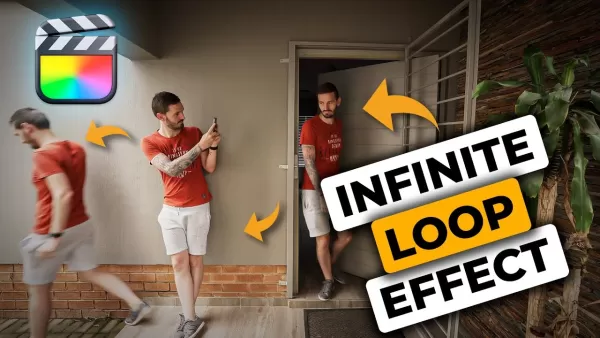
En este tutorial, te mostraré cómo crear el efecto de bucle infinito en Final Cut Pro. Este efecto añade un carácter hipnótico y repetitivo a tus vídeos, haciéndolos visualmente cautivadores y perfectos para el formato de reproducción en bucle de YouTube . Tanto si quieres un bucle sin cortes de alguien caminando como de cualquier otra acción, esta guía te ofrece instrucciones paso a paso para conseguir el efecto.
Grabación para el efecto de bucle infinito
Antes de sumergirte en el proceso de edición, es importante grabar el metraje de forma que permita un bucle sin cortes. Aquí tienes algunos consejos esenciales:
1. Utiliza un trípode para mayor estabilidad: para garantizar la estabilidad y eliminar el movimiento de la cámara, graba el metraje utilizando un trípode. Esto mantiene el encuadre constante a lo largo de todo el clip, lo que mejora el efecto de bucle.
2. Configura manualmente los ajustes de la cámara: para mantener la coherencia en la iluminación, la exposición, el balance de blancos y el enfoque, configura manualmente los ajustes de la cámara. Evitar los ajustes automáticos previene variaciones entre tomas y ayuda a conseguir un bucle sin cortes.
3. Graba varias tomas: para añadir variedad e interés visual, captura varias tomas de tu sujeto realizando la acción deseada. Puede tratarse de una persona entrando y saliendo del encuadre o de cualquier otro movimiento repetitivo.
4. Graba una «clean plate»: una «clean plate» es una toma fija del fondo sin el sujeto. Es esencial cuando hay movimiento de fondo, como nubes o follaje, ya que facilita la eliminación de movimientos no deseados durante la edición.
Edición del efecto de bucle infinito en Final Cut Pro
Una vez que tengas el metraje, impórtalo a Final Cut Pro y conviértelo en un bucle infinito. Sigue estos pasos:
1. Seleccionar y recortar los clips: Empieza seleccionando los clips que quieras incluir en tu bucle. Recórtalos hasta los puntos de inicio y fin deseados para que se encadenen a la perfección.
2. Superposición de los clips: Coloca los clips recortados uno encima de otro en la línea de tiempo para crear una secuencia en capas. Ajusta la opacidad de cada clip al 50 % para lograr una transición fluida.
3. Ajustar la opacidad y la posición: Desplázate por los clips y colócalos de forma que el movimiento resulte natural. Utiliza las teclas «mayor que» y «menor que» para ajustar con precisión la posición y garantizar transiciones fluidas.
4. Añadir efectos de máscara dibujada: Para enmascarar movimientos o elementos no deseados, aplica el efecto de máscara dibujada. Crea una máscara alrededor del área que quieras ocultar, difuminando los bordes para lograr una transición suave.
5. Uso de fundidos cruzados: Si hay cambios de iluminación o transiciones visibles entre clips, añade un fundido cruzado para fusionarlos a la perfección y eliminar discrepancias molestas.
6. Incorporar una placa limpia: Si es necesario, coloca tu placa limpia encima de todos los demás clips. Esto te permite aislar áreas específicas, como el follaje en movimiento, para lograr un enmascaramiento y una mezcla más fluidos.
7. Repetir la secuencia de clips en bucle: Una vez que estés satisfecho con las ediciones, crea el bucle infinito. Añade un marcador en el punto exacto donde debe comenzar el bucle, alineándolo con el punto correspondiente del último clip. A continuación, selecciona todos los clips y crea un clip compuesto. Recorta el clip compuesto en el marcador para establecer una secuencia que se repita en bucle sin interrupciones.
Conclusión
¡Enhorabuena! Has aprendido con éxito a crear el efecto de bucle infinito en Final Cut Pro. Siguiendo estos pasos, podrás mejorar el atractivo visual de tus vídeos y cautivar a los espectadores con bucles hipnóticos. Experimenta con diferentes acciones, incorpora placas limpias y da rienda suelta a tu creatividad para producir vídeos que se repitan sin fin. ¡Feliz edición!
- Aprende a crear el efecto de bucle infinito en Final Cut Pro
- Utiliza un trípode para obtener imágenes estables
- Configura los ajustes manuales de la cámara para garantizar la coherencia
- Graba varias tomas para tener variedad
- Añade una «clean plate» para aislar el movimiento del fondo
- Edita y superpone clips en Final Cut Pro
- Aplica efectos de máscara dibujada para un enmascaramiento preciso
- Utiliza fundidos cruzados para conseguir transiciones fluidas
- Crea secuencias que se repitan en bucle a la perfección
- Mejora los vídeos con cautivadores efectos de bucle infinito
Preguntas frecuentes
P: ¿Puedo crear el efecto de bucle infinito sin trípode? R: Aunque es posible, utilizar una configuración de cámara estable garantiza un bucle más fluido y visualmente atractivo. Un trípode reduce los movimientos no deseados que podrían alterar la fluidez del bucle.
P: ¿Puedo crear un bucle infinito con material grabado en interiores? R: Sí, pero controlar las condiciones de iluminación es clave para mantener la coherencia a lo largo de todo el bucle. Grabar en un entorno controlado ofrece mejores resultados en cuanto a iluminación y calidad de imagen.
P: ¿Puedo utilizar el efecto de bucle infinito para acciones distintas a caminar? R: ¡Por supuesto! El efecto funciona con cualquier acción repetitiva capturada en tu metraje, como bailar, saltar u otros movimientos. La técnica del bucle añade un elemento visualmente hipnótico a tus vídeos.
P: ¿Puedo reproducir la secuencia en bucle infinito en Final Cut Pro? R: Sí, Final Cut Pro ofrece herramientas para crear bucles infinitos y sin cortes. Siguiendo este tutorial, podrás conseguir un bucle perfecto e incluso ampliarlo indefinidamente duplicando la secuencia en bucle tantas veces como desees.
Artículo relacionado
 CEO de DeepMind, Hassabis: Duermo seis horas al día y generalmente me siento con energía alrededor de la 1 a. m.
Fortune ha presentado recientemente una entrevista con Demis Hassabis, director ejecutivo de Google DeepMind, en la que revela su enfoque poco convencional para el descanso y la productividad. Hassabis ha revelado que duerme muy poco, estructurando s
OpenAI y Anthropic compiten por la cuota de mercado a pesar de la caída de los ingresos
A pesar de los recientes informes que sugieren que OpenAI no ha alcanzado sus objetivos de ingresos —lo que ha generado presión sobre las acciones tecnológicas este martes—, los inversores privados en
Cumplimiento de la normativa sobre vehículos autónomos en California: una nueva era de multas, geovallas y 1 millón de millas
Guident opera un servicio de transporte de AuveTech en el sur de Florida, gestionando una ruta de cuatro millas en West Palm Beach y otra de una milla en Boca Ratón mediante su tecnología de monitoriz
Recomendaciones de temas especiales relacionados
composicion musical
CEO de DeepMind, Hassabis: Duermo seis horas al día y generalmente me siento con energía alrededor de la 1 a. m.
Fortune ha presentado recientemente una entrevista con Demis Hassabis, director ejecutivo de Google DeepMind, en la que revela su enfoque poco convencional para el descanso y la productividad. Hassabis ha revelado que duerme muy poco, estructurando s
OpenAI y Anthropic compiten por la cuota de mercado a pesar de la caída de los ingresos
A pesar de los recientes informes que sugieren que OpenAI no ha alcanzado sus objetivos de ingresos —lo que ha generado presión sobre las acciones tecnológicas este martes—, los inversores privados en
Cumplimiento de la normativa sobre vehículos autónomos en California: una nueva era de multas, geovallas y 1 millón de millas
Guident opera un servicio de transporte de AuveTech en el sur de Florida, gestionando una ruta de cuatro millas en West Palm Beach y otra de una milla en Boca Ratón mediante su tecnología de monitoriz
Recomendaciones de temas especiales relacionados
composicion musical
 Herramientas de separación de pistas con IA para la producción de remezclas, la preparación de samples y las pistas maestras de karaoke
Las mejores herramientas de separación de pistas con IA de 2026, seleccionadas para la producción de remixes, la preparación de samples y la creación de temas de karaoke. Estas potentes herramientas revolucionarias se han sometido a pruebas en condiciones reales para ofrecer un aislamiento de audio preciso, lo que aumenta significativamente la productividad. XIX.AI ofrece una guía comparativa entre versiones gratuitas y de pago, actualizada semanalmente, para ayudarte a encontrar la solución imprescindible que mejor se adapte a tus necesidades. Explórala ahora para sacar el máximo partido a la IA.
 8 herramientas
 xix.ai
Análisis de datos
Copilotos de AI para SQL destinados a paneles de ingresos, análisis de embudos y métricas de productos
xix.ai
Análisis de datos
Copilotos de AI para SQL destinados a paneles de ingresos, análisis de embudos y métricas de productos
¡Los mejores copilotos de SQL basados en IA de 2026, clasificados entre los más destacados! XIX.AI reúne una poderosa colección que evoluciona constantemente, con pruebas en el mundo real actualizadas semanalmente. Estas herramientas indispensables le permiten generar paneles de control de ingresos precisos, analizar los canales de venta y seguir de cerca las métricas de los productos de manera rápida, lo que aumenta significativamente su productividad. ¡Explórelas ahora para encontrar la herramienta perfecta para tomar decisiones basadas en datos! 238 caracteres
9 herramientas
xix.ai
composicion musical
Mejores herramientas de IA para escribir melodías en borradores de canciones
2026 Últimas Mejores Herramientas de Escritura de Melodías con IA Mejor Valoradas para Borradores de Canciones. XIX.AI ha curado una colección altamente poderosa y transformadora que ha pasado por rigurosas pruebas en el mundo real para ofrecer la mejor experiencia de escritura. Puedes encontrar comparaciones detalladas entre versiones gratuitas y de pago, clasificaciones precisas y opciones imperdibles diseñadas para ayudarte a crear borradores de canciones impresionantes sin esfuerzo y aumentar significativamente tu productividad creativa. ¡Explora ahora para descubrir tu herramienta perfecta!
8 herramientas
xix.ai
chatbot
Mejores herramientas de entrenamiento de conversación con IA para practicar entrevistas
¡Las mejores herramientas de entrenamiento de conversación con IA para prácticas de entrevistas más recientes y mejor valoradas de 2026 ya están disponibles en XIX.AI! Esta colección seleccionada incluye herramientas poderosas y transformadoras que han pasado por rigurosas pruebas en el mundo real para ofrecer retroalimentación precisa. Encontrarás una comparación entre opciones gratuitas y de pago, así como clasificaciones detalladas para ayudarte a elegir la opción imprescindible que aumente tu confianza y habilidades. ¡Explora ahora para descubrir tu herramienta perfecta para el éxito en las entrevistas!
12 herramientas
xix.ai
Diseño y Arte
Las mejores herramientas de transferencia de estilos con IA para experimentos creativos
¡Las mejores herramientas de transferencia de estilo con IA de 2026, mejor valoradas para experimentos creativos! XIX.AI ha seleccionado una colección de herramientas potentes y revolucionarias que no te puedes perder, capaces de ofrecer resultados excepcionales según pruebas reales y clasificaciones rigurosas. Estas soluciones de primera categoría ayudan a los creativos a aumentar significativamente su productividad, acelerando la creación de contenidos y abriendo un sinfín de posibilidades creativas. ¡Explora ahora mismo para descubrir tu herramienta perfecta y empieza a crear hoy mismo!
9 herramientas
xix.ai
Creación de cómics
Las mejores herramientas de burbujas de diálogo con IA para la narración visual
¡Ya están aquí, en XIX.AI, las mejores herramientas de 2026 con las mejores valoraciones para crear bocadillos de diálogo con IA y contar historias visuales! Esta selección incluye potentes herramientas revolucionarias que ayudan a los creadores a aumentar su productividad y superar los bloqueos creativos. Consulta una comparación entre las versiones gratuitas y de pago, echa un vistazo a las pruebas en condiciones reales y revisa las últimas clasificaciones para encontrar las soluciones imprescindibles, perfectas para crear narrativas visuales cautivadoras. ¡Explora ahora mismo y descubre tu herramienta ideal!
10 herramientas
xix.ai

 comentario (1)
0/500
comentario (1)
0/500
![WillieRodriguez]()
Je viens de finir ce tutoriel sur les avatars parlants gratuits en AI, c’est vraiment génial ! J’ai appris comment utiliser l’effet boucle infinie pour créer des personnages qui semblent parler sans arrêt, ça change complètement de l’animation traditionnelle. J’aimerais bien voir des applications concrètes dans les jeux vidéo ou les réseaux sociaux un jour.
Domina el efecto «Infinite Loop»: el tutorial definitivo
- Introducción
- Grabación del efecto «Infinite Loop»
- Utiliza un trípode para mayor estabilidad
- Ajusta tu cámara al modo manual
- Graba varias tomas
- Captura una toma limpia
- Edición del efecto «Infinite Loop» en Final Cut Pro
- Selecciona y recorta los clips
- Superponer los clips
- Ajustar la opacidad y la posición
- Añade efectos de máscara dibujada
- Utilizar fundidos cruzados
- Incorpora una placa limpia
- Repite la secuencia de clips
- Conclusión
En este tutorial, te mostraré cómo crear el efecto de bucle infinito en Final Cut Pro. Este efecto añade un carácter hipnótico y repetitivo a tus vídeos, haciéndolos visualmente cautivadores y perfectos para el formato
Grabación para el efecto de bucle infinito
Antes de sumergirte en el proceso de edición, es importante grabar el metraje de forma que permita un bucle sin cortes. Aquí tienes algunos consejos esenciales:
1. Utiliza un trípode para mayor estabilidad: para garantizar la estabilidad y eliminar el movimiento de la cámara, graba el metraje utilizando un trípode. Esto mantiene el encuadre constante a lo largo de todo el clip, lo que mejora el efecto de bucle.
2. Configura manualmente los ajustes de la cámara: para mantener la coherencia en la iluminación, la exposición, el balance de blancos y el enfoque, configura manualmente los ajustes de la cámara. Evitar los ajustes automáticos previene variaciones entre tomas y ayuda a conseguir un bucle sin cortes.
3. Graba varias tomas: para añadir variedad e interés visual, captura varias tomas de tu sujeto realizando la acción deseada. Puede tratarse de una persona entrando y saliendo del encuadre o de cualquier otro movimiento repetitivo.
4. Graba una «clean plate»: una «clean plate» es una toma fija del fondo sin el sujeto. Es esencial cuando hay movimiento de fondo, como nubes o follaje, ya que facilita la eliminación de movimientos no deseados durante la edición.
Edición del efecto de bucle infinito en Final Cut Pro
Una vez que tengas el metraje, impórtalo a Final Cut Pro y conviértelo en un bucle infinito. Sigue estos pasos:
1. Seleccionar y recortar los clips: Empieza seleccionando los clips que quieras incluir en tu bucle. Recórtalos hasta los puntos de inicio y fin deseados para que se encadenen a la perfección.
2. Superposición de los clips: Coloca los clips recortados uno encima de otro en la línea de tiempo para crear una secuencia en capas. Ajusta la opacidad de cada clip al 50 % para lograr una transición fluida.
3. Ajustar la opacidad y la posición: Desplázate por los clips y colócalos de forma que el movimiento resulte natural. Utiliza las teclas «mayor que» y «menor que» para ajustar con precisión la posición y garantizar transiciones fluidas.
4. Añadir efectos de máscara dibujada: Para enmascarar movimientos o elementos no deseados, aplica el efecto de máscara dibujada. Crea una máscara alrededor del área que quieras ocultar, difuminando los bordes para lograr una transición suave.
5. Uso de fundidos cruzados: Si hay cambios de iluminación o transiciones visibles entre clips, añade un fundido cruzado para fusionarlos a la perfección y eliminar discrepancias molestas.
6. Incorporar una placa limpia: Si es necesario, coloca tu placa limpia encima de todos los demás clips. Esto te permite aislar áreas específicas, como el follaje en movimiento, para lograr un enmascaramiento y una mezcla más fluidos.
7. Repetir la secuencia de clips en bucle: Una vez que estés satisfecho con las ediciones, crea el bucle infinito. Añade un marcador en el punto exacto donde debe comenzar el bucle, alineándolo con el punto correspondiente del último clip. A continuación, selecciona todos los clips y crea un clip compuesto. Recorta el clip compuesto en el marcador para establecer una secuencia que se repita en bucle sin interrupciones.
Conclusión
¡Enhorabuena! Has aprendido con éxito a crear el efecto de bucle infinito en Final Cut Pro. Siguiendo estos pasos, podrás mejorar el atractivo visual de tus vídeos y cautivar a los espectadores con bucles hipnóticos. Experimenta con diferentes acciones, incorpora placas limpias y da rienda suelta a tu creatividad para producir vídeos que se repitan sin fin. ¡Feliz edición!
- Aprende a crear el efecto de bucle infinito en Final Cut Pro
- Utiliza un trípode para obtener imágenes estables
- Configura los ajustes manuales de la cámara para garantizar la coherencia
- Graba varias tomas para tener variedad
- Añade una «clean plate» para aislar el movimiento del fondo
- Edita y superpone clips en Final Cut Pro
- Aplica efectos de máscara dibujada para un enmascaramiento preciso
- Utiliza fundidos cruzados para conseguir transiciones fluidas
- Crea secuencias que se repitan en bucle a la perfección
- Mejora los vídeos con cautivadores efectos de bucle infinito
Preguntas frecuentes
P: ¿Puedo crear el efecto de bucle infinito sin trípode? R: Aunque es posible, utilizar una configuración de cámara estable garantiza un bucle más fluido y visualmente atractivo. Un trípode reduce los movimientos no deseados que podrían alterar la fluidez del bucle.
P: ¿Puedo crear un bucle infinito con material grabado en interiores? R: Sí, pero controlar las condiciones de iluminación es clave para mantener la coherencia a lo largo de todo el bucle. Grabar en un entorno controlado ofrece mejores resultados en cuanto a iluminación y calidad de imagen.
P: ¿Puedo utilizar el efecto de bucle infinito para acciones distintas a caminar? R: ¡Por supuesto! El efecto funciona con cualquier acción repetitiva capturada en tu metraje, como bailar, saltar u otros movimientos. La técnica del bucle añade un elemento visualmente hipnótico a tus vídeos.
P: ¿Puedo reproducir la secuencia en bucle infinito en Final Cut Pro? R: Sí, Final Cut Pro ofrece herramientas para crear bucles infinitos y sin cortes. Siguiendo este tutorial, podrás conseguir un bucle perfecto e incluso ampliarlo indefinidamente duplicando la secuencia en bucle tantas veces como desees.








 CEO de DeepMind, Hassabis: Duermo seis horas al día y generalmente me siento con energía alrededor de la 1 a. m.
Fortune ha presentado recientemente una entrevista con Demis Hassabis, director ejecutivo de Google DeepMind, en la que revela su enfoque poco convencional para el descanso y la productividad. Hassabis ha revelado que duerme muy poco, estructurando s
CEO de DeepMind, Hassabis: Duermo seis horas al día y generalmente me siento con energía alrededor de la 1 a. m.
Fortune ha presentado recientemente una entrevista con Demis Hassabis, director ejecutivo de Google DeepMind, en la que revela su enfoque poco convencional para el descanso y la productividad. Hassabis ha revelado que duerme muy poco, estructurando s
 OpenAI y Anthropic compiten por la cuota de mercado a pesar de la caída de los ingresos
A pesar de los recientes informes que sugieren que OpenAI no ha alcanzado sus objetivos de ingresos —lo que ha generado presión sobre las acciones tecnológicas este martes—, los inversores privados en
Cumplimiento de la normativa sobre vehículos autónomos en California: una nueva era de multas, geovallas y 1 millón de millas
Guident opera un servicio de transporte de AuveTech en el sur de Florida, gestionando una ruta de cuatro millas en West Palm Beach y otra de una milla en Boca Ratón mediante su tecnología de monitoriz
OpenAI y Anthropic compiten por la cuota de mercado a pesar de la caída de los ingresos
A pesar de los recientes informes que sugieren que OpenAI no ha alcanzado sus objetivos de ingresos —lo que ha generado presión sobre las acciones tecnológicas este martes—, los inversores privados en
Cumplimiento de la normativa sobre vehículos autónomos en California: una nueva era de multas, geovallas y 1 millón de millas
Guident opera un servicio de transporte de AuveTech en el sur de Florida, gestionando una ruta de cuatro millas en West Palm Beach y otra de una milla en Boca Ratón mediante su tecnología de monitoriz
Las mejores herramientas de separación de pistas con IA de 2026, seleccionadas para la producción de remixes, la preparación de samples y la creación de temas de karaoke. Estas potentes herramientas revolucionarias se han sometido a pruebas en condiciones reales para ofrecer un aislamiento de audio preciso, lo que aumenta significativamente la productividad. XIX.AI ofrece una guía comparativa entre versiones gratuitas y de pago, actualizada semanalmente, para ayudarte a encontrar la solución imprescindible que mejor se adapte a tus necesidades. Explórala ahora para sacar el máximo partido a la IA.
8 herramientas
xix.ai

¡Los mejores copilotos de SQL basados en IA de 2026, clasificados entre los más destacados! XIX.AI reúne una poderosa colección que evoluciona constantemente, con pruebas en el mundo real actualizadas semanalmente. Estas herramientas indispensables le permiten generar paneles de control de ingresos precisos, analizar los canales de venta y seguir de cerca las métricas de los productos de manera rápida, lo que aumenta significativamente su productividad. ¡Explórelas ahora para encontrar la herramienta perfecta para tomar decisiones basadas en datos! 238 caracteres
9 herramientas
xix.ai

2026 Últimas Mejores Herramientas de Escritura de Melodías con IA Mejor Valoradas para Borradores de Canciones. XIX.AI ha curado una colección altamente poderosa y transformadora que ha pasado por rigurosas pruebas en el mundo real para ofrecer la mejor experiencia de escritura. Puedes encontrar comparaciones detalladas entre versiones gratuitas y de pago, clasificaciones precisas y opciones imperdibles diseñadas para ayudarte a crear borradores de canciones impresionantes sin esfuerzo y aumentar significativamente tu productividad creativa. ¡Explora ahora para descubrir tu herramienta perfecta!
8 herramientas
xix.ai

¡Las mejores herramientas de entrenamiento de conversación con IA para prácticas de entrevistas más recientes y mejor valoradas de 2026 ya están disponibles en XIX.AI! Esta colección seleccionada incluye herramientas poderosas y transformadoras que han pasado por rigurosas pruebas en el mundo real para ofrecer retroalimentación precisa. Encontrarás una comparación entre opciones gratuitas y de pago, así como clasificaciones detalladas para ayudarte a elegir la opción imprescindible que aumente tu confianza y habilidades. ¡Explora ahora para descubrir tu herramienta perfecta para el éxito en las entrevistas!
12 herramientas
xix.ai

¡Las mejores herramientas de transferencia de estilo con IA de 2026, mejor valoradas para experimentos creativos! XIX.AI ha seleccionado una colección de herramientas potentes y revolucionarias que no te puedes perder, capaces de ofrecer resultados excepcionales según pruebas reales y clasificaciones rigurosas. Estas soluciones de primera categoría ayudan a los creativos a aumentar significativamente su productividad, acelerando la creación de contenidos y abriendo un sinfín de posibilidades creativas. ¡Explora ahora mismo para descubrir tu herramienta perfecta y empieza a crear hoy mismo!
9 herramientas
xix.ai

¡Ya están aquí, en XIX.AI, las mejores herramientas de 2026 con las mejores valoraciones para crear bocadillos de diálogo con IA y contar historias visuales! Esta selección incluye potentes herramientas revolucionarias que ayudan a los creadores a aumentar su productividad y superar los bloqueos creativos. Consulta una comparación entre las versiones gratuitas y de pago, echa un vistazo a las pruebas en condiciones reales y revisa las últimas clasificaciones para encontrar las soluciones imprescindibles, perfectas para crear narrativas visuales cautivadoras. ¡Explora ahora mismo y descubre tu herramienta ideal!
10 herramientas
xix.ai

Je viens de finir ce tutoriel sur les avatars parlants gratuits en AI, c’est vraiment génial ! J’ai appris comment utiliser l’effet boucle infinie pour créer des personnages qui semblent parler sans arrêt, ça change complètement de l’animation traditionnelle. J’aimerais bien voir des applications concrètes dans les jeux vidéo ou les réseaux sociaux un jour.












