


 Lar
LarComo criar avatares falantes com IA de graça?
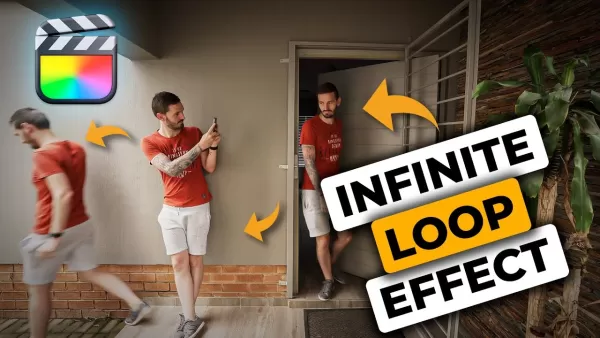
Domine o efeito do loop infinito: o tutorial definitivo
- Introdução
- Filmagem para o efeito de loop infinito
- Use um tripé para garantir a estabilidade
- Configure sua câmera no modo manual
- Grave várias tomadas
- Grave uma imagem de fundo limpa
- Edição do efeito “Infinite Loop” no Final Cut Pro
- Selecione e corte os clipes
- Sobreponha os clipes
- Ajuste a opacidade e a posição
- Adicione efeitos de máscara desenhada
- Use transições cruzadas
- Incorpore uma imagem de fundo
- Repita a sequência de clipes
- Conclusão
Neste tutorial, vou mostrar como criar o efeito de loop infinito no Final Cut Pro. Esse efeito adiciona um toque hipnotizante e repetitivo aos seus vídeos, tornando-os visualmente cativantes e perfeitos para o formato de repetição do YouTube . Se você deseja um loop contínuo de alguém caminhando ou de qualquer outra ação, este guia fornece instruções passo a passo para alcançar o efeito.
Filmagem para o efeito de loop infinito
Antes de mergulhar no processo de edição, é importante filmar suas imagens de forma a permitir um loop contínuo. Aqui estão algumas dicas essenciais:
1. Use um tripé para garantir estabilidade: para garantir estabilidade e eliminar o movimento da câmera, grave suas imagens usando um tripé. Isso mantém o quadro consistente ao longo do clipe, aprimorando o efeito de loop.
2. Defina as configurações da câmera manualmente: para manter a consistência na iluminação, exposição, balanço de branco e foco, defina manualmente as configurações da câmera. Evitar ajustes automáticos impede variações entre as tomadas e ajuda a obter um loop contínuo.
3. Grave várias tomadas: para adicionar variedade e interesse visual, capture várias tomadas do seu objeto realizando a ação desejada. Isso pode ser uma pessoa entrando e saindo do quadro ou qualquer outro movimento repetitivo.
4. Grave uma “clean plate”: uma “clean plate” é uma imagem estática do fundo sem o seu objeto. Ela é essencial quando há movimento no fundo, como nuvens ou folhagem, pois facilita a remoção de movimentos indesejados durante a edição.
Editando o efeito de loop infinito no Final Cut Pro
Depois de ter sua filmagem, importe-a para o Final Cut Pro e transforme-a em um loop infinito. Siga estas etapas:
1. Selecionar e cortar os clipes: Comece selecionando os clipes que você deseja incluir no loop. Corte-os nos pontos de início e fim desejados para que se encaixem perfeitamente.
2. Sobreposição dos clipes: coloque os clipes cortados uns sobre os outros na linha do tempo para criar uma sequência em camadas. Defina a opacidade de cada clipe para 50% para uma transição suave.
3. Ajustando a opacidade e o posicionamento: percorra os clipes e posicione-os para obter um fluxo natural de movimento. Use as teclas “maior que” e “menor que” para ajustar com precisão o posicionamento e garantir transições suaves.
4. Adicionando efeitos de máscara desenhada: Para mascarar movimentos ou elementos indesejados, aplique o efeito de máscara desenhada. Crie uma máscara ao redor da área que deseja ocultar, suavizando as bordas para uma transição suave.
5. Utilização de dissoluções cruzadas: Se houver mudanças de iluminação ou transições visíveis entre os clipes, adicione uma dissolução cruzada para mesclá-los perfeitamente e eliminar discrepâncias incômodas.
6. Incorporando uma placa limpa: Se necessário, coloque sua placa limpa sobre todos os outros clipes. Isso permite isolar áreas específicas, como folhagem em movimento, para um mascaramento e uma mistura mais suaves.
7. Colocando a sequência de clipes em loop: Quando estiver satisfeito com as edições, crie o loop infinito. Adicione um marcador no ponto exato onde o loop deve começar, alinhando-o com o ponto correspondente no último clipe. Em seguida, selecione todos os clipes e crie um clipe composto. Corte o clipe composto no marcador para estabelecer uma sequência que se repita sem interrupções.
Conclusão
Parabéns! Você aprendeu com sucesso como criar o efeito de loop infinito no Final Cut Pro. Seguindo essas etapas, você pode aprimorar o apelo visual dos seus vídeos e cativar os espectadores com loops hipnotizantes. Experimente diferentes ações, incorpore clean plates e dê asas à sua criatividade para produzir vídeos em loop infinito. Boa edição!
- Aprenda a criar o efeito de loop infinito no Final Cut Pro
- Use um tripé para obter imagens estáveis
- Defina as configurações manuais da câmera para garantir a consistência
- Grave várias tomadas para ter variedade
- Adicione uma placa limpa para isolar o movimento do fundo
- Edite e sobreponha clipes no Final Cut Pro
- Aplique efeitos de máscara desenhada para um mascaramento preciso
- Use transições cruzadas para transições suaves
- Crie sequências com loop perfeito
- Aprimore vídeos com efeitos cativantes de loop infinito
Perguntas frequentes
P: Posso criar o efeito de loop infinito sem um tripé? R: Embora seja possível, usar uma configuração estável da câmera garante um loop mais suave e visualmente atraente. Um tripé reduz movimentos indesejados que poderiam prejudicar a fluidez do loop.
P: Posso criar um loop infinito com filmagens em ambientes internos? R: Sim, mas controlar as condições de iluminação é fundamental para manter a consistência ao longo do loop. Filmagem em um ambiente controlado produz melhores resultados em termos de iluminação e qualidade de imagem.
P: Posso usar o efeito de loop infinito para outras ações além de caminhar? R: Com certeza! O efeito funciona com qualquer ação repetitiva capturada em suas filmagens, como dançar, pular ou outros movimentos. A técnica de loop adiciona um elemento visualmente hipnotizante aos seus vídeos.
P: Posso repetir a sequência infinitamente no Final Cut Pro? R: Sim, o Final Cut Pro oferece ferramentas para criar loops contínuos e infinitos. Seguindo este tutorial, você pode obter um loop perfeito e até mesmo estendê-lo indefinidamente, duplicando a sequência em loop quantas vezes desejar.
Artigo relacionado
 CEO da DeepMind, Hassabis: Durmo seis horas por dia, geralmente me sinto energético por volta da 1h
O Fortune recentemente publicou uma entrevista com Demis Hassabis, CEO da Google DeepMind, revelando sua abordagem incomum para descanso e produtividade. Hassabis revelou que dorme muito pouco, estruturando suas horas acordadas em dois blocos de trab
OpenAI e Anthropic disputam participação no mercado, apesar da queda na receita
Apesar de relatos recentes sugerirem que a OpenAI não atingiu suas metas de receita, o que gerou pressão sobre as ações do setor de tecnologia nesta terça-feira, os investidores privados em laboratóri
Conformidade com a regulamentação de veículos autônomos na Califórnia: uma nova era de multas, geocercas e 1 milhão de milhas
A Guident opera um veículo de transporte da AuveTech no sul da Flórida, administrando uma rota de quatro milhas em West Palm Beach e uma rota de uma milha em Boca Raton por meio de sua tecnologia de m
Recomendações de tópicos especiais relacionados
Composição musical
CEO da DeepMind, Hassabis: Durmo seis horas por dia, geralmente me sinto energético por volta da 1h
O Fortune recentemente publicou uma entrevista com Demis Hassabis, CEO da Google DeepMind, revelando sua abordagem incomum para descanso e produtividade. Hassabis revelou que dorme muito pouco, estruturando suas horas acordadas em dois blocos de trab
OpenAI e Anthropic disputam participação no mercado, apesar da queda na receita
Apesar de relatos recentes sugerirem que a OpenAI não atingiu suas metas de receita, o que gerou pressão sobre as ações do setor de tecnologia nesta terça-feira, os investidores privados em laboratóri
Conformidade com a regulamentação de veículos autônomos na Califórnia: uma nova era de multas, geocercas e 1 milhão de milhas
A Guident opera um veículo de transporte da AuveTech no sul da Flórida, administrando uma rota de quatro milhas em West Palm Beach e uma rota de uma milha em Boca Raton por meio de sua tecnologia de m
Recomendações de tópicos especiais relacionados
Composição musical
 Ferramentas de separação de stems com IA para produção de remixes, preparação de samples e masters de karaokê
As melhores e mais bem avaliadas ferramentas de separação de faixas com IA de 2026, selecionadas especialmente para produção de remixes, preparação de samples e masters de karaokê. Essas ferramentas poderosas e revolucionárias passaram por testes práticos para oferecer isolamento de áudio preciso, aumentando significativamente a produtividade. A XIX.AI oferece um guia comparativo entre versões gratuitas e pagas, atualizado semanalmente, para ajudá-lo a encontrar a solução imperdível que melhor atenda às suas necessidades. Explore agora para aproveitar ao máximo as vantagens da IA.
 8 ferramentas
 xix.ai
Análise de dados
Copilotos de IA para SQL voltados para painéis de receita, análise de funis e métricas de produtos
xix.ai
Análise de dados
Copilotos de IA para SQL voltados para painéis de receita, análise de funis e métricas de produtos
2026: Os melhores copilotos AI para SQL, atualizados e classificados entre os melhores! A XIX.AI reúne uma coleção poderosa e revolucionária, com testes em ambiente real atualizados semanalmente. Essas ferramentas indispensáveis ajudam a gerar painéis de controle de receita precisos, analisar funis de vendas e rastrear métricas de produtos de forma rápida, aumentando significativamente a produtividade. Explore agora e encontre a ferramenta perfeita para tomada de decisões baseadas em dados! 238 caracteres
9 ferramentas
xix.ai
Composição musical
Melhores Ferramentas de IA para Criação de Melodias para Rascunhos de Músicas
2026 Últimas Melhores Ferramentas de Escrita de Melodias por IA Mais Bem Avaliadas para Rascunhos de Músicas! A XIX.AI reuniu uma coleção altamente poderosa e transformadora, que passou por rigorosos testes no mundo real para oferecer a melhor experiência de escrita. Você pode encontrar comparações detalhadas entre as versões gratuita e paga, classificações precisas e opções imperdíveis projetadas para ajudá-lo a criar rascunhos de músicas impressionantes sem esforço e aumentar significativamente sua produtividade criativa. Explore agora para descobrir a ferramenta perfeita para você!
8 ferramentas
xix.ai
chatbot
Melhores ferramentas de treinamento de conversação com IA para prática de entrevistas
As melhores ferramentas de treinamento de conversação com IA mais recentes e altamente avaliadas para 2026, ideais para prática de entrevistas, estão disponíveis no XIX.AI! Esta coleção selecionada apresenta ferramentas poderosas e transformadoras, submetidas a rigorosos testes do mundo real para fornecer feedback preciso. Você encontrará uma comparação entre opções gratuitas e pagas, além de classificações detalhadas, para ajudá-lo a escolher a opção imperdível que aumenta sua confiança e habilidades. Explore agora para descobrir a ferramenta perfeita para o sucesso nas entrevistas!
12 ferramentas
xix.ai
Design e Arte
As melhores ferramentas de transferência de estilo com IA para experimentos criativos
As melhores e mais bem avaliadas ferramentas de transferência de estilo com IA de 2026 para experimentos criativos! A XIX.AI selecionou uma coleção poderosa e revolucionária de ferramentas imperdíveis, que oferecem resultados excepcionais por meio de testes reais e classificações rigorosas. Essas soluções de ponta ajudam os profissionais criativos a aumentar significativamente a produtividade, acelerando a criação de conteúdo e revelando possibilidades criativas infinitas. Explore agora para descobrir a ferramenta perfeita para você e comece a criar hoje mesmo!
9 ferramentas
xix.ai
Criação de quadrinhos
As melhores ferramentas de balões de diálogo com IA para a narrativa visual
As melhores e mais bem avaliadas ferramentas de balões de diálogo com IA para narrativa visual de 2026 já estão disponíveis no XIX.AI! Esta coleção selecionada apresenta ferramentas poderosas e revolucionárias que ajudam os criadores a aumentar a produtividade e superar gargalos criativos. Veja uma comparação entre versões gratuitas e pagas, confira testes reais e verifique os rankings mais recentes para encontrar as soluções imperdíveis, perfeitas para criar narrativas visuais envolventes. Explore agora e descubra sua ferramenta ideal!
10 ferramentas
xix.ai

 Comentários (1)
![WillieRodriguez]()
Je viens de finir ce tutoriel sur les avatars parlants gratuits en AI, c’est vraiment génial ! J’ai appris comment utiliser l’effet boucle infinie pour créer des personnages qui semblent parler sans arrêt, ça change complètement de l’animation traditionnelle. J’aimerais bien voir des applications concrètes dans les jeux vidéo ou les réseaux sociaux un jour.
Domine o efeito do loop infinito: o tutorial definitivo
- Introdução
- Filmagem para o efeito de loop infinito
- Use um tripé para garantir a estabilidade
- Configure sua câmera no modo manual
- Grave várias tomadas
- Grave uma imagem de fundo limpa
- Edição do efeito “Infinite Loop” no Final Cut Pro
- Selecione e corte os clipes
- Sobreponha os clipes
- Ajuste a opacidade e a posição
- Adicione efeitos de máscara desenhada
- Use transições cruzadas
- Incorpore uma imagem de fundo
- Repita a sequência de clipes
- Conclusão
Neste tutorial, vou mostrar como criar o efeito de loop infinito no Final Cut Pro. Esse efeito adiciona um toque hipnotizante e repetitivo aos seus vídeos, tornando-os visualmente cativantes e perfeitos para o formato
Filmagem para o efeito de loop infinito
Antes de mergulhar no processo de edição, é importante filmar suas imagens de forma a permitir um loop contínuo. Aqui estão algumas dicas essenciais:
1. Use um tripé para garantir estabilidade: para garantir estabilidade e eliminar o movimento da câmera, grave suas imagens usando um tripé. Isso mantém o quadro consistente ao longo do clipe, aprimorando o efeito de loop.
2. Defina as configurações da câmera manualmente: para manter a consistência na iluminação, exposição, balanço de branco e foco, defina manualmente as configurações da câmera. Evitar ajustes automáticos impede variações entre as tomadas e ajuda a obter um loop contínuo.
3. Grave várias tomadas: para adicionar variedade e interesse visual, capture várias tomadas do seu objeto realizando a ação desejada. Isso pode ser uma pessoa entrando e saindo do quadro ou qualquer outro movimento repetitivo.
4. Grave uma “clean plate”: uma “clean plate” é uma imagem estática do fundo sem o seu objeto. Ela é essencial quando há movimento no fundo, como nuvens ou folhagem, pois facilita a remoção de movimentos indesejados durante a edição.
Editando o efeito de loop infinito no Final Cut Pro
Depois de ter sua filmagem, importe-a para o Final Cut Pro e transforme-a em um loop infinito. Siga estas etapas:
1. Selecionar e cortar os clipes: Comece selecionando os clipes que você deseja incluir no loop. Corte-os nos pontos de início e fim desejados para que se encaixem perfeitamente.
2. Sobreposição dos clipes: coloque os clipes cortados uns sobre os outros na linha do tempo para criar uma sequência em camadas. Defina a opacidade de cada clipe para 50% para uma transição suave.
3. Ajustando a opacidade e o posicionamento: percorra os clipes e posicione-os para obter um fluxo natural de movimento. Use as teclas “maior que” e “menor que” para ajustar com precisão o posicionamento e garantir transições suaves.
4. Adicionando efeitos de máscara desenhada: Para mascarar movimentos ou elementos indesejados, aplique o efeito de máscara desenhada. Crie uma máscara ao redor da área que deseja ocultar, suavizando as bordas para uma transição suave.
5. Utilização de dissoluções cruzadas: Se houver mudanças de iluminação ou transições visíveis entre os clipes, adicione uma dissolução cruzada para mesclá-los perfeitamente e eliminar discrepâncias incômodas.
6. Incorporando uma placa limpa: Se necessário, coloque sua placa limpa sobre todos os outros clipes. Isso permite isolar áreas específicas, como folhagem em movimento, para um mascaramento e uma mistura mais suaves.
7. Colocando a sequência de clipes em loop: Quando estiver satisfeito com as edições, crie o loop infinito. Adicione um marcador no ponto exato onde o loop deve começar, alinhando-o com o ponto correspondente no último clipe. Em seguida, selecione todos os clipes e crie um clipe composto. Corte o clipe composto no marcador para estabelecer uma sequência que se repita sem interrupções.
Conclusão
Parabéns! Você aprendeu com sucesso como criar o efeito de loop infinito no Final Cut Pro. Seguindo essas etapas, você pode aprimorar o apelo visual dos seus vídeos e cativar os espectadores com loops hipnotizantes. Experimente diferentes ações, incorpore clean plates e dê asas à sua criatividade para produzir vídeos em loop infinito. Boa edição!
- Aprenda a criar o efeito de loop infinito no Final Cut Pro
- Use um tripé para obter imagens estáveis
- Defina as configurações manuais da câmera para garantir a consistência
- Grave várias tomadas para ter variedade
- Adicione uma placa limpa para isolar o movimento do fundo
- Edite e sobreponha clipes no Final Cut Pro
- Aplique efeitos de máscara desenhada para um mascaramento preciso
- Use transições cruzadas para transições suaves
- Crie sequências com loop perfeito
- Aprimore vídeos com efeitos cativantes de loop infinito
Perguntas frequentes
P: Posso criar o efeito de loop infinito sem um tripé? R: Embora seja possível, usar uma configuração estável da câmera garante um loop mais suave e visualmente atraente. Um tripé reduz movimentos indesejados que poderiam prejudicar a fluidez do loop.
P: Posso criar um loop infinito com filmagens em ambientes internos? R: Sim, mas controlar as condições de iluminação é fundamental para manter a consistência ao longo do loop. Filmagem em um ambiente controlado produz melhores resultados em termos de iluminação e qualidade de imagem.
P: Posso usar o efeito de loop infinito para outras ações além de caminhar? R: Com certeza! O efeito funciona com qualquer ação repetitiva capturada em suas filmagens, como dançar, pular ou outros movimentos. A técnica de loop adiciona um elemento visualmente hipnotizante aos seus vídeos.
P: Posso repetir a sequência infinitamente no Final Cut Pro? R: Sim, o Final Cut Pro oferece ferramentas para criar loops contínuos e infinitos. Seguindo este tutorial, você pode obter um loop perfeito e até mesmo estendê-lo indefinidamente, duplicando a sequência em loop quantas vezes desejar.








 CEO da DeepMind, Hassabis: Durmo seis horas por dia, geralmente me sinto energético por volta da 1h
O Fortune recentemente publicou uma entrevista com Demis Hassabis, CEO da Google DeepMind, revelando sua abordagem incomum para descanso e produtividade. Hassabis revelou que dorme muito pouco, estruturando suas horas acordadas em dois blocos de trab
CEO da DeepMind, Hassabis: Durmo seis horas por dia, geralmente me sinto energético por volta da 1h
O Fortune recentemente publicou uma entrevista com Demis Hassabis, CEO da Google DeepMind, revelando sua abordagem incomum para descanso e produtividade. Hassabis revelou que dorme muito pouco, estruturando suas horas acordadas em dois blocos de trab
 OpenAI e Anthropic disputam participação no mercado, apesar da queda na receita
Apesar de relatos recentes sugerirem que a OpenAI não atingiu suas metas de receita, o que gerou pressão sobre as ações do setor de tecnologia nesta terça-feira, os investidores privados em laboratóri
Conformidade com a regulamentação de veículos autônomos na Califórnia: uma nova era de multas, geocercas e 1 milhão de milhas
A Guident opera um veículo de transporte da AuveTech no sul da Flórida, administrando uma rota de quatro milhas em West Palm Beach e uma rota de uma milha em Boca Raton por meio de sua tecnologia de m
OpenAI e Anthropic disputam participação no mercado, apesar da queda na receita
Apesar de relatos recentes sugerirem que a OpenAI não atingiu suas metas de receita, o que gerou pressão sobre as ações do setor de tecnologia nesta terça-feira, os investidores privados em laboratóri
Conformidade com a regulamentação de veículos autônomos na Califórnia: uma nova era de multas, geocercas e 1 milhão de milhas
A Guident opera um veículo de transporte da AuveTech no sul da Flórida, administrando uma rota de quatro milhas em West Palm Beach e uma rota de uma milha em Boca Raton por meio de sua tecnologia de m
As melhores e mais bem avaliadas ferramentas de separação de faixas com IA de 2026, selecionadas especialmente para produção de remixes, preparação de samples e masters de karaokê. Essas ferramentas poderosas e revolucionárias passaram por testes práticos para oferecer isolamento de áudio preciso, aumentando significativamente a produtividade. A XIX.AI oferece um guia comparativo entre versões gratuitas e pagas, atualizado semanalmente, para ajudá-lo a encontrar a solução imperdível que melhor atenda às suas necessidades. Explore agora para aproveitar ao máximo as vantagens da IA.
8 ferramentas
xix.ai

2026: Os melhores copilotos AI para SQL, atualizados e classificados entre os melhores! A XIX.AI reúne uma coleção poderosa e revolucionária, com testes em ambiente real atualizados semanalmente. Essas ferramentas indispensáveis ajudam a gerar painéis de controle de receita precisos, analisar funis de vendas e rastrear métricas de produtos de forma rápida, aumentando significativamente a produtividade. Explore agora e encontre a ferramenta perfeita para tomada de decisões baseadas em dados! 238 caracteres
9 ferramentas
xix.ai

2026 Últimas Melhores Ferramentas de Escrita de Melodias por IA Mais Bem Avaliadas para Rascunhos de Músicas! A XIX.AI reuniu uma coleção altamente poderosa e transformadora, que passou por rigorosos testes no mundo real para oferecer a melhor experiência de escrita. Você pode encontrar comparações detalhadas entre as versões gratuita e paga, classificações precisas e opções imperdíveis projetadas para ajudá-lo a criar rascunhos de músicas impressionantes sem esforço e aumentar significativamente sua produtividade criativa. Explore agora para descobrir a ferramenta perfeita para você!
8 ferramentas
xix.ai

As melhores ferramentas de treinamento de conversação com IA mais recentes e altamente avaliadas para 2026, ideais para prática de entrevistas, estão disponíveis no XIX.AI! Esta coleção selecionada apresenta ferramentas poderosas e transformadoras, submetidas a rigorosos testes do mundo real para fornecer feedback preciso. Você encontrará uma comparação entre opções gratuitas e pagas, além de classificações detalhadas, para ajudá-lo a escolher a opção imperdível que aumenta sua confiança e habilidades. Explore agora para descobrir a ferramenta perfeita para o sucesso nas entrevistas!
12 ferramentas
xix.ai

As melhores e mais bem avaliadas ferramentas de transferência de estilo com IA de 2026 para experimentos criativos! A XIX.AI selecionou uma coleção poderosa e revolucionária de ferramentas imperdíveis, que oferecem resultados excepcionais por meio de testes reais e classificações rigorosas. Essas soluções de ponta ajudam os profissionais criativos a aumentar significativamente a produtividade, acelerando a criação de conteúdo e revelando possibilidades criativas infinitas. Explore agora para descobrir a ferramenta perfeita para você e comece a criar hoje mesmo!
9 ferramentas
xix.ai

As melhores e mais bem avaliadas ferramentas de balões de diálogo com IA para narrativa visual de 2026 já estão disponíveis no XIX.AI! Esta coleção selecionada apresenta ferramentas poderosas e revolucionárias que ajudam os criadores a aumentar a produtividade e superar gargalos criativos. Veja uma comparação entre versões gratuitas e pagas, confira testes reais e verifique os rankings mais recentes para encontrar as soluções imperdíveis, perfeitas para criar narrativas visuais envolventes. Explore agora e descubra sua ferramenta ideal!
10 ferramentas
xix.ai

Je viens de finir ce tutoriel sur les avatars parlants gratuits en AI, c’est vraiment génial ! J’ai appris comment utiliser l’effet boucle infinie pour créer des personnages qui semblent parler sans arrêt, ça change complètement de l’animation traditionnelle. J’aimerais bien voir des applications concrètes dans les jeux vidéo ou les réseaux sociaux un jour.












