Lar
LarComo criar seu próprio chaveiro impresso em 3D: um tutorial para iniciantes
Na era digital, a personalização é fundamental. Criar chaveiros personalizados com nomes e designs exclusivos está mais acessível do que nunca. Este guia fornece um tutorial passo a passo sobre como usar ferramentas com inteligência artificial para projetar e produzir chaveiros 3D personalizados. Ideal para uso pessoal ou como presentes diferenciados, ele permite que você libere sua criatividade e crie algo verdadeiramente único!
Pontos principais
Instale o aplicativo Bing da Play Store para ter acesso ao recurso Image Creator.
Utilize prompts de texto para gerar designs exclusivos de chaveiros 3D com nomes e estilos personalizados.
Personalize suas sugestões para definir cores, roupas e elementos de fundo específicos.
Baixe as imagens resultantes para projetos pessoais ou para compartilhar com outras pessoas.
Experimente diferentes prompts para produzir designs personalizados e exclusivos.
Introdução ao design de chaveiros com IA
Instalando o aplicativo Bing
O primeiro passo para criar um chaveiro 3D personalizado é instalar o aplicativo necessário. O aplicativo Bing, disponível na Google Play Store, contém a ferramenta Image Creator necessária para gerar seus designs. Para começar, acesse a Google Play Store e pesquise por “Bing”. Depois de localizá-lo, baixe e instale o aplicativo em seu dispositivo móvel.
Após a instalação, inicie o aplicativo Bing. Essa plataforma será o seu centro de acesso ao Image Creator com tecnologia de IA. Certifique-se de que o aplicativo esteja atualizado para a versão mais recente para aproveitar todos os recursos e aprimoramentos atuais para um fluxo de trabalho mais suave.
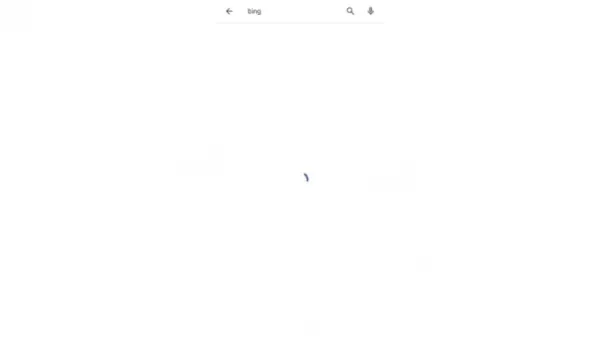
Manter seu aplicativo atualizado garante uma experiência de design fluida e eficiente.
Acessando o Image Creator
Com o aplicativo Bing instalado, a próxima etapa é encontrar a ferramenta Image Creator dentro do aplicativo. Normalmente, você pode localizá-la de duas maneiras. O primeiro método é procurar o ícone do Image Creator na tela principal do aplicativo Bing.
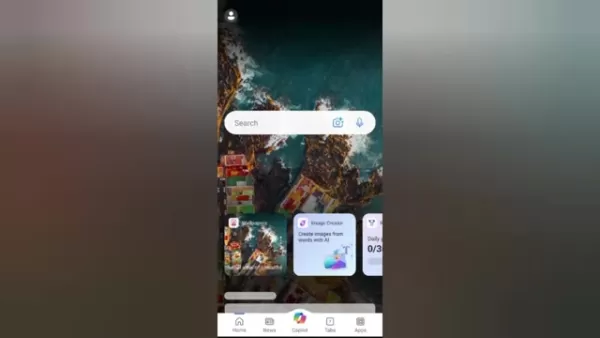
Esse ícone geralmente é colocado em destaque para acesso imediato.
Se o ícone não estiver visível na tela inicial, use o segundo método navegando até a seção “Apps”, geralmente localizada na parte inferior da interface. Ao tocar em “Apps”, será exibido um menu de ferramentas disponíveis, onde você deverá encontrar o Image Creator. Selecione-o para abrir a interface de design e começar a criar seu chaveiro 3D personalizado.
Criando o prompt perfeito para o seu chaveiro
Entendendo as instruções
Prompts bem escritos são fundamentais para orientar a IA a gerar o design de chaveiro 3D desejado. Um prompt eficaz deve incorporar detalhes precisos sobre sua visão. Considere estes elementos ao formular suas instruções:
- Descrição do personagem: indique se você deseja um personagem de desenho animado menino ou menina.
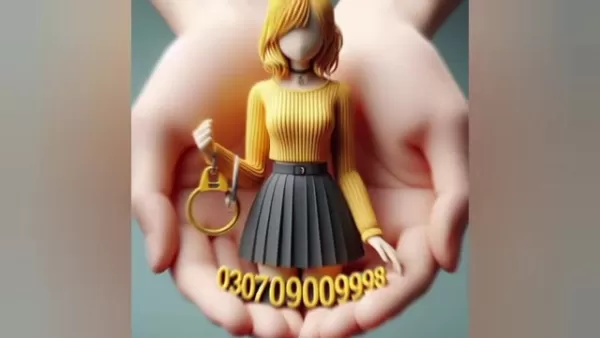
Você pode especificar ainda mais a cor do cabelo, a cor dos olhos e outras características distintivas.
- Estilo do chaveiro: descreva o formato do chaveiro. Você prefere um personagem de corpo inteiro ou apenas o torso? Mencione se uma chave deve ser incluída.
- Nome e texto: indique claramente o nome que deve constar no chaveiro. Você também pode especificar a inclusão de um número de telefone.
- Esquema de cores: Descreva as cores do nome, roupas e outros elementos do design. Quanto mais específico, melhor.
- Roupas: Descreva o traje do personagem, como “uma saia e uma blusa”, “um moletom com capuz” ou “um salwar kameez”. Isso personaliza o chaveiro de acordo com sua preferência.
- Fundo: se desejar um fundo específico, indique-o na solicitação. Caso contrário, a IA aplicará um fundo padrão.
Ao fornecer esses detalhes, você orienta a IA a produzir um design que se alinhe ao seu conceito. Exemplos de solicitações:
- Um desenho animado 3D de um menino segurando um chaveiro na palma da mão. Foto realista de alta qualidade com o nome “ARYAN” em 3D, letras em relevo nas cores preto, amarelo, roxo e branco. Abaixo, inclua o número “99699900008”.
- Uma caricatura 3D de uma menina com uma blusa e saia, segurando um chaveiro. Foto realista de alta qualidade com o nome “RIZZ” em letras 3D em relevo, usando as cores preto, amarelo, branco e preto. Abaixo, inclua o número “0307090009998”.
Guia passo a passo para criar seu chaveiro
Passo 1: Insira o prompt
Depois de criar sua solicitação, digite-a ou cole-a no campo de texto designado do Image Creator.
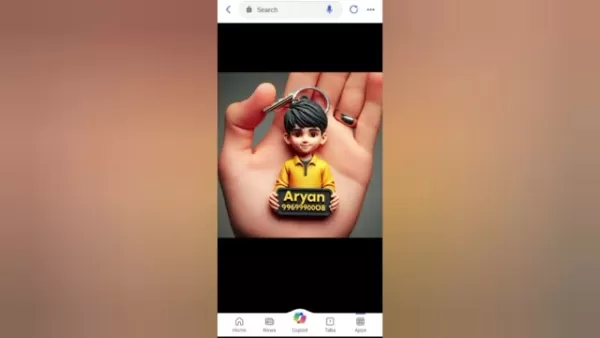
Verifique se todos os detalhes estão corretos e claramente expressos. A IA interpreta sua solicitação literalmente, portanto, a precisão é vital para alcançar o resultado pretendido.
Revise seu texto para verificar se há alguma imprecisão. Quanto mais explícitas e inequívocas forem suas instruções, mais precisamente a IA poderá compreender sua visão e gerar um design satisfatório.
Passo 2: Gere a imagem
Depois de inserir sua solicitação, inicie a geração da imagem clicando no botão “Criar” ou “Gerar”.
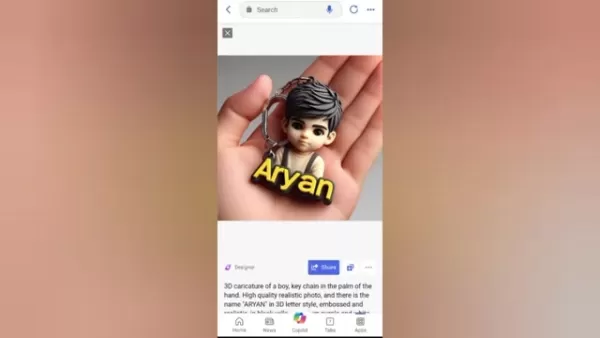
A IA processará sua solicitação e produzirá várias variações de imagem com base em suas instruções.
O tempo de geração pode variar de acordo com a complexidade da solicitação e a carga do sistema de IA. Aguarde pacientemente até que o processo seja concluído. Após a conclusão, você verá uma seleção de imagens que correspondem à sua descrição.
Etapa 3: Revise e selecione seu design
Examine atentamente as imagens geradas para identificar aquela que melhor se adapta à sua visão.
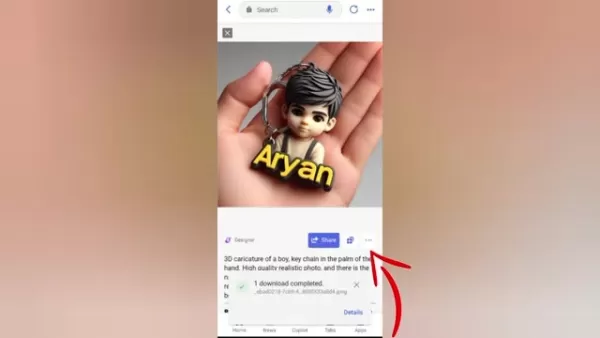
Normalmente, a IA fornece várias opções com diferenças sutis. Analise os detalhes, a precisão das cores e o estilo geral de cada imagem.
Se os resultados iniciais não forem satisfatórios, tente refinar sua solicitação e gerar novamente. Pequenos ajustes nas cores, roupas ou detalhes do fundo podem produzir resultados significativamente melhores.
Etapa 4: Baixe a imagem
Depois de selecionar seu design preferido, baixe a imagem para o seu dispositivo.
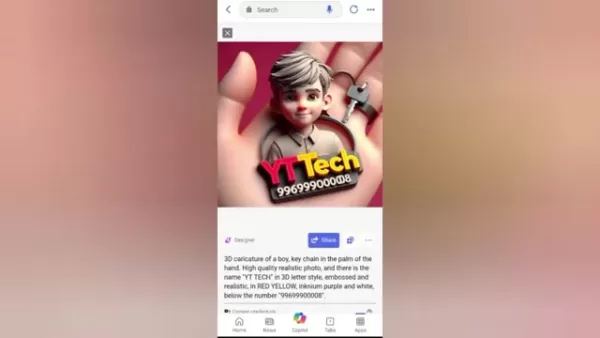
Isso geralmente envolve clicar na imagem e escolher a opção “Baixar”. O arquivo será salvo na galeria ou na pasta de downloads do seu dispositivo.
Com a imagem salva, você pode usá-la para inúmeras aplicações. Compartilhe-a online, use-a como modelo para um chaveiro físico ou envie-a para um serviço de impressão personalizado. As opções são praticamente ilimitadas!
Vantagens e desvantagens do uso de IA para o design de chaveiros
Prós
Custo-benefício: as ferramentas de design de IA geralmente são gratuitas ou exigem apenas uma taxa de assinatura mínima.
Economia de tempo: elas produzem conceitos de design rapidamente, economizando um tempo considerável em comparação com os métodos manuais.
Acessibilidade: a plataforma é fácil de usar tanto para novatos quanto para designers experientes.
Personalização: é possível uma personalização altamente adaptável por meio de prompts de texto detalhados.
Criatividade: inspira novas ideias, oferecendo possibilidades de design únicas que você talvez não tivesse imaginado.
Contras
Dependência de prompts: a qualidade final do design depende muito da clareza e dos detalhes do seu prompt inicial.
Possível imprecisão: Às vezes, a IA pode interpretar mal as instruções, levando a resultados inesperados.
Controle limitado: você tem um controle menos preciso sobre os detalhes finos em comparação com o software de design manual.
Resultados genéricos: os designs podem ocasionalmente parecer genéricos se as instruções de entrada forem muito simplistas.
Considerações éticas: existe a possibilidade de uso indevido das imagens geradas e questões relacionadas a direitos autorais.
Perguntas frequentes
Qual é o melhor aplicativo para criar chaveiros 3D?
O aplicativo Bing oferece uma ferramenta intuitiva chamada Image Creator, excelente para gerar designs personalizados de chaveiros 3D. Ele pode ser facilmente baixado na Google Play Store.
Como personalizo o design do chaveiro?
Use prompts de texto abrangentes para definir características dos personagens, formato do chaveiro, texto, cores, roupas e fundo. Uma maior especificidade permite que a IA compreenda e execute melhor sua visão criativa.
Posso incluir um número de telefone no chaveiro?
Com certeza. Basta incluir o número de telefone desejado de forma clara na sua instrução de texto.
Como faço para baixar a imagem gerada?
Clique na imagem gerada escolhida e selecione a função “Baixar”. A imagem será salva na galeria do seu dispositivo ou no local de download designado.
O que devo fazer se a imagem gerada não for o que eu esperava?
Revise sua solicitação com detalhes mais precisos e gere um novo conjunto de imagens. Testar diferentes cores, estilos e descrições ajudará você a obter a aparência desejada.
Perguntas relacionadas
Existem limitações para o que posso incluir na minha solicitação?
Embora a IA seja altamente capaz, ela pode ter dificuldade com instruções excessivamente complexas ou conflitantes. Mantenha suas instruções diretas e inequívocas. Além disso, evite incluir qualquer material impróprio ou ofensivo, pois a IA é programada para bloquear esse tipo de conteúdo. Experimentar é a melhor maneira de aprender o que produz os melhores resultados.
Posso usar esses designs para fins comerciais?
Os termos de serviço da ferramenta Image Creator determinam se você pode usar os designs gerados comercialmente. Verifique esses termos cuidadosamente para garantir que você esteja em conformidade. Muitas vezes, o uso comercial pode exigir a obtenção de permissões ou licenças adicionais.
Qual é a precisão da IA na interpretação das minhas instruções?
A precisão da IA na interpretação das instruções depende da clareza e do nível de detalhe das suas instruções. Fornecer detalhes abrangentes ajuda a IA a compreender o seu conceito e a produzir um design que esteja alinhado com ele. No entanto, como qualquer IA, ela não é infalível e podem ocorrer interpretações erradas ocasionais. Sempre revise as imagens produzidas e ajuste suas instruções de acordo.
Artigo relacionado
 A Meituan define um plano de ação de três anos em IA para impulsionar a inteligência empresarial
Com a rápida evolução da tecnologia da internet, a IA tornou-se um foco fundamental para as grandes empresas. A Meituan, uma das principais plataformas de serviços de vida local na China, vem investin
A Canva deve abrir o capital no próximo ano, passando a adotar um ecossistema de design impulsionado por IA
A Canva, a “unicórnio” do setor de software de design, planeja iniciar oficialmente o processo de abertura de capital no próximo ano, uma iniciativa que marca a entrada da empresa em uma fase crucial
A Hightouch atinge US$ 100 milhões em ARR com ferramentas de marketing baseadas em IA
No passado, os profissionais de marketing dependiam de designers e outros especialistas em criação para produzir imagens e vídeos para campanhas publicitárias online personalizadas.No final de 2024, a
Recomendações de tópicos especiais relacionados
Educação e Aprendizagem
A Meituan define um plano de ação de três anos em IA para impulsionar a inteligência empresarial
Com a rápida evolução da tecnologia da internet, a IA tornou-se um foco fundamental para as grandes empresas. A Meituan, uma das principais plataformas de serviços de vida local na China, vem investin
A Canva deve abrir o capital no próximo ano, passando a adotar um ecossistema de design impulsionado por IA
A Canva, a “unicórnio” do setor de software de design, planeja iniciar oficialmente o processo de abertura de capital no próximo ano, uma iniciativa que marca a entrada da empresa em uma fase crucial
A Hightouch atinge US$ 100 milhões em ARR com ferramentas de marketing baseadas em IA
No passado, os profissionais de marketing dependiam de designers e outros especialistas em criação para produzir imagens e vídeos para campanhas publicitárias online personalizadas.No final de 2024, a
Recomendações de tópicos especiais relacionados
Educação e Aprendizagem
 Os melhores mentores em ciência de dados e inteligência artificial: domínio avançado em SQL, Pandas e fluxos de trabalho de aprendizado de máquina
Descubra os melhores mentores em ciência de dados com IA para 2026, que o ajudarão a dominar SQL, Pandas e fluxos de trabalho de aprendizado de máquina. Conheça nossa seleção cuidadosamente elaborada e altamente avaliada no XIX.AI para obter orientações poderosas e revolucionárias. Compare opções gratuitas e pagas com informações valiosas da prática real. Domine a ciência de dados hoje mesmo.
 10 ferramentas
 xix.ai
chatbot
Os melhores treinadores de paquera e conversação com IA: melhore seu carisma social e sua autoconfiança em tempo real
xix.ai
chatbot
Os melhores treinadores de paquera e conversação com IA: melhore seu carisma social e sua autoconfiança em tempo real
Descubra os melhores treinadores de conversação e paquera com IA de 2026 no XIX.AI. Nossa seleção cuidadosamente escolhida e com as melhores avaliações ajuda você a desenvolver carisma social e confiança em tempo real. Explore ferramentas imperdíveis e revolucionárias, com comparações entre versões gratuitas e pagas e rankings atualizados semanalmente. Descubra hoje mesmo o seu diferencial social.
10 ferramentas
xix.ai
código
Os melhores ferramentas de IA para testes unitários automatizados: geração de casos de teste Jest, PyTest e JUnit com apenas um clique
Descubra as mais recentes e bem avaliadas ferramentas de IA de 2026 para testes unitários automatizados. Nossa seleção cuidadosa inclui soluções poderosas que podem transformar o seu processo, permitindo gerar casos de teste para Jest, PyTest e JUnit de forma instantânea. Compare opções gratuitas e pagas com testes reais e classificações atualizadas semanalmente no XIX.AI. Desfrute das vantagens da IA e aumente a produtividade do seu desenvolvimento hoje mesmo.
10 ferramentas
xix.ai
Análise de dados
As melhores ferramentas de visualização de dados com IA: gere automaticamente painéis interativos de BI a partir de arquivos brutos
Descubra as melhores ferramentas de visualização de dados com IA de 2026 no XIX.AI. Nossa seleção cuidadosamente escolhida e com as melhores avaliações ajuda você a gerar automaticamente painéis de BI poderosos e interativos a partir de arquivos brutos, de forma instantânea. Compare opções gratuitas e pagas com testes práticos e rankings atualizados semanalmente. Liberte o potencial dos seus dados hoje mesmo.
10 ferramentas
xix.ai
Mídias Sociais
Kits de identidade visual com IA para redes sociais: mantenha a identidade visual da marca consistente em todos os canais
Descubra os melhores kits de branding com IA para redes sociais de 2026. A lista selecionada pela XIX.AI apresenta ferramentas de ponta e revolucionárias para manter uma identidade visual de marca perfeitamente consistente em todos os canais. Compare opções gratuitas e pagas com testes práticos. Destaque-se visualmente com sua marca hoje mesmo.
10 ferramentas
xix.ai
chatbot
Os melhores aplicativos de namoradas virtuais com IA e ferramentas de companhia com IA para jogos de interpretação (Guia de 2026)
Descubra as melhores ferramentas de IA para companhia de 2026, idealizadas para uma experiência imersiva de interpretação de papéis e conexão. O guia selecionado pela XIX.AI apresenta aplicativos poderosos e revolucionários, com rankings atualizados semanalmente, comparações entre versões gratuitas e pagas e testes práticos. Encontre a sua combinação perfeita e desfrute hoje mesmo de uma companhia digital significativa.
10 ferramentas
xix.ai

 Comentários (1)
![BrianBaker]()
Just tried this tutorial and made a keychain with my cat's face! The AI tool suggestions were super helpful for a total beginner like me. Anyone else find the 'thickness' part tricky? 😅 Might need to tweak my design a bit more.
Na era digital, a personalização é fundamental. Criar chaveiros personalizados com nomes e designs exclusivos está mais acessível do que nunca. Este guia fornece um tutorial passo a passo sobre como usar ferramentas com inteligência artificial para projetar e produzir chaveiros 3D personalizados. Ideal para uso pessoal ou como presentes diferenciados, ele permite que você libere sua criatividade e crie algo verdadeiramente único!
Pontos principais
Instale o aplicativo Bing da Play Store para ter acesso ao recurso Image Creator.
Utilize prompts de texto para gerar designs exclusivos de chaveiros 3D com nomes e estilos personalizados.
Personalize suas sugestões para definir cores, roupas e elementos de fundo específicos.
Baixe as imagens resultantes para projetos pessoais ou para compartilhar com outras pessoas.
Experimente diferentes prompts para produzir designs personalizados e exclusivos.
Introdução ao design de chaveiros com IA
Instalando o aplicativo Bing
O primeiro passo para criar um chaveiro 3D personalizado é instalar o aplicativo necessário. O aplicativo Bing, disponível na Google Play Store, contém a ferramenta Image Creator necessária para gerar seus designs. Para começar, acesse a Google Play Store e pesquise por “Bing”. Depois de localizá-lo, baixe e instale o aplicativo em seu dispositivo móvel.
Após a instalação, inicie o aplicativo Bing. Essa plataforma será o seu centro de acesso ao Image Creator com tecnologia de IA. Certifique-se de que o aplicativo esteja atualizado para a versão mais recente para aproveitar todos os recursos e aprimoramentos atuais para um fluxo de trabalho mais suave.
Manter seu aplicativo atualizado garante uma experiência de design fluida e eficiente.
Acessando o Image Creator
Com o aplicativo Bing instalado, a próxima etapa é encontrar a ferramenta Image Creator dentro do aplicativo. Normalmente, você pode localizá-la de duas maneiras. O primeiro método é procurar o ícone do Image Creator na tela principal do aplicativo Bing.
Esse ícone geralmente é colocado em destaque para acesso imediato.
Se o ícone não estiver visível na tela inicial, use o segundo método navegando até a seção “Apps”, geralmente localizada na parte inferior da interface. Ao tocar em “Apps”, será exibido um menu de ferramentas disponíveis, onde você deverá encontrar o Image Creator. Selecione-o para abrir a interface de design e começar a criar seu chaveiro 3D personalizado.
Criando o prompt perfeito para o seu chaveiro
Entendendo as instruções
Prompts bem escritos são fundamentais para orientar a IA a gerar o design de chaveiro 3D desejado. Um prompt eficaz deve incorporar detalhes precisos sobre sua visão. Considere estes elementos ao formular suas instruções:
- Descrição do personagem: indique se você deseja um personagem de desenho animado menino ou menina.
Você pode especificar ainda mais a cor do cabelo, a cor dos olhos e outras características distintivas.
- Estilo do chaveiro: descreva o formato do chaveiro. Você prefere um personagem de corpo inteiro ou apenas o torso? Mencione se uma chave deve ser incluída.
- Nome e texto: indique claramente o nome que deve constar no chaveiro. Você também pode especificar a inclusão de um número de telefone.
- Esquema de cores: Descreva as cores do nome, roupas e outros elementos do design. Quanto mais específico, melhor.
- Roupas: Descreva o traje do personagem, como “uma saia e uma blusa”, “um moletom com capuz” ou “um salwar kameez”. Isso personaliza o chaveiro de acordo com sua preferência.
- Fundo: se desejar um fundo específico, indique-o na solicitação. Caso contrário, a IA aplicará um fundo padrão.
Ao fornecer esses detalhes, você orienta a IA a produzir um design que se alinhe ao seu conceito. Exemplos de solicitações:
- Um desenho animado 3D de um menino segurando um chaveiro na palma da mão. Foto realista de alta qualidade com o nome “ARYAN” em 3D, letras em relevo nas cores preto, amarelo, roxo e branco. Abaixo, inclua o número “99699900008”.
- Uma caricatura 3D de uma menina com uma blusa e saia, segurando um chaveiro. Foto realista de alta qualidade com o nome “RIZZ” em letras 3D em relevo, usando as cores preto, amarelo, branco e preto. Abaixo, inclua o número “0307090009998”.
Guia passo a passo para criar seu chaveiro
Passo 1: Insira o prompt
Depois de criar sua solicitação, digite-a ou cole-a no campo de texto designado do Image Creator.
Verifique se todos os detalhes estão corretos e claramente expressos. A IA interpreta sua solicitação literalmente, portanto, a precisão é vital para alcançar o resultado pretendido.
Revise seu texto para verificar se há alguma imprecisão. Quanto mais explícitas e inequívocas forem suas instruções, mais precisamente a IA poderá compreender sua visão e gerar um design satisfatório.
Passo 2: Gere a imagem
Depois de inserir sua solicitação, inicie a geração da imagem clicando no botão “Criar” ou “Gerar”.
A IA processará sua solicitação e produzirá várias variações de imagem com base em suas instruções.
O tempo de geração pode variar de acordo com a complexidade da solicitação e a carga do sistema de IA. Aguarde pacientemente até que o processo seja concluído. Após a conclusão, você verá uma seleção de imagens que correspondem à sua descrição.
Etapa 3: Revise e selecione seu design
Examine atentamente as imagens geradas para identificar aquela que melhor se adapta à sua visão.
Normalmente, a IA fornece várias opções com diferenças sutis. Analise os detalhes, a precisão das cores e o estilo geral de cada imagem.
Se os resultados iniciais não forem satisfatórios, tente refinar sua solicitação e gerar novamente. Pequenos ajustes nas cores, roupas ou detalhes do fundo podem produzir resultados significativamente melhores.
Etapa 4: Baixe a imagem
Depois de selecionar seu design preferido, baixe a imagem para o seu dispositivo.
Isso geralmente envolve clicar na imagem e escolher a opção “Baixar”. O arquivo será salvo na galeria ou na pasta de downloads do seu dispositivo.
Com a imagem salva, você pode usá-la para inúmeras aplicações. Compartilhe-a online, use-a como modelo para um chaveiro físico ou envie-a para um serviço de impressão personalizado. As opções são praticamente ilimitadas!
Vantagens e desvantagens do uso de IA para o design de chaveiros
Prós
Custo-benefício: as ferramentas de design de IA geralmente são gratuitas ou exigem apenas uma taxa de assinatura mínima.
Economia de tempo: elas produzem conceitos de design rapidamente, economizando um tempo considerável em comparação com os métodos manuais.
Acessibilidade: a plataforma é fácil de usar tanto para novatos quanto para designers experientes.
Personalização: é possível uma personalização altamente adaptável por meio de prompts de texto detalhados.
Criatividade: inspira novas ideias, oferecendo possibilidades de design únicas que você talvez não tivesse imaginado.
Contras
Dependência de prompts: a qualidade final do design depende muito da clareza e dos detalhes do seu prompt inicial.
Possível imprecisão: Às vezes, a IA pode interpretar mal as instruções, levando a resultados inesperados.
Controle limitado: você tem um controle menos preciso sobre os detalhes finos em comparação com o software de design manual.
Resultados genéricos: os designs podem ocasionalmente parecer genéricos se as instruções de entrada forem muito simplistas.
Considerações éticas: existe a possibilidade de uso indevido das imagens geradas e questões relacionadas a direitos autorais.
Perguntas frequentes
Qual é o melhor aplicativo para criar chaveiros 3D?
O aplicativo Bing oferece uma ferramenta intuitiva chamada Image Creator, excelente para gerar designs personalizados de chaveiros 3D. Ele pode ser facilmente baixado na Google Play Store.
Como personalizo o design do chaveiro?
Use prompts de texto abrangentes para definir características dos personagens, formato do chaveiro, texto, cores, roupas e fundo. Uma maior especificidade permite que a IA compreenda e execute melhor sua visão criativa.
Posso incluir um número de telefone no chaveiro?
Com certeza. Basta incluir o número de telefone desejado de forma clara na sua instrução de texto.
Como faço para baixar a imagem gerada?
Clique na imagem gerada escolhida e selecione a função “Baixar”. A imagem será salva na galeria do seu dispositivo ou no local de download designado.
O que devo fazer se a imagem gerada não for o que eu esperava?
Revise sua solicitação com detalhes mais precisos e gere um novo conjunto de imagens. Testar diferentes cores, estilos e descrições ajudará você a obter a aparência desejada.
Perguntas relacionadas
Existem limitações para o que posso incluir na minha solicitação?
Embora a IA seja altamente capaz, ela pode ter dificuldade com instruções excessivamente complexas ou conflitantes. Mantenha suas instruções diretas e inequívocas. Além disso, evite incluir qualquer material impróprio ou ofensivo, pois a IA é programada para bloquear esse tipo de conteúdo. Experimentar é a melhor maneira de aprender o que produz os melhores resultados.
Posso usar esses designs para fins comerciais?
Os termos de serviço da ferramenta Image Creator determinam se você pode usar os designs gerados comercialmente. Verifique esses termos cuidadosamente para garantir que você esteja em conformidade. Muitas vezes, o uso comercial pode exigir a obtenção de permissões ou licenças adicionais.
Qual é a precisão da IA na interpretação das minhas instruções?
A precisão da IA na interpretação das instruções depende da clareza e do nível de detalhe das suas instruções. Fornecer detalhes abrangentes ajuda a IA a compreender o seu conceito e a produzir um design que esteja alinhado com ele. No entanto, como qualquer IA, ela não é infalível e podem ocorrer interpretações erradas ocasionais. Sempre revise as imagens produzidas e ajuste suas instruções de acordo.








 A Meituan define um plano de ação de três anos em IA para impulsionar a inteligência empresarial
Com a rápida evolução da tecnologia da internet, a IA tornou-se um foco fundamental para as grandes empresas. A Meituan, uma das principais plataformas de serviços de vida local na China, vem investin
A Meituan define um plano de ação de três anos em IA para impulsionar a inteligência empresarial
Com a rápida evolução da tecnologia da internet, a IA tornou-se um foco fundamental para as grandes empresas. A Meituan, uma das principais plataformas de serviços de vida local na China, vem investin
 A Canva deve abrir o capital no próximo ano, passando a adotar um ecossistema de design impulsionado por IA
A Canva, a “unicórnio” do setor de software de design, planeja iniciar oficialmente o processo de abertura de capital no próximo ano, uma iniciativa que marca a entrada da empresa em uma fase crucial
A Canva deve abrir o capital no próximo ano, passando a adotar um ecossistema de design impulsionado por IA
A Canva, a “unicórnio” do setor de software de design, planeja iniciar oficialmente o processo de abertura de capital no próximo ano, uma iniciativa que marca a entrada da empresa em uma fase crucial
 A Hightouch atinge US$ 100 milhões em ARR com ferramentas de marketing baseadas em IA
No passado, os profissionais de marketing dependiam de designers e outros especialistas em criação para produzir imagens e vídeos para campanhas publicitárias online personalizadas.No final de 2024, a
A Hightouch atinge US$ 100 milhões em ARR com ferramentas de marketing baseadas em IA
No passado, os profissionais de marketing dependiam de designers e outros especialistas em criação para produzir imagens e vídeos para campanhas publicitárias online personalizadas.No final de 2024, a

Descubra os melhores mentores em ciência de dados com IA para 2026, que o ajudarão a dominar SQL, Pandas e fluxos de trabalho de aprendizado de máquina. Conheça nossa seleção cuidadosamente elaborada e altamente avaliada no XIX.AI para obter orientações poderosas e revolucionárias. Compare opções gratuitas e pagas com informações valiosas da prática real. Domine a ciência de dados hoje mesmo.
10 ferramentas
xix.ai
Descubra os melhores treinadores de conversação e paquera com IA de 2026 no XIX.AI. Nossa seleção cuidadosamente escolhida e com as melhores avaliações ajuda você a desenvolver carisma social e confiança em tempo real. Explore ferramentas imperdíveis e revolucionárias, com comparações entre versões gratuitas e pagas e rankings atualizados semanalmente. Descubra hoje mesmo o seu diferencial social.
10 ferramentas
xix.ai

Descubra as mais recentes e bem avaliadas ferramentas de IA de 2026 para testes unitários automatizados. Nossa seleção cuidadosa inclui soluções poderosas que podem transformar o seu processo, permitindo gerar casos de teste para Jest, PyTest e JUnit de forma instantânea. Compare opções gratuitas e pagas com testes reais e classificações atualizadas semanalmente no XIX.AI. Desfrute das vantagens da IA e aumente a produtividade do seu desenvolvimento hoje mesmo.
10 ferramentas
xix.ai

Descubra as melhores ferramentas de visualização de dados com IA de 2026 no XIX.AI. Nossa seleção cuidadosamente escolhida e com as melhores avaliações ajuda você a gerar automaticamente painéis de BI poderosos e interativos a partir de arquivos brutos, de forma instantânea. Compare opções gratuitas e pagas com testes práticos e rankings atualizados semanalmente. Liberte o potencial dos seus dados hoje mesmo.
10 ferramentas
xix.ai
Descubra os melhores kits de branding com IA para redes sociais de 2026. A lista selecionada pela XIX.AI apresenta ferramentas de ponta e revolucionárias para manter uma identidade visual de marca perfeitamente consistente em todos os canais. Compare opções gratuitas e pagas com testes práticos. Destaque-se visualmente com sua marca hoje mesmo.
10 ferramentas
xix.ai
Descubra as melhores ferramentas de IA para companhia de 2026, idealizadas para uma experiência imersiva de interpretação de papéis e conexão. O guia selecionado pela XIX.AI apresenta aplicativos poderosos e revolucionários, com rankings atualizados semanalmente, comparações entre versões gratuitas e pagas e testes práticos. Encontre a sua combinação perfeita e desfrute hoje mesmo de uma companhia digital significativa.
10 ferramentas
xix.ai

Just tried this tutorial and made a keychain with my cat's face! The AI tool suggestions were super helpful for a total beginner like me. Anyone else find the 'thickness' part tricky? 😅 Might need to tweak my design a bit more.