Maison
Comment concevoir votre propre porte-clés imprimé en 3D : tutoriel pour débutants
À l'ère du numérique, la personnalisation est essentielle. Il est désormais plus facile que jamais de créer des porte-clés personnalisés avec des noms et des designs uniques. Ce guide fournit un tutoriel étape par étape sur l'utilisation d'outils basés sur l'IA pour concevoir et produire des porte-clés 3D personnalisés. Idéal pour un usage personnel ou comme cadeau original, il vous permet de libérer votre créativité et de créer quelque chose de vraiment unique !
Points clés
Installez l'application Bing depuis le Play Store pour accéder à sa fonctionnalité Image Creator.
Utilisez des invites de texte pour générer des designs de porte-clés 3D uniques avec des noms et des styles personnalisés.
Personnalisez vos invites pour définir des couleurs, des tenues et des éléments d'arrière-plan spécifiques.
Téléchargez les images obtenues pour vos projets personnels ou pour les partager avec d'autres.
Testez différentes invites pour créer des designs personnalisés et uniques.
Premiers pas avec la conception de porte-clés IA
Installation de l'application Bing
La première étape pour concevoir un porte-clés 3D personnalisé consiste à installer l'application requise. L'application Bing, disponible sur le Google Play Store, contient l'outil Image Creator nécessaire à la création de vos designs. Pour commencer, rendez-vous sur le Google Play Store et recherchez « Bing ». Une fois l'application trouvée, téléchargez-la et installez-la sur votre appareil mobile.
Une fois l'installation terminée, lancez l'application Bing. Cette plateforme sera votre centre d'accès à l'Image Creator alimenté par l'IA. Assurez-vous que l'application est mise à jour avec la dernière version afin de profiter de toutes les fonctionnalités et améliorations actuelles pour un flux de travail plus fluide.
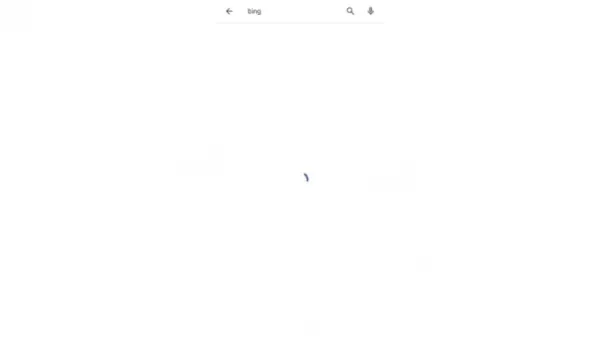
Maintenir votre application à jour vous garantit une expérience de conception fluide et efficace.
Accéder à Image Creator
Une fois l'application Bing installée, l'étape suivante consiste à trouver l'outil Image Creator dans l'application. Vous pouvez généralement le localiser de deux manières. La première méthode consiste à rechercher l'icône Image Creator sur l'écran principal de l'application Bing.
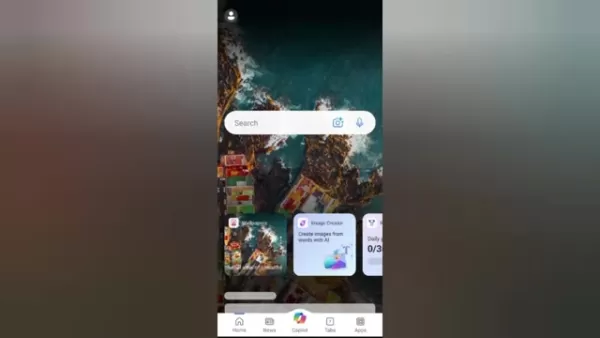
Cette icône est généralement placée bien en évidence pour un accès immédiat.
Si l'icône n'est pas visible sur l'écran d'accueil, utilisez la deuxième méthode en naviguant vers la section « Applications », généralement située en bas de l'interface. Appuyez sur « Applications » pour afficher un menu des outils disponibles, dans lequel vous devriez trouver Image Creator. Sélectionnez-le pour ouvrir l'interface de conception et commencer à créer votre porte-clés 3D personnalisé.
Créer la demande parfaite pour votre porte-clés
Comprendre les invites
Des invites bien rédigées sont essentielles pour diriger l'IA afin qu'elle génère le design de porte-clés 3D que vous souhaitez. Une invite efficace doit inclure des détails précis sur votre vision. Tenez compte de ces éléments lorsque vous formulez vos instructions :
- Description du personnage : indiquez si vous souhaitez un personnage de dessin animé garçon ou fille.
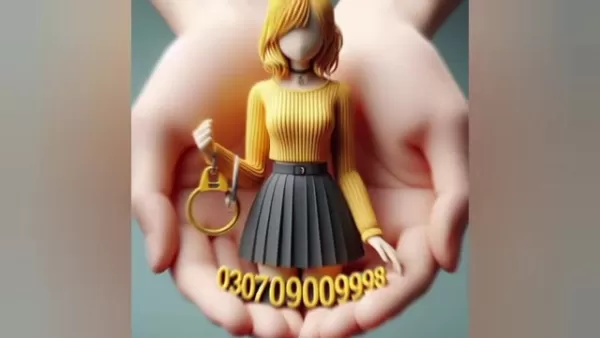
Vous pouvez également préciser la couleur des cheveux, la couleur des yeux et d'autres traits distinctifs.
- Style du porte-clés : décrivez le format du porte-clés. Préférez-vous un personnage en pied ou seulement un torse ? Précisez si une clé doit être incluse.
- Nom et texte : indiquez clairement le nom qui doit figurer sur le porte-clés. Vous pouvez également préciser si vous souhaitez inclure un numéro de téléphone.
- Couleurs : indiquez les couleurs du nom, des vêtements et des autres éléments du design. Plus vous serez précis, mieux ce sera.
- Vêtements : décrivez la tenue du personnage, par exemple « une jupe et un haut », « un sweat à capuche » ou « un salwar kameez ». Cela permet de personnaliser le porte-clés selon vos goûts.
- Arrière-plan : si vous souhaitez un arrière-plan particulier, indiquez-le dans la demande. Sinon, l'IA appliquera un arrière-plan par défaut.
En fournissant ces détails, vous guidez l'IA pour qu'elle produise un design qui correspond à votre concept. Exemples de demandes :
- Un dessin animé en 3D représentant un garçon tenant un porte-clés dans sa paume. Photo réaliste de haute qualité avec le nom « ARYAN » en 3D, lettres en relief en noir, jaune, violet et blanc. En dessous, inclure le numéro « 99699900008 ».
- Une caricature en 3D d'une fille en jupe et haut, tenant un porte-clés. Photo réaliste de haute qualité avec le nom « RIZZ » en lettres 3D en relief, utilisant les couleurs noir, jaune, blanc et noir. En dessous, inclure le numéro « 0307090009998 ».
Guide étape par étape pour créer votre porte-clés
Étape 1 : Entrez la commande
Après avoir créé votre invite, tapez-la ou collez-la dans le champ de texte prévu à cet effet dans Image Creator.
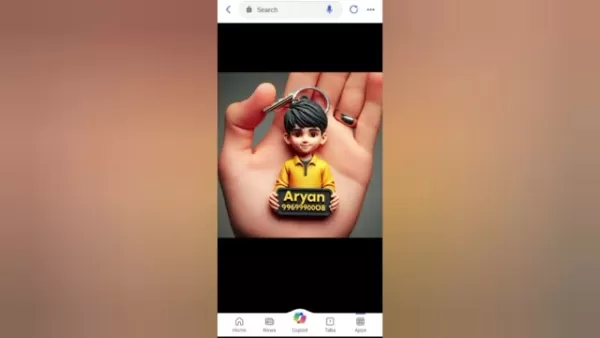
Vérifiez que tous les détails sont exacts et clairement exprimés. L'IA interprète votre invite littéralement, il est donc essentiel d'être précis pour obtenir le résultat souhaité.
Vérifiez que votre texte ne comporte aucune ambiguïté. Plus vos instructions sont explicites et sans ambiguïté, plus l'IA pourra comprendre votre vision avec précision et générer un design satisfaisant.
Étape 2 : Générer l'image
Une fois votre invite saisie, lancez la génération de l'image en cliquant sur le bouton « Créer » ou « Générer ».
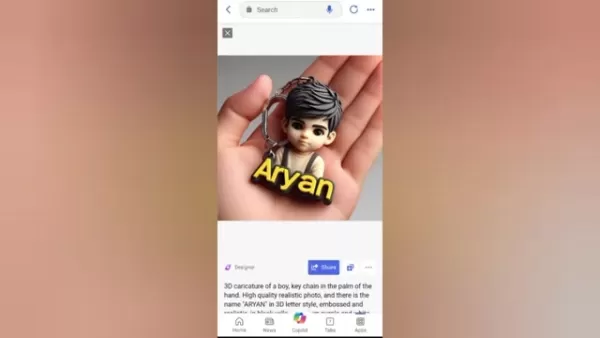
L'IA traitera alors votre demande et produira plusieurs variantes d'images en fonction de vos instructions.
Le temps de génération peut varier en fonction de la complexité de la demande et de la charge du système d'IA. Veuillez patienter jusqu'à la fin du processus. Une fois celui-ci terminé, vous verrez une sélection d'images correspondant à votre description.
Étape 3 : examinez et sélectionnez votre design
Examinez attentivement les images générées afin d'identifier celle qui correspond le mieux à votre vision.
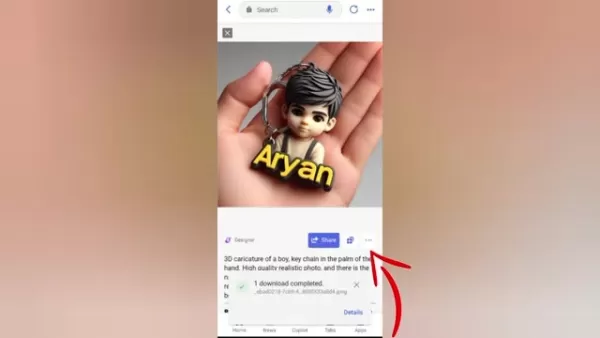
En général, l'IA propose plusieurs options présentant de légères différences. Examinez attentivement les détails, la précision des couleurs et le style général de chaque image.
Si les résultats initiaux ne vous satisfont pas, essayez d'affiner votre invite et de relancer la génération. De légères modifications des couleurs, des vêtements ou des détails de l'arrière-plan peuvent améliorer considérablement les résultats.
Étape 4 : Téléchargez l'image
Après avoir sélectionné votre design préféré, téléchargez l'image sur votre appareil.
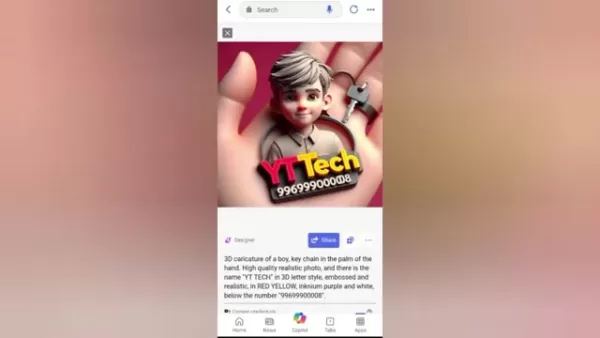
Pour cela, il suffit généralement de cliquer sur l'image et de choisir l'option « Télécharger ». Le fichier sera enregistré dans la galerie ou le dossier de téléchargement de votre appareil.
Une fois l'image enregistrée, vous pouvez l'utiliser pour de nombreuses applications. Partagez-la en ligne, utilisez-la comme modèle pour un porte-clés physique ou envoyez-la à un service d'impression personnalisé. Les options sont pratiquement illimitées !
Avantages et inconvénients de l'utilisation de l'IA pour la conception de porte-clés
Avantages
Rentabilité : les outils de conception IA sont souvent gratuits ou ne nécessitent qu'un abonnement minimal.
Gain de temps : ils produisent rapidement des concepts de conception, ce qui permet de gagner un temps considérable par rapport aux méthodes manuelles.
Accessibilité : la plateforme est conviviale, tant pour les novices que pour les designers expérimentés.
Personnalisation : une personnalisation hautement adaptable est possible grâce à des invites textuelles détaillées.
Créativité : ils inspirent de nouvelles idées en offrant des possibilités de conception uniques que vous n'auriez peut-être pas imaginées.
Inconvénients
Dépendance aux invites : la qualité finale du design dépend fortement de la clarté et du niveau de détail de votre invite initiale.
Inexactitude potentielle : l'IA peut parfois mal interpréter les invites, ce qui conduit à des résultats inattendus.
Contrôle limité : vous avez un contrôle moins précis sur les détails fins par rapport à un logiciel de conception manuelle.
Résultats génériques : les conceptions peuvent parfois sembler génériques si les consignes saisies sont trop simplistes.
Considérations éthiques : il existe un risque d'utilisation abusive des images générées et des problèmes liés aux droits d'auteur.
Foire aux questions
Quelle est la meilleure application pour créer des porte-clés en 3D ?
L'application Bing fournit un outil intuitif de création d'images qui est excellent pour générer des designs personnalisés de porte-clés 3D. Elle est facilement téléchargeable depuis le Google Play Store.
Comment personnaliser le design du porte-clés ?
Utilisez des invites de texte complètes pour définir les traits de caractère, le format du porte-clés, le texte, les couleurs, les vêtements et l'arrière-plan. Plus vous serez précis, plus l'IA sera en mesure de comprendre et de concrétiser votre vision créative.
Puis-je inclure un numéro de téléphone sur le porte-clés ?
Absolument. Il vous suffit d'indiquer clairement le numéro de téléphone souhaité dans votre invite de texte.
Comment télécharger l'image générée ?
Cliquez sur l'image générée de votre choix et sélectionnez la fonction « Télécharger ». L'image sera alors enregistrée dans la galerie de votre appareil ou à l'emplacement de téléchargement désigné.
Que dois-je faire si l'image générée ne correspond pas à mes attentes ?
Modifiez votre message en ajoutant des détails plus précis et générez une nouvelle série d'images. En testant différentes couleurs, différents styles et différentes descriptions, vous obtiendrez le résultat souhaité.
Questions connexes
Y a-t-il des limites à ce que je peux inclure dans ma demande ?
Bien que l'IA soit très performante, elle peut rencontrer des difficultés avec des instructions trop complexes ou contradictoires. Veillez à ce que vos instructions soient claires et sans ambiguïté. Évitez également d'inclure du contenu inapproprié ou offensant, car l'IA est programmée pour bloquer ce type de contenu. L'expérimentation est le meilleur moyen d'apprendre ce qui donne les meilleurs résultats.
Puis-je utiliser ces designs à des fins commerciales ?
Les conditions d'utilisation de l'outil Image Creator déterminent si vous pouvez utiliser les designs générés à des fins commerciales. Vérifiez attentivement ces conditions pour vous assurer que vous les respectez. Souvent, l'utilisation commerciale peut nécessiter l'obtention d'autorisations ou de licences supplémentaires.
Quelle est la précision de l'IA dans l'interprétation de mes instructions ?
La précision de l'IA dans l'interprétation des instructions dépend de la clarté et du niveau de détail de vos instructions. Fournir des détails complets aide l'IA à comprendre votre concept et à produire un design qui y correspond. Cependant, comme toute IA, elle n'est pas infaillible et des erreurs d'interprétation peuvent parfois se produire. Vérifiez toujours les images produites et ajustez vos instructions en conséquence.
Article connexe
 Anthropic augmente discrètement les tarifs de Claude Code ; les frais journaliers pour les développeurs doublent
Les pressions sur les coûts dans le domaine de la programmation IA se font de plus en plus sentir. Anthropic, une entreprise de premier plan dans le secteur de l'IA, a récemment modifié la tarificatio
Meituan définit une feuille de route triennale en matière d'IA pour dynamiser l'intelligence d'affaires
Avec l'évolution rapide des technologies Internet, l'IA est devenue une priorité pour les grandes entreprises. Meituan, l'une des principales plateformes chinoises de services de proximité, investit d
Canva prévoit d'entrer en bourse l'année prochaine et de se transformer en un écosystème de conception basé sur l'IA
Canva, la licorne du logiciel de conception graphique, prévoit de lancer officiellement son processus d'introduction en bourse l'année prochaine, une initiative qui marque l'entrée de l'entreprise dan
Recommandations de sujets spéciaux liés
Éducation et apprentissage
Anthropic augmente discrètement les tarifs de Claude Code ; les frais journaliers pour les développeurs doublent
Les pressions sur les coûts dans le domaine de la programmation IA se font de plus en plus sentir. Anthropic, une entreprise de premier plan dans le secteur de l'IA, a récemment modifié la tarificatio
Meituan définit une feuille de route triennale en matière d'IA pour dynamiser l'intelligence d'affaires
Avec l'évolution rapide des technologies Internet, l'IA est devenue une priorité pour les grandes entreprises. Meituan, l'une des principales plateformes chinoises de services de proximité, investit d
Canva prévoit d'entrer en bourse l'année prochaine et de se transformer en un écosystème de conception basé sur l'IA
Canva, la licorne du logiciel de conception graphique, prévoit de lancer officiellement son processus d'introduction en bourse l'année prochaine, une initiative qui marque l'entrée de l'entreprise dan
Recommandations de sujets spéciaux liés
Éducation et apprentissage
 Meilleurs mentors en science des données et intelligence artificielle : maîtrise de SQL, Pandas et des workflows d'apprentissage automatique
Découvrez les meilleurs mentors en sciences des données et en intelligence artificielle pour 2026 afin de maîtriser SQL, Pandas et les workflows d'apprentissage automatique. Explorez notre sélection soigneusement élaborée sur XIX.AI pour bénéficier d'une guidance puissante et révolutionnaire. Comparez les options gratuites et payantes en tenant compte de perspectives pratiques. Développez rapidement vos compétences en sciences des données.
 10 outils
 xix.ai
chatbot
Les meilleurs outils d'IA pour apprendre à flirter et à converser : renforcez votre charisme social et votre confiance en vous en temps réel
xix.ai
chatbot
Les meilleurs outils d'IA pour apprendre à flirter et à converser : renforcez votre charisme social et votre confiance en vous en temps réel
Découvrez les meilleurs outils d'entraînement au flirt et à la conversation basés sur l'IA de 2026 sur XIX.AI. Notre sélection triée sur le volet et très bien notée vous aide à développer votre charisme social et votre confiance en vous en temps réel. Découvrez des outils incontournables qui changent la donne, avec des comparaisons entre versions gratuites et payantes ainsi que des classements mis à jour chaque semaine. Développez dès aujourd'hui vos compétences sociales.
10 outils
xix.ai
code
Meilleurs outils d'IA pour les tests unitaires automatisés : générer des cas de test Jest, PyTest et JUnit en un clic
Découvrez les derniers outils d'IA hautement réputés de 2026 pour les tests unitaires automatisés. Notre sélection rigoureusement élaborée vous propose des solutions puissantes et révolutionnaires pour générer instantanément des cas de test Jest, PyTest et JUnit. Comparez les options gratuites et payantes à l'aide de tests réels et des classements mises à jour chaque semaine sur XIX.AI. Développez un avantage concurrentiel grâce à l'IA et améliorez rapidement votre productivité en développement.
10 outils
xix.ai
Analyse des données
Les meilleurs outils de visualisation de données basés sur l'IA : générez automatiquement des tableaux de bord BI interactifs à partir de fichiers bruts
Découvrez les meilleurs outils de visualisation de données par IA de 2026 sur XIX.AI. Notre sélection rigoureuse et hautement notée vous aide à générer instantanément et automatiquement des tableaux de bord BI puissants et interactifs à partir de fichiers bruts. Comparez les options gratuites et payantes grâce à des tests concrets et à des classements mis à jour chaque semaine. Libérez dès aujourd'hui le potentiel de vos données.
10 outils
xix.ai
Réseaux sociaux
Kits de marque basés sur l'IA pour les réseaux sociaux : assurez la cohérence visuelle de votre marque sur tous les canaux
Découvrez les meilleurs kits de branding IA pour les réseaux sociaux en 2026. La sélection de XIX.AI regroupe des outils de premier plan qui changent la donne et vous permettent de garantir une cohérence visuelle parfaite de votre marque sur tous les canaux. Comparez les options gratuites et payantes grâce à des tests concrets. Donnez dès aujourd'hui un coup de pouce visuel à votre marque.
10 outils
xix.ai
chatbot
Les meilleures applications de petite amie virtuelle et outils d'accompagnement IA pour les jeux de rôle (Guide 2026)
Découvrez les meilleurs outils d'IA de 2026 pour des jeux de rôle immersifs et des interactions enrichissantes. Le guide sélectionné par XIX.AI présente des applications puissantes et révolutionnaires, avec des classements mis à jour chaque semaine, des comparaisons entre versions gratuites et payantes, ainsi que des tests en conditions réelles. Trouvez le partenaire idéal et profitez dès aujourd'hui d'une compagnie numérique enrichissante.
10 outils
xix.ai

 commentaires (1)
![BrianBaker]()
Just tried this tutorial and made a keychain with my cat's face! The AI tool suggestions were super helpful for a total beginner like me. Anyone else find the 'thickness' part tricky? 😅 Might need to tweak my design a bit more.
À l'ère du numérique, la personnalisation est essentielle. Il est désormais plus facile que jamais de créer des porte-clés personnalisés avec des noms et des designs uniques. Ce guide fournit un tutoriel étape par étape sur l'utilisation d'outils basés sur l'IA pour concevoir et produire des porte-clés 3D personnalisés. Idéal pour un usage personnel ou comme cadeau original, il vous permet de libérer votre créativité et de créer quelque chose de vraiment unique !
Points clés
Installez l'application Bing depuis le Play Store pour accéder à sa fonctionnalité Image Creator.
Utilisez des invites de texte pour générer des designs de porte-clés 3D uniques avec des noms et des styles personnalisés.
Personnalisez vos invites pour définir des couleurs, des tenues et des éléments d'arrière-plan spécifiques.
Téléchargez les images obtenues pour vos projets personnels ou pour les partager avec d'autres.
Testez différentes invites pour créer des designs personnalisés et uniques.
Premiers pas avec la conception de porte-clés IA
Installation de l'application Bing
La première étape pour concevoir un porte-clés 3D personnalisé consiste à installer l'application requise. L'application Bing, disponible sur le Google Play Store, contient l'outil Image Creator nécessaire à la création de vos designs. Pour commencer, rendez-vous sur le Google Play Store et recherchez « Bing ». Une fois l'application trouvée, téléchargez-la et installez-la sur votre appareil mobile.
Une fois l'installation terminée, lancez l'application Bing. Cette plateforme sera votre centre d'accès à l'Image Creator alimenté par l'IA. Assurez-vous que l'application est mise à jour avec la dernière version afin de profiter de toutes les fonctionnalités et améliorations actuelles pour un flux de travail plus fluide.
Maintenir votre application à jour vous garantit une expérience de conception fluide et efficace.
Accéder à Image Creator
Une fois l'application Bing installée, l'étape suivante consiste à trouver l'outil Image Creator dans l'application. Vous pouvez généralement le localiser de deux manières. La première méthode consiste à rechercher l'icône Image Creator sur l'écran principal de l'application Bing.
Cette icône est généralement placée bien en évidence pour un accès immédiat.
Si l'icône n'est pas visible sur l'écran d'accueil, utilisez la deuxième méthode en naviguant vers la section « Applications », généralement située en bas de l'interface. Appuyez sur « Applications » pour afficher un menu des outils disponibles, dans lequel vous devriez trouver Image Creator. Sélectionnez-le pour ouvrir l'interface de conception et commencer à créer votre porte-clés 3D personnalisé.
Créer la demande parfaite pour votre porte-clés
Comprendre les invites
Des invites bien rédigées sont essentielles pour diriger l'IA afin qu'elle génère le design de porte-clés 3D que vous souhaitez. Une invite efficace doit inclure des détails précis sur votre vision. Tenez compte de ces éléments lorsque vous formulez vos instructions :
- Description du personnage : indiquez si vous souhaitez un personnage de dessin animé garçon ou fille.
Vous pouvez également préciser la couleur des cheveux, la couleur des yeux et d'autres traits distinctifs.
- Style du porte-clés : décrivez le format du porte-clés. Préférez-vous un personnage en pied ou seulement un torse ? Précisez si une clé doit être incluse.
- Nom et texte : indiquez clairement le nom qui doit figurer sur le porte-clés. Vous pouvez également préciser si vous souhaitez inclure un numéro de téléphone.
- Couleurs : indiquez les couleurs du nom, des vêtements et des autres éléments du design. Plus vous serez précis, mieux ce sera.
- Vêtements : décrivez la tenue du personnage, par exemple « une jupe et un haut », « un sweat à capuche » ou « un salwar kameez ». Cela permet de personnaliser le porte-clés selon vos goûts.
- Arrière-plan : si vous souhaitez un arrière-plan particulier, indiquez-le dans la demande. Sinon, l'IA appliquera un arrière-plan par défaut.
En fournissant ces détails, vous guidez l'IA pour qu'elle produise un design qui correspond à votre concept. Exemples de demandes :
- Un dessin animé en 3D représentant un garçon tenant un porte-clés dans sa paume. Photo réaliste de haute qualité avec le nom « ARYAN » en 3D, lettres en relief en noir, jaune, violet et blanc. En dessous, inclure le numéro « 99699900008 ».
- Une caricature en 3D d'une fille en jupe et haut, tenant un porte-clés. Photo réaliste de haute qualité avec le nom « RIZZ » en lettres 3D en relief, utilisant les couleurs noir, jaune, blanc et noir. En dessous, inclure le numéro « 0307090009998 ».
Guide étape par étape pour créer votre porte-clés
Étape 1 : Entrez la commande
Après avoir créé votre invite, tapez-la ou collez-la dans le champ de texte prévu à cet effet dans Image Creator.
Vérifiez que tous les détails sont exacts et clairement exprimés. L'IA interprète votre invite littéralement, il est donc essentiel d'être précis pour obtenir le résultat souhaité.
Vérifiez que votre texte ne comporte aucune ambiguïté. Plus vos instructions sont explicites et sans ambiguïté, plus l'IA pourra comprendre votre vision avec précision et générer un design satisfaisant.
Étape 2 : Générer l'image
Une fois votre invite saisie, lancez la génération de l'image en cliquant sur le bouton « Créer » ou « Générer ».
L'IA traitera alors votre demande et produira plusieurs variantes d'images en fonction de vos instructions.
Le temps de génération peut varier en fonction de la complexité de la demande et de la charge du système d'IA. Veuillez patienter jusqu'à la fin du processus. Une fois celui-ci terminé, vous verrez une sélection d'images correspondant à votre description.
Étape 3 : examinez et sélectionnez votre design
Examinez attentivement les images générées afin d'identifier celle qui correspond le mieux à votre vision.
En général, l'IA propose plusieurs options présentant de légères différences. Examinez attentivement les détails, la précision des couleurs et le style général de chaque image.
Si les résultats initiaux ne vous satisfont pas, essayez d'affiner votre invite et de relancer la génération. De légères modifications des couleurs, des vêtements ou des détails de l'arrière-plan peuvent améliorer considérablement les résultats.
Étape 4 : Téléchargez l'image
Après avoir sélectionné votre design préféré, téléchargez l'image sur votre appareil.
Pour cela, il suffit généralement de cliquer sur l'image et de choisir l'option « Télécharger ». Le fichier sera enregistré dans la galerie ou le dossier de téléchargement de votre appareil.
Une fois l'image enregistrée, vous pouvez l'utiliser pour de nombreuses applications. Partagez-la en ligne, utilisez-la comme modèle pour un porte-clés physique ou envoyez-la à un service d'impression personnalisé. Les options sont pratiquement illimitées !
Avantages et inconvénients de l'utilisation de l'IA pour la conception de porte-clés
Avantages
Rentabilité : les outils de conception IA sont souvent gratuits ou ne nécessitent qu'un abonnement minimal.
Gain de temps : ils produisent rapidement des concepts de conception, ce qui permet de gagner un temps considérable par rapport aux méthodes manuelles.
Accessibilité : la plateforme est conviviale, tant pour les novices que pour les designers expérimentés.
Personnalisation : une personnalisation hautement adaptable est possible grâce à des invites textuelles détaillées.
Créativité : ils inspirent de nouvelles idées en offrant des possibilités de conception uniques que vous n'auriez peut-être pas imaginées.
Inconvénients
Dépendance aux invites : la qualité finale du design dépend fortement de la clarté et du niveau de détail de votre invite initiale.
Inexactitude potentielle : l'IA peut parfois mal interpréter les invites, ce qui conduit à des résultats inattendus.
Contrôle limité : vous avez un contrôle moins précis sur les détails fins par rapport à un logiciel de conception manuelle.
Résultats génériques : les conceptions peuvent parfois sembler génériques si les consignes saisies sont trop simplistes.
Considérations éthiques : il existe un risque d'utilisation abusive des images générées et des problèmes liés aux droits d'auteur.
Foire aux questions
Quelle est la meilleure application pour créer des porte-clés en 3D ?
L'application Bing fournit un outil intuitif de création d'images qui est excellent pour générer des designs personnalisés de porte-clés 3D. Elle est facilement téléchargeable depuis le Google Play Store.
Comment personnaliser le design du porte-clés ?
Utilisez des invites de texte complètes pour définir les traits de caractère, le format du porte-clés, le texte, les couleurs, les vêtements et l'arrière-plan. Plus vous serez précis, plus l'IA sera en mesure de comprendre et de concrétiser votre vision créative.
Puis-je inclure un numéro de téléphone sur le porte-clés ?
Absolument. Il vous suffit d'indiquer clairement le numéro de téléphone souhaité dans votre invite de texte.
Comment télécharger l'image générée ?
Cliquez sur l'image générée de votre choix et sélectionnez la fonction « Télécharger ». L'image sera alors enregistrée dans la galerie de votre appareil ou à l'emplacement de téléchargement désigné.
Que dois-je faire si l'image générée ne correspond pas à mes attentes ?
Modifiez votre message en ajoutant des détails plus précis et générez une nouvelle série d'images. En testant différentes couleurs, différents styles et différentes descriptions, vous obtiendrez le résultat souhaité.
Questions connexes
Y a-t-il des limites à ce que je peux inclure dans ma demande ?
Bien que l'IA soit très performante, elle peut rencontrer des difficultés avec des instructions trop complexes ou contradictoires. Veillez à ce que vos instructions soient claires et sans ambiguïté. Évitez également d'inclure du contenu inapproprié ou offensant, car l'IA est programmée pour bloquer ce type de contenu. L'expérimentation est le meilleur moyen d'apprendre ce qui donne les meilleurs résultats.
Puis-je utiliser ces designs à des fins commerciales ?
Les conditions d'utilisation de l'outil Image Creator déterminent si vous pouvez utiliser les designs générés à des fins commerciales. Vérifiez attentivement ces conditions pour vous assurer que vous les respectez. Souvent, l'utilisation commerciale peut nécessiter l'obtention d'autorisations ou de licences supplémentaires.
Quelle est la précision de l'IA dans l'interprétation de mes instructions ?
La précision de l'IA dans l'interprétation des instructions dépend de la clarté et du niveau de détail de vos instructions. Fournir des détails complets aide l'IA à comprendre votre concept et à produire un design qui y correspond. Cependant, comme toute IA, elle n'est pas infaillible et des erreurs d'interprétation peuvent parfois se produire. Vérifiez toujours les images produites et ajustez vos instructions en conséquence.








 Anthropic augmente discrètement les tarifs de Claude Code ; les frais journaliers pour les développeurs doublent
Les pressions sur les coûts dans le domaine de la programmation IA se font de plus en plus sentir. Anthropic, une entreprise de premier plan dans le secteur de l'IA, a récemment modifié la tarificatio
Anthropic augmente discrètement les tarifs de Claude Code ; les frais journaliers pour les développeurs doublent
Les pressions sur les coûts dans le domaine de la programmation IA se font de plus en plus sentir. Anthropic, une entreprise de premier plan dans le secteur de l'IA, a récemment modifié la tarificatio
 Meituan définit une feuille de route triennale en matière d'IA pour dynamiser l'intelligence d'affaires
Avec l'évolution rapide des technologies Internet, l'IA est devenue une priorité pour les grandes entreprises. Meituan, l'une des principales plateformes chinoises de services de proximité, investit d
Meituan définit une feuille de route triennale en matière d'IA pour dynamiser l'intelligence d'affaires
Avec l'évolution rapide des technologies Internet, l'IA est devenue une priorité pour les grandes entreprises. Meituan, l'une des principales plateformes chinoises de services de proximité, investit d
 Canva prévoit d'entrer en bourse l'année prochaine et de se transformer en un écosystème de conception basé sur l'IA
Canva, la licorne du logiciel de conception graphique, prévoit de lancer officiellement son processus d'introduction en bourse l'année prochaine, une initiative qui marque l'entrée de l'entreprise dan
Canva prévoit d'entrer en bourse l'année prochaine et de se transformer en un écosystème de conception basé sur l'IA
Canva, la licorne du logiciel de conception graphique, prévoit de lancer officiellement son processus d'introduction en bourse l'année prochaine, une initiative qui marque l'entrée de l'entreprise dan

Découvrez les meilleurs mentors en sciences des données et en intelligence artificielle pour 2026 afin de maîtriser SQL, Pandas et les workflows d'apprentissage automatique. Explorez notre sélection soigneusement élaborée sur XIX.AI pour bénéficier d'une guidance puissante et révolutionnaire. Comparez les options gratuites et payantes en tenant compte de perspectives pratiques. Développez rapidement vos compétences en sciences des données.
10 outils
xix.ai
Découvrez les meilleurs outils d'entraînement au flirt et à la conversation basés sur l'IA de 2026 sur XIX.AI. Notre sélection triée sur le volet et très bien notée vous aide à développer votre charisme social et votre confiance en vous en temps réel. Découvrez des outils incontournables qui changent la donne, avec des comparaisons entre versions gratuites et payantes ainsi que des classements mis à jour chaque semaine. Développez dès aujourd'hui vos compétences sociales.
10 outils
xix.ai

Découvrez les derniers outils d'IA hautement réputés de 2026 pour les tests unitaires automatisés. Notre sélection rigoureusement élaborée vous propose des solutions puissantes et révolutionnaires pour générer instantanément des cas de test Jest, PyTest et JUnit. Comparez les options gratuites et payantes à l'aide de tests réels et des classements mises à jour chaque semaine sur XIX.AI. Développez un avantage concurrentiel grâce à l'IA et améliorez rapidement votre productivité en développement.
10 outils
xix.ai

Découvrez les meilleurs outils de visualisation de données par IA de 2026 sur XIX.AI. Notre sélection rigoureuse et hautement notée vous aide à générer instantanément et automatiquement des tableaux de bord BI puissants et interactifs à partir de fichiers bruts. Comparez les options gratuites et payantes grâce à des tests concrets et à des classements mis à jour chaque semaine. Libérez dès aujourd'hui le potentiel de vos données.
10 outils
xix.ai
Découvrez les meilleurs kits de branding IA pour les réseaux sociaux en 2026. La sélection de XIX.AI regroupe des outils de premier plan qui changent la donne et vous permettent de garantir une cohérence visuelle parfaite de votre marque sur tous les canaux. Comparez les options gratuites et payantes grâce à des tests concrets. Donnez dès aujourd'hui un coup de pouce visuel à votre marque.
10 outils
xix.ai

Découvrez les meilleurs outils d'IA de 2026 pour des jeux de rôle immersifs et des interactions enrichissantes. Le guide sélectionné par XIX.AI présente des applications puissantes et révolutionnaires, avec des classements mis à jour chaque semaine, des comparaisons entre versions gratuites et payantes, ainsi que des tests en conditions réelles. Trouvez le partenaire idéal et profitez dès aujourd'hui d'une compagnie numérique enrichissante.
10 outils
xix.ai

Just tried this tutorial and made a keychain with my cat's face! The AI tool suggestions were super helpful for a total beginner like me. Anyone else find the 'thickness' part tricky? 😅 Might need to tweak my design a bit more.