


 家
家クレジットスコアが600未満の場合、個人ローンをどう申し込めばいいですか?
今日の急速に変化するビジネス環境において、効果的なオンライン会議の運営は不可欠です。もし、煩わしいサードパーティ製のボットに頼ることなく、こうした会話を記録・分析できるとしたらどうでしょうか?本記事では、会議の録音、文字起こし、要約を可能にする3つの強力なツール――Krisp、BlueDot、Jamie――を紹介します。これらのソリューションは、貴重な洞察を引き出し、生産性を向上させるだけでなく、シームレスな統合と充実した機能により、会議ワークフロー全体を変革します。
主なポイント
Krispは優れたノイズキャンセリング機能で際立っており、基本的な会議要約を提供します。
BlueDotは、AIを活用したメモ機能を備えた無料のブラウザ拡張機能を提供し、複数のプラットフォームと連携します。
Jamieは、アクション項目の追跡やパーソナライズされた要約の作成など、包括的なAI支援を提供します。
会議録音ツールの詳細
Krisp:オールインワンのAIノートテイカー
Krisp

は、オンライン会議の生産性を高めるために設計されたスタンドアロンのデスクトップアプリです。サードパーティ製のボットを必要とせず、ユーザーが直接会議を録画・分析できます。Krispは背景ノイズを最小限に抑え、音声の明瞭さを最大限に高めることに重点を置いており、集中した議論に最適です。
インストールと設定:Krispを使い始めるには、まずデスクトップアプリケーションをダウンロードしてインストールします。Krispの録画機能はアプリに依存しているため、この手順は不可欠です。インストールが完了するとウィジェットが表示され、アカウントにアクセスしてツールの使用を開始できます。
会議との連携:Google MeetなどのプラットフォームでKrispを使用するには、会議設定内でマイク入力としてKrispを選択する必要があります。これはわずかな追加手順ですが、デバイスの互換性問題を引き起こす場合があります。通信トラブルを避けるため、ユーザーは正しいオーディオデバイスが選択されているかを手動で確認する必要があります。
機能と性能:録画が開始されると、Krispは文字起こし、音声、画面上の操作を記録します。機能的には優れていますが、一部のユーザーにとってはウィジェットがやや大きく、邪魔に感じられるかもしれません。会議終了後、Krispは発言者を明確に識別できるすっきりとしたインターフェースを表示します。主要な議論のポイントやアクションアイテムを強調したAI生成の要約を提供し、フォローアップ業務を効率化します。ただし、Krispにはカスタムノートテンプレートや他のアプリとのネイティブ連携に関して制限があります。
Krispによる会議要約Krispは、重要なポイント、アクションアイテム、および構造化された会議の概要を提供します。Krispを使用することで、参加者は会議後に要約が利用可能になることを理解し、会話に集中することができます。ただし、Krispにはいくつかの制約があります:
- ストレージ容量の制限:ストレージ容量は3GBに制限されています。頻繁に利用するユーザーは、新しい録音のためのスペースを確保するために、古い録音を削除する必要があります。
- 連携機能の少なさKrispの連携機能サポートは限定的であり、2017年にリリースされたことを考えると意外な点です。
こうした欠点はあるものの、Krispは会議の内容を記録し、要点を要約するシンプルな方法を提供しており、多くのユーザーのワークフローを効率化しています。
BlueDot:Google Meet、Zoomなどに対応したAIノート作成ツール
BlueDot
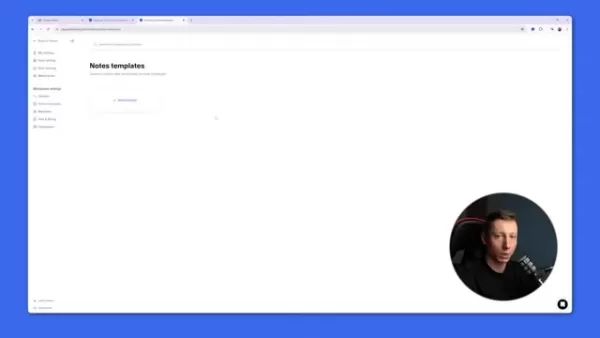
は、Zoom、Microsoft Teams、Google Meetとシームレスに連携する優れた無料拡張機能です。サードパーティ製のボットを必要とせず、インテリジェントな録画、文字起こし、会議の要約に重点を置いています。使いやすさを重視して設計されており、重要な議論中のメモ取りプロセスを向上させます。BlueDotのクロスプラットフォーム対応は大きな利点です。
使いやすさ:BlueDotを使い始めるには、ブラウザ拡張機能をインストールするだけです。インストール後、文字起こし、スマートなメモ作成、要約機能により、会議の重要な情報を簡単に記録できます。これらの機能は、効率的なフォローアップや内容の理解に不可欠です。
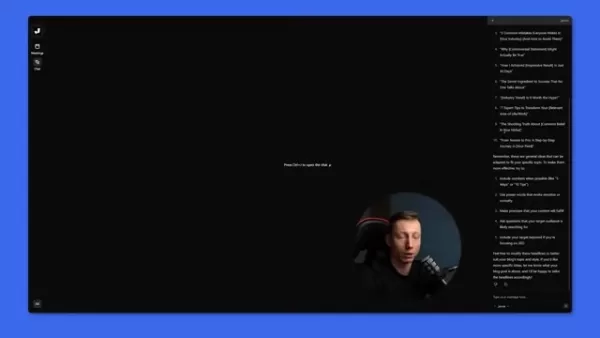
会議体験:会議中、BlueDotは主要なプラットフォームとシームレスに連携します。拡張機能のアイコンにカーソルを合わせると、メモの種類や言語を選択できます。100以上の言語に対応しており、「キャプチャ開始」をクリックすると、BlueDotは会話の分析を開始します。この分析はバックグラウンドで行われるため、会議の流れへの影響を最小限に抑えます。
会議後の分析:会議終了後、BlueDotはすべての詳細を整理した記録をまとめます。完全な文字起こしの中で発言者が明確に識別されるため、キーワードや関連情報の検索が容易になります。その他の機能には以下が含まれます:
- AIチャットBlueDotには、会議に関する重要な質問への回答を得られるAIチャットアシスタントが搭載されています。
- 共有可能なクリップ:情報を迅速に共有するために、短いクリップを作成できます。
- AI要約:BlueDotはAI生成による要約を提供します。
また、ユーザーはZoom、Google Drive、または自身のコンピュータから録画データを直接インポートして分析することも可能です
。BlueDotの連携機能は、Googleカレンダー、Googleドライブ、Notion、Zoom、Slack、HubSpotなどの主要プラットフォームに対応しています。また、ノートテンプレートをカスタマイズできるため、ツールの柔軟性がさらに高まります。
Jamie:あなた専用のAIノートテイカー
Jamieは、Krispと同様にデスクトップアプリケーションに依存しています。テキスト分析に重点を置いており、音声や動画は記録しません。このツールは、メモ取りを効率化し、会議の理解度を高めるように設計されています。
初期設定:メールアドレスの確認を含む簡単なインストールが必要です。これを行うと、ユーザーはアカウントにアクセスできるようになり、会議の記録を開始できます。
記録プロセス:会議を開始するには、「会議開始」ボタンをクリックします。その後、プラットフォームが会話を文字起こしし、要約とメモを作成します。ただし、Jamieはテキストのみを扱っており、音声や動画は記録されません。
会議後の出力:会議終了後、ユーザーには文字起こし、会議の要約、および主要な決定事項のリストが提供されます。Jamieは会議に関する質問に答えるAIチャット機能を提供し、主要な出来事についてより包括的な要約を提供します。
ただし、Jamieはテキストデータのみを扱っており、音声や動画は利用できません。また、Jamieには広範な連携機能がなく、GoogleカレンダーとOutlookカレンダーとの連携のみを提供しています。これら2つの点がJamieの有用性を制限し、競合他社と比較して全体的な価値を低下させています。
機能の包括的な比較:Krisp vs. BlueDot vs. Jamie
会議録音ツールの並列比較
ニーズに最適な会議レコーダーを選定できるよう、詳細な並列比較を以下に示します。
機能 Krisp BlueDot Jamie プラットフォーム デスクトップアプリ ブラウザ拡張機能 デスクトップアプリ ノイズキャンセリング はい いいえ いいえ 画面録画 はい はい いいえ 文字起こし はい はい はい AI要約 はい はい はい カスタムテンプレート いいえ はい いいえ 連携機能 限定的 充実(Googleカレンダー、ドライブ、Notionなど) 限定的(カレンダーのみ) 会議の言語 限定的 100以上 限定的 AIチャットアシスタント なし はい はい 音声データへのアクセス はい はい いいえ チームコラボレーション 限定的 はい 限定的
各プラットフォームの使用方法の詳細
Krisp を使用した会議の録画と分析方法
1. インストールと設定Krispのウェブサイトにアクセスし、デスクトップアプリケーションをダウンロードします。画面の指示に従ってインストールし、アカウントを設定してください。
2. 会議プラットフォームとの連携ご利用の会議プラットフォーム(例:Google Meet)で、音声入力としてKrispのマイクを選択してください。
3. 録画の開始会議中に、Krispウィジェットを使用して録画を開始します。文字起こし、音声、または画面の動作のいずれをキャプチャするかを選択します。
4. アクセスと分析会議終了後、Krispアカウントから録画データとAI生成の要約にアクセスします。主な議論のポイントやアクションアイテムを確認します。
会議を要約するには、「要約」ボタンをクリックしてください
。
個々の発言者をクリックすると、その人の音声だけを切り出して聞くことができます。
必要に応じて、コンテンツを閲覧、再生、分析してください。
BlueDotの使用手順
1. インストールBlueDot ブラウザ拡張機能をダウンロードし、お使いのブラウザに追加してください。
2. 設定会議中に、BlueDot拡張機能のアイコンをクリックします。記録したいメモの種類を選択し、適切な言語を選びます。
3. キャプチャの開始「キャプチャ開始」ボタンをクリックすると、バックグラウンドで会話の分析が開始されます。
4. 会議後の確認会議終了後、BlueDotが自動的に新しいウィンドウで記録を開きます。文字起こしやAI要約を確認し、共有用の短いクリップを作成してください。
過去の会議をアップロードしてAI分析を行うことも可能です。
ZoomやGoogle Driveのアカウントから情報をインポートすることも可能です。
ミーティングインテリジェンスにおけるJamieの有効活用
1. デスクトップアプリケーションのインストールJamieデスクトップアプリケーションをダウンロードしてインストールします。
2. アカウントの設定メールアドレスを入力し、アカウントを確認してください。
3. 会議分析の開始予定された会議が始まる前にJamieを起動してください。バックグラウンドでメモを取り、会話を分析します。終了したら「会議を停止」ボタンをクリックしてください。
4. 会議後の確認録画にアクセスして、会議のメモを確認します。
料金
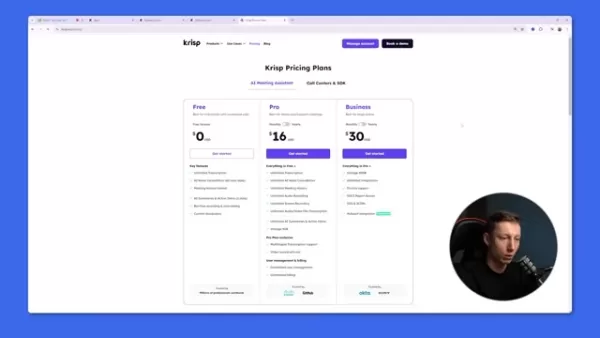
Krispの料金プラン
Krispには3つのプランがあります:
- 無料($0):1日あたり60分のAIノイズキャンセリング機能を利用でき、直近5件の会議を保存します。
- Pro:月額16ドル。文字起こし、音声、画面録画が無制限で利用可能。さらにアクションアイテムの追跡機能も付帯。
- Business:月額30ドル。無制限の連携機能、ストレージ、優先サポート、およびエンタープライズレベルのセキュリティを提供します。
BlueDotの料金プラン
BlueDotには4つのプランがあります:
- 無料($0):会議1回につき最大1時間の録音が可能で、生涯で5回まで利用できます。データのインポートはできません。
- Basic:月額18ドル。音声のみの会議を無制限に利用可能(1回あたり1時間の録画制限あり)。カスタム録画テンプレートやインポート機能は利用できません。
- Pro:月額25ドル。ビデオ会議は無制限で、時間制限もありません。録画のアップロードも可能です。
- Business:月額39ドル。
Jamieの料金プラン
Jamieには4つのプランがあります:
- 無料プラン:月額0ドル。月間10回の会議(各30分)と、1日あたり20件のAIアシスタントメッセージが含まれます。
- スタンダード:月額24ユーロ。月間20回の会議(各最大3時間)と、AIアシスタントへのメッセージ30件が利用可能です。
- プロ:月額47ユーロ。月間100回のミーティングと、1日あたり無制限のAIアシスタントメッセージが含まれます。
- エグゼクティブ:月額99ユーロ。ミーティングは無制限です。
よくある質問
これらのツールは、人間のノートテイカーに取って代わることができますか?
AIを活用したツールは効率的ですが、ニュアンスを見逃す可能性があり、複雑な状況では人間の監督が必要になる場合があります。これらは、人間のメモ取り担当者の代わりではなく、その能力を補完するものとして最も効果を発揮します。
会議の録音におけるプライバシーの懸念にはどう対処すればよいですか?
会議を録音する際は、必ず事前に全参加者の同意を得てください。録音の使用目的、保存方法、共有方法について、参加者に明確に伝えてください。
これらのツールを選ぶ際、どのような点を考慮すべきですか?
考慮すべき点
予算、使用しているプラットフォーム、必要な機能、チームの規模などの要素を考慮してください。各ツールには、異なる要件に合わせた独自の利点があります。関連する質問
効果的なオンライン会議を行うためのベストプラクティスは何ですか?
効果的なオンライン会議のベストプラクティスには、明確な議題の設定、コラボレーションツールの活用、積極的な参加の促進、そして重要な成果の要約などが挙げられます。適切な準備と事後フォローアップを行うことで、会議の価値を大幅に高めることができます。
関連記事
 ユーザーからの反発を受け、MetaはAI写真編集機能を削除
Meta、ソーシャルメディアの巨人は、人工知能とユーザープライバシーの微妙なバランスをめぐる公的な論争に再び巻き込まれている。TechCrunch によると、Meta の Superintelligence Labs は今週初めに新しい AI 画像ジェネレーター「Muse Image」を導入した。しかし、ユーザーが「@」記号でタグ付けすることで、公開されている Instagram アカウントから画像を修正・生成できるという、高い評価を受けた主要機能は、適切な通知メカニズムの欠如により、ユーザー
DeepMindのCEOハサビス氏:1日6時間睡眠し、通常午前1時頃に活力を感じます。
フォーチュンは最近、Google DeepMindのCEOであるデミス・ハサビスへのインタビューを掲載し、彼の休息と生産性に対する非伝統的なアプローチを明らかにした。ハサビスは、睡眠時間が非常に短いことを明かし、覚醒時間を2つの明確な作業ブロックに構造化していると語った。彼の睡眠習慣について、ハサビスは「6時間の睡眠を目標としているが、私の習慣は典型的ではない。一日中効果的に機能できる」と述べた。彼は、6時間未満の睡眠は脳の健康に悪影響を及ぼすことを強調した。2010年にDeepMindを共
OpenAIとAnthropic、収益の伸び悩みにもかかわらず市場シェア争いを繰り広げる
OpenAIが収益目標を達成できなかったとする最近の報道を受け、今週火曜日にハイテク株に売り圧力が生じたにもかかわらず、AI研究機関への民間投資家は依然として堅調だ。経験豊富な出資者たちは、メディアによる否定的な報道にもかかわらず、投資額を減らすつもりはないことを明らかにしている。アナリストらは、現在のAI競争はまだ初期段階にあると見ており、「勝者総取り」という結末はあり得ないと見ている。高いコン
関連特集おすすめ
動画作成
ユーザーからの反発を受け、MetaはAI写真編集機能を削除
Meta、ソーシャルメディアの巨人は、人工知能とユーザープライバシーの微妙なバランスをめぐる公的な論争に再び巻き込まれている。TechCrunch によると、Meta の Superintelligence Labs は今週初めに新しい AI 画像ジェネレーター「Muse Image」を導入した。しかし、ユーザーが「@」記号でタグ付けすることで、公開されている Instagram アカウントから画像を修正・生成できるという、高い評価を受けた主要機能は、適切な通知メカニズムの欠如により、ユーザー
DeepMindのCEOハサビス氏:1日6時間睡眠し、通常午前1時頃に活力を感じます。
フォーチュンは最近、Google DeepMindのCEOであるデミス・ハサビスへのインタビューを掲載し、彼の休息と生産性に対する非伝統的なアプローチを明らかにした。ハサビスは、睡眠時間が非常に短いことを明かし、覚醒時間を2つの明確な作業ブロックに構造化していると語った。彼の睡眠習慣について、ハサビスは「6時間の睡眠を目標としているが、私の習慣は典型的ではない。一日中効果的に機能できる」と述べた。彼は、6時間未満の睡眠は脳の健康に悪影響を及ぼすことを強調した。2010年にDeepMindを共
OpenAIとAnthropic、収益の伸び悩みにもかかわらず市場シェア争いを繰り広げる
OpenAIが収益目標を達成できなかったとする最近の報道を受け、今週火曜日にハイテク株に売り圧力が生じたにもかかわらず、AI研究機関への民間投資家は依然として堅調だ。経験豊富な出資者たちは、メディアによる否定的な報道にもかかわらず、投資額を減らすつもりはないことを明らかにしている。アナリストらは、現在のAI競争はまだ初期段階にあると見ており、「勝者総取り」という結末はあり得ないと見ている。高いコン
関連特集おすすめ
動画作成
 Reels、Shorts、および製品ローンチキャンペーン向けのAIショート動画フック生成ツール
2026年最新!ReelsやShorts、製品ローンチキャンペーンに最適なAIショート動画フック生成ツール!XIX.AIは、実地テストを通じて「必ず試すべき」結果をもたらす、高評価で画期的なツールを厳選しています。毎週更新されるこのページでは、無料版と有料版の比較ランキングを掲載しており、コンテンツの創造性と生産性を高める最適なソリューションを見つけるお手伝いをします。 今すぐチェックして、AIの力を最大限に活用しましょう!
 11 ツール
 xix.ai
書き込み
長文執筆のためのAI記事構成ツール
xix.ai
書き込み
長文執筆のためのAI記事構成ツール
2026年最新・最高評価のAIアウトラインツール:長文執筆に最適!この厳選コレクションには、執筆効率を大幅に向上させる、実証済みのテストを経て正確かつ構造化されたアウトラインを生成する、強力で画期的なツールが紹介されています。XIX.AIもこの厳選されたツールの一つです。 無料版と有料版の比較表を入手して、最適なツールの選択に役立ててください。今すぐチェックして、AIの力を最大限に活用しましょう!
9 ツール
xix.ai
チャットボット
言語練習、面接対策、そして日常の流暢さのための最高のAIロールプレイチャットアプリ
2026年最新版・最高評価のAIロールプレイチャットアプリ|語学練習、面接対策、日常会話の流暢さ向上に!XIX.AIは、無料と有料の比較、実世界でのテスト、毎週更新されるランキングを提供する革新的なコレクションを厳選しています。これらの必須ツールは、ライティングスキルの向上、流暢さの課題克服、そしてあらゆる日常シナリオにおけるコミュニケーション効率の改善をサポートします。今すぐ探索して、あなたの言語成長に最適なツールを見つけましょう!
10 ツール
xix.ai
作曲
リミックス制作、サンプリングの準備、カラオケマスター作成のためのAIステム分離ツール
2026年最新・最高評価のAIステム分離ツール。リミックス制作、サンプリング準備、カラオケマスター向けに厳選されました。これらの強力で画期的なツールは、実環境でのテストを経て、正確なオーディオ分離を実現し、生産性を大幅に向上させます。 XIX.AIでは、ニーズに合った「必試」のソリューションを見つけるお手伝いをするため、無料版と有料版の比較ガイドを毎週更新して提供しています。今すぐチェックして、AIの力を最大限に活用しましょう。
8 ツール
xix.ai
データ分析
収益ダッシュボード、ファネル分析、および製品指標向けのAI SQLコピロット
2026年最新かつ最も優れたAI SQLコピロットが最高評価でランクイン!XIX.AIは、毎週更新される実際の環境でのテストに対応した、強力で革新的なツール群を厳選しています。これらの必見ツールを使えば、正確な収益ダッシュボードの作成や販売プロセスの分析、製品指標の迅速な追跡が可能となり、生産性を大幅に向上させることができます。今すぐチェックして、データに基づいた意思決定に最適なツールを見つけましょう!238文字
9 ツール
xix.ai
作曲
曲のドラフト作成に最適なAIメロディ作成ツール
2026年最新版 高評価のAIメロディ作成ツールで曲のドラフト作成!XIX.AIは、厳格な実世界テストを経て最高の作成体験を提供する、革新的な強力なコレクションを厳選しました。詳細な無料版と有料版の比較、正確なランキング、そして素晴らしい曲のドラフトを楽に作成し、創造的な生産性を大幅に向上させるためにぜひ試すべきオプションが見つかります。今すぐ探索して、あなたに最適なツールを見つけましょう!
8 ツール
xix.ai

 コメント (0)
0/500
コメント (0)
0/500
今日の急速に変化するビジネス環境において、効果的なオンライン会議の運営は不可欠です。もし、煩わしいサードパーティ製のボットに頼ることなく、こうした会話を記録・分析できるとしたらどうでしょうか?本記事では、会議の録音、文字起こし、要約を可能にする3つの強力なツール――Krisp、BlueDot、Jamie――を紹介します。これらのソリューションは、貴重な洞察を引き出し、生産性を向上させるだけでなく、シームレスな統合と充実した機能により、会議ワークフロー全体を変革します。
主なポイント
Krispは優れたノイズキャンセリング機能で際立っており、基本的な会議要約を提供します。
BlueDotは、AIを活用したメモ機能を備えた無料のブラウザ拡張機能を提供し、複数のプラットフォームと連携します。
Jamieは、アクション項目の追跡やパーソナライズされた要約の作成など、包括的なAI支援を提供します。
会議録音ツールの詳細
Krisp:オールインワンのAIノートテイカー
Krisp
は、オンライン会議の生産性を高めるために設計されたスタンドアロンのデスクトップアプリです。サードパーティ製のボットを必要とせず、ユーザーが直接会議を録画・分析できます。Krispは背景ノイズを最小限に抑え、音声の明瞭さを最大限に高めることに重点を置いており、集中した議論に最適です。
インストールと設定:Krispを使い始めるには、まずデスクトップアプリケーションをダウンロードしてインストールします。Krispの録画機能はアプリに依存しているため、この手順は不可欠です。インストールが完了するとウィジェットが表示され、アカウントにアクセスしてツールの使用を開始できます。
会議との連携:Google MeetなどのプラットフォームでKrispを使用するには、会議設定内でマイク入力としてKrispを選択する必要があります。これはわずかな追加手順ですが、デバイスの互換性問題を引き起こす場合があります。通信トラブルを避けるため、ユーザーは正しいオーディオデバイスが選択されているかを手動で確認する必要があります。
機能と性能:録画が開始されると、Krispは文字起こし、音声、画面上の操作を記録します。機能的には優れていますが、一部のユーザーにとってはウィジェットがやや大きく、邪魔に感じられるかもしれません。会議終了後、Krispは発言者を明確に識別できるすっきりとしたインターフェースを表示します。主要な議論のポイントやアクションアイテムを強調したAI生成の要約を提供し、フォローアップ業務を効率化します。ただし、Krispにはカスタムノートテンプレートや他のアプリとのネイティブ連携に関して制限があります。
Krispによる会議要約Krispは、重要なポイント、アクションアイテム、および構造化された会議の概要を提供します。Krispを使用することで、参加者は会議後に要約が利用可能になることを理解し、会話に集中することができます。ただし、Krispにはいくつかの制約があります:
- ストレージ容量の制限:ストレージ容量は3GBに制限されています。頻繁に利用するユーザーは、新しい録音のためのスペースを確保するために、古い録音を削除する必要があります。
- 連携機能の少なさKrispの連携機能サポートは限定的であり、2017年にリリースされたことを考えると意外な点です。
こうした欠点はあるものの、Krispは会議の内容を記録し、要点を要約するシンプルな方法を提供しており、多くのユーザーのワークフローを効率化しています。
BlueDot:Google Meet、Zoomなどに対応したAIノート作成ツール
BlueDot
は、Zoom、Microsoft Teams、Google Meetとシームレスに連携する優れた無料拡張機能です。サードパーティ製のボットを必要とせず、インテリジェントな録画、文字起こし、会議の要約に重点を置いています。使いやすさを重視して設計されており、重要な議論中のメモ取りプロセスを向上させます。BlueDotのクロスプラットフォーム対応は大きな利点です。
使いやすさ:BlueDotを使い始めるには、ブラウザ拡張機能をインストールするだけです。インストール後、文字起こし、スマートなメモ作成、要約機能により、会議の重要な情報を簡単に記録できます。これらの機能は、効率的なフォローアップや内容の理解に不可欠です。
会議体験:会議中、BlueDotは主要なプラットフォームとシームレスに連携します。拡張機能のアイコンにカーソルを合わせると、メモの種類や言語を選択できます。100以上の言語に対応しており、「キャプチャ開始」をクリックすると、BlueDotは会話の分析を開始します。この分析はバックグラウンドで行われるため、会議の流れへの影響を最小限に抑えます。
会議後の分析:会議終了後、BlueDotはすべての詳細を整理した記録をまとめます。完全な文字起こしの中で発言者が明確に識別されるため、キーワードや関連情報の検索が容易になります。その他の機能には以下が含まれます:
- AIチャットBlueDotには、会議に関する重要な質問への回答を得られるAIチャットアシスタントが搭載されています。
- 共有可能なクリップ:情報を迅速に共有するために、短いクリップを作成できます。
- AI要約:BlueDotはAI生成による要約を提供します。
また、ユーザーはZoom、Google Drive、または自身のコンピュータから録画データを直接インポートして分析することも可能です
。BlueDotの連携機能は、Googleカレンダー、Googleドライブ、Notion、Zoom、Slack、HubSpotなどの主要プラットフォームに対応しています。また、ノートテンプレートをカスタマイズできるため、ツールの柔軟性がさらに高まります。
Jamie:あなた専用のAIノートテイカー
Jamieは、Krispと同様にデスクトップアプリケーションに依存しています。テキスト分析に重点を置いており、音声や動画は記録しません。このツールは、メモ取りを効率化し、会議の理解度を高めるように設計されています。
初期設定:メールアドレスの確認を含む簡単なインストールが必要です。これを行うと、ユーザーはアカウントにアクセスできるようになり、会議の記録を開始できます。
記録プロセス:会議を開始するには、「会議開始」ボタンをクリックします。その後、プラットフォームが会話を文字起こしし、要約とメモを作成します。ただし、Jamieはテキストのみを扱っており、音声や動画は記録されません。
会議後の出力:会議終了後、ユーザーには文字起こし、会議の要約、および主要な決定事項のリストが提供されます。Jamieは会議に関する質問に答えるAIチャット機能を提供し、主要な出来事についてより包括的な要約を提供します。
ただし、Jamieはテキストデータのみを扱っており、音声や動画は利用できません。また、Jamieには広範な連携機能がなく、GoogleカレンダーとOutlookカレンダーとの連携のみを提供しています。これら2つの点がJamieの有用性を制限し、競合他社と比較して全体的な価値を低下させています。
機能の包括的な比較:Krisp vs. BlueDot vs. Jamie
会議録音ツールの並列比較
ニーズに最適な会議レコーダーを選定できるよう、詳細な並列比較を以下に示します。
| 機能 | Krisp | BlueDot | Jamie |
|---|---|---|---|
| プラットフォーム | デスクトップアプリ | ブラウザ拡張機能 | デスクトップアプリ |
| ノイズキャンセリング | はい | いいえ | いいえ |
| 画面録画 | はい | はい | いいえ |
| 文字起こし | はい | はい | はい |
| AI要約 | はい | はい | はい |
| カスタムテンプレート | いいえ | はい | いいえ |
| 連携機能 | 限定的 | 充実(Googleカレンダー、ドライブ、Notionなど) | 限定的(カレンダーのみ) |
| 会議の言語 | 限定的 | 100以上 | 限定的 |
| AIチャットアシスタント | なし | はい | はい |
| 音声データへのアクセス | はい | はい | いいえ |
| チームコラボレーション | 限定的 | はい | 限定的 |
各プラットフォームの使用方法の詳細
Krisp を使用した会議の録画と分析方法
1. インストールと設定Krispのウェブサイトにアクセスし、デスクトップアプリケーションをダウンロードします。画面の指示に従ってインストールし、アカウントを設定してください。
2. 会議プラットフォームとの連携ご利用の会議プラットフォーム(例:Google Meet)で、音声入力としてKrispのマイクを選択してください。
3. 録画の開始会議中に、Krispウィジェットを使用して録画を開始します。文字起こし、音声、または画面の動作のいずれをキャプチャするかを選択します。
4. アクセスと分析会議終了後、Krispアカウントから録画データとAI生成の要約にアクセスします。主な議論のポイントやアクションアイテムを確認します。
会議を要約するには、「要約」ボタンをクリックしてください
。
個々の発言者をクリックすると、その人の音声だけを切り出して聞くことができます。
必要に応じて、コンテンツを閲覧、再生、分析してください。
BlueDotの使用手順
1. インストールBlueDot ブラウザ拡張機能をダウンロードし、お使いのブラウザに追加してください。
2. 設定会議中に、BlueDot拡張機能のアイコンをクリックします。記録したいメモの種類を選択し、適切な言語を選びます。
3. キャプチャの開始「キャプチャ開始」ボタンをクリックすると、バックグラウンドで会話の分析が開始されます。
4. 会議後の確認会議終了後、BlueDotが自動的に新しいウィンドウで記録を開きます。文字起こしやAI要約を確認し、共有用の短いクリップを作成してください。
過去の会議をアップロードしてAI分析を行うことも可能です。
ZoomやGoogle Driveのアカウントから情報をインポートすることも可能です。
ミーティングインテリジェンスにおけるJamieの有効活用
1. デスクトップアプリケーションのインストールJamieデスクトップアプリケーションをダウンロードしてインストールします。
2. アカウントの設定メールアドレスを入力し、アカウントを確認してください。
3. 会議分析の開始予定された会議が始まる前にJamieを起動してください。バックグラウンドでメモを取り、会話を分析します。終了したら「会議を停止」ボタンをクリックしてください。
4. 会議後の確認録画にアクセスして、会議のメモを確認します。
料金
Krispの料金プラン
Krispには3つのプランがあります:
- 無料($0):1日あたり60分のAIノイズキャンセリング機能を利用でき、直近5件の会議を保存します。
- Pro:月額16ドル。文字起こし、音声、画面録画が無制限で利用可能。さらにアクションアイテムの追跡機能も付帯。
- Business:月額30ドル。無制限の連携機能、ストレージ、優先サポート、およびエンタープライズレベルのセキュリティを提供します。
BlueDotの料金プラン
BlueDotには4つのプランがあります:
- 無料($0):会議1回につき最大1時間の録音が可能で、生涯で5回まで利用できます。データのインポートはできません。
- Basic:月額18ドル。音声のみの会議を無制限に利用可能(1回あたり1時間の録画制限あり)。カスタム録画テンプレートやインポート機能は利用できません。
- Pro:月額25ドル。ビデオ会議は無制限で、時間制限もありません。録画のアップロードも可能です。
- Business:月額39ドル。
Jamieの料金プラン
Jamieには4つのプランがあります:
- 無料プラン:月額0ドル。月間10回の会議(各30分)と、1日あたり20件のAIアシスタントメッセージが含まれます。
- スタンダード:月額24ユーロ。月間20回の会議(各最大3時間)と、AIアシスタントへのメッセージ30件が利用可能です。
- プロ:月額47ユーロ。月間100回のミーティングと、1日あたり無制限のAIアシスタントメッセージが含まれます。
- エグゼクティブ:月額99ユーロ。ミーティングは無制限です。
よくある質問
これらのツールは、人間のノートテイカーに取って代わることができますか?
AIを活用したツールは効率的ですが、ニュアンスを見逃す可能性があり、複雑な状況では人間の監督が必要になる場合があります。これらは、人間のメモ取り担当者の代わりではなく、その能力を補完するものとして最も効果を発揮します。
会議の録音におけるプライバシーの懸念にはどう対処すればよいですか?
会議を録音する際は、必ず事前に全参加者の同意を得てください。録音の使用目的、保存方法、共有方法について、参加者に明確に伝えてください。
これらのツールを選ぶ際、どのような点を考慮すべきですか?
考慮すべき点
予算、使用しているプラットフォーム、必要な機能、チームの規模などの要素を考慮してください。各ツールには、異なる要件に合わせた独自の利点があります。関連する質問
効果的なオンライン会議を行うためのベストプラクティスは何ですか?
効果的なオンライン会議のベストプラクティスには、明確な議題の設定、コラボレーションツールの活用、積極的な参加の促進、そして重要な成果の要約などが挙げられます。適切な準備と事後フォローアップを行うことで、会議の価値を大幅に高めることができます。








 ユーザーからの反発を受け、MetaはAI写真編集機能を削除
Meta、ソーシャルメディアの巨人は、人工知能とユーザープライバシーの微妙なバランスをめぐる公的な論争に再び巻き込まれている。TechCrunch によると、Meta の Superintelligence Labs は今週初めに新しい AI 画像ジェネレーター「Muse Image」を導入した。しかし、ユーザーが「@」記号でタグ付けすることで、公開されている Instagram アカウントから画像を修正・生成できるという、高い評価を受けた主要機能は、適切な通知メカニズムの欠如により、ユーザー
ユーザーからの反発を受け、MetaはAI写真編集機能を削除
Meta、ソーシャルメディアの巨人は、人工知能とユーザープライバシーの微妙なバランスをめぐる公的な論争に再び巻き込まれている。TechCrunch によると、Meta の Superintelligence Labs は今週初めに新しい AI 画像ジェネレーター「Muse Image」を導入した。しかし、ユーザーが「@」記号でタグ付けすることで、公開されている Instagram アカウントから画像を修正・生成できるという、高い評価を受けた主要機能は、適切な通知メカニズムの欠如により、ユーザー
 DeepMindのCEOハサビス氏:1日6時間睡眠し、通常午前1時頃に活力を感じます。
フォーチュンは最近、Google DeepMindのCEOであるデミス・ハサビスへのインタビューを掲載し、彼の休息と生産性に対する非伝統的なアプローチを明らかにした。ハサビスは、睡眠時間が非常に短いことを明かし、覚醒時間を2つの明確な作業ブロックに構造化していると語った。彼の睡眠習慣について、ハサビスは「6時間の睡眠を目標としているが、私の習慣は典型的ではない。一日中効果的に機能できる」と述べた。彼は、6時間未満の睡眠は脳の健康に悪影響を及ぼすことを強調した。2010年にDeepMindを共
DeepMindのCEOハサビス氏:1日6時間睡眠し、通常午前1時頃に活力を感じます。
フォーチュンは最近、Google DeepMindのCEOであるデミス・ハサビスへのインタビューを掲載し、彼の休息と生産性に対する非伝統的なアプローチを明らかにした。ハサビスは、睡眠時間が非常に短いことを明かし、覚醒時間を2つの明確な作業ブロックに構造化していると語った。彼の睡眠習慣について、ハサビスは「6時間の睡眠を目標としているが、私の習慣は典型的ではない。一日中効果的に機能できる」と述べた。彼は、6時間未満の睡眠は脳の健康に悪影響を及ぼすことを強調した。2010年にDeepMindを共
 OpenAIとAnthropic、収益の伸び悩みにもかかわらず市場シェア争いを繰り広げる
OpenAIが収益目標を達成できなかったとする最近の報道を受け、今週火曜日にハイテク株に売り圧力が生じたにもかかわらず、AI研究機関への民間投資家は依然として堅調だ。経験豊富な出資者たちは、メディアによる否定的な報道にもかかわらず、投資額を減らすつもりはないことを明らかにしている。アナリストらは、現在のAI競争はまだ初期段階にあると見ており、「勝者総取り」という結末はあり得ないと見ている。高いコン
OpenAIとAnthropic、収益の伸び悩みにもかかわらず市場シェア争いを繰り広げる
OpenAIが収益目標を達成できなかったとする最近の報道を受け、今週火曜日にハイテク株に売り圧力が生じたにもかかわらず、AI研究機関への民間投資家は依然として堅調だ。経験豊富な出資者たちは、メディアによる否定的な報道にもかかわらず、投資額を減らすつもりはないことを明らかにしている。アナリストらは、現在のAI競争はまだ初期段階にあると見ており、「勝者総取り」という結末はあり得ないと見ている。高いコン

2026年最新!ReelsやShorts、製品ローンチキャンペーンに最適なAIショート動画フック生成ツール!XIX.AIは、実地テストを通じて「必ず試すべき」結果をもたらす、高評価で画期的なツールを厳選しています。毎週更新されるこのページでは、無料版と有料版の比較ランキングを掲載しており、コンテンツの創造性と生産性を高める最適なソリューションを見つけるお手伝いをします。 今すぐチェックして、AIの力を最大限に活用しましょう!
11 ツール
xix.ai

2026年最新・最高評価のAIアウトラインツール:長文執筆に最適!この厳選コレクションには、執筆効率を大幅に向上させる、実証済みのテストを経て正確かつ構造化されたアウトラインを生成する、強力で画期的なツールが紹介されています。XIX.AIもこの厳選されたツールの一つです。 無料版と有料版の比較表を入手して、最適なツールの選択に役立ててください。今すぐチェックして、AIの力を最大限に活用しましょう!
9 ツール
xix.ai

2026年最新版・最高評価のAIロールプレイチャットアプリ|語学練習、面接対策、日常会話の流暢さ向上に!XIX.AIは、無料と有料の比較、実世界でのテスト、毎週更新されるランキングを提供する革新的なコレクションを厳選しています。これらの必須ツールは、ライティングスキルの向上、流暢さの課題克服、そしてあらゆる日常シナリオにおけるコミュニケーション効率の改善をサポートします。今すぐ探索して、あなたの言語成長に最適なツールを見つけましょう!
10 ツール
xix.ai

2026年最新・最高評価のAIステム分離ツール。リミックス制作、サンプリング準備、カラオケマスター向けに厳選されました。これらの強力で画期的なツールは、実環境でのテストを経て、正確なオーディオ分離を実現し、生産性を大幅に向上させます。 XIX.AIでは、ニーズに合った「必試」のソリューションを見つけるお手伝いをするため、無料版と有料版の比較ガイドを毎週更新して提供しています。今すぐチェックして、AIの力を最大限に活用しましょう。
8 ツール
xix.ai

2026年最新かつ最も優れたAI SQLコピロットが最高評価でランクイン!XIX.AIは、毎週更新される実際の環境でのテストに対応した、強力で革新的なツール群を厳選しています。これらの必見ツールを使えば、正確な収益ダッシュボードの作成や販売プロセスの分析、製品指標の迅速な追跡が可能となり、生産性を大幅に向上させることができます。今すぐチェックして、データに基づいた意思決定に最適なツールを見つけましょう!238文字
9 ツール
xix.ai

2026年最新版 高評価のAIメロディ作成ツールで曲のドラフト作成!XIX.AIは、厳格な実世界テストを経て最高の作成体験を提供する、革新的な強力なコレクションを厳選しました。詳細な無料版と有料版の比較、正確なランキング、そして素晴らしい曲のドラフトを楽に作成し、創造的な生産性を大幅に向上させるためにぜひ試すべきオプションが見つかります。今すぐ探索して、あなたに最適なツールを見つけましょう!
8 ツール
xix.ai












