


 Heim
HeimWie bekomme ich einen Privatkredit bei einer Bonität unter 600?
In der heutigen schnelllebigen Geschäftswelt ist die Durchführung effektiver Online-Meetings unerlässlich. Was wäre, wenn Sie diese Gespräche aufzeichnen und analysieren könnten, ohne auf aufdringliche Bots von Drittanbietern angewiesen zu sein? Dieser Artikel stellt drei leistungsstarke Tools vor – Krisp, BlueDot und Jamie –, mit denen Sie Ihre Meetings aufzeichnen, transkribieren und zusammenfassen können. Diese Lösungen erschließen wertvolle Erkenntnisse, steigern die Produktivität und bieten nahtlose Integration sowie leistungsstarke Funktionen, um Ihren gesamten Meeting-Workflow zu optimieren.
Wichtige Punkte
Krisp zeichnet sich durch seine hervorragende Geräuschunterdrückung aus und bietet grundlegende Zusammenfassungen von Meetings.
BlueDot bietet eine kostenlose Browser-Erweiterung mit KI-gestützten Notizen und lässt sich in mehrere Plattformen integrieren.
Jamie bietet umfassende KI-Unterstützung, einschließlich der Nachverfolgung von Aktionspunkten und der Erstellung personalisierter Zusammenfassungen.
Ein detaillierter Blick auf Tools zur Besprechungsaufzeichnung
Krisp: Ihr All-in-One-KI-Notiztool
Krisp

ist eine eigenständige Desktop-App, die entwickelt wurde, um die Produktivität in Online-Meetings zu steigern. Sie ermöglicht es Nutzern, Meetings direkt aufzuzeichnen und zu analysieren, wodurch keine Bots von Drittanbietern erforderlich sind. Krisp konzentriert sich darauf, Hintergrundgeräusche zu minimieren und die Audioqualität zu maximieren, was es perfekt für konzentrierte Diskussionen macht.
Installation und Einrichtung: Um mit Krisp zu beginnen, laden Sie zunächst die Desktop-Anwendung herunter und installieren Sie sie. Dieser Schritt ist unerlässlich, da die Aufzeichnungsfunktionen von Krisp app-abhängig sind. Nach der Installation erscheint ein Widget, über das Sie auf Ihr Konto zugreifen und das Tool nutzen können.
Integration in Meetings: Um Krisp auf Plattformen wie Google Meet zu nutzen, müssen Sie es in den Meeting-Einstellungen als Mikrofoneingang auswählen. Dies ist zwar ein kleiner zusätzlicher Schritt, kann aber manchmal zu Kompatibilitätsproblemen mit Geräten führen. Nutzer müssen manuell überprüfen, ob die richtigen Audiogeräte ausgewählt sind, um Kommunikationsprobleme zu vermeiden.
Funktionen und Funktionalität: Sobald die Aufzeichnung beginnt, können Sie mit Krisp das Transkript, den Ton und die Bildschirmaktivitäten erfassen. Das Widget ist zwar funktional, manche Nutzer empfinden es jedoch als etwas zu groß und aufdringlich. Nach dem Meeting präsentiert Krisp eine übersichtliche Oberfläche mit klarer Sprecheridentifizierung. Es bietet KI-generierte Zusammenfassungen, die wichtige Diskussionspunkte und Aktionspunkte hervorheben und so Ihre Folgeaufgaben optimieren. Allerdings weist Krisp Einschränkungen hinsichtlich benutzerdefinierter Notizvorlagen und nativer Integrationen mit anderen Apps auf.
Besprechungszusammenfassungen mit Krisp Krisp liefert Kernpunkte, Aktionspunkte und eine strukturierte Besprechungsübersicht. Durch die Verwendung von Krisp können sich die Teilnehmer ganz auf das Gespräch konzentrieren, da sie wissen, dass anschließend eine Zusammenfassung verfügbar sein wird. Allerdings weist Krisp einige Einschränkungen auf:
- Begrenzter Speicherplatz: Der Speicherplatzist auf 3 GB begrenzt. Häufige Nutzer müssen alte Aufzeichnungen löschen, um Platz für neue zu schaffen.
- Wenige Integrationen Krisp bietet nur begrenzte Integrationsunterstützung, was angesichts der Markteinführung im Jahr 2017 überraschend ist.
Trotz dieser Nachteile bietet Krisp eine unkomplizierte Möglichkeit, Besprechungsinhalte zu erfassen und das Wesentliche zusammenzufassen, was die Arbeitsabläufe für viele Nutzer vereinfacht.
BlueDot: KI-Notizen für Google Meet, Zoom und mehr
BlueDot
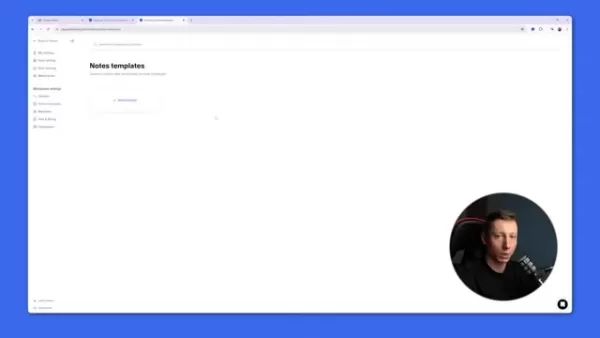
ist eine herausragende kostenlose Erweiterung, die sich nahtlos in Zoom, Microsoft Teams und Google Meet integrieren lässt. Sie konzentriert sich auf intelligente Aufzeichnung, Transkription und Zusammenfassung von Besprechungen, ohne dass Bots von Drittanbietern erforderlich sind. Sie wurde auf Benutzerfreundlichkeit ausgelegt und verbessert den Notizprozess während wichtiger Besprechungen. Die plattformübergreifende Kompatibilität von BlueDot ist ein wesentlicher Vorteil.
Benutzerfreundlichkeit: Um BlueDot zu nutzen, installieren Sie einfach die Browser-Erweiterung. Nach der Installation vereinfacht sie die Erfassung von Besprechungsinhalten durch Transkriptions-, intelligente Notiz- und Zusammenfassungsfunktionen. Diese Funktionen sind für eine effiziente Nachbereitung und das Verständnis von unschätzbarem Wert.
Erfahrung im Meeting: Während Meetings arbeitet BlueDot nahtlos mit gängigen Plattformen zusammen. Wenn Sie mit der Maus über das Erweiterungssymbol fahren, können Sie Notiztypen und die Sprache auswählen. BlueDot unterstützt über 100 Sprachen und beginnt mit der Analyse der Gespräche, sobald Sie auf „Aufzeichnung starten“ klicken. Diese Analyse erfolgt im Hintergrund, wodurch der Ablauf des Meetings nur minimal gestört wird.
Analyse nach dem Meeting: Nach Ende eines Meetings erstellt BlueDot eine Aufzeichnung, die alle Details zusammenfasst. Die Sprecher werden in einem vollständigen Transkript klar gekennzeichnet, was die Suche nach Stichwörtern und relevanten Informationen erleichtert. Zu den weiteren Funktionen gehören:
- AI-Chat BlueDot enthält einen KI-Chat-Assistenten, der Antworten auf wichtige Fragen zum Meeting liefert.
- Teilbare Clips: Sie können kurze, teilbare Clips erstellen, um Informationen schnell zu verbreiten.
- KI-Zusammenfassungen: BlueDot stellt eine KI-generierte Zusammenfassung bereit.
Benutzer können Aufzeichnungen auch direkt aus Zoom, Google Drive oder ihren Computern zur Analyse importieren
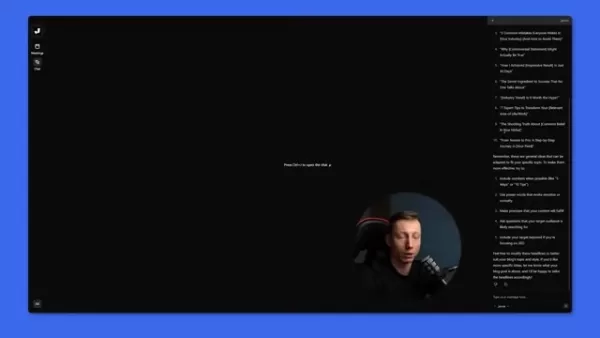
. Die Integrationen von BlueDot erstrecken sich auf beliebte Plattformen wie Google Kalender, Google Drive, Notion, Zoom, Slack und HubSpot. Außerdem können Nutzer Notizvorlagen anpassen, was die Flexibilität des Tools erhöht.
Jamie: Ihr persönlicher KI-Notiz-Assistent
Jamie basiert, ähnlich wie Krisp, auf einer Desktop-Anwendung. Der Schwerpunkt liegt auf der Textanalyse; Audio- oder Videoaufnahmen werden nicht erfasst. Dieses Tool wurde entwickelt, um das Notieren zu optimieren und das Verständnis von Besprechungen zu verbessern.
Ersteinrichtung: Es ist eine einfache Installation erforderlich, bei der Sie Ihre E-Mail-Adresse bestätigen müssen. Danach erhalten Nutzer Zugriff auf ihr Konto und können mit der Aufzeichnung von Besprechungen beginnen.
Aufzeichnungsprozess: Um ein Meeting zu starten, klicken Sie auf die Schaltfläche „Meeting starten“. Die Plattform transkribiert dann das Gespräch und erstellt Zusammenfassungen und Notizen. Jamie arbeitet jedoch ausschließlich mit Text; es werden keine Audio- oder Videoaufnahmen gemacht.
Ergebnis nach dem Meeting: Nach dem Meeting erhalten Nutzer ein Transkript, eine Zusammenfassung des Meetings und eine Liste der wichtigsten Entscheidungen. Jamie bietet KI-Chat-Funktionen, um Fragen zum Meeting zu beantworten, und liefert eine umfassendere Zusammenfassung der wichtigsten Ereignisse.
Jamie arbeitet jedoch ausschließlich mit Textdaten; Audio- oder Videoaufnahmen sind nicht verfügbar. Außerdem mangelt es Jamie an umfassenden Integrationen; es bietet lediglich eine Anbindung an Google Kalender und Outlook. Diese beiden Punkte schränken den Nutzen von Jamie ein und mindern seinen Gesamtwert im Vergleich zu Mitbewerbern.
Umfassender Funktionsvergleich: Krisp vs. BlueDot vs. Jamie
Direkter Vergleich der Aufzeichnungstools
Um Ihnen bei der Auswahl des für Ihre Anforderungen am besten geeigneten Besprechungsrekorders zu helfen, finden Sie hier einen detaillierten Vergleich.
Funktion Krisp BlueDot Jamie Plattform Desktop-App Browser-Erweiterung Desktop-App Geräuschunterdrückung Ja Nein Nein Bildschirmaufzeichnung Ja Ja Nein Transkription Ja Ja Ja KI-Zusammenfassung Ja Ja Ja Benutzerdefinierte Vorlagen Nein Ja Nein Integrationen Eingeschränkt Umfangreich (Google Kalender, Drive, Notion usw.) Eingeschränkt (nur Kalender) Sprachen für Besprechungen Eingeschränkt 100+ Eingeschränkt KI-Chat-Unterstützung Nein Ja Ja Zugriff auf Audiodaten Ja Ja Nein Teamzusammenarbeit Eingeschränkt Ja Eingeschränkt
Detaillierte Anleitungen zur Nutzung der einzelnen Plattformen
So nehmen Sie ein Meeting mit Krisp auf und analysieren es
1. Installation und Einrichtung Besuchen Sie die Krisp-Website und laden Sie die Desktop-Anwendung herunter. Befolgen Sie die Anweisungen auf dem Bildschirm, um sie zu installieren und Ihr Konto einzurichten.
2. In die Meeting-Plattform integrieren Wählen Sie in Ihrer Meeting-Plattform (z. B. Google Meet) das Krisp-Mikrofon als Audioeingang aus.
3. Aufnahme starten Starten Sie während Ihres Meetings die Aufnahme über das Krisp-Widget. Wählen Sie aus, ob Sie das Transkript, den Ton oder die Bildschirmaktivitäten aufzeichnen möchten.
4. Aufrufen und analysieren Rufen Sie nach dem Meeting Ihre Aufzeichnung und die von der KI erstellte Zusammenfassung in Ihrem Krisp-Konto auf. Sehen Sie sich die wichtigsten Diskussionspunkte und Aktionspunkte an.
Um das Meeting zusammenzufassen, klicken Sie auf die Schaltfläche „Zusammenfassen“
.
Klicken Sie auf einzelne Sprecher, um nur deren Audio zu isolieren und anzuhören.
Sehen, hören und analysieren Sie den Inhalt nach Bedarf.
Schritt-für-Schritt-Anleitung zur Verwendung von BlueDot
1. Installation Laden Sie die BlueDot-Browsererweiterung herunter und fügen Sie sie Ihrem Browser hinzu.
2. Konfiguration Klicken Sie während eines Meetings auf das BlueDot-Erweiterungssymbol. Wählen Sie die Art der Notizen, die Sie erfassen möchten, und wählen Sie die entsprechende Sprache aus.
3. Aufzeichnung starten Klicken Sie auf die Schaltfläche „Aufzeichnung starten“, um die Analyse des Gesprächs im Hintergrund zu beginnen.
4. Nachbereitung nach dem Meeting Nach dem Meeting öffnet BlueDot die Aufzeichnung automatisch in einem neuen Fenster. Überprüfen Sie das Transkript und die KI-Zusammenfassung und erstellen Sie kurze Clips zum Teilen.
Sie können vergangene Besprechungen zur KI-Analyse hochladen.
Sie können auch Informationen aus Ihren Zoom- und Google Drive-Konten importieren.
Effektive Nutzung von Jamie für Meeting Intelligence
1. Desktop-Anwendung installieren Laden Sie die Jamie-Desktop-Anwendung herunter und installieren Sie sie.
2. Richten Sie Ihr Konto ein Geben Sie Ihre E-Mail-Adresse ein und bestätigen Sie Ihr Konto.
3. Starten Sie die Besprechungsanalyse Starten Sie Jamie, bevor Ihre geplante Besprechung beginnt. Die Anwendung macht sich Notizen und analysiert die Unterhaltung im Hintergrund. Klicken Sie auf die Schaltfläche „Besprechung beenden“, wenn Sie fertig sind.
4. Nachbesprechung Rufen Sie die Aufzeichnung auf, um Ihre Besprechungsnotizen durchzugehen.
Preise
Krisp-Tarife
Krisp bietet drei Tarife an:
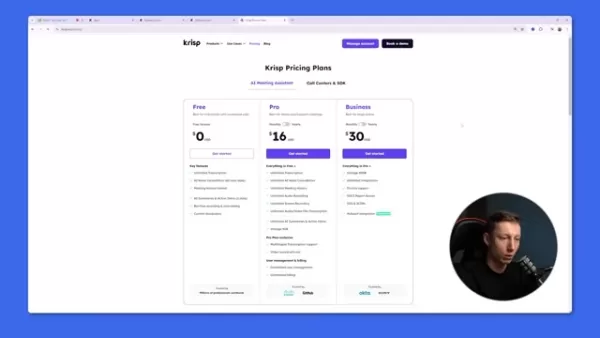
- Kostenlos 0 $, beinhaltet 60 Minuten KI-Rauschunterdrückung pro Tag und speichert Ihre 5 letzten Besprechungen.
- Pro 16 $ pro Monat, bietet unbegrenzte Transkription, Audio- und Bildschirmaufzeichnung sowie die Nachverfolgung von Aktionspunkten.
- Business für 30 $ pro Monat bietet unbegrenzte Integrationen, Speicherplatz, Priority-Support und Sicherheit auf Unternehmensniveau.
BlueDot-Tarife
BlueDot bietet vier Tarife an:
- Kostenlos (0 $), umfasst 5 lebenslange Besprechungen mit einer Aufzeichnungsdauer von maximal 1 Stunde pro Besprechung. Importe sind nicht zulässig.
- Basic für 18 $ pro Monat bietet unbegrenzte reine Audio-Meetings mit einer Aufzeichnungsdauer von maximal 1 Stunde. Keine benutzerdefinierten Aufzeichnungsvorlagen oder Importe.
- Pro für 25 $ pro Monat bietet unbegrenzte Videokonferenzen ohne zeitliche Begrenzung. Sie können auch Aufzeichnungen hochladen.
- Business 39 $ pro Monat.
Jamie-Tarife
Jamie bietet vier Tarife an:
- Free 0 $, beinhaltet 10 Meetings pro Monat (jeweils 30 Minuten) und 20 KI-Assistenten-Nachrichten pro Tag.
- Standard: 24 Euro pro Monat, bietet 20 Meetings pro Monat (jeweils bis zu 3 Stunden) und 30 Nachrichten des KI-Assistenten.
- Pro: 47 Euro pro Monat, umfasst 100 Meetings pro Monat und unbegrenzte KI-Assistenten-Nachrichten täglich.
- Executive 99 Euro pro Monat, bietet unbegrenzte Besprechungen.
Häufig gestellte Fragen
Können diese Tools menschliche Protokollführer ersetzen?
KI-gestützte Tools sind zwar effizient, können jedoch Nuancen übersehen und erfordern in komplexen Kontexten möglicherweise menschliche Aufsicht. Sie eignen sich am besten als Ergänzung zu, nicht als Ersatz für menschliche Protokollführer.
Wie gehe ich bei der Aufzeichnung von Besprechungen mit Datenschutzbedenken um?
Holen Sie vor der Aufzeichnung eines Meetings stets die Zustimmung aller Teilnehmer ein. Informieren Sie diese klar und deutlich darüber, wie die Aufzeichnung verwendet, gespeichert und weitergegeben wird.
Was sollte ich bei der Auswahl zwischen diesen Tools beachten?
Berücksichtigen Sie
Faktoren wie Ihr Budget, die von Ihnen genutzten Plattformen, gewünschte Funktionen und die Teamgröße. Jedes Tool bietet einzigartige Vorteile, die auf unterschiedliche Anforderungen zugeschnitten sind.Verwandte Fragen
Was sind die besten Vorgehensweisen für effektive Online-Meetings?
Zu den bewährten Methoden für effektive Online-Meetings gehören das Festlegen einer klaren Tagesordnung, der Einsatz von Tools für die Zusammenarbeit, die Förderung der aktiven Teilnahme und die Zusammenfassung der wichtigsten Ergebnisse. Eine gute Vorbereitung und Nachbereitung steigern den Nutzen jedes Meetings erheblich.
Verwandter Artikel
 Indischer Tech-Milliardär investiert 30 Millionen US-Dollar in KI-Wettbewerber zu Microsoft Office
Der Serial-Entrepreneur Bhavin Turakhia investiert 30 Millionen US-Dollar seines eigenen Kapitals und setzt darauf, dass der Enterprise-AI-Sektor noch Platz für neue Akteure bietet. Sein neuestes Startup, Neo, basiert auf der Kernüberzeugung: Legacy-
Der ehemalige OpenAI-Chefwissenschaftler Ilya stellt sein SSI vor und enthüllt das erste Modell
Die KI hat einen weiteren großen Meilenstein erreicht. Nach seinem Ausscheiden aus OpenAI gründete der ehemalige Chefwissenschaftler Ilya Sutskever Safe Superintelligence Inc. (SSI), die kürzlich Details zu ihrem ersten Modell enthüllt hat. Berichten
Lovable Leads Atech's Seed Round as AI Ambient Coding Officially Enters the Hardware Field
Am 14. Mai 2026 gab die KI-Anwendungsentwicklungsplattform Lovable bekannt, dass sie an der 800.000-US-Dollar-Seed-Finanzierungsrunde des dänischen Hardware-Startups Atech beteiligt ist. Angeführt von Lovable zog die Runde erstklassige Wagniskapitalf
Empfehlungen zu verwandten Spezialthemen
Chatbot
Indischer Tech-Milliardär investiert 30 Millionen US-Dollar in KI-Wettbewerber zu Microsoft Office
Der Serial-Entrepreneur Bhavin Turakhia investiert 30 Millionen US-Dollar seines eigenen Kapitals und setzt darauf, dass der Enterprise-AI-Sektor noch Platz für neue Akteure bietet. Sein neuestes Startup, Neo, basiert auf der Kernüberzeugung: Legacy-
Der ehemalige OpenAI-Chefwissenschaftler Ilya stellt sein SSI vor und enthüllt das erste Modell
Die KI hat einen weiteren großen Meilenstein erreicht. Nach seinem Ausscheiden aus OpenAI gründete der ehemalige Chefwissenschaftler Ilya Sutskever Safe Superintelligence Inc. (SSI), die kürzlich Details zu ihrem ersten Modell enthüllt hat. Berichten
Lovable Leads Atech's Seed Round as AI Ambient Coding Officially Enters the Hardware Field
Am 14. Mai 2026 gab die KI-Anwendungsentwicklungsplattform Lovable bekannt, dass sie an der 800.000-US-Dollar-Seed-Finanzierungsrunde des dänischen Hardware-Startups Atech beteiligt ist. Angeführt von Lovable zog die Runde erstklassige Wagniskapitalf
Empfehlungen zu verwandten Spezialthemen
Chatbot
 Die besten KI-gestützten Gesprächstrainingstools für Vorstellungsgesprächspraxis
2026 Neueste Besten Top-bewerteten KI-Konversationstrainer-Tools für Vorstellungsgesprächspraxis sind hier auf XIX.AI! Diese kuratierte Sammlung enthält leistungsstarke, bahnbrechende Tools, die strengen Praxistests unterzogen wurden, um präzises Feedback zu liefern. Sie finden einen Vergleich zwischen kostenlosen und kostenpflichtigen Optionen sowie detaillierte Rankings, die Ihnen helfen, die empfehlenswerte Option zu wählen, die Ihr Selbstvertrauen und Ihre Fähigkeiten verbessert. Entdecken Sie jetzt Ihr perfektes Tool für den Erfolg im Vorstellungsgespräch!
 12 Tools
 xix.ai
Design & Kunst
Die besten KI-Tools für den Stiltransfer für kreative Experimente
xix.ai
Design & Kunst
Die besten KI-Tools für den Stiltransfer für kreative Experimente
Die besten und am besten bewerteten KI-Tools für den Stiltransfer im Jahr 2026 – ideal für kreative Experimente! XIX.AI hat eine leistungsstarke, bahnbrechende Sammlung unverzichtbarer Tools zusammengestellt, die in Praxistests und strengen Bewertungen außergewöhnliche Ergebnisse liefern. Diese Top-Lösungen helfen Kreativen dabei, ihre Produktivität deutlich zu steigern, indem sie die Erstellung von Inhalten beschleunigen und unendliche kreative Möglichkeiten eröffnen. Entdecken Sie jetzt Ihr perfektes Tool und legen Sie noch heute los!
9 Tools
xix.ai
Comic-Erstellung
Die besten KI-Tools für Sprechblasen zum visuellen Geschichtenerzählen
Die besten und am besten bewerteten KI-Tools für Sprechblasen zum visuellen Storytelling des Jahres 2026 finden Sie hier auf XIX.AI! Diese sorgfältig zusammengestellte Sammlung umfasst leistungsstarke, bahnbrechende Tools, die Kreativen dabei helfen, ihre Produktivität zu steigern und kreative Blockaden zu überwinden. Holen Sie sich einen Vergleich zwischen kostenlosen und kostenpflichtigen Angeboten, sehen Sie sich Praxistests an und werfen Sie einen Blick auf die aktuellen Rankings, um die unverzichtbaren Lösungen zu finden, die sich perfekt für die Gestaltung fesselnder visueller Erzählungen eignen. Stöbern Sie jetzt und entdecken Sie Ihr ideales Tool!
10 Tools
xix.ai
Besprechungsassistent
Die besten Tools zur Zusammenfassung von KI-Meetings: Entscheidungen und Folgemaßnahmen übersichtlich nachverfolgen
Die besten und am besten bewerteten KI-Tools zur Zusammenfassung von Besprechungen im Jahr 2026 für eine übersichtliche Nachverfolgung von Entscheidungen und müheloses Follow-up. Diese sorgfältig zusammengestellte Liste präsentiert leistungsstarke, bahnbrechende Lösungen, die die Produktivität drastisch steigern, indem sie Besprechungsnotizen automatisieren, wichtige Aktionspunkte identifizieren und die Teamkoordination projektübergreifend optimieren. Erhalten Sie einen Vergleich zwischen kostenlosen und kostenpflichtigen Angeboten sowie Praxistests und wöchentlich aktualisierte Rankings, die Ihnen helfen, das perfekte Tool zu finden. Entdecken Sie es jetzt und nutzen Sie Ihren KI-Vorteil!
9 Tools
xix.ai
Datenanalyse
Die besten Tools für die KI-gestützte Datenreinigung: Fehlende Werte und Duplikate schnell beheben
2026 – Die neuesten, besten und am höchsten bewerteten Tools für die Reinigung von KI-Daten, um fehlende Werte sowie Duplikate schnell zu beheben. Diese sorgfältig zusammengestellte Liste präsentiert leistungsstarke Lösungen, die die Produktivität erheblich steigern. Jedes Tool wurde in der Praxis gründlich getestet, um seine Zuverlässigkeit zu gewährleisten. Holen Sie sich einen kostenlosen Vergleich zwischen kostenloser und kostenpflichtiger Variante und entdecken Sie das für Ihre Bedürfnisse beste Tool. Entdecken Sie es jetzt auf XIX.AI, um Ihren Vorteil in der KI-Branche zu erlangen.
11 Tools
xix.ai
Design & Kunst
Die besten KI-gestützten Kreativwerkzeuge für Künstler: Den Durchbruch durch visuelle Blockaden
2026 Neueste Besten Top-Bewerteten KI-Kreativitäts-Tools für Künstler wurden von XIX.AI kuratiert, um Kreativen zu helfen, visuelle Blockaden zu durchbrechen und die Kreativität sofort zu steigern. Diese leistungsstarken, bahnbrechenden Tools bieten reale Tests, detaillierte kostenlose vs. kostenpflichtige Vergleiche und wöchentlich aktualisierte Rankings. Entdecken Sie Ihr perfektes Tool, um die Content-Erstellung zu beschleunigen und Ihren KI-Vorteil noch heute freizuschalten. Jetzt erkunden!
14 Tools
xix.ai

 Kommentare (0)
In der heutigen schnelllebigen Geschäftswelt ist die Durchführung effektiver Online-Meetings unerlässlich. Was wäre, wenn Sie diese Gespräche aufzeichnen und analysieren könnten, ohne auf aufdringliche Bots von Drittanbietern angewiesen zu sein? Dieser Artikel stellt drei leistungsstarke Tools vor – Krisp, BlueDot und Jamie –, mit denen Sie Ihre Meetings aufzeichnen, transkribieren und zusammenfassen können. Diese Lösungen erschließen wertvolle Erkenntnisse, steigern die Produktivität und bieten nahtlose Integration sowie leistungsstarke Funktionen, um Ihren gesamten Meeting-Workflow zu optimieren.
Wichtige Punkte
Krisp zeichnet sich durch seine hervorragende Geräuschunterdrückung aus und bietet grundlegende Zusammenfassungen von Meetings.
BlueDot bietet eine kostenlose Browser-Erweiterung mit KI-gestützten Notizen und lässt sich in mehrere Plattformen integrieren.
Jamie bietet umfassende KI-Unterstützung, einschließlich der Nachverfolgung von Aktionspunkten und der Erstellung personalisierter Zusammenfassungen.
Ein detaillierter Blick auf Tools zur Besprechungsaufzeichnung
Krisp: Ihr All-in-One-KI-Notiztool
Krisp
ist eine eigenständige Desktop-App, die entwickelt wurde, um die Produktivität in Online-Meetings zu steigern. Sie ermöglicht es Nutzern, Meetings direkt aufzuzeichnen und zu analysieren, wodurch keine Bots von Drittanbietern erforderlich sind. Krisp konzentriert sich darauf, Hintergrundgeräusche zu minimieren und die Audioqualität zu maximieren, was es perfekt für konzentrierte Diskussionen macht.
Installation und Einrichtung: Um mit Krisp zu beginnen, laden Sie zunächst die Desktop-Anwendung herunter und installieren Sie sie. Dieser Schritt ist unerlässlich, da die Aufzeichnungsfunktionen von Krisp app-abhängig sind. Nach der Installation erscheint ein Widget, über das Sie auf Ihr Konto zugreifen und das Tool nutzen können.
Integration in Meetings: Um Krisp auf Plattformen wie Google Meet zu nutzen, müssen Sie es in den Meeting-Einstellungen als Mikrofoneingang auswählen. Dies ist zwar ein kleiner zusätzlicher Schritt, kann aber manchmal zu Kompatibilitätsproblemen mit Geräten führen. Nutzer müssen manuell überprüfen, ob die richtigen Audiogeräte ausgewählt sind, um Kommunikationsprobleme zu vermeiden.
Funktionen und Funktionalität: Sobald die Aufzeichnung beginnt, können Sie mit Krisp das Transkript, den Ton und die Bildschirmaktivitäten erfassen. Das Widget ist zwar funktional, manche Nutzer empfinden es jedoch als etwas zu groß und aufdringlich. Nach dem Meeting präsentiert Krisp eine übersichtliche Oberfläche mit klarer Sprecheridentifizierung. Es bietet KI-generierte Zusammenfassungen, die wichtige Diskussionspunkte und Aktionspunkte hervorheben und so Ihre Folgeaufgaben optimieren. Allerdings weist Krisp Einschränkungen hinsichtlich benutzerdefinierter Notizvorlagen und nativer Integrationen mit anderen Apps auf.
Besprechungszusammenfassungen mit Krisp Krisp liefert Kernpunkte, Aktionspunkte und eine strukturierte Besprechungsübersicht. Durch die Verwendung von Krisp können sich die Teilnehmer ganz auf das Gespräch konzentrieren, da sie wissen, dass anschließend eine Zusammenfassung verfügbar sein wird. Allerdings weist Krisp einige Einschränkungen auf:
- Begrenzter Speicherplatz: Der Speicherplatzist auf 3 GB begrenzt. Häufige Nutzer müssen alte Aufzeichnungen löschen, um Platz für neue zu schaffen.
- Wenige Integrationen Krisp bietet nur begrenzte Integrationsunterstützung, was angesichts der Markteinführung im Jahr 2017 überraschend ist.
Trotz dieser Nachteile bietet Krisp eine unkomplizierte Möglichkeit, Besprechungsinhalte zu erfassen und das Wesentliche zusammenzufassen, was die Arbeitsabläufe für viele Nutzer vereinfacht.
BlueDot: KI-Notizen für Google Meet, Zoom und mehr
BlueDot
ist eine herausragende kostenlose Erweiterung, die sich nahtlos in Zoom, Microsoft Teams und Google Meet integrieren lässt. Sie konzentriert sich auf intelligente Aufzeichnung, Transkription und Zusammenfassung von Besprechungen, ohne dass Bots von Drittanbietern erforderlich sind. Sie wurde auf Benutzerfreundlichkeit ausgelegt und verbessert den Notizprozess während wichtiger Besprechungen. Die plattformübergreifende Kompatibilität von BlueDot ist ein wesentlicher Vorteil.
Benutzerfreundlichkeit: Um BlueDot zu nutzen, installieren Sie einfach die Browser-Erweiterung. Nach der Installation vereinfacht sie die Erfassung von Besprechungsinhalten durch Transkriptions-, intelligente Notiz- und Zusammenfassungsfunktionen. Diese Funktionen sind für eine effiziente Nachbereitung und das Verständnis von unschätzbarem Wert.
Erfahrung im Meeting: Während Meetings arbeitet BlueDot nahtlos mit gängigen Plattformen zusammen. Wenn Sie mit der Maus über das Erweiterungssymbol fahren, können Sie Notiztypen und die Sprache auswählen. BlueDot unterstützt über 100 Sprachen und beginnt mit der Analyse der Gespräche, sobald Sie auf „Aufzeichnung starten“ klicken. Diese Analyse erfolgt im Hintergrund, wodurch der Ablauf des Meetings nur minimal gestört wird.
Analyse nach dem Meeting: Nach Ende eines Meetings erstellt BlueDot eine Aufzeichnung, die alle Details zusammenfasst. Die Sprecher werden in einem vollständigen Transkript klar gekennzeichnet, was die Suche nach Stichwörtern und relevanten Informationen erleichtert. Zu den weiteren Funktionen gehören:
- AI-Chat BlueDot enthält einen KI-Chat-Assistenten, der Antworten auf wichtige Fragen zum Meeting liefert.
- Teilbare Clips: Sie können kurze, teilbare Clips erstellen, um Informationen schnell zu verbreiten.
- KI-Zusammenfassungen: BlueDot stellt eine KI-generierte Zusammenfassung bereit.
Benutzer können Aufzeichnungen auch direkt aus Zoom, Google Drive oder ihren Computern zur Analyse importieren
. Die Integrationen von BlueDot erstrecken sich auf beliebte Plattformen wie Google Kalender, Google Drive, Notion, Zoom, Slack und HubSpot. Außerdem können Nutzer Notizvorlagen anpassen, was die Flexibilität des Tools erhöht.
Jamie: Ihr persönlicher KI-Notiz-Assistent
Jamie basiert, ähnlich wie Krisp, auf einer Desktop-Anwendung. Der Schwerpunkt liegt auf der Textanalyse; Audio- oder Videoaufnahmen werden nicht erfasst. Dieses Tool wurde entwickelt, um das Notieren zu optimieren und das Verständnis von Besprechungen zu verbessern.
Ersteinrichtung: Es ist eine einfache Installation erforderlich, bei der Sie Ihre E-Mail-Adresse bestätigen müssen. Danach erhalten Nutzer Zugriff auf ihr Konto und können mit der Aufzeichnung von Besprechungen beginnen.
Aufzeichnungsprozess: Um ein Meeting zu starten, klicken Sie auf die Schaltfläche „Meeting starten“. Die Plattform transkribiert dann das Gespräch und erstellt Zusammenfassungen und Notizen. Jamie arbeitet jedoch ausschließlich mit Text; es werden keine Audio- oder Videoaufnahmen gemacht.
Ergebnis nach dem Meeting: Nach dem Meeting erhalten Nutzer ein Transkript, eine Zusammenfassung des Meetings und eine Liste der wichtigsten Entscheidungen. Jamie bietet KI-Chat-Funktionen, um Fragen zum Meeting zu beantworten, und liefert eine umfassendere Zusammenfassung der wichtigsten Ereignisse.
Jamie arbeitet jedoch ausschließlich mit Textdaten; Audio- oder Videoaufnahmen sind nicht verfügbar. Außerdem mangelt es Jamie an umfassenden Integrationen; es bietet lediglich eine Anbindung an Google Kalender und Outlook. Diese beiden Punkte schränken den Nutzen von Jamie ein und mindern seinen Gesamtwert im Vergleich zu Mitbewerbern.
Umfassender Funktionsvergleich: Krisp vs. BlueDot vs. Jamie
Direkter Vergleich der Aufzeichnungstools
Um Ihnen bei der Auswahl des für Ihre Anforderungen am besten geeigneten Besprechungsrekorders zu helfen, finden Sie hier einen detaillierten Vergleich.
| Funktion | Krisp | BlueDot | Jamie |
|---|---|---|---|
| Plattform | Desktop-App | Browser-Erweiterung | Desktop-App |
| Geräuschunterdrückung | Ja | Nein | Nein |
| Bildschirmaufzeichnung | Ja | Ja | Nein |
| Transkription | Ja | Ja | Ja |
| KI-Zusammenfassung | Ja | Ja | Ja |
| Benutzerdefinierte Vorlagen | Nein | Ja | Nein |
| Integrationen | Eingeschränkt | Umfangreich (Google Kalender, Drive, Notion usw.) | Eingeschränkt (nur Kalender) |
| Sprachen für Besprechungen | Eingeschränkt | 100+ | Eingeschränkt |
| KI-Chat-Unterstützung | Nein | Ja | Ja |
| Zugriff auf Audiodaten | Ja | Ja | Nein |
| Teamzusammenarbeit | Eingeschränkt | Ja | Eingeschränkt |
Detaillierte Anleitungen zur Nutzung der einzelnen Plattformen
So nehmen Sie ein Meeting mit Krisp auf und analysieren es
1. Installation und Einrichtung Besuchen Sie die Krisp-Website und laden Sie die Desktop-Anwendung herunter. Befolgen Sie die Anweisungen auf dem Bildschirm, um sie zu installieren und Ihr Konto einzurichten.
2. In die Meeting-Plattform integrieren Wählen Sie in Ihrer Meeting-Plattform (z. B. Google Meet) das Krisp-Mikrofon als Audioeingang aus.
3. Aufnahme starten Starten Sie während Ihres Meetings die Aufnahme über das Krisp-Widget. Wählen Sie aus, ob Sie das Transkript, den Ton oder die Bildschirmaktivitäten aufzeichnen möchten.
4. Aufrufen und analysieren Rufen Sie nach dem Meeting Ihre Aufzeichnung und die von der KI erstellte Zusammenfassung in Ihrem Krisp-Konto auf. Sehen Sie sich die wichtigsten Diskussionspunkte und Aktionspunkte an.
Um das Meeting zusammenzufassen, klicken Sie auf die Schaltfläche „Zusammenfassen“
.
Klicken Sie auf einzelne Sprecher, um nur deren Audio zu isolieren und anzuhören.
Sehen, hören und analysieren Sie den Inhalt nach Bedarf.
Schritt-für-Schritt-Anleitung zur Verwendung von BlueDot
1. Installation Laden Sie die BlueDot-Browsererweiterung herunter und fügen Sie sie Ihrem Browser hinzu.
2. Konfiguration Klicken Sie während eines Meetings auf das BlueDot-Erweiterungssymbol. Wählen Sie die Art der Notizen, die Sie erfassen möchten, und wählen Sie die entsprechende Sprache aus.
3. Aufzeichnung starten Klicken Sie auf die Schaltfläche „Aufzeichnung starten“, um die Analyse des Gesprächs im Hintergrund zu beginnen.
4. Nachbereitung nach dem Meeting Nach dem Meeting öffnet BlueDot die Aufzeichnung automatisch in einem neuen Fenster. Überprüfen Sie das Transkript und die KI-Zusammenfassung und erstellen Sie kurze Clips zum Teilen.
Sie können vergangene Besprechungen zur KI-Analyse hochladen.
Sie können auch Informationen aus Ihren Zoom- und Google Drive-Konten importieren.
Effektive Nutzung von Jamie für Meeting Intelligence
1. Desktop-Anwendung installieren Laden Sie die Jamie-Desktop-Anwendung herunter und installieren Sie sie.
2. Richten Sie Ihr Konto ein Geben Sie Ihre E-Mail-Adresse ein und bestätigen Sie Ihr Konto.
3. Starten Sie die Besprechungsanalyse Starten Sie Jamie, bevor Ihre geplante Besprechung beginnt. Die Anwendung macht sich Notizen und analysiert die Unterhaltung im Hintergrund. Klicken Sie auf die Schaltfläche „Besprechung beenden“, wenn Sie fertig sind.
4. Nachbesprechung Rufen Sie die Aufzeichnung auf, um Ihre Besprechungsnotizen durchzugehen.
Preise
Krisp-Tarife
Krisp bietet drei Tarife an:
- Kostenlos 0 $, beinhaltet 60 Minuten KI-Rauschunterdrückung pro Tag und speichert Ihre 5 letzten Besprechungen.
- Pro 16 $ pro Monat, bietet unbegrenzte Transkription, Audio- und Bildschirmaufzeichnung sowie die Nachverfolgung von Aktionspunkten.
- Business für 30 $ pro Monat bietet unbegrenzte Integrationen, Speicherplatz, Priority-Support und Sicherheit auf Unternehmensniveau.
BlueDot-Tarife
BlueDot bietet vier Tarife an:
- Kostenlos (0 $), umfasst 5 lebenslange Besprechungen mit einer Aufzeichnungsdauer von maximal 1 Stunde pro Besprechung. Importe sind nicht zulässig.
- Basic für 18 $ pro Monat bietet unbegrenzte reine Audio-Meetings mit einer Aufzeichnungsdauer von maximal 1 Stunde. Keine benutzerdefinierten Aufzeichnungsvorlagen oder Importe.
- Pro für 25 $ pro Monat bietet unbegrenzte Videokonferenzen ohne zeitliche Begrenzung. Sie können auch Aufzeichnungen hochladen.
- Business 39 $ pro Monat.
Jamie-Tarife
Jamie bietet vier Tarife an:
- Free 0 $, beinhaltet 10 Meetings pro Monat (jeweils 30 Minuten) und 20 KI-Assistenten-Nachrichten pro Tag.
- Standard: 24 Euro pro Monat, bietet 20 Meetings pro Monat (jeweils bis zu 3 Stunden) und 30 Nachrichten des KI-Assistenten.
- Pro: 47 Euro pro Monat, umfasst 100 Meetings pro Monat und unbegrenzte KI-Assistenten-Nachrichten täglich.
- Executive 99 Euro pro Monat, bietet unbegrenzte Besprechungen.
Häufig gestellte Fragen
Können diese Tools menschliche Protokollführer ersetzen?
KI-gestützte Tools sind zwar effizient, können jedoch Nuancen übersehen und erfordern in komplexen Kontexten möglicherweise menschliche Aufsicht. Sie eignen sich am besten als Ergänzung zu, nicht als Ersatz für menschliche Protokollführer.
Wie gehe ich bei der Aufzeichnung von Besprechungen mit Datenschutzbedenken um?
Holen Sie vor der Aufzeichnung eines Meetings stets die Zustimmung aller Teilnehmer ein. Informieren Sie diese klar und deutlich darüber, wie die Aufzeichnung verwendet, gespeichert und weitergegeben wird.
Was sollte ich bei der Auswahl zwischen diesen Tools beachten?
Berücksichtigen Sie
Faktoren wie Ihr Budget, die von Ihnen genutzten Plattformen, gewünschte Funktionen und die Teamgröße. Jedes Tool bietet einzigartige Vorteile, die auf unterschiedliche Anforderungen zugeschnitten sind.Verwandte Fragen
Was sind die besten Vorgehensweisen für effektive Online-Meetings?
Zu den bewährten Methoden für effektive Online-Meetings gehören das Festlegen einer klaren Tagesordnung, der Einsatz von Tools für die Zusammenarbeit, die Förderung der aktiven Teilnahme und die Zusammenfassung der wichtigsten Ergebnisse. Eine gute Vorbereitung und Nachbereitung steigern den Nutzen jedes Meetings erheblich.








 Indischer Tech-Milliardär investiert 30 Millionen US-Dollar in KI-Wettbewerber zu Microsoft Office
Der Serial-Entrepreneur Bhavin Turakhia investiert 30 Millionen US-Dollar seines eigenen Kapitals und setzt darauf, dass der Enterprise-AI-Sektor noch Platz für neue Akteure bietet. Sein neuestes Startup, Neo, basiert auf der Kernüberzeugung: Legacy-
Indischer Tech-Milliardär investiert 30 Millionen US-Dollar in KI-Wettbewerber zu Microsoft Office
Der Serial-Entrepreneur Bhavin Turakhia investiert 30 Millionen US-Dollar seines eigenen Kapitals und setzt darauf, dass der Enterprise-AI-Sektor noch Platz für neue Akteure bietet. Sein neuestes Startup, Neo, basiert auf der Kernüberzeugung: Legacy-
 Der ehemalige OpenAI-Chefwissenschaftler Ilya stellt sein SSI vor und enthüllt das erste Modell
Die KI hat einen weiteren großen Meilenstein erreicht. Nach seinem Ausscheiden aus OpenAI gründete der ehemalige Chefwissenschaftler Ilya Sutskever Safe Superintelligence Inc. (SSI), die kürzlich Details zu ihrem ersten Modell enthüllt hat. Berichten
Der ehemalige OpenAI-Chefwissenschaftler Ilya stellt sein SSI vor und enthüllt das erste Modell
Die KI hat einen weiteren großen Meilenstein erreicht. Nach seinem Ausscheiden aus OpenAI gründete der ehemalige Chefwissenschaftler Ilya Sutskever Safe Superintelligence Inc. (SSI), die kürzlich Details zu ihrem ersten Modell enthüllt hat. Berichten
 Lovable Leads Atech's Seed Round as AI Ambient Coding Officially Enters the Hardware Field
Am 14. Mai 2026 gab die KI-Anwendungsentwicklungsplattform Lovable bekannt, dass sie an der 800.000-US-Dollar-Seed-Finanzierungsrunde des dänischen Hardware-Startups Atech beteiligt ist. Angeführt von Lovable zog die Runde erstklassige Wagniskapitalf
Lovable Leads Atech's Seed Round as AI Ambient Coding Officially Enters the Hardware Field
Am 14. Mai 2026 gab die KI-Anwendungsentwicklungsplattform Lovable bekannt, dass sie an der 800.000-US-Dollar-Seed-Finanzierungsrunde des dänischen Hardware-Startups Atech beteiligt ist. Angeführt von Lovable zog die Runde erstklassige Wagniskapitalf

2026 Neueste Besten Top-bewerteten KI-Konversationstrainer-Tools für Vorstellungsgesprächspraxis sind hier auf XIX.AI! Diese kuratierte Sammlung enthält leistungsstarke, bahnbrechende Tools, die strengen Praxistests unterzogen wurden, um präzises Feedback zu liefern. Sie finden einen Vergleich zwischen kostenlosen und kostenpflichtigen Optionen sowie detaillierte Rankings, die Ihnen helfen, die empfehlenswerte Option zu wählen, die Ihr Selbstvertrauen und Ihre Fähigkeiten verbessert. Entdecken Sie jetzt Ihr perfektes Tool für den Erfolg im Vorstellungsgespräch!
12 Tools
xix.ai

Die besten und am besten bewerteten KI-Tools für den Stiltransfer im Jahr 2026 – ideal für kreative Experimente! XIX.AI hat eine leistungsstarke, bahnbrechende Sammlung unverzichtbarer Tools zusammengestellt, die in Praxistests und strengen Bewertungen außergewöhnliche Ergebnisse liefern. Diese Top-Lösungen helfen Kreativen dabei, ihre Produktivität deutlich zu steigern, indem sie die Erstellung von Inhalten beschleunigen und unendliche kreative Möglichkeiten eröffnen. Entdecken Sie jetzt Ihr perfektes Tool und legen Sie noch heute los!
9 Tools
xix.ai

Die besten und am besten bewerteten KI-Tools für Sprechblasen zum visuellen Storytelling des Jahres 2026 finden Sie hier auf XIX.AI! Diese sorgfältig zusammengestellte Sammlung umfasst leistungsstarke, bahnbrechende Tools, die Kreativen dabei helfen, ihre Produktivität zu steigern und kreative Blockaden zu überwinden. Holen Sie sich einen Vergleich zwischen kostenlosen und kostenpflichtigen Angeboten, sehen Sie sich Praxistests an und werfen Sie einen Blick auf die aktuellen Rankings, um die unverzichtbaren Lösungen zu finden, die sich perfekt für die Gestaltung fesselnder visueller Erzählungen eignen. Stöbern Sie jetzt und entdecken Sie Ihr ideales Tool!
10 Tools
xix.ai

Die besten und am besten bewerteten KI-Tools zur Zusammenfassung von Besprechungen im Jahr 2026 für eine übersichtliche Nachverfolgung von Entscheidungen und müheloses Follow-up. Diese sorgfältig zusammengestellte Liste präsentiert leistungsstarke, bahnbrechende Lösungen, die die Produktivität drastisch steigern, indem sie Besprechungsnotizen automatisieren, wichtige Aktionspunkte identifizieren und die Teamkoordination projektübergreifend optimieren. Erhalten Sie einen Vergleich zwischen kostenlosen und kostenpflichtigen Angeboten sowie Praxistests und wöchentlich aktualisierte Rankings, die Ihnen helfen, das perfekte Tool zu finden. Entdecken Sie es jetzt und nutzen Sie Ihren KI-Vorteil!
9 Tools
xix.ai

2026 – Die neuesten, besten und am höchsten bewerteten Tools für die Reinigung von KI-Daten, um fehlende Werte sowie Duplikate schnell zu beheben. Diese sorgfältig zusammengestellte Liste präsentiert leistungsstarke Lösungen, die die Produktivität erheblich steigern. Jedes Tool wurde in der Praxis gründlich getestet, um seine Zuverlässigkeit zu gewährleisten. Holen Sie sich einen kostenlosen Vergleich zwischen kostenloser und kostenpflichtiger Variante und entdecken Sie das für Ihre Bedürfnisse beste Tool. Entdecken Sie es jetzt auf XIX.AI, um Ihren Vorteil in der KI-Branche zu erlangen.
11 Tools
xix.ai

2026 Neueste Besten Top-Bewerteten KI-Kreativitäts-Tools für Künstler wurden von XIX.AI kuratiert, um Kreativen zu helfen, visuelle Blockaden zu durchbrechen und die Kreativität sofort zu steigern. Diese leistungsstarken, bahnbrechenden Tools bieten reale Tests, detaillierte kostenlose vs. kostenpflichtige Vergleiche und wöchentlich aktualisierte Rankings. Entdecken Sie Ihr perfektes Tool, um die Content-Erstellung zu beschleunigen und Ihren KI-Vorteil noch heute freizuschalten. Jetzt erkunden!
14 Tools
xix.ai












