


 家
家Google JapanやYahoo! Japan向けに、SEO対策に最適なタイトルを作成するにはどうすればよいでしょうか?

写真を洗練された仕上がりにするのは、手探りで行う必要はありません。初心者にとっては難しく感じられることもあるため、多くの写真編集ソフトには、「プリセット」と呼ばれる既成の調整設定が組み込まれています。Lightroomは、プリセットを使った編集において、長年にわたり定番のソフトとして親しまれてきました。
Lightroomにおけるプリセットとは、保存された調整セットのことで、ワンクリックで光、色、コントラスト、そして写真全体の雰囲気を一変させることができます。プリセットを適用した後も、結果を微調整することは可能です。この柔軟性により、画像に対する完全なコントロールを維持しつつ、一貫したスタイルを確立することができます。
このガイドでは、Lightroomでのプリセットの使い方について詳しく解説します。初心者にもわかりやすい手順で、自信を持って写真を編集し、後処理のスキルを磨くことができます。
ステップ1:プリセットを適用し、調整量を設定する
Lightroomのプリセットの使い方を学ぶには、まず写真を選択してLightroomに取り込みます。次に、画像を「詳細表示」で開き、「プリセット」パネルに移動します。エディターにはプレビューのサムネイルが表示されます。プリセットにカーソルを合わせると、完全に適用する前にライブプレビューを確認できます。 利用可能なLightroomプリセットを閲覧し、自分のクリエイティブなビジョンに合ったものを選びましょう。例えば:
- 「Subtle」は、すっきりとしていて、さりげなく仕上げたい日常の写真に適しています。
- 「Warm」は、ポートレート、夕日の写真、温かみのある室内シーンに最適です。
- 「B&W」は、ポートレート、ストリートフォトグラフィー、雰囲気のあるシーンに適しています。
- 「Cinematic」は、旅行、ライフスタイル、ストーリー性のある画像に適しています。
- 「HDR」は、風景や建築物の写真に最適です。
「Amount」スライダーを使って、効果の強さを微調整してください。初心者の場合は、効果を強めるよりも弱める方が、より良い結果が得られることが多いです。影がきつすぎたり、肌の色合いが不自然に見えたりする場合は、少し弱めてみてください。
ステップ2:自分らしい写真に仕上げるための微調整
プリセットが単純なLightroomフィルターと異なる点は、プリセットはカスタマイズすることを前提としていることです。プリセットは、固定された最終結果ではなく、クリエイティブな調整のための出発点として機能します。
まずは露出から調整を始めましょう。画像がまだ暗すぎたり明るすぎたりする場合は、他の調整を行う前にそれを修正してください。次に、専用のプリセット、スライダー、または写真内のニュートラルな領域を指定するセレクターを使用して、ホワイトバランスを調整します。コントラストが過度に強くなっていないか確認してください。構図のバランスを整え、気が散るような端の部分を取り除くために、画像をトリミングしましょう。
ステップ3:後で使えるように自分だけのバージョンを保存する
組み込みの調整セットに慣れてきたら、Lightroomでプリセットを保存する方法を見ていきましょう。1枚の写真を微調整した後、その編集が特にうまくいったことに気づき、プロジェクトの残りの写真にも適用したいと思うかもしれません。これは、各調整を一から作り直すよりも、はるかに迅速かつ簡単です。 さらに、わずか数回のクリックで、大量のコレクション全体に洗練された統一感のある仕上がりを与えることができます。これは、大量の写真を扱い、厳しい納期に追われるプロの写真家にとって不可欠な機能です。
デスクトップ版では、「プリセット」パネルを開き、「プリセットを作成」を選択して名前を付け、保存します。モバイル版では、写真を開き、「プリセット」に移動して、詳細オプションメニューをタップし、「プリセットを作成」を選択します。どちらのバージョンでも、保存したプリセットはデフォルトで「ユーザープリセット」グループに表示されます。
明確で説明的な名前を付けることが重要です。 「家族写真の温かみのあるトーン」という名前は、「プリセット3」という名前よりもはるかに見つけやすく、再利用しやすいものです。シンプルな命名習慣は、後々の時間を節約し、実際に使用したことを覚えている少数のルックを構築するのに役立ちます。後でそのルックを微調整する場合、Lightroomでは既存的用户プリセットを現在の設定で更新することも可能です。
ステップ4:少数の写真に同じルックを適用する
プリセットを使って複数の写真を処理する際は、次のシンプルなルールに従うと最も効果的です。すでに共通点がある写真だけをまとめて処理することです。同じ場所、同じ照明条件、同じカメラ設定で撮影された写真をグループ化しましょう。明るい屋外でのポートレートに最適なプリセットでも、薄暗い屋内の写真では期待通りの結果が得られない場合があります。
撮影全体を最もよく表す「代表」となる画像を選び、それを編集します。次に、その設定を3~5枚の類似した写真にコピーします。Lightroomでは、1枚の写真から編集内容をコピーして他の写真に貼り付けることができ、どの調整を引き継ぐかを選択できます。 トーンカーブや色調などの設定は通常、うまく引き継がれますが、露出やトリミングについては、写真ごとに手早く確認する必要がある場合が多いです。プリセットを類似した写真に適用し、並べて確認して、例外的なものだけ調整しましょう。このちょっとした習慣が時間を節約し、最終的な写真セットを単調なものではなく、洗練されたものに仕上げます。
まとめ
Lightroomのプリセットをマスターすることで、初心者の写真家でも簡単かつ創造的に画像を向上させ、作品全体を通して一貫したスタイルを維持しながら、自分らしい調整を行うことが可能になります。プリセットの適用、カスタマイズ、保存方法を理解することで、編集プロセスを効率化し、自信を持ってプロ品質の結果を得ることができます。
関連記事
 MiniMax 2.5が月間収益1億5000万ドル超を記録し、グローバル利用でトップに躍進。フラッグシップ版「M3」は上半期にリリース予定
中国の大規模言語モデルは、コスト効率性とエンジニアリングの卓越性という評判を背景に、グローバルな開発者エコシステム全体で強い勢いを生み出している。2026年3月3日時点での、世界最大のAPI集約プラットフォームであるOpenRouterのデータによると、国内モデルによる前例のない支配力が明らかになっている:MiniMax M2.5がグローバルな呼び出し数で首位に立ち、Kimi K2.5とGLM-5がこれに続く。この「トップ3」のラインナップは、中国の企業がAIデプロイメントにおける優れた効率性
MetaのMuseは、モバイルでの早期ローンチにおいてChatGPTを上回る
最新のデータによると、Metaの最新AIアプリ「Muse」が、同社のソーシャルメディア巨人の次の大きな成功となる可能性があることが示唆されている。Appfiguresの最近の見積もりによれば、Museは最初の12日間でモバイルデバイスにダウンロードされた回数が、ChatGPTがローンチ後の12日間でダウンロードされた回数を超えている。(このデータは米国とカナダの市場のみをカバーしている。)同社はまた、Museが同じ段階にあるChatGPTよりも多くのデイリーアクティブユーザー(DAU)を持ってい
TechCrunch Disrupt 2026:Clay社のカリーム・アミン氏が語る、GTMエンジニアの台頭
2年前、ほとんどの組織にはGTMエンジニアは事実上存在しませんでした。今日、この役割はテクノロジー業界全体で台頭しつつあり、専門家たちはAIや自動化を活用して、以前は複数の人員、ばらばらのツール、そして労力を要する手作業のワークフローを必要としていた収益創出の仕組みを構築しています。この変化のきっかけは何だったのか、そして企業が顧客を獲得し、事業を拡大していく上でどのような意味を持つのだろうか?T
関連特集おすすめ
デザインとアート
MiniMax 2.5が月間収益1億5000万ドル超を記録し、グローバル利用でトップに躍進。フラッグシップ版「M3」は上半期にリリース予定
中国の大規模言語モデルは、コスト効率性とエンジニアリングの卓越性という評判を背景に、グローバルな開発者エコシステム全体で強い勢いを生み出している。2026年3月3日時点での、世界最大のAPI集約プラットフォームであるOpenRouterのデータによると、国内モデルによる前例のない支配力が明らかになっている:MiniMax M2.5がグローバルな呼び出し数で首位に立ち、Kimi K2.5とGLM-5がこれに続く。この「トップ3」のラインナップは、中国の企業がAIデプロイメントにおける優れた効率性
MetaのMuseは、モバイルでの早期ローンチにおいてChatGPTを上回る
最新のデータによると、Metaの最新AIアプリ「Muse」が、同社のソーシャルメディア巨人の次の大きな成功となる可能性があることが示唆されている。Appfiguresの最近の見積もりによれば、Museは最初の12日間でモバイルデバイスにダウンロードされた回数が、ChatGPTがローンチ後の12日間でダウンロードされた回数を超えている。(このデータは米国とカナダの市場のみをカバーしている。)同社はまた、Museが同じ段階にあるChatGPTよりも多くのデイリーアクティブユーザー(DAU)を持ってい
TechCrunch Disrupt 2026:Clay社のカリーム・アミン氏が語る、GTMエンジニアの台頭
2年前、ほとんどの組織にはGTMエンジニアは事実上存在しませんでした。今日、この役割はテクノロジー業界全体で台頭しつつあり、専門家たちはAIや自動化を活用して、以前は複数の人員、ばらばらのツール、そして労力を要する手作業のワークフローを必要としていた収益創出の仕組みを構築しています。この変化のきっかけは何だったのか、そして企業が顧客を獲得し、事業を拡大していく上でどのような意味を持つのだろうか?T
関連特集おすすめ
デザインとアート
 おすすめのAIイラスト作成ツール:編集用シーンや表紙アートを素早く作成
2026年最新・高評価のAIイラストレーションツール:当サイトが厳選したこのリストには、見事な編集用シーンや人目を引く表紙アートを素早く作成できる、高性能なツールが掲載されています。各ツールは実環境での厳格なテストを経ており、無料版と有料版の比較も掲載されているため、ご自身のワークフローに最適なツールを見つけるのに役立ちます。 今すぐこれらの「必見」ソリューションを試して、AIの力を最大限に活用し、クリエイティブな生産性を高めましょう。XIX.AIで今すぐチェックしてください。
 10 ツール
 xix.ai
教育と学習
試験対策に最適なAIチューター:数学、理科、英語の練習
xix.ai
教育と学習
試験対策に最適なAIチューター:数学、理科、英語の練習
2026年最新の、試験対策で高評価を得ている最高のAIチューターがXIX.AIに登場!厳選されたこのリストには、無料版と有料版の比較、実戦的なテスト、毎週更新されるランキングなどを提供する、画期的なツールが勢ぞろいしています。これらは、ライティングの効率を高め、複雑なトピックの学習を簡素化し、あなたの学業的な可能性を引き出すのに役立ちます。 今すぐチェックして、あなたにぴったりの試験対策ツールを見つけ、今日から作成を始めて、AIの力を最大限に活用しましょう!
10 ツール
xix.ai
ファイナンス
個人のお金管理のためのAI予算計画ツール
2026年の最新・最高評価のAI予算管理ツールがXIX.AIで登場!この厳選コレクションは、現実的なテストを行い、支出習慣を理解し、生産性を高めるためのパーソナライズされた計画を作成するのに役立つ革新的なソリューションを提供しています。無料版と有料版の比較や詳細なランキングもご用意しています。お金の管理を簡素化し、AIの優位性を引き出すためにぜひ試してほしいツールです。今すぐチェックしましょう!
11 ツール
xix.ai
健康とウェルネス
AI睡眠追跡アシスタント:より良い就寝習慣で回復力を高める
2026年最新かつ最高評価を受けているAI睡眠追跡アシスタントを厳選し、最適な回復を実現できるようご紹介します。完全に更新されたこの週間ガイドには、実際のテスト結果や無料版と有料版の比較、詳細なランキングなど、睡眠の質を向上させてより良い就寝習慣をサポートする最適なソリューションを見つけるのに役立つ強力なツールが掲載されています。今すぐXIX.AIでご覧ください。
10 ツール
xix.ai
データ分析
製品および収益分析のためのAI SQLコパイロット
2026年版 製品・収益分析に最適な、高評価のAI SQLコパイロット最新ランキング! XIX.AIは、毎週更新されるランキングを通じて実環境でのテストを経た、強力で画期的な「ぜひ試すべきツール」を厳選しました。これらのツールは、データ分析を加速させ、複雑なクエリを効率化し、正確なインサイトを生成することで、ユーザーの生産性を大幅に向上させ、より賢明なビジネス意思決定を後押しします。今すぐチェックして、AIの真価を引き出すあなたにぴったりのツールを見つけましょう!
14 ツール
xix.ai
教育と学習
学びを促進する最高のAI宿題支援ツール:答えだけでなく、概念を学べる
2026年最新・最高評価のAI宿題サポートツール。単なる答えだけでなく、核心となる概念を教える、学生にとって強力なツール。ぜひ試してほしい厳選リスト。毎週更新。無料版と有料版の比較、実地テストによる正確なランキングで、あなたの学習能力を最大限に引き出します。今すぐチェックして、よりスマートな学習を実現するあなたにぴったりのツールを見つけましょう。
10 ツール
xix.ai

 コメント (0)
0/500
コメント (0)
0/500
写真を洗練された仕上がりにするのは、手探りで行う必要はありません。初心者にとっては難しく感じられることもあるため、多くの写真編集ソフトには、「プリセット」と呼ばれる既成の調整設定が組み込まれています。Lightroomは、プリセットを使った編集において、長年にわたり定番のソフトとして親しまれてきました。
Lightroomにおけるプリセットとは、保存された調整セットのことで、ワンクリックで光、色、コントラスト、そして写真全体の雰囲気を一変させることができます。プリセットを適用した後も、結果を微調整することは可能です。この柔軟性により、画像に対する完全なコントロールを維持しつつ、一貫したスタイルを確立することができます。
このガイドでは、Lightroomでのプリセットの使い方について詳しく解説します。初心者にもわかりやすい手順で、自信を持って写真を編集し、後処理のスキルを磨くことができます。
ステップ1:プリセットを適用し、調整量を設定する
Lightroomのプリセットの使い方を学ぶには、まず写真を選択してLightroomに取り込みます。次に、画像を「詳細表示」で開き、「プリセット」パネルに移動します。エディターにはプレビューのサムネイルが表示されます。プリセットにカーソルを合わせると、完全に適用する前にライブプレビューを確認できます。 利用可能なLightroomプリセットを閲覧し、自分のクリエイティブなビジョンに合ったものを選びましょう。例えば:
- 「Subtle」は、すっきりとしていて、さりげなく仕上げたい日常の写真に適しています。
- 「Warm」は、ポートレート、夕日の写真、温かみのある室内シーンに最適です。
- 「B&W」は、ポートレート、ストリートフォトグラフィー、雰囲気のあるシーンに適しています。
- 「Cinematic」は、旅行、ライフスタイル、ストーリー性のある画像に適しています。
- 「HDR」は、風景や建築物の写真に最適です。
「Amount」スライダーを使って、効果の強さを微調整してください。初心者の場合は、効果を強めるよりも弱める方が、より良い結果が得られることが多いです。影がきつすぎたり、肌の色合いが不自然に見えたりする場合は、少し弱めてみてください。
ステップ2:自分らしい写真に仕上げるための微調整
プリセットが単純なLightroomフィルターと異なる点は、プリセットはカスタマイズすることを前提としていることです。プリセットは、固定された最終結果ではなく、クリエイティブな調整のための出発点として機能します。
まずは露出から調整を始めましょう。画像がまだ暗すぎたり明るすぎたりする場合は、他の調整を行う前にそれを修正してください。次に、専用のプリセット、スライダー、または写真内のニュートラルな領域を指定するセレクターを使用して、ホワイトバランスを調整します。コントラストが過度に強くなっていないか確認してください。構図のバランスを整え、気が散るような端の部分を取り除くために、画像をトリミングしましょう。
ステップ3:後で使えるように自分だけのバージョンを保存する
組み込みの調整セットに慣れてきたら、Lightroomでプリセットを保存する方法を見ていきましょう。1枚の写真を微調整した後、その編集が特にうまくいったことに気づき、プロジェクトの残りの写真にも適用したいと思うかもしれません。これは、各調整を一から作り直すよりも、はるかに迅速かつ簡単です。 さらに、わずか数回のクリックで、大量のコレクション全体に洗練された統一感のある仕上がりを与えることができます。これは、大量の写真を扱い、厳しい納期に追われるプロの写真家にとって不可欠な機能です。
デスクトップ版では、「プリセット」パネルを開き、「プリセットを作成」を選択して名前を付け、保存します。モバイル版では、写真を開き、「プリセット」に移動して、詳細オプションメニューをタップし、「プリセットを作成」を選択します。どちらのバージョンでも、保存したプリセットはデフォルトで「ユーザープリセット」グループに表示されます。
明確で説明的な名前を付けることが重要です。 「家族写真の温かみのあるトーン」という名前は、「プリセット3」という名前よりもはるかに見つけやすく、再利用しやすいものです。シンプルな命名習慣は、後々の時間を節約し、実際に使用したことを覚えている少数のルックを構築するのに役立ちます。後でそのルックを微調整する場合、Lightroomでは既存的用户プリセットを現在の設定で更新することも可能です。
ステップ4:少数の写真に同じルックを適用する
プリセットを使って複数の写真を処理する際は、次のシンプルなルールに従うと最も効果的です。すでに共通点がある写真だけをまとめて処理することです。同じ場所、同じ照明条件、同じカメラ設定で撮影された写真をグループ化しましょう。明るい屋外でのポートレートに最適なプリセットでも、薄暗い屋内の写真では期待通りの結果が得られない場合があります。
撮影全体を最もよく表す「代表」となる画像を選び、それを編集します。次に、その設定を3~5枚の類似した写真にコピーします。Lightroomでは、1枚の写真から編集内容をコピーして他の写真に貼り付けることができ、どの調整を引き継ぐかを選択できます。 トーンカーブや色調などの設定は通常、うまく引き継がれますが、露出やトリミングについては、写真ごとに手早く確認する必要がある場合が多いです。プリセットを類似した写真に適用し、並べて確認して、例外的なものだけ調整しましょう。このちょっとした習慣が時間を節約し、最終的な写真セットを単調なものではなく、洗練されたものに仕上げます。
まとめ
Lightroomのプリセットをマスターすることで、初心者の写真家でも簡単かつ創造的に画像を向上させ、作品全体を通して一貫したスタイルを維持しながら、自分らしい調整を行うことが可能になります。プリセットの適用、カスタマイズ、保存方法を理解することで、編集プロセスを効率化し、自信を持ってプロ品質の結果を得ることができます。








 MiniMax 2.5が月間収益1億5000万ドル超を記録し、グローバル利用でトップに躍進。フラッグシップ版「M3」は上半期にリリース予定
中国の大規模言語モデルは、コスト効率性とエンジニアリングの卓越性という評判を背景に、グローバルな開発者エコシステム全体で強い勢いを生み出している。2026年3月3日時点での、世界最大のAPI集約プラットフォームであるOpenRouterのデータによると、国内モデルによる前例のない支配力が明らかになっている:MiniMax M2.5がグローバルな呼び出し数で首位に立ち、Kimi K2.5とGLM-5がこれに続く。この「トップ3」のラインナップは、中国の企業がAIデプロイメントにおける優れた効率性
MiniMax 2.5が月間収益1億5000万ドル超を記録し、グローバル利用でトップに躍進。フラッグシップ版「M3」は上半期にリリース予定
中国の大規模言語モデルは、コスト効率性とエンジニアリングの卓越性という評判を背景に、グローバルな開発者エコシステム全体で強い勢いを生み出している。2026年3月3日時点での、世界最大のAPI集約プラットフォームであるOpenRouterのデータによると、国内モデルによる前例のない支配力が明らかになっている:MiniMax M2.5がグローバルな呼び出し数で首位に立ち、Kimi K2.5とGLM-5がこれに続く。この「トップ3」のラインナップは、中国の企業がAIデプロイメントにおける優れた効率性
 MetaのMuseは、モバイルでの早期ローンチにおいてChatGPTを上回る
最新のデータによると、Metaの最新AIアプリ「Muse」が、同社のソーシャルメディア巨人の次の大きな成功となる可能性があることが示唆されている。Appfiguresの最近の見積もりによれば、Museは最初の12日間でモバイルデバイスにダウンロードされた回数が、ChatGPTがローンチ後の12日間でダウンロードされた回数を超えている。(このデータは米国とカナダの市場のみをカバーしている。)同社はまた、Museが同じ段階にあるChatGPTよりも多くのデイリーアクティブユーザー(DAU)を持ってい
MetaのMuseは、モバイルでの早期ローンチにおいてChatGPTを上回る
最新のデータによると、Metaの最新AIアプリ「Muse」が、同社のソーシャルメディア巨人の次の大きな成功となる可能性があることが示唆されている。Appfiguresの最近の見積もりによれば、Museは最初の12日間でモバイルデバイスにダウンロードされた回数が、ChatGPTがローンチ後の12日間でダウンロードされた回数を超えている。(このデータは米国とカナダの市場のみをカバーしている。)同社はまた、Museが同じ段階にあるChatGPTよりも多くのデイリーアクティブユーザー(DAU)を持ってい
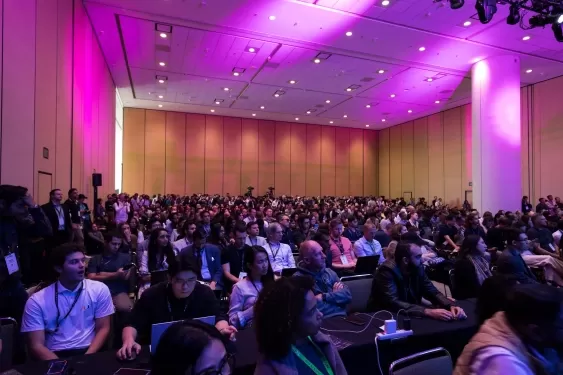 TechCrunch Disrupt 2026:Clay社のカリーム・アミン氏が語る、GTMエンジニアの台頭
2年前、ほとんどの組織にはGTMエンジニアは事実上存在しませんでした。今日、この役割はテクノロジー業界全体で台頭しつつあり、専門家たちはAIや自動化を活用して、以前は複数の人員、ばらばらのツール、そして労力を要する手作業のワークフローを必要としていた収益創出の仕組みを構築しています。この変化のきっかけは何だったのか、そして企業が顧客を獲得し、事業を拡大していく上でどのような意味を持つのだろうか?T
TechCrunch Disrupt 2026:Clay社のカリーム・アミン氏が語る、GTMエンジニアの台頭
2年前、ほとんどの組織にはGTMエンジニアは事実上存在しませんでした。今日、この役割はテクノロジー業界全体で台頭しつつあり、専門家たちはAIや自動化を活用して、以前は複数の人員、ばらばらのツール、そして労力を要する手作業のワークフローを必要としていた収益創出の仕組みを構築しています。この変化のきっかけは何だったのか、そして企業が顧客を獲得し、事業を拡大していく上でどのような意味を持つのだろうか?T

2026年最新・高評価のAIイラストレーションツール:当サイトが厳選したこのリストには、見事な編集用シーンや人目を引く表紙アートを素早く作成できる、高性能なツールが掲載されています。各ツールは実環境での厳格なテストを経ており、無料版と有料版の比較も掲載されているため、ご自身のワークフローに最適なツールを見つけるのに役立ちます。 今すぐこれらの「必見」ソリューションを試して、AIの力を最大限に活用し、クリエイティブな生産性を高めましょう。XIX.AIで今すぐチェックしてください。
10 ツール
xix.ai

2026年最新の、試験対策で高評価を得ている最高のAIチューターがXIX.AIに登場!厳選されたこのリストには、無料版と有料版の比較、実戦的なテスト、毎週更新されるランキングなどを提供する、画期的なツールが勢ぞろいしています。これらは、ライティングの効率を高め、複雑なトピックの学習を簡素化し、あなたの学業的な可能性を引き出すのに役立ちます。 今すぐチェックして、あなたにぴったりの試験対策ツールを見つけ、今日から作成を始めて、AIの力を最大限に活用しましょう!
10 ツール
xix.ai

2026年の最新・最高評価のAI予算管理ツールがXIX.AIで登場!この厳選コレクションは、現実的なテストを行い、支出習慣を理解し、生産性を高めるためのパーソナライズされた計画を作成するのに役立つ革新的なソリューションを提供しています。無料版と有料版の比較や詳細なランキングもご用意しています。お金の管理を簡素化し、AIの優位性を引き出すためにぜひ試してほしいツールです。今すぐチェックしましょう!
11 ツール
xix.ai

2026年最新かつ最高評価を受けているAI睡眠追跡アシスタントを厳選し、最適な回復を実現できるようご紹介します。完全に更新されたこの週間ガイドには、実際のテスト結果や無料版と有料版の比較、詳細なランキングなど、睡眠の質を向上させてより良い就寝習慣をサポートする最適なソリューションを見つけるのに役立つ強力なツールが掲載されています。今すぐXIX.AIでご覧ください。
10 ツール
xix.ai

2026年版 製品・収益分析に最適な、高評価のAI SQLコパイロット最新ランキング! XIX.AIは、毎週更新されるランキングを通じて実環境でのテストを経た、強力で画期的な「ぜひ試すべきツール」を厳選しました。これらのツールは、データ分析を加速させ、複雑なクエリを効率化し、正確なインサイトを生成することで、ユーザーの生産性を大幅に向上させ、より賢明なビジネス意思決定を後押しします。今すぐチェックして、AIの真価を引き出すあなたにぴったりのツールを見つけましょう!
14 ツール
xix.ai

2026年最新・最高評価のAI宿題サポートツール。単なる答えだけでなく、核心となる概念を教える、学生にとって強力なツール。ぜひ試してほしい厳選リスト。毎週更新。無料版と有料版の比較、実地テストによる正確なランキングで、あなたの学習能力を最大限に引き出します。今すぐチェックして、よりスマートな学習を実現するあなたにぴったりのツールを見つけましょう。
10 ツール
xix.ai












