


 Heim
HeimWie erstellt man SEO-freundliche Titel für Google Japan und Yahoo Japan?

Um Ihren Fotos einen professionellen Look zu verleihen, müssen Sie nicht auf gut Glück vorgehen. Für Einsteiger kann dies zunächst einschüchternd wirken, weshalb viele Bildbearbeitungsprogramme integrierte Bibliotheken mit vorgefertigten Anpassungen – sogenannte Voreinstellungen – anbieten. Lightroom ist seit langem der Standard für die Bearbeitung mit Voreinstellungen.
In Lightroom sind Voreinstellungen gespeicherte Anpassungssätze, mit denen sich Licht, Farbe, Kontrast und die allgemeine Stimmung mit einem einzigen Klick verändern lassen. Nach dem Anwenden kannst du das Ergebnis weiterhin feinabstimmen. Diese Flexibilität hilft dir dabei, einen einheitlichen Stil zu entwickeln und gleichzeitig die volle Kontrolle über dein Bild zu behalten.
Dieser Leitfaden führt Sie durch die Verwendung von Voreinstellungen in Lightroom. Sie finden hier klare, einsteigerfreundliche Schritte, mit denen Sie Ihre Fotos souverän bearbeiten und Ihre Fähigkeiten in der Nachbearbeitung verbessern können.
Schritt 1: Voreinstellungen anwenden und die Stärke anpassen
Um zu lernen, wie man Lightroom-Voreinstellungen verwendet, wähle zunächst ein Foto aus und importiere es in Lightroom. Öffne das Bild anschließend in der Detailansicht und navigiere zum Voreinstellungs-Bedienfeld. Der Editor zeigt Vorschaubilder an. Fahre mit der Maus über eine Voreinstellung, um eine Live-Vorschau zu sehen, bevor du sie vollständig anwendest. Stöbere durch die verfügbaren Lightroom-Voreinstellungen und wähle eine aus, die zu deiner kreativen Vision passt. Zum Beispiel:
- „Subtle“ eignet sich gut für Alltagsfotos, wenn du einen klaren, leicht verfeinerten Look erzielen möchtest.
- „Warm“ eignet sich ideal für Porträts, Sonnenuntergangsaufnahmen und gemütliche Innenaufnahmen.
- „Schwarz-Weiß“ eignet sich für Porträts, Straßenfotografie und stimmungsvolle Szenen.
- „Cinematic“ eignet sich für Reise-, Lifestyle- und erzählerische Bilder.
- „HDR“ eignet sich am besten für Landschaften und Architektur.
Passen Sie die Intensität mit dem Schieberegler „Stärke“ an. Anfänger erzielen oft bessere Ergebnisse, wenn sie die Stärke verringern, anstatt sie zu erhöhen. Wenn die Schatten zu hart sind oder die Hauttöne unnatürlich wirken, reduzieren Sie die Stärke leicht.
Schritt 2: Passen Sie das Foto so an, dass es sich wie Ihr eigenes anfühlt
Was Voreinstellungen von einfachen Lightroom-Filtern unterscheidet, ist, dass sie dazu gedacht sind, angepasst zu werden. Sie dienen als Ausgangspunkt für Ihre kreativen Anpassungen, nicht als feststehende Endergebnisse.
Beginnen Sie mit der Belichtung. Wenn das Bild noch zu dunkel oder zu hell ist, korrigieren Sie dies, bevor Sie andere Einstellungen vornehmen. Passen Sie anschließend den Weißabgleich mithilfe einer speziellen Voreinstellung, eines Schiebereglers oder eines Auswahlwerkzeugs an, mit dem Sie einen neutralen Bereich im Foto festlegen. Überprüfen Sie den Kontrast, um sicherzustellen, dass er nicht zu stark ist. Schneiden Sie das Bild zu, um die Komposition auszugleichen und störende Ränder zu entfernen.
Schritt 3: Speichere deine eigene Version für später
Sobald du mit den integrierten Anpassungseinstellungen vertraut bist, wollen wir uns ansehen, wie du Voreinstellungen in Lightroom speichern kannst. Nachdem du ein Foto feinabgestimmt hast, stellst du vielleicht fest, dass deine Bearbeitungen besonders gut funktionieren, und möchtest sie auf den Rest deines Projekts anwenden. Das geht schneller und einfacher, als jede Anpassung von Grund auf neu vorzunehmen. Außerdem sorgt dies mit nur wenigen Klicks für einen einheitlichen, professionellen Look in einer großen Bildersammlung – unverzichtbar für professionelle Fotografen, die große Bildmengen und enge Termine bewältigen müssen.
Öffne auf dem Desktop das Bedienfeld „Voreinstellungen“, wähle „Voreinstellung erstellen“, gib ihr einen Namen und speichere sie. Auf dem Smartphone öffnest du ein Foto, gehst zu „Voreinstellungen“, tippst auf das Menü mit den weiteren Optionen und wählst „Voreinstellung erstellen“. In beiden Versionen erscheint dein gespeicherter Look standardmäßig in der Gruppe „Benutzervoreinstellungen“.
Eine klare, aussagekräftige Benennung ist entscheidend. „Warme Töne für Familienporträts“ lässt sich viel leichter finden und wiederverwenden als „Voreinstellung 3“. Eine einfache Namenskonvention spart später Zeit und hilft dir dabei, eine kleine Auswahl an Looks aufzubauen, an deren Verwendung du dich tatsächlich erinnerst. Wenn du diesen Look später verfeinerst, kannst du in Lightroom eine bestehende Benutzervoreinstellung auch mit deinen aktuellen Einstellungen aktualisieren.
Schritt 4: Wende denselben Look auf eine kleine Auswahl von Fotos an
Die Bearbeitung mehrerer Fotos mit Voreinstellungen funktioniert am besten, wenn du eine einfache Regel befolgst: Bearbeite nur Fotos im Stapel, die bereits Gemeinsamkeiten aufweisen. Gruppiere Aufnahmen vom selben Ort, mit denselben Lichtverhältnissen und denselben Kameraeinstellungen. Eine Voreinstellung, die bei einem hellen Porträt im Freien großartig aussieht, kann bei einer dunklen Innenaufnahme versagen.
Wähle ein „Vorzeigefoto“ aus, das die gesamte Fotoserie am besten repräsentiert, und bearbeite es. Kopiere dann diese Einstellungen auf 3–5 ähnliche Aufnahmen. In Lightroom kannst du Bearbeitungen von einem Foto kopieren und auf andere übertragen, wobei du auswählen kannst, welche Anpassungen übernommen werden sollen. Einstellungen wie Tonwertkurve oder Farbe lassen sich in der Regel gut übertragen, während Belichtung oder Bildausschnitt oft eine kurze Überprüfung jedes einzelnen Fotos erfordern. Wenden Sie die Voreinstellung auf ähnliche Aufnahmen an, vergleichen Sie diese nebeneinander und passen Sie nur die Ausreißer an. Diese kleine Gewohnheit spart Zeit und sorgt dafür, dass die fertige Bilderserie ausgefeilt wirkt und nicht eintönig.
Fazit
Das Beherrschen von Lightroom-Voreinstellungen ermöglicht es Fotoneulingen, ihre Bilder mühelos und kreativ zu verbessern, und erlaubt individuelle Anpassungen, die einen einheitlichen Stil in ihrem gesamten Werk gewährleisten. Wenn Sie verstehen, wie man Voreinstellungen anwendet, anpasst und speichert, können Sie Ihren Bearbeitungsprozess optimieren und selbstbewusst Ergebnisse in professioneller Qualität erzielen.
Verwandter Artikel
 MiniMax 2.5 führt die globale Nutzung an mit monatlichen Einnahmen von über 150 Millionen US-Dollar; M3-Flaggschiff-Version für Veröffentlichung im ersten Halbjahr geplant
Chinesische Large-Language-Modelle entfalten im globalen Entwickler-Ökosystem eine intensive Dynamik, angetrieben von ihrem Ruf hinsichtlich Kosteneffizienz und ingenieurtechnischer Exzellenz.Stand 3. März 2026 offenbart die Datenbasis der weltweit f
Metas Muse überholt ChatGPT bei der frühen mobilen Einführung
Neue Daten deuten darauf hin, dass Metas neueste KI-App „Muse“ zum nächsten großen Erfolg des Social-Media-Riesen werden könnte. Schätzungen von Appfigures zufolge wurde „Muse“ in den ersten zwölf Tagen nach dem Start auf Mobilgeräten häufiger herunt
TechCrunch Disrupt 2026: Kareem Amin von Clay über den Aufstieg des GTM-Ingenieurs
Vor zwei Jahren gab es in den meisten Unternehmen so gut wie keine GTM-Ingenieure. Heute etabliert sich diese Rolle zunehmend im gesamten Technologiesektor, wobei Fachkräfte KI und Automatisierung nut
Empfehlungen zu verwandten Spezialthemen
Design & Kunst
MiniMax 2.5 führt die globale Nutzung an mit monatlichen Einnahmen von über 150 Millionen US-Dollar; M3-Flaggschiff-Version für Veröffentlichung im ersten Halbjahr geplant
Chinesische Large-Language-Modelle entfalten im globalen Entwickler-Ökosystem eine intensive Dynamik, angetrieben von ihrem Ruf hinsichtlich Kosteneffizienz und ingenieurtechnischer Exzellenz.Stand 3. März 2026 offenbart die Datenbasis der weltweit f
Metas Muse überholt ChatGPT bei der frühen mobilen Einführung
Neue Daten deuten darauf hin, dass Metas neueste KI-App „Muse“ zum nächsten großen Erfolg des Social-Media-Riesen werden könnte. Schätzungen von Appfigures zufolge wurde „Muse“ in den ersten zwölf Tagen nach dem Start auf Mobilgeräten häufiger herunt
TechCrunch Disrupt 2026: Kareem Amin von Clay über den Aufstieg des GTM-Ingenieurs
Vor zwei Jahren gab es in den meisten Unternehmen so gut wie keine GTM-Ingenieure. Heute etabliert sich diese Rolle zunehmend im gesamten Technologiesektor, wobei Fachkräfte KI und Automatisierung nut
Empfehlungen zu verwandten Spezialthemen
Design & Kunst
 Die besten KI-Illustrationstools: Redaktionelle Szenen und Cover-Grafiken schneller erstellen
Die besten und am besten bewerteten KI-Illustrationstools 2026: Unsere sorgfältig zusammengestellte Liste enthält die leistungsstärksten Tools, mit denen Sie im Handumdrehen atemberaubende redaktionelle Szenen und auffällige Cover-Grafiken erstellen können. Jede Option wurde strengen Praxistests unterzogen und wird im Vergleich zwischen kostenlosen und kostenpflichtigen Versionen vorgestellt, damit Sie die perfekte Lösung für Ihren Arbeitsablauf finden können. Probieren Sie diese unverzichtbaren Lösungen noch heute aus, um Ihren KI-Vorteil zu nutzen und Ihre kreative Produktivität zu steigern. Entdecken Sie sie jetzt auf XIX.AI.
 10 Tools
 xix.ai
Bildung und Lernen
Die besten KI-Nachhilfelehrer für die Prüfungsvorbereitung: Üben Sie Mathematik, Naturwissenschaften und Englisch
xix.ai
Bildung und Lernen
Die besten KI-Nachhilfelehrer für die Prüfungsvorbereitung: Üben Sie Mathematik, Naturwissenschaften und Englisch
Die besten und am besten bewerteten KI-Nachhilfetools für die Prüfungsvorbereitung des Jahres 2026 finden Sie hier auf XIX.AI! Unsere sorgfältig zusammengestellte Liste enthält leistungsstarke, bahnbrechende Tools, die einen Vergleich zwischen kostenlosen und kostenpflichtigen Angeboten, Tests aus der Praxis sowie wöchentlich aktualisierte Rankings bieten. Sie helfen Ihnen dabei, Ihre Schreibeffizienz zu steigern, das Erlernen komplexer Themen zu vereinfachen und Ihr akademisches Potenzial voll auszuschöpfen. Entdecken Sie jetzt Ihr perfektes Tool zur Prüfungsvorbereitung und legen Sie noch heute los, um Ihren KI-Vorteil zu nutzen!
10 Tools
xix.ai
Finanzen
KI-Budgetplanungstools für das persönliche Geldmanagement
2026 Neueste Besten Top-Bewertete KI-Budgetplanungs-Tools für persönliches Geldmanagement sind hier auf XIX.AI! Diese kuratierte Sammlung bietet leistungsstarke, revolutionäre Lösungen, die Ihnen helfen, reale Tests durchzuführen, Ausgaben Gewohnheiten zu verstehen und personalisierte Pläne zu erstellen, um die Produktivität zu steigern. Genießen Sie einen kostenlosen vs. bezahlten Vergleich sowie detaillierte Rankings. Unbedingt auszuprobierende Tools, die darauf ausgelegt sind, das Geldmanagement zu vereinfachen und Ihre KI-Vorteile freizuschalten. Entdecken Sie jetzt!
11 Tools
xix.ai
Gesundheit Wellness
KI-gestützte Schlafüberwachungsassistenten: Verbessern Sie Ihre Erholung durch bessere Gewohnheiten vor dem Schlafengehen
2026 – Die neuesten, besten und am höchsten bewerteten AI-Geräte zur Schlafüberwachung, sorgfältig ausgewählt für eine optimale Erholung. Dieser vollständig aktualisierte wöchentliche Leitfaden präsentiert leistungsstarke Tools mit praktischen Tests, einem Vergleich von kostenlosen und kostenpflichtigen Optionen sowie detaillierten Ranglisten, um Ihnen die beste Lösung zu zeigen, die die Schlafqualität verbessert und bessere Gewohnheiten zum Zubettgehen fördert. Entdecken Sie ihn jetzt auf XIX.AI, um Ihren Vorteil durch KI zu nutzen.
10 Tools
xix.ai
Datenanalyse
KI-gestützte SQL-Copilots für Produkt- und Umsatzanalysen
Die besten und am besten bewerteten KI-SQL-Copilots für Produkt- und Umsatzanalysen im Jahr 2026! XIX.AI hat eine leistungsstarke, bahnbrechende Sammlung unverzichtbarer Tools zusammengestellt, die anhand wöchentlich aktualisierter Rankings in der Praxis getestet werden. Diese Tools helfen Anwendern dabei, ihre Produktivität erheblich zu steigern, indem sie die Datenanalyse beschleunigen, komplexe Abfragen optimieren und präzise Erkenntnisse liefern, um intelligentere Geschäftsentscheidungen zu ermöglichen. Entdecken Sie jetzt das perfekte Tool, um Ihren KI-Vorteil voll auszuschöpfen!
14 Tools
xix.ai
Bildung und Lernen
Die besten KI-Hausaufgabenhelfer, die wirklich etwas vermitteln: Lerne Konzepte, nicht nur Antworten
2026: Die aktuell besten und am besten bewerteten KI-Hausaufgabenhelfer, die nicht nur Antworten liefern, sondern auch Kernkonzepte vermitteln – leistungsstarke Tools für Schüler und Studenten. Eine kuratierte Liste, die Sie unbedingt ausprobieren sollten. Wöchentlich aktualisiert. Vergleich zwischen kostenlosen und kostenpflichtigen Angeboten. Praxistests. Genaue Rankings, die Ihnen helfen, Ihr volles Lernpotenzial auszuschöpfen. Entdecken Sie jetzt das perfekte Tool für intelligenteres Lernen.
10 Tools
xix.ai

 Kommentare (0)
Um Ihren Fotos einen professionellen Look zu verleihen, müssen Sie nicht auf gut Glück vorgehen. Für Einsteiger kann dies zunächst einschüchternd wirken, weshalb viele Bildbearbeitungsprogramme integrierte Bibliotheken mit vorgefertigten Anpassungen – sogenannte Voreinstellungen – anbieten. Lightroom ist seit langem der Standard für die Bearbeitung mit Voreinstellungen.
In Lightroom sind Voreinstellungen gespeicherte Anpassungssätze, mit denen sich Licht, Farbe, Kontrast und die allgemeine Stimmung mit einem einzigen Klick verändern lassen. Nach dem Anwenden kannst du das Ergebnis weiterhin feinabstimmen. Diese Flexibilität hilft dir dabei, einen einheitlichen Stil zu entwickeln und gleichzeitig die volle Kontrolle über dein Bild zu behalten.
Dieser Leitfaden führt Sie durch die Verwendung von Voreinstellungen in Lightroom. Sie finden hier klare, einsteigerfreundliche Schritte, mit denen Sie Ihre Fotos souverän bearbeiten und Ihre Fähigkeiten in der Nachbearbeitung verbessern können.
Schritt 1: Voreinstellungen anwenden und die Stärke anpassen
Um zu lernen, wie man Lightroom-Voreinstellungen verwendet, wähle zunächst ein Foto aus und importiere es in Lightroom. Öffne das Bild anschließend in der Detailansicht und navigiere zum Voreinstellungs-Bedienfeld. Der Editor zeigt Vorschaubilder an. Fahre mit der Maus über eine Voreinstellung, um eine Live-Vorschau zu sehen, bevor du sie vollständig anwendest. Stöbere durch die verfügbaren Lightroom-Voreinstellungen und wähle eine aus, die zu deiner kreativen Vision passt. Zum Beispiel:
- „Subtle“ eignet sich gut für Alltagsfotos, wenn du einen klaren, leicht verfeinerten Look erzielen möchtest.
- „Warm“ eignet sich ideal für Porträts, Sonnenuntergangsaufnahmen und gemütliche Innenaufnahmen.
- „Schwarz-Weiß“ eignet sich für Porträts, Straßenfotografie und stimmungsvolle Szenen.
- „Cinematic“ eignet sich für Reise-, Lifestyle- und erzählerische Bilder.
- „HDR“ eignet sich am besten für Landschaften und Architektur.
Passen Sie die Intensität mit dem Schieberegler „Stärke“ an. Anfänger erzielen oft bessere Ergebnisse, wenn sie die Stärke verringern, anstatt sie zu erhöhen. Wenn die Schatten zu hart sind oder die Hauttöne unnatürlich wirken, reduzieren Sie die Stärke leicht.
Schritt 2: Passen Sie das Foto so an, dass es sich wie Ihr eigenes anfühlt
Was Voreinstellungen von einfachen Lightroom-Filtern unterscheidet, ist, dass sie dazu gedacht sind, angepasst zu werden. Sie dienen als Ausgangspunkt für Ihre kreativen Anpassungen, nicht als feststehende Endergebnisse.
Beginnen Sie mit der Belichtung. Wenn das Bild noch zu dunkel oder zu hell ist, korrigieren Sie dies, bevor Sie andere Einstellungen vornehmen. Passen Sie anschließend den Weißabgleich mithilfe einer speziellen Voreinstellung, eines Schiebereglers oder eines Auswahlwerkzeugs an, mit dem Sie einen neutralen Bereich im Foto festlegen. Überprüfen Sie den Kontrast, um sicherzustellen, dass er nicht zu stark ist. Schneiden Sie das Bild zu, um die Komposition auszugleichen und störende Ränder zu entfernen.
Schritt 3: Speichere deine eigene Version für später
Sobald du mit den integrierten Anpassungseinstellungen vertraut bist, wollen wir uns ansehen, wie du Voreinstellungen in Lightroom speichern kannst. Nachdem du ein Foto feinabgestimmt hast, stellst du vielleicht fest, dass deine Bearbeitungen besonders gut funktionieren, und möchtest sie auf den Rest deines Projekts anwenden. Das geht schneller und einfacher, als jede Anpassung von Grund auf neu vorzunehmen. Außerdem sorgt dies mit nur wenigen Klicks für einen einheitlichen, professionellen Look in einer großen Bildersammlung – unverzichtbar für professionelle Fotografen, die große Bildmengen und enge Termine bewältigen müssen.
Öffne auf dem Desktop das Bedienfeld „Voreinstellungen“, wähle „Voreinstellung erstellen“, gib ihr einen Namen und speichere sie. Auf dem Smartphone öffnest du ein Foto, gehst zu „Voreinstellungen“, tippst auf das Menü mit den weiteren Optionen und wählst „Voreinstellung erstellen“. In beiden Versionen erscheint dein gespeicherter Look standardmäßig in der Gruppe „Benutzervoreinstellungen“.
Eine klare, aussagekräftige Benennung ist entscheidend. „Warme Töne für Familienporträts“ lässt sich viel leichter finden und wiederverwenden als „Voreinstellung 3“. Eine einfache Namenskonvention spart später Zeit und hilft dir dabei, eine kleine Auswahl an Looks aufzubauen, an deren Verwendung du dich tatsächlich erinnerst. Wenn du diesen Look später verfeinerst, kannst du in Lightroom eine bestehende Benutzervoreinstellung auch mit deinen aktuellen Einstellungen aktualisieren.
Schritt 4: Wende denselben Look auf eine kleine Auswahl von Fotos an
Die Bearbeitung mehrerer Fotos mit Voreinstellungen funktioniert am besten, wenn du eine einfache Regel befolgst: Bearbeite nur Fotos im Stapel, die bereits Gemeinsamkeiten aufweisen. Gruppiere Aufnahmen vom selben Ort, mit denselben Lichtverhältnissen und denselben Kameraeinstellungen. Eine Voreinstellung, die bei einem hellen Porträt im Freien großartig aussieht, kann bei einer dunklen Innenaufnahme versagen.
Wähle ein „Vorzeigefoto“ aus, das die gesamte Fotoserie am besten repräsentiert, und bearbeite es. Kopiere dann diese Einstellungen auf 3–5 ähnliche Aufnahmen. In Lightroom kannst du Bearbeitungen von einem Foto kopieren und auf andere übertragen, wobei du auswählen kannst, welche Anpassungen übernommen werden sollen. Einstellungen wie Tonwertkurve oder Farbe lassen sich in der Regel gut übertragen, während Belichtung oder Bildausschnitt oft eine kurze Überprüfung jedes einzelnen Fotos erfordern. Wenden Sie die Voreinstellung auf ähnliche Aufnahmen an, vergleichen Sie diese nebeneinander und passen Sie nur die Ausreißer an. Diese kleine Gewohnheit spart Zeit und sorgt dafür, dass die fertige Bilderserie ausgefeilt wirkt und nicht eintönig.
Fazit
Das Beherrschen von Lightroom-Voreinstellungen ermöglicht es Fotoneulingen, ihre Bilder mühelos und kreativ zu verbessern, und erlaubt individuelle Anpassungen, die einen einheitlichen Stil in ihrem gesamten Werk gewährleisten. Wenn Sie verstehen, wie man Voreinstellungen anwendet, anpasst und speichert, können Sie Ihren Bearbeitungsprozess optimieren und selbstbewusst Ergebnisse in professioneller Qualität erzielen.








 MiniMax 2.5 führt die globale Nutzung an mit monatlichen Einnahmen von über 150 Millionen US-Dollar; M3-Flaggschiff-Version für Veröffentlichung im ersten Halbjahr geplant
Chinesische Large-Language-Modelle entfalten im globalen Entwickler-Ökosystem eine intensive Dynamik, angetrieben von ihrem Ruf hinsichtlich Kosteneffizienz und ingenieurtechnischer Exzellenz.Stand 3. März 2026 offenbart die Datenbasis der weltweit f
MiniMax 2.5 führt die globale Nutzung an mit monatlichen Einnahmen von über 150 Millionen US-Dollar; M3-Flaggschiff-Version für Veröffentlichung im ersten Halbjahr geplant
Chinesische Large-Language-Modelle entfalten im globalen Entwickler-Ökosystem eine intensive Dynamik, angetrieben von ihrem Ruf hinsichtlich Kosteneffizienz und ingenieurtechnischer Exzellenz.Stand 3. März 2026 offenbart die Datenbasis der weltweit f
 Metas Muse überholt ChatGPT bei der frühen mobilen Einführung
Neue Daten deuten darauf hin, dass Metas neueste KI-App „Muse“ zum nächsten großen Erfolg des Social-Media-Riesen werden könnte. Schätzungen von Appfigures zufolge wurde „Muse“ in den ersten zwölf Tagen nach dem Start auf Mobilgeräten häufiger herunt
Metas Muse überholt ChatGPT bei der frühen mobilen Einführung
Neue Daten deuten darauf hin, dass Metas neueste KI-App „Muse“ zum nächsten großen Erfolg des Social-Media-Riesen werden könnte. Schätzungen von Appfigures zufolge wurde „Muse“ in den ersten zwölf Tagen nach dem Start auf Mobilgeräten häufiger herunt
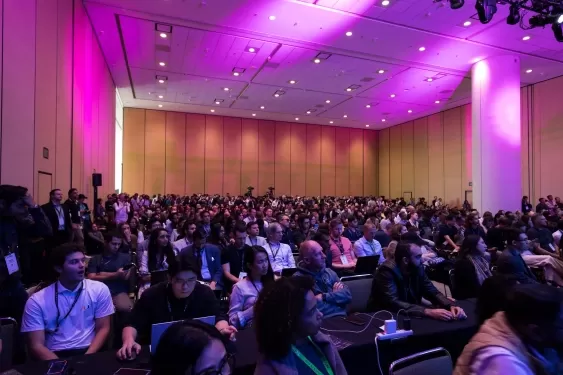 TechCrunch Disrupt 2026: Kareem Amin von Clay über den Aufstieg des GTM-Ingenieurs
Vor zwei Jahren gab es in den meisten Unternehmen so gut wie keine GTM-Ingenieure. Heute etabliert sich diese Rolle zunehmend im gesamten Technologiesektor, wobei Fachkräfte KI und Automatisierung nut
TechCrunch Disrupt 2026: Kareem Amin von Clay über den Aufstieg des GTM-Ingenieurs
Vor zwei Jahren gab es in den meisten Unternehmen so gut wie keine GTM-Ingenieure. Heute etabliert sich diese Rolle zunehmend im gesamten Technologiesektor, wobei Fachkräfte KI und Automatisierung nut
Die besten und am besten bewerteten KI-Illustrationstools 2026: Unsere sorgfältig zusammengestellte Liste enthält die leistungsstärksten Tools, mit denen Sie im Handumdrehen atemberaubende redaktionelle Szenen und auffällige Cover-Grafiken erstellen können. Jede Option wurde strengen Praxistests unterzogen und wird im Vergleich zwischen kostenlosen und kostenpflichtigen Versionen vorgestellt, damit Sie die perfekte Lösung für Ihren Arbeitsablauf finden können. Probieren Sie diese unverzichtbaren Lösungen noch heute aus, um Ihren KI-Vorteil zu nutzen und Ihre kreative Produktivität zu steigern. Entdecken Sie sie jetzt auf XIX.AI.
10 Tools
xix.ai

Die besten und am besten bewerteten KI-Nachhilfetools für die Prüfungsvorbereitung des Jahres 2026 finden Sie hier auf XIX.AI! Unsere sorgfältig zusammengestellte Liste enthält leistungsstarke, bahnbrechende Tools, die einen Vergleich zwischen kostenlosen und kostenpflichtigen Angeboten, Tests aus der Praxis sowie wöchentlich aktualisierte Rankings bieten. Sie helfen Ihnen dabei, Ihre Schreibeffizienz zu steigern, das Erlernen komplexer Themen zu vereinfachen und Ihr akademisches Potenzial voll auszuschöpfen. Entdecken Sie jetzt Ihr perfektes Tool zur Prüfungsvorbereitung und legen Sie noch heute los, um Ihren KI-Vorteil zu nutzen!
10 Tools
xix.ai

2026 Neueste Besten Top-Bewertete KI-Budgetplanungs-Tools für persönliches Geldmanagement sind hier auf XIX.AI! Diese kuratierte Sammlung bietet leistungsstarke, revolutionäre Lösungen, die Ihnen helfen, reale Tests durchzuführen, Ausgaben Gewohnheiten zu verstehen und personalisierte Pläne zu erstellen, um die Produktivität zu steigern. Genießen Sie einen kostenlosen vs. bezahlten Vergleich sowie detaillierte Rankings. Unbedingt auszuprobierende Tools, die darauf ausgelegt sind, das Geldmanagement zu vereinfachen und Ihre KI-Vorteile freizuschalten. Entdecken Sie jetzt!
11 Tools
xix.ai

2026 – Die neuesten, besten und am höchsten bewerteten AI-Geräte zur Schlafüberwachung, sorgfältig ausgewählt für eine optimale Erholung. Dieser vollständig aktualisierte wöchentliche Leitfaden präsentiert leistungsstarke Tools mit praktischen Tests, einem Vergleich von kostenlosen und kostenpflichtigen Optionen sowie detaillierten Ranglisten, um Ihnen die beste Lösung zu zeigen, die die Schlafqualität verbessert und bessere Gewohnheiten zum Zubettgehen fördert. Entdecken Sie ihn jetzt auf XIX.AI, um Ihren Vorteil durch KI zu nutzen.
10 Tools
xix.ai

Die besten und am besten bewerteten KI-SQL-Copilots für Produkt- und Umsatzanalysen im Jahr 2026! XIX.AI hat eine leistungsstarke, bahnbrechende Sammlung unverzichtbarer Tools zusammengestellt, die anhand wöchentlich aktualisierter Rankings in der Praxis getestet werden. Diese Tools helfen Anwendern dabei, ihre Produktivität erheblich zu steigern, indem sie die Datenanalyse beschleunigen, komplexe Abfragen optimieren und präzise Erkenntnisse liefern, um intelligentere Geschäftsentscheidungen zu ermöglichen. Entdecken Sie jetzt das perfekte Tool, um Ihren KI-Vorteil voll auszuschöpfen!
14 Tools
xix.ai

2026: Die aktuell besten und am besten bewerteten KI-Hausaufgabenhelfer, die nicht nur Antworten liefern, sondern auch Kernkonzepte vermitteln – leistungsstarke Tools für Schüler und Studenten. Eine kuratierte Liste, die Sie unbedingt ausprobieren sollten. Wöchentlich aktualisiert. Vergleich zwischen kostenlosen und kostenpflichtigen Angeboten. Praxistests. Genaue Rankings, die Ihnen helfen, Ihr volles Lernpotenzial auszuschöpfen. Entdecken Sie jetzt das perfekte Tool für intelligenteres Lernen.
10 Tools
xix.ai












