


 Hogar
Hogar¿Cómo crear títulos optimizados para SEO en Google Japón y Yahoo Japón?

Conseguir un aspecto impecable en tus fotos no tiene por qué ser una incógnita. Para los principiantes, puede resultar abrumador, por lo que muchos editores de fotos ofrecen bibliotecas integradas de ajustes predefinidos llamados «presets». Lightroom lleva mucho tiempo siendo el estándar de referencia para la edición basada en presets.
En Lightroom, los preajustes son conjuntos guardados de ajustes que pueden transformar la luz, el color, el contraste y el ambiente general con un solo clic. Aún así, puedes retocar el resultado después de aplicarlos. Esta flexibilidad te ayuda a desarrollar un estilo coherente sin perder el control total sobre tu imagen.
Esta guía te explica cómo utilizar los presets en Lightroom. Encontrarás pasos claros y aptos para principiantes que te permitirán editar tus fotos con confianza y perfeccionar tus habilidades de posprocesado.
Paso 1: Aplica los ajustes predefinidos y ajusta la intensidad
Para aprender a utilizar los ajustes predefinidos de Lightroom, empieza por seleccionar una foto e importarla a Lightroom. A continuación, abre la imagen en la vista «Detalle» y ve al panel «Ajustes predefinidos». El editor muestra miniaturas de vista previa. Pasa el cursor por encima de un ajuste predefinido para ver una vista previa en tiempo real antes de aplicarlo por completo. Explora los ajustes predefinidos disponibles en Lightroom y elige uno que se ajuste a tu visión creativa. Por ejemplo:
- «Sutil» funciona bien para fotos cotidianas cuando quieres un aspecto limpio y ligeramente pulido.
- «Cálido» es ideal para retratos, fotos de puestas de sol y escenas acogedoras en interiores.
- «B&W» es adecuado para retratos, fotografía callejera y escenas evocadoras.
- «Cinematic» es ideal para imágenes de viajes, estilo de vida y narrativas.
- «HDR» es la mejor opción para paisajes y arquitectura.
Ajusta la intensidad con el control deslizante «Intensidad». Los principiantes suelen obtener mejores resultados reduciendo la intensidad en lugar de aumentarla. Si las sombras son demasiado marcadas o los tonos de piel parecen poco naturales, rebájala ligeramente.
Paso 2: Ajusta la foto para que tenga tu toque personal
Lo que diferencia a los preajustes de los simples filtros de Lightroom es que los preajustes están pensados para personalizarse. Sirven como puntos de partida para tus ajustes creativos, no como resultados finales fijos.
Empieza por la exposición. Si la imagen sigue estando demasiado oscura o demasiado clara, corrígelo antes de ajustar cualquier otra cosa. A continuación, ajusta el balance de blancos utilizando un preajuste específico, un control deslizante o un selector que defina una zona neutra de la foto. Comprueba el contraste para asegurarte de que no sea excesivamente marcado. Recorta la imagen para equilibrar la composición y eliminar los bordes que distraigan la atención.
Paso 3: Guarda tu propia versión para más adelante
Una vez que te sientas cómodo con los conjuntos de ajustes integrados, veamos cómo guardar ajustes preestablecidos en Lightroom. Tras retocar una foto, es posible que notes que tus ediciones quedan especialmente bien y quieras aplicarlas al resto de tu proyecto. Esto es más rápido y sencillo que volver a crear cada ajuste desde cero. Además, proporciona un aspecto pulido y coherente en toda una gran colección con solo unos clics, algo esencial para los fotógrafos profesionales que gestionan grandes volúmenes y tienen plazos ajustados.
En el ordenador, abre el panel «Preajustes», selecciona «Crear preajuste», asígnale un nombre y guárdalo. En el móvil, abre una foto, ve a «Preajustes», pulsa el menú de opciones adicionales y selecciona «Crear preajuste». En ambas versiones, el estilo que hayas guardado aparecerá de forma predeterminada en el grupo «Preajustes de usuario».
Es fundamental dar nombres claros y descriptivos. «Tonos cálidos para retratos familiares» es mucho más fácil de encontrar y reutilizar que «Preajuste 3». El simple hábito de nombrar correctamente te ahorrará tiempo más adelante y te ayudará a crear un pequeño conjunto de estilos que realmente recuerdes haber utilizado. Si más adelante perfeccionas ese estilo, Lightroom también te permite actualizar un preajuste de usuario existente con tu configuración actual.
Paso 4: Aplica el mismo estilo a un pequeño conjunto de fotos
El procesamiento de varias fotos con ajustes preestablecidos funciona mejor cuando sigues una regla sencilla: procesa por lotes solo las fotos que ya tengan algo en común. Agrupa las fotos tomadas en la misma ubicación, con las mismas condiciones de iluminación y los mismos ajustes de cámara. Un ajuste preestablecido que quede muy bien en un retrato al aire libre con mucha luz puede no funcionar en una foto de interior con poca luz.
Elige una imagen «destacada» que represente mejor el conjunto de la sesión y edítala. A continuación, copia esos ajustes a entre 3 y 5 fotogramas similares. Lightroom te permite copiar los ajustes de una foto y pegarlos en otras, y puedes elegir qué ajustes quieres aplicar. Ajustes como la curva de tono o el color suelen transferirse bien, mientras que la exposición o el recorte a menudo requieren una rápida revisión foto por foto. Aplica el ajuste preestablecido a fotos similares, revísalas una al lado de la otra y ajusta solo las que se salgan de la norma. Este pequeño hábito ahorra tiempo y hace que el conjunto final quede pulido, en lugar de repetitivo.
Conclusión
Dominar los ajustes preestablecidos de Lightroom permite a los fotógrafos principiantes mejorar sus imágenes con facilidad y creatividad, lo que les permite realizar ajustes personalizados que mantienen un estilo coherente en todo su trabajo. Al comprender cómo aplicar, personalizar y guardar los ajustes preestablecidos, podrás optimizar tu proceso de edición y conseguir resultados de calidad profesional con confianza.
Artículo relacionado
 MiniMax 2.5 lidera el uso global con más de 150 millones de dólares en ingresos mensuales; la versión insignia M3 se lanzará en el primer semestre del año
Los modelos de lenguaje grandes chinos están generando un impulso intenso en todo el ecosistema global de desarrolladores, impulsados por su reputación de eficiencia en costos y excelencia en ingeniería.A partir del 3 de marzo de 2026, los datos de
El lanzamiento móvil temprano de Muse de Meta supera a ChatGPT
Nuevos datos sugieren que la última aplicación de inteligencia artificial de Meta, Muse, podría convertirse en el próximo gran éxito del gigante de las redes sociales. Según estimaciones recientes de Appfigures, Muse ha sido descargada en dispositivo
TechCrunch Disrupt 2026: Kareem Amin, de Clay, habla sobre el auge del ingeniero de GTM
Hace dos años, los ingenieros de GTM eran prácticamente inexistentes en la mayoría de las organizaciones. Hoy en día, esta figura está cobrando importancia en todo el sector tecnológico, con profesion
Recomendaciones de temas especiales relacionados
Diseño y Arte
MiniMax 2.5 lidera el uso global con más de 150 millones de dólares en ingresos mensuales; la versión insignia M3 se lanzará en el primer semestre del año
Los modelos de lenguaje grandes chinos están generando un impulso intenso en todo el ecosistema global de desarrolladores, impulsados por su reputación de eficiencia en costos y excelencia en ingeniería.A partir del 3 de marzo de 2026, los datos de
El lanzamiento móvil temprano de Muse de Meta supera a ChatGPT
Nuevos datos sugieren que la última aplicación de inteligencia artificial de Meta, Muse, podría convertirse en el próximo gran éxito del gigante de las redes sociales. Según estimaciones recientes de Appfigures, Muse ha sido descargada en dispositivo
TechCrunch Disrupt 2026: Kareem Amin, de Clay, habla sobre el auge del ingeniero de GTM
Hace dos años, los ingenieros de GTM eran prácticamente inexistentes en la mayoría de las organizaciones. Hoy en día, esta figura está cobrando importancia en todo el sector tecnológico, con profesion
Recomendaciones de temas especiales relacionados
Diseño y Arte
 Las mejores herramientas de ilustración con IA: crea escenas editoriales y portadas más rápido
Las mejores herramientas de ilustración con IA de 2026: nuestra lista seleccionada incluye las mejores herramientas, diseñadas con gran potencia, para crear rápidamente impresionantes escenas editoriales y llamativas portadas. Cada opción ha sido sometida a rigurosas pruebas en condiciones reales y ofrece una comparación entre las versiones gratuitas y de pago para ayudarte a encontrar la que mejor se adapte a tu flujo de trabajo. Prueba hoy mismo estas soluciones imprescindibles para sacar el máximo partido a la IA y potenciar tu productividad creativa. Descúbrelas ahora en XIX.AI.
 10 herramientas
 xix.ai
Educación y aprendizaje
Los mejores profesores particulares de IA para la preparación de exámenes: practica matemáticas, ciencias e inglés
xix.ai
Educación y aprendizaje
Los mejores profesores particulares de IA para la preparación de exámenes: practica matemáticas, ciencias e inglés
¡Ya están aquí, en XIX.AI, los mejores tutores de IA para la preparación de exámenes de 2026, con las mejores valoraciones! Nuestra lista seleccionada incluye potentes herramientas revolucionarias que ofrecen comparativas entre versiones gratuitas y de pago, pruebas reales y clasificaciones actualizadas semanalmente. Te ayudan a mejorar tu eficiencia a la hora de escribir, a simplificar el aprendizaje de temas complejos y a desarrollar todo tu potencial académico. ¡Explora ahora mismo para descubrir tu herramienta perfecta de preparación de exámenes y empieza a crear hoy mismo para sacar partido a tu ventaja con la IA!
10 herramientas
xix.ai
Finanzas
Herramientas de planificación presupuestaria con IA para la gestión personal del dinero
2026 Últimas Mejores Herramientas de Planificación Presupuestaria con IA Mejor Valoradas para la Gestión Personal del Dinero están aquí en XIX.AI. Esta colección seleccionada presenta soluciones poderosas y transformadoras que te ayudan a realizar pruebas en el mundo real, comprender tus hábitos de gasto y crear planes personalizados para aumentar la productividad. Disfruta de una comparación entre versiones gratuitas y de pago junto con clasificaciones detalladas. Herramientas imprescindibles diseñadas para simplificar la gestión del dinero y desbloquear tu ventaja con IA. ¡Explóralas ahora!
11 herramientas
xix.ai
Salud y bienestar
Asistentes de seguimiento del sueño basados en IA: mejora tu recuperación con mejores hábitos a la hora de acostarte
Los mejores asistentes de seguimiento del sueño con IA de 2026, seleccionados para una recuperación óptima. Esta guía semanal totalmente actualizada incluye potentes herramientas que ofrecen pruebas en condiciones reales, comparativas entre opciones gratuitas y de pago, y clasificaciones detalladas para ayudarte a encontrar la solución imprescindible que mejora la calidad del sueño y fomenta mejores hábitos a la hora de acostarse. Descúbrelo ahora en XIX.AI y aprovecha todas las ventajas de la IA.
10 herramientas
xix.ai
Análisis de datos
Copilotos de IA y SQL para el análisis de productos e ingresos
¡Los mejores copilotos de IA para SQL mejor valorados de 2026 para el análisis de productos e ingresos! XIX.AI ha seleccionado una potente colección de herramientas revolucionarias que no te puedes perder y que se someten a pruebas en el mundo real a través de clasificaciones que se actualizan semanalmente. Estas herramientas ayudan a los usuarios a aumentar significativamente su productividad al acelerar el análisis de datos, simplificar consultas complejas y generar información precisa para tomar decisiones empresariales más inteligentes. ¡Explora ahora mismo y descubre la herramienta perfecta para sacar el máximo partido a tu ventaja en IA!
14 herramientas
xix.ai
Educación y aprendizaje
Las mejores herramientas de IA para los deberes que realmente enseñan: aprende conceptos, no solo respuestas
2026: los mejores y más valorados asistentes de deberes con IA que enseñan conceptos básicos, no solo respuestas. Potentes herramientas para estudiantes. Una selección imprescindible que debes probar. Actualización semanal. Comparativa entre opciones gratuitas y de pago. Pruebas en el mundo real. Clasificaciones precisas para ayudarte a desarrollar todo tu potencial de aprendizaje. Explora ahora y descubre la herramienta perfecta para estudiar de forma más inteligente.
10 herramientas
xix.ai

 comentario (0)
0/500
comentario (0)
0/500
Conseguir un aspecto impecable en tus fotos no tiene por qué ser una incógnita. Para los principiantes, puede resultar abrumador, por lo que muchos editores de fotos ofrecen bibliotecas integradas de ajustes predefinidos llamados «presets». Lightroom lleva mucho tiempo siendo el estándar de referencia para la edición basada en presets.
En Lightroom, los preajustes son conjuntos guardados de ajustes que pueden transformar la luz, el color, el contraste y el ambiente general con un solo clic. Aún así, puedes retocar el resultado después de aplicarlos. Esta flexibilidad te ayuda a desarrollar un estilo coherente sin perder el control total sobre tu imagen.
Esta guía te explica cómo utilizar los presets en Lightroom. Encontrarás pasos claros y aptos para principiantes que te permitirán editar tus fotos con confianza y perfeccionar tus habilidades de posprocesado.
Paso 1: Aplica los ajustes predefinidos y ajusta la intensidad
Para aprender a utilizar los ajustes predefinidos de Lightroom, empieza por seleccionar una foto e importarla a Lightroom. A continuación, abre la imagen en la vista «Detalle» y ve al panel «Ajustes predefinidos». El editor muestra miniaturas de vista previa. Pasa el cursor por encima de un ajuste predefinido para ver una vista previa en tiempo real antes de aplicarlo por completo. Explora los ajustes predefinidos disponibles en Lightroom y elige uno que se ajuste a tu visión creativa. Por ejemplo:
- «Sutil» funciona bien para fotos cotidianas cuando quieres un aspecto limpio y ligeramente pulido.
- «Cálido» es ideal para retratos, fotos de puestas de sol y escenas acogedoras en interiores.
- «B&W» es adecuado para retratos, fotografía callejera y escenas evocadoras.
- «Cinematic» es ideal para imágenes de viajes, estilo de vida y narrativas.
- «HDR» es la mejor opción para paisajes y arquitectura.
Ajusta la intensidad con el control deslizante «Intensidad». Los principiantes suelen obtener mejores resultados reduciendo la intensidad en lugar de aumentarla. Si las sombras son demasiado marcadas o los tonos de piel parecen poco naturales, rebájala ligeramente.
Paso 2: Ajusta la foto para que tenga tu toque personal
Lo que diferencia a los preajustes de los simples filtros de Lightroom es que los preajustes están pensados para personalizarse. Sirven como puntos de partida para tus ajustes creativos, no como resultados finales fijos.
Empieza por la exposición. Si la imagen sigue estando demasiado oscura o demasiado clara, corrígelo antes de ajustar cualquier otra cosa. A continuación, ajusta el balance de blancos utilizando un preajuste específico, un control deslizante o un selector que defina una zona neutra de la foto. Comprueba el contraste para asegurarte de que no sea excesivamente marcado. Recorta la imagen para equilibrar la composición y eliminar los bordes que distraigan la atención.
Paso 3: Guarda tu propia versión para más adelante
Una vez que te sientas cómodo con los conjuntos de ajustes integrados, veamos cómo guardar ajustes preestablecidos en Lightroom. Tras retocar una foto, es posible que notes que tus ediciones quedan especialmente bien y quieras aplicarlas al resto de tu proyecto. Esto es más rápido y sencillo que volver a crear cada ajuste desde cero. Además, proporciona un aspecto pulido y coherente en toda una gran colección con solo unos clics, algo esencial para los fotógrafos profesionales que gestionan grandes volúmenes y tienen plazos ajustados.
En el ordenador, abre el panel «Preajustes», selecciona «Crear preajuste», asígnale un nombre y guárdalo. En el móvil, abre una foto, ve a «Preajustes», pulsa el menú de opciones adicionales y selecciona «Crear preajuste». En ambas versiones, el estilo que hayas guardado aparecerá de forma predeterminada en el grupo «Preajustes de usuario».
Es fundamental dar nombres claros y descriptivos. «Tonos cálidos para retratos familiares» es mucho más fácil de encontrar y reutilizar que «Preajuste 3». El simple hábito de nombrar correctamente te ahorrará tiempo más adelante y te ayudará a crear un pequeño conjunto de estilos que realmente recuerdes haber utilizado. Si más adelante perfeccionas ese estilo, Lightroom también te permite actualizar un preajuste de usuario existente con tu configuración actual.
Paso 4: Aplica el mismo estilo a un pequeño conjunto de fotos
El procesamiento de varias fotos con ajustes preestablecidos funciona mejor cuando sigues una regla sencilla: procesa por lotes solo las fotos que ya tengan algo en común. Agrupa las fotos tomadas en la misma ubicación, con las mismas condiciones de iluminación y los mismos ajustes de cámara. Un ajuste preestablecido que quede muy bien en un retrato al aire libre con mucha luz puede no funcionar en una foto de interior con poca luz.
Elige una imagen «destacada» que represente mejor el conjunto de la sesión y edítala. A continuación, copia esos ajustes a entre 3 y 5 fotogramas similares. Lightroom te permite copiar los ajustes de una foto y pegarlos en otras, y puedes elegir qué ajustes quieres aplicar. Ajustes como la curva de tono o el color suelen transferirse bien, mientras que la exposición o el recorte a menudo requieren una rápida revisión foto por foto. Aplica el ajuste preestablecido a fotos similares, revísalas una al lado de la otra y ajusta solo las que se salgan de la norma. Este pequeño hábito ahorra tiempo y hace que el conjunto final quede pulido, en lugar de repetitivo.
Conclusión
Dominar los ajustes preestablecidos de Lightroom permite a los fotógrafos principiantes mejorar sus imágenes con facilidad y creatividad, lo que les permite realizar ajustes personalizados que mantienen un estilo coherente en todo su trabajo. Al comprender cómo aplicar, personalizar y guardar los ajustes preestablecidos, podrás optimizar tu proceso de edición y conseguir resultados de calidad profesional con confianza.








 MiniMax 2.5 lidera el uso global con más de 150 millones de dólares en ingresos mensuales; la versión insignia M3 se lanzará en el primer semestre del año
Los modelos de lenguaje grandes chinos están generando un impulso intenso en todo el ecosistema global de desarrolladores, impulsados por su reputación de eficiencia en costos y excelencia en ingeniería.A partir del 3 de marzo de 2026, los datos de
MiniMax 2.5 lidera el uso global con más de 150 millones de dólares en ingresos mensuales; la versión insignia M3 se lanzará en el primer semestre del año
Los modelos de lenguaje grandes chinos están generando un impulso intenso en todo el ecosistema global de desarrolladores, impulsados por su reputación de eficiencia en costos y excelencia en ingeniería.A partir del 3 de marzo de 2026, los datos de
 El lanzamiento móvil temprano de Muse de Meta supera a ChatGPT
Nuevos datos sugieren que la última aplicación de inteligencia artificial de Meta, Muse, podría convertirse en el próximo gran éxito del gigante de las redes sociales. Según estimaciones recientes de Appfigures, Muse ha sido descargada en dispositivo
El lanzamiento móvil temprano de Muse de Meta supera a ChatGPT
Nuevos datos sugieren que la última aplicación de inteligencia artificial de Meta, Muse, podría convertirse en el próximo gran éxito del gigante de las redes sociales. Según estimaciones recientes de Appfigures, Muse ha sido descargada en dispositivo
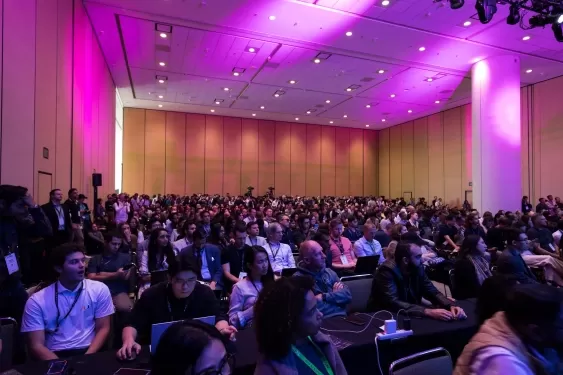 TechCrunch Disrupt 2026: Kareem Amin, de Clay, habla sobre el auge del ingeniero de GTM
Hace dos años, los ingenieros de GTM eran prácticamente inexistentes en la mayoría de las organizaciones. Hoy en día, esta figura está cobrando importancia en todo el sector tecnológico, con profesion
TechCrunch Disrupt 2026: Kareem Amin, de Clay, habla sobre el auge del ingeniero de GTM
Hace dos años, los ingenieros de GTM eran prácticamente inexistentes en la mayoría de las organizaciones. Hoy en día, esta figura está cobrando importancia en todo el sector tecnológico, con profesion
Las mejores herramientas de ilustración con IA de 2026: nuestra lista seleccionada incluye las mejores herramientas, diseñadas con gran potencia, para crear rápidamente impresionantes escenas editoriales y llamativas portadas. Cada opción ha sido sometida a rigurosas pruebas en condiciones reales y ofrece una comparación entre las versiones gratuitas y de pago para ayudarte a encontrar la que mejor se adapte a tu flujo de trabajo. Prueba hoy mismo estas soluciones imprescindibles para sacar el máximo partido a la IA y potenciar tu productividad creativa. Descúbrelas ahora en XIX.AI.
10 herramientas
xix.ai

¡Ya están aquí, en XIX.AI, los mejores tutores de IA para la preparación de exámenes de 2026, con las mejores valoraciones! Nuestra lista seleccionada incluye potentes herramientas revolucionarias que ofrecen comparativas entre versiones gratuitas y de pago, pruebas reales y clasificaciones actualizadas semanalmente. Te ayudan a mejorar tu eficiencia a la hora de escribir, a simplificar el aprendizaje de temas complejos y a desarrollar todo tu potencial académico. ¡Explora ahora mismo para descubrir tu herramienta perfecta de preparación de exámenes y empieza a crear hoy mismo para sacar partido a tu ventaja con la IA!
10 herramientas
xix.ai

2026 Últimas Mejores Herramientas de Planificación Presupuestaria con IA Mejor Valoradas para la Gestión Personal del Dinero están aquí en XIX.AI. Esta colección seleccionada presenta soluciones poderosas y transformadoras que te ayudan a realizar pruebas en el mundo real, comprender tus hábitos de gasto y crear planes personalizados para aumentar la productividad. Disfruta de una comparación entre versiones gratuitas y de pago junto con clasificaciones detalladas. Herramientas imprescindibles diseñadas para simplificar la gestión del dinero y desbloquear tu ventaja con IA. ¡Explóralas ahora!
11 herramientas
xix.ai

Los mejores asistentes de seguimiento del sueño con IA de 2026, seleccionados para una recuperación óptima. Esta guía semanal totalmente actualizada incluye potentes herramientas que ofrecen pruebas en condiciones reales, comparativas entre opciones gratuitas y de pago, y clasificaciones detalladas para ayudarte a encontrar la solución imprescindible que mejora la calidad del sueño y fomenta mejores hábitos a la hora de acostarse. Descúbrelo ahora en XIX.AI y aprovecha todas las ventajas de la IA.
10 herramientas
xix.ai

¡Los mejores copilotos de IA para SQL mejor valorados de 2026 para el análisis de productos e ingresos! XIX.AI ha seleccionado una potente colección de herramientas revolucionarias que no te puedes perder y que se someten a pruebas en el mundo real a través de clasificaciones que se actualizan semanalmente. Estas herramientas ayudan a los usuarios a aumentar significativamente su productividad al acelerar el análisis de datos, simplificar consultas complejas y generar información precisa para tomar decisiones empresariales más inteligentes. ¡Explora ahora mismo y descubre la herramienta perfecta para sacar el máximo partido a tu ventaja en IA!
14 herramientas
xix.ai

2026: los mejores y más valorados asistentes de deberes con IA que enseñan conceptos básicos, no solo respuestas. Potentes herramientas para estudiantes. Una selección imprescindible que debes probar. Actualización semanal. Comparativa entre opciones gratuitas y de pago. Pruebas en el mundo real. Clasificaciones precisas para ayudarte a desarrollar todo tu potencial de aprendizaje. Explora ahora y descubre la herramienta perfecta para estudiar de forma más inteligente.
10 herramientas
xix.ai












