


 家
家日本におけるGoogleとYahoo!のSEOランキングを効果的に確認する方法
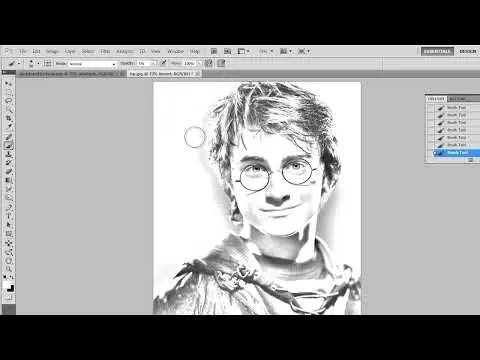
肖像写真をハリー・ポッター風のスケッチに変換する
目次:
- はじめに
- 写真からスケッチへの変換
- 最小フィルターの使用
- 肖像画変換の別の技法
- 準備作業
- 必要な画像をダウンロード
- レイヤーの準備
- 画像の彩度削除
- 彩度削除レイヤーの作成
- レイヤーの調整
- 反転効果の適用
- レイヤーの反転
- 色彩除外効果の追加
- 画像のぼかし処理
- ガウスぼかしフィルターの適用
- ぼかし設定の調整
- スケッチの仕上げ
- ペンツールの使用
- ディテールの強化と不完全な部分の除去
- レイヤーの結合
- 反転レイヤーと背景コピーレイヤーの結合
- 長さと短いレイヤーの作成
- 鉛筆のような筆跡の追加
- 短いレイヤーへの角度付き筆跡の適用
- 筆跡設定の調整
- スケッチの最終処理
- 長いレイヤーへの角度付き筆跡の適用
- 筆跡の長さの調整
- レイヤーの不透明度と合成モードの調整
- まとめ
写真からスケッチへの変換
写真をスケッチに変換するのは、ありふれた画像を芸術的な表現に変える魅力的な技法です。画像の反転を使用して高コントラストのネガティブレイヤーを作成するなどの様々な方法が存在しますが、このチュートリアルでは、特に肖像画に優れた結果をもたらす特定の手法に焦点を当てます。
まず、変換したい写真をダウンロードしてください。画像が編集ソフトウェアと互換性のある形式であることを確認します。準備ができたら、以下の手順に従ってスケッチのような効果を作成します。
- 最小フィルターの使用: 直線や鋭い角のある画像を扱っている場合、最小フィルターが効果的であることがあります。しかし、肖像画の場合、別の技法がより優れた結果を生み出します。
- 肖像画変換の別の技法: このチュートリアルでは、肖像画をスケッチに変換する際に、より満足度の高い結果を生み出す代替方法を探ります。
準備作業
スケッチ作成プロセスを開始する前に、レイヤーを適切に設定することが不可欠です。この整理により、異なる画像要素の管理と望む効果の制御が容易になります。
- 必要な画像をダウンロード: スケッチに変換したい写真を選択し、画像編集ソフトウェアと互換性のある形式で保存します。アクセスしやすいようにその場所をメモしておきます。
- レイヤーの準備: 画像編集ソフトウェアを開き、選択した写真をインポートします。新しいレイヤーを作成し、背景画像をその上にドラッグします。これで、2つの同一のレイヤーが用意できたはずです。
画像の彩度削除
スケッチ効果を作成する最初のステップは、画像の彩度を削除し、色をすべて除去してグレーの階調のみを残すことです。これにより、その後のスケッチ作成プロセスの基盤が整います。
- 彩度削除レイヤーの作成: 背景レイヤーを選択し、新しいレイヤーアイコンにドラッグして2回複製します。これで、元の背景レイヤーと2つの複製レイヤー、合計3つのレイヤーが用意できたはずです。
- レイヤーの調整: 最上位のレイヤーを非表示にし、「乗算」という名前を付けます。このレイヤーは後でスケッチ効果を強調するために使用されます。2番目のレイヤーの名前を「反転」に変更します。レイヤーを反転させるには、「画像」>「調整」>「反転」に移動します。画像が反転して表示されるはずです。
反転効果の適用
レイヤーを反転させることは、スケッチ効果を作成する上で重要なステップです。これにより、画像のディテールと輪郭が強調され、スケッチのような表現への変換が容易になります。
- レイヤーの反転: 「反転」レイヤーを選択した状態で、ペンツールを使用して、除去したい斑点状の輪郭や領域にペイントします。ディテールを除去するか復元するかによって、前景色として黒または白のいずれかを使用できます。
- 色彩除外効果の追加: 「反転」レイヤーの合成モードを「色彩除外」に変更します。画像はほとんど見えなくなるはずです。この効果は、望むスケッチ効果を実現するために不可欠です。
画像のぼかし処理
画像に軽いぼかしを適用すると、荒い縁を滑らかにし、より自然な外観を作成することで、スケッチ効果を強化するのに役立ちます。
- ガウスぼかしフィルターの適用: 「フィルター」メニューに移動し、「ぼかし」>「ガウスぼかし」を選択します。ディテールを保持し、スケッチのような外観を作成するバランスが得られるまで、ぼかし設定を調整します。重要な特徴が失われる可能性があるため、ぼかし処理のしすぎに注意してください。
- ぼかし設定の調整: 半径や強度などのぼかし設定を試し、満足できる結果が得られるまで調整します。必要なぼかしのレベルは、画像や個人の好みによって異なる場合があります。
これで、画像の彩度削除、反転効果の適用、そして微妙なぼかしの追加に成功しました。次に、スケッチをさらに仕上げる時です。
(記事の内容を続記する)
関連記事
 AIチップスタートアップのEtched(評価額50億ドル)が、初の推論システムで10億ドルの受注を獲得
AIチップ分野においてNVIDIAの有力なライバルであるEtchedが、ステルスモードから正式に表舞台に登場し、最新の進捗状況を明らかにした。同社が独自に開発したチップシステムは、今年初めにTSMCによって製造され、すでに10億ドルの契約を獲得している。「Frontier Inference Cluster」と名付けられたこのソリューションは、カスタム半導体、サーバーラック、統合ソフトウェアを組み
テック・マヒンドラとサービスナウ、生成AIのパイロット事業を拡大
テック・マヒンドラとサービスナウは、実運用可能なAIを通じてグローバル企業を支援するため、長年にわたる提携関係をさらに強化した。写真提供:テック・マヒンドラテック・マヒンドラのモヒット・ジョシ氏によると、この提携により、組織は生成AIの実験段階から大規模な本番運用へと移行できるようになるという。生成AIをスケールアップするための重要なステップは、インテリジェンスを中核となるビジネスシステム、日々の
コグニションがPokeを買収した理由:AIによるパーソナリティが競争優位性となりつつある
友人のように会話できるAIアシスタント「Poke」が、次の大きな一歩を踏み出そうとしている。Pokeを開発したカリフォルニア州のスタートアップ企業「The Interaction Company」は、AIコーディング企業Cognitionに買収された。この取引により、同社の企業価値は9桁台前半と評価された。この合意に基づき、Pokeの対話モデルと独自の個性は、Cognitionのコーディングアシス
関連特集おすすめ
コード
AIチップスタートアップのEtched(評価額50億ドル)が、初の推論システムで10億ドルの受注を獲得
AIチップ分野においてNVIDIAの有力なライバルであるEtchedが、ステルスモードから正式に表舞台に登場し、最新の進捗状況を明らかにした。同社が独自に開発したチップシステムは、今年初めにTSMCによって製造され、すでに10億ドルの契約を獲得している。「Frontier Inference Cluster」と名付けられたこのソリューションは、カスタム半導体、サーバーラック、統合ソフトウェアを組み
テック・マヒンドラとサービスナウ、生成AIのパイロット事業を拡大
テック・マヒンドラとサービスナウは、実運用可能なAIを通じてグローバル企業を支援するため、長年にわたる提携関係をさらに強化した。写真提供:テック・マヒンドラテック・マヒンドラのモヒット・ジョシ氏によると、この提携により、組織は生成AIの実験段階から大規模な本番運用へと移行できるようになるという。生成AIをスケールアップするための重要なステップは、インテリジェンスを中核となるビジネスシステム、日々の
コグニションがPokeを買収した理由:AIによるパーソナリティが競争優位性となりつつある
友人のように会話できるAIアシスタント「Poke」が、次の大きな一歩を踏み出そうとしている。Pokeを開発したカリフォルニア州のスタートアップ企業「The Interaction Company」は、AIコーディング企業Cognitionに買収された。この取引により、同社の企業価値は9桁台前半と評価された。この合意に基づき、Pokeの対話モデルと独自の個性は、Cognitionのコーディングアシス
関連特集おすすめ
コード
 Pythonのエラー、APIログ、スタックトレースのトリアージのためのChatGPTデバッグツール
2026年最新のChatGPTデバッグツールは、Pythonのエラー、APIログ、スタックトレースのトリアージに最適です。これらはXIX.AIで提供されています。この厳選されたトップ評価ソリューションのリストは、無料版と有料版の比較、実際のテスト、詳細なランキングを提供しており、あなたの生産性を大幅に向上させ、複雑な技術的な問題をより迅速に解決できる最も強力なツールを見つけるのに役立ちます。今すぐ探索して、完璧なソリューションを見つけましょう!
 9 ツール
9 ツール
 xix.ai
テキスト読み上げ
製品デモビデオ用のAIボイスオーバーツール
xix.ai
テキスト読み上げ
製品デモビデオ用のAIボイスオーバーツール
2026年最新版・最高評価のAIボイスオーバーツール一覧がXIX.AIにて公開!この厳選リストには、プロ品質のオーディオコンテンツを迅速に作成し、デモ効率を大幅に向上させる強力な革新的なオプションが掲載されています。私たちは実際のテストを実施し、無料版と有料版の比較および週次更新のランキングを提供し、最適なツール選びをサポートします。今すぐ探索して、AIによる優位性を解き放ちましょう!
10 ツール
xix.ai
仕事
スタートアップの事業検証に役立つAIビジネスプラン作成ツール
2026年最新版:スタートアップの事業検証に最適なAIビジネスプランツール!XIX.AIは、実環境でのテストを経て正確な結果をもたらす、画期的な高評価ツールを厳選しました。 無料版と有料版の比較、詳細なランキング、そしてわかりやすい分析情報が掲載されており、最適なソリューション選びとスタートアップの成功率向上に役立ちます。今すぐチェックして、AIの優位性を手に入れましょう!
9 ツール
xix.ai
チャットボット
ロールプレイと会話練習のためのAIチャットアプリ
2026年最新版!ロールプレイと会話練習に最適なAIチャットアプリBEST!XIX.AIは、厳格な実世界テストを経て卓越した結果をもたらす強力な必須ツールを厳選した高評価リストを提供しています。無料版と有料版の詳細比較、包括的なランキング、これらのアプリがどのように言語スキルとコミュニケーションの自信を効果的に向上させるかに関する洞察をご覧いただけます。今すぐ探索して、練習に最適な完璧なツールを見つけましょう!
10 ツール
xix.ai
デザイン
プロダクトチームに最適なAIワイヤーフレームツール
2026年版 プロダクトチーム向け最新・最高評価のAIワイヤーフレームツール!この厳選リストでは、実地テストと厳格なランキングを通じて、生産性を大幅に向上させる、強力で画期的なソリューションを紹介しています。最適なツールを見つけるお手伝いをするため、無料版と有料版の詳細な比較も掲載しています。XIX.AIは、意思決定の指針となる専門家の知見を提供します。 今すぐチェックして、最適なツールを見つけ、プロダクト開発におけるAIの優位性を手に入れましょう!
8 ツール
xix.ai
ソフトウェア開発
デプロイメント監視のためのベストなAI DevOpsツール
2026年の最新・最高評価のAI DevOpsツールが、当社の厳選リストで紹介されています。これらの強力なツールは、実際のテストと厳格なランキングを通じて、チームの生産性を大幅に向上させるのに役立ちます。無料版と有料版の比較を無料で入手し、あなたのニーズに最適なオプションを見つけてください。今すぐ探索して、AIによる優位性を解き放ちましょう!
11 ツール
xix.ai

 コメント (0)
0/500
コメント (0)
0/500
肖像写真をハリー・ポッター風のスケッチに変換する
目次:
- はじめに
- 写真からスケッチへの変換
- 最小フィルターの使用
- 肖像画変換の別の技法
- 準備作業
- 必要な画像をダウンロード
- レイヤーの準備
- 画像の彩度削除
- 彩度削除レイヤーの作成
- レイヤーの調整
- 反転効果の適用
- レイヤーの反転
- 色彩除外効果の追加
- 画像のぼかし処理
- ガウスぼかしフィルターの適用
- ぼかし設定の調整
- スケッチの仕上げ
- ペンツールの使用
- ディテールの強化と不完全な部分の除去
- レイヤーの結合
- 反転レイヤーと背景コピーレイヤーの結合
- 長さと短いレイヤーの作成
- 鉛筆のような筆跡の追加
- 短いレイヤーへの角度付き筆跡の適用
- 筆跡設定の調整
- スケッチの最終処理
- 長いレイヤーへの角度付き筆跡の適用
- 筆跡の長さの調整
- レイヤーの不透明度と合成モードの調整
- まとめ
写真からスケッチへの変換
写真をスケッチに変換するのは、ありふれた画像を芸術的な表現に変える魅力的な技法です。画像の反転を使用して高コントラストのネガティブレイヤーを作成するなどの様々な方法が存在しますが、このチュートリアルでは、特に肖像画に優れた結果をもたらす特定の手法に焦点を当てます。
まず、変換したい写真をダウンロードしてください。画像が編集ソフトウェアと互換性のある形式であることを確認します。準備ができたら、以下の手順に従ってスケッチのような効果を作成します。
- 最小フィルターの使用: 直線や鋭い角のある画像を扱っている場合、最小フィルターが効果的であることがあります。しかし、肖像画の場合、別の技法がより優れた結果を生み出します。
- 肖像画変換の別の技法: このチュートリアルでは、肖像画をスケッチに変換する際に、より満足度の高い結果を生み出す代替方法を探ります。
準備作業
スケッチ作成プロセスを開始する前に、レイヤーを適切に設定することが不可欠です。この整理により、異なる画像要素の管理と望む効果の制御が容易になります。
- 必要な画像をダウンロード: スケッチに変換したい写真を選択し、画像編集ソフトウェアと互換性のある形式で保存します。アクセスしやすいようにその場所をメモしておきます。
- レイヤーの準備: 画像編集ソフトウェアを開き、選択した写真をインポートします。新しいレイヤーを作成し、背景画像をその上にドラッグします。これで、2つの同一のレイヤーが用意できたはずです。
画像の彩度削除
スケッチ効果を作成する最初のステップは、画像の彩度を削除し、色をすべて除去してグレーの階調のみを残すことです。これにより、その後のスケッチ作成プロセスの基盤が整います。
- 彩度削除レイヤーの作成: 背景レイヤーを選択し、新しいレイヤーアイコンにドラッグして2回複製します。これで、元の背景レイヤーと2つの複製レイヤー、合計3つのレイヤーが用意できたはずです。
- レイヤーの調整: 最上位のレイヤーを非表示にし、「乗算」という名前を付けます。このレイヤーは後でスケッチ効果を強調するために使用されます。2番目のレイヤーの名前を「反転」に変更します。レイヤーを反転させるには、「画像」>「調整」>「反転」に移動します。画像が反転して表示されるはずです。
反転効果の適用
レイヤーを反転させることは、スケッチ効果を作成する上で重要なステップです。これにより、画像のディテールと輪郭が強調され、スケッチのような表現への変換が容易になります。
- レイヤーの反転: 「反転」レイヤーを選択した状態で、ペンツールを使用して、除去したい斑点状の輪郭や領域にペイントします。ディテールを除去するか復元するかによって、前景色として黒または白のいずれかを使用できます。
- 色彩除外効果の追加: 「反転」レイヤーの合成モードを「色彩除外」に変更します。画像はほとんど見えなくなるはずです。この効果は、望むスケッチ効果を実現するために不可欠です。
画像のぼかし処理
画像に軽いぼかしを適用すると、荒い縁を滑らかにし、より自然な外観を作成することで、スケッチ効果を強化するのに役立ちます。
- ガウスぼかしフィルターの適用: 「フィルター」メニューに移動し、「ぼかし」>「ガウスぼかし」を選択します。ディテールを保持し、スケッチのような外観を作成するバランスが得られるまで、ぼかし設定を調整します。重要な特徴が失われる可能性があるため、ぼかし処理のしすぎに注意してください。
- ぼかし設定の調整: 半径や強度などのぼかし設定を試し、満足できる結果が得られるまで調整します。必要なぼかしのレベルは、画像や個人の好みによって異なる場合があります。
これで、画像の彩度削除、反転効果の適用、そして微妙なぼかしの追加に成功しました。次に、スケッチをさらに仕上げる時です。
(記事の内容を続記する)








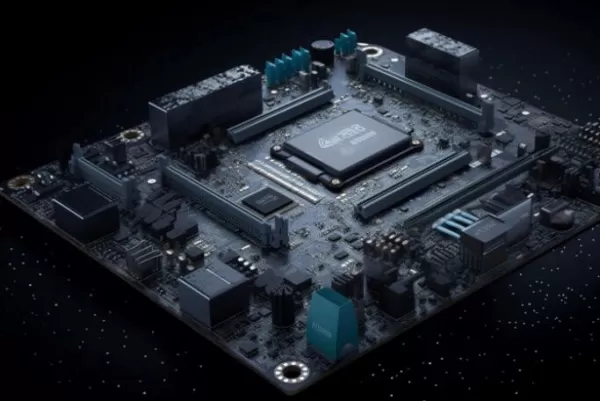 AIチップスタートアップのEtched(評価額50億ドル)が、初の推論システムで10億ドルの受注を獲得
AIチップ分野においてNVIDIAの有力なライバルであるEtchedが、ステルスモードから正式に表舞台に登場し、最新の進捗状況を明らかにした。同社が独自に開発したチップシステムは、今年初めにTSMCによって製造され、すでに10億ドルの契約を獲得している。「Frontier Inference Cluster」と名付けられたこのソリューションは、カスタム半導体、サーバーラック、統合ソフトウェアを組み
AIチップスタートアップのEtched(評価額50億ドル)が、初の推論システムで10億ドルの受注を獲得
AIチップ分野においてNVIDIAの有力なライバルであるEtchedが、ステルスモードから正式に表舞台に登場し、最新の進捗状況を明らかにした。同社が独自に開発したチップシステムは、今年初めにTSMCによって製造され、すでに10億ドルの契約を獲得している。「Frontier Inference Cluster」と名付けられたこのソリューションは、カスタム半導体、サーバーラック、統合ソフトウェアを組み
 テック・マヒンドラとサービスナウ、生成AIのパイロット事業を拡大
テック・マヒンドラとサービスナウは、実運用可能なAIを通じてグローバル企業を支援するため、長年にわたる提携関係をさらに強化した。写真提供:テック・マヒンドラテック・マヒンドラのモヒット・ジョシ氏によると、この提携により、組織は生成AIの実験段階から大規模な本番運用へと移行できるようになるという。生成AIをスケールアップするための重要なステップは、インテリジェンスを中核となるビジネスシステム、日々の
テック・マヒンドラとサービスナウ、生成AIのパイロット事業を拡大
テック・マヒンドラとサービスナウは、実運用可能なAIを通じてグローバル企業を支援するため、長年にわたる提携関係をさらに強化した。写真提供:テック・マヒンドラテック・マヒンドラのモヒット・ジョシ氏によると、この提携により、組織は生成AIの実験段階から大規模な本番運用へと移行できるようになるという。生成AIをスケールアップするための重要なステップは、インテリジェンスを中核となるビジネスシステム、日々の
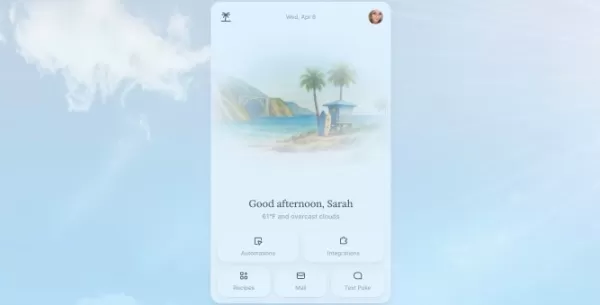 コグニションがPokeを買収した理由:AIによるパーソナリティが競争優位性となりつつある
友人のように会話できるAIアシスタント「Poke」が、次の大きな一歩を踏み出そうとしている。Pokeを開発したカリフォルニア州のスタートアップ企業「The Interaction Company」は、AIコーディング企業Cognitionに買収された。この取引により、同社の企業価値は9桁台前半と評価された。この合意に基づき、Pokeの対話モデルと独自の個性は、Cognitionのコーディングアシス
コグニションがPokeを買収した理由:AIによるパーソナリティが競争優位性となりつつある
友人のように会話できるAIアシスタント「Poke」が、次の大きな一歩を踏み出そうとしている。Pokeを開発したカリフォルニア州のスタートアップ企業「The Interaction Company」は、AIコーディング企業Cognitionに買収された。この取引により、同社の企業価値は9桁台前半と評価された。この合意に基づき、Pokeの対話モデルと独自の個性は、Cognitionのコーディングアシス

2026年最新のChatGPTデバッグツールは、Pythonのエラー、APIログ、スタックトレースのトリアージに最適です。これらはXIX.AIで提供されています。この厳選されたトップ評価ソリューションのリストは、無料版と有料版の比較、実際のテスト、詳細なランキングを提供しており、あなたの生産性を大幅に向上させ、複雑な技術的な問題をより迅速に解決できる最も強力なツールを見つけるのに役立ちます。今すぐ探索して、完璧なソリューションを見つけましょう!
9 ツール
xix.ai

2026年最新版・最高評価のAIボイスオーバーツール一覧がXIX.AIにて公開!この厳選リストには、プロ品質のオーディオコンテンツを迅速に作成し、デモ効率を大幅に向上させる強力な革新的なオプションが掲載されています。私たちは実際のテストを実施し、無料版と有料版の比較および週次更新のランキングを提供し、最適なツール選びをサポートします。今すぐ探索して、AIによる優位性を解き放ちましょう!
10 ツール
xix.ai

2026年最新版:スタートアップの事業検証に最適なAIビジネスプランツール!XIX.AIは、実環境でのテストを経て正確な結果をもたらす、画期的な高評価ツールを厳選しました。 無料版と有料版の比較、詳細なランキング、そしてわかりやすい分析情報が掲載されており、最適なソリューション選びとスタートアップの成功率向上に役立ちます。今すぐチェックして、AIの優位性を手に入れましょう!
9 ツール
xix.ai

2026年最新版!ロールプレイと会話練習に最適なAIチャットアプリBEST!XIX.AIは、厳格な実世界テストを経て卓越した結果をもたらす強力な必須ツールを厳選した高評価リストを提供しています。無料版と有料版の詳細比較、包括的なランキング、これらのアプリがどのように言語スキルとコミュニケーションの自信を効果的に向上させるかに関する洞察をご覧いただけます。今すぐ探索して、練習に最適な完璧なツールを見つけましょう!
10 ツール
xix.ai

2026年版 プロダクトチーム向け最新・最高評価のAIワイヤーフレームツール!この厳選リストでは、実地テストと厳格なランキングを通じて、生産性を大幅に向上させる、強力で画期的なソリューションを紹介しています。最適なツールを見つけるお手伝いをするため、無料版と有料版の詳細な比較も掲載しています。XIX.AIは、意思決定の指針となる専門家の知見を提供します。 今すぐチェックして、最適なツールを見つけ、プロダクト開発におけるAIの優位性を手に入れましょう!
8 ツール
xix.ai

2026年の最新・最高評価のAI DevOpsツールが、当社の厳選リストで紹介されています。これらの強力なツールは、実際のテストと厳格なランキングを通じて、チームの生産性を大幅に向上させるのに役立ちます。無料版と有料版の比較を無料で入手し、あなたのニーズに最適なオプションを見つけてください。今すぐ探索して、AIによる優位性を解き放ちましょう!
11 ツール
xix.ai












