


 Lar
LarComo verificar a classificação de SEO no Google Japão e Yahoo Japão de forma eficaz
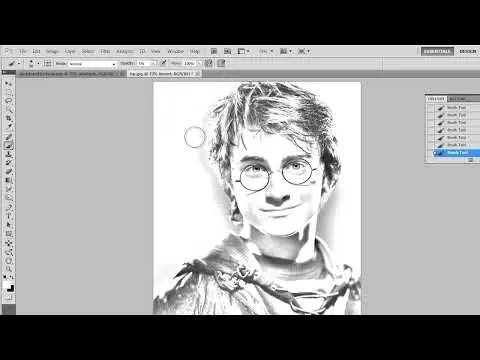
Transforme uma Foto de Retrato em um Esboço de Harry Potter
Sumário:
- Introdução
- Convertendo uma Fotografia em um Esboço
- Usando o Filtro Mínimo
- Uma Técnica Diferente para Converter Retratos
- Começando
- Baixe a Imagem Necessária
- Prepare as Camadas
- Dessaturando a Imagem
- Criando Camadas Dessaturadas
- Ajustando as Camadas
- Aplicando o Efeito Inverter
- Invertendo a Camada
- Adicionando o Efeito Divisão de Cor
- Borrando a Imagem
- Aplicando o Filtro Desfoque Gaussiano
- Ajustando as Configurações do Desfoque
- Refinando o Esboço
- Usando a Ferramenta Pincel
- Aprimorando os Detalhes e Removendo Imperfeições
- Mesclando Camadas
- Mesclando as Camadas Inverter e Cópia de Fundo
- Criando Camadas Longas e Curtas
- Adicionando Traços Semelhantes a Lápis
- Aplicando Traços Angulados na Camada Curta
- Ajustando as Configurações do Traço
- Finalizando o Esboço
- Aplicando Traços Angulados na Camada Longa
- Ajustando o Comprimento do Traço
- Ajustando a Opacidade da Camada e os Modos de Mesclagem
- Conclusão
Convertendo uma Fotografia em um Esboço
Transformar uma fotografia em um esboço é uma técnica cativante que converte imagens comuns em representações artísticas. Embora existam vários métodos — frequentemente envolvendo um Inversor de Imagem para criar uma camada negativa de alto contraste — este tutorial se concentra em uma abordagem específica que funciona excepcionalmente bem para retratos.
Para começar, baixe a fotografia que deseja transformar. Certifique-se de que a imagem esteja em um formato compatível com seu software de edição. Uma vez pronta, siga estes passos para criar um efeito semelhante a um esboço:
- Usando o Filtro Mínimo: Se você estiver trabalhando com imagens que apresentam linhas retas e ângulos acentuados, o filtro mínimo pode ser eficaz. No entanto, para retratos, uma técnica diferente produz resultados superiores.
- Uma Técnica Diferente para Converter Retratos: Este tutorial explora um método alternativo que produz resultados mais satisfatórios ao converter retratos em esboços.
Começando
Antes de iniciar o processo de esboço, configurar adequadamente as camadas é essencial. Essa organização simplifica o gerenciamento de diferentes elementos da imagem e o controle dos efeitos desejados.
- Baixe a Imagem Necessária: Selecione a fotografia que deseja converter em um esboço e salve-a em um formato compatível com seu software de edição de imagens. Anote sua localização para fácil acesso.
- Prepare as Camadas: Abra seu software de edição de imagens e importe a fotografia escolhida. Crie uma nova camada e arraste a imagem de fundo para ela. Agora você deve ter duas camadas idênticas.
Dessaturando a Imagem
O primeiro passo para criar um efeito de esboço é dessaturar a imagem, removendo todas as cores e deixando apenas tons de cinza. Isso fornece a base para o processo de esboço subsequente.
- Criando Camadas Dessaturadas: Selecione a camada de fundo e duplique-a duas vezes arrastando-a para o ícone de nova camada. Agora você deve ter três camadas: a camada de fundo original e duas cópias.
- Ajustando as Camadas: Desligue a camada superior e nomeie-a como "Multiplicar". Esta camada será usada posteriormente para intensificar o efeito do esboço. Renomeie a segunda camada como "Inverter". Para inverter a camada, vá em "Imagem" > "Ajustes" > "Inverter". A imagem deve aparecer invertida agora.
Aplicando o Efeito Inverter
Inverter a camada é um passo crucial para criar um efeito de esboço. Ele ajuda a enfatizar os detalhes e os contornos da imagem, facilitando a conversão em uma representação semelhante a um esboço.
- Invertendo a Camada: Com a camada "Inverter" selecionada, use a ferramenta pincel para pintar sobre quaisquer contornos pontilhados ou áreas que deseja eliminar. Você pode usar preto ou branco como a cor de primeiro plano, dependendo se deseja remover ou restaurar detalhes.
- Adicionando o Efeito Divisão de Cor: Altere o modo de mesclagem da camada "Inverter" para "Divisão de Cor". A imagem deve se tornar quase invisível. Este efeito é essencial para alcançar o efeito de esboço desejado.
Borrando a Imagem
Adicionar um leve desfoque à imagem ajuda a aprimorar o efeito do esboço, suavizando bordas ásperas e criando uma aparência mais natural.
- Aplicando o Filtro Desfoque Gaussiano: Vá ao menu "Filtro" e selecione "Desfoque" > "Desfoque Gaussiano". Ajuste as configurações de desfoque até alcançar um equilíbrio entre a retenção de detalhes e a criação de uma aparência semelhante a um esboço. Tenha cuidado para não exagerar no desfoque, pois isso pode resultar na perda de características importantes.
- Ajustando as Configurações do Desfoque: Brinque com as configurações de desfoque, como o raio ou a intensidade, até obter um resultado agradável. O nível de desfoque necessário pode variar dependendo da imagem e da preferência pessoal.
Agora que você dessaturou com sucesso a imagem, aplicou o efeito de inversão e adicionou um desfoque sutil, é hora de refinar ainda mais o esboço.
(Continue escrevendo o conteúdo do artigo)
Artigo relacionado
 A startup de chips de IA Etched, avaliada em US$ 5 bilhões, fecha pedido de US$ 1 bilhão para seu primeiro sistema de inferência
A Etched, uma importante concorrente da NVIDIA no setor de chips de IA, saiu oficialmente do modo sigiloso, revelando seus últimos avanços. O sistema de chips proprietário da empresa, produzido pela T
Tech Mahindra e ServiceNow ampliam projetos-piloto de IA generativa
A Tech Mahindra e a ServiceNow aprofundam sua aliança plurianual para capacitar empresas globais com IA pronta para produção. Crédito: Tech MahindraDe acordo com Mohit Joshi, da Tech Mahindra, essa pa
Por que a Cognition comprou a Poke: a personalidade da IA está se tornando uma vantagem competitiva
O Poke, o assistente de IA projetado para conversar como um amigo, está dando seu próximo grande passo. A Interaction Company of California, a startup por trás do Poke, foi adquirida pela Cognition, e
Recomendações de tópicos especiais relacionados
código
A startup de chips de IA Etched, avaliada em US$ 5 bilhões, fecha pedido de US$ 1 bilhão para seu primeiro sistema de inferência
A Etched, uma importante concorrente da NVIDIA no setor de chips de IA, saiu oficialmente do modo sigiloso, revelando seus últimos avanços. O sistema de chips proprietário da empresa, produzido pela T
Tech Mahindra e ServiceNow ampliam projetos-piloto de IA generativa
A Tech Mahindra e a ServiceNow aprofundam sua aliança plurianual para capacitar empresas globais com IA pronta para produção. Crédito: Tech MahindraDe acordo com Mohit Joshi, da Tech Mahindra, essa pa
Por que a Cognition comprou a Poke: a personalidade da IA está se tornando uma vantagem competitiva
O Poke, o assistente de IA projetado para conversar como um amigo, está dando seu próximo grande passo. A Interaction Company of California, a startup por trás do Poke, foi adquirida pela Cognition, e
Recomendações de tópicos especiais relacionados
código
 Ferramentas de Depuração do ChatGPT para Erros do Python, Logs da API e Triagem de Rastreamento de Pilha
As melhores ferramentas de depuração do ChatGPT de 2026 para erros do Python, registros da API e triagem de rastreamento de pilha estão disponíveis no XIX.AI. Esta lista curada de soluções mais bem avaliadas oferece uma comparação entre gratuito e pago, testes do mundo real e classificações detalhadas para ajudá-lo a encontrar a ferramenta mais poderosa que pode aumentar significativamente sua produtividade e ajudá-lo a resolver problemas técnicos complexos mais rapidamente. Explore agora para descobrir sua solução perfeita!
 9 ferramentas
 xix.ai
Conversão de texto para fala
Ferramentas de Narração por IA para Vídeos de Demonstração de Produtos
xix.ai
Conversão de texto para fala
Ferramentas de Narração por IA para Vídeos de Demonstração de Produtos
2026 Últimas Melhores Ferramentas de Narração por IA Mais Bem Avaliadas para Vídeos de Demonstração de Produtos estão aqui na XIX.AI! Esta lista selecionada apresenta opções poderosas e transformadoras que ajudam você a criar conteúdo de áudio de qualidade profissional rapidamente, aumentando significativamente sua eficiência na demonstração. Realizamos testes do mundo real e fornecemos uma comparação entre gratuito e pago, bem como classificações atualizadas semanalmente, para ajudá-lo a encontrar a opção perfeita. Explore agora para desbloquear sua vantagem com IA!
10 ferramentas
xix.ai
Negócios
Ferramentas de plano de negócios em IA para validação de startups
As melhores e mais recentes ferramentas de plano de negócios com IA para validação de startups em 2026! A XIX.AI selecionou uma lista das ferramentas mais bem avaliadas e revolucionárias, que passam por testes práticos para oferecer resultados precisos. Você encontrará uma comparação entre versões gratuitas e pagas, classificações detalhadas e informações fáceis de entender para ajudá-lo a escolher a solução perfeita e aumentar a taxa de sucesso da sua startup. Explore agora para descobrir sua vantagem em IA!
9 ferramentas
xix.ai
chatbot
Aplicativos de Chat com IA para Interpretação de Papéis e Prática de Conversação
2026 Últimas Melhores Aplicativos de Chat com IA para Interpretação de Papéis e Prática de Conversa! A XIX.AI seleciona uma lista de ferramentas poderosas altamente recomendadas, que passam por rigorosos testes no mundo real para oferecer resultados excepcionais. Você encontrará uma comparação detalhada entre as versões gratuita e paga, classificações abrangentes e insights sobre como esses aplicativos podem melhorar suas habilidades linguísticas e sua confiança na comunicação de forma eficaz. Explore agora para descobrir a ferramenta perfeita para sua prática!
10 ferramentas
xix.ai
projeto
As melhores ferramentas de wireframe com IA para equipes de produto
As melhores e mais bem avaliadas ferramentas de wireframe com IA para equipes de produto em 2026! Esta lista selecionada apresenta soluções poderosas e revolucionárias que aumentam significativamente a produtividade por meio de testes práticos e classificações rigorosas. Ela inclui uma comparação detalhada entre versões gratuitas e pagas para ajudar você a encontrar a opção ideal. A XIX.AI oferece insights de especialistas para orientar sua decisão. Explore agora para descobrir sua ferramenta ideal e aproveitar ao máximo as vantagens da IA no desenvolvimento de produtos!
8 ferramentas
xix.ai
Desenvolvimento de software
As melhores ferramentas de IA para DevOps no monitoramento de implantações
As melhores e mais bem avaliadas ferramentas de DevOps com IA para monitoramento de implantação de 2026 estão apresentadas aqui em nossa lista cuidadosamente selecionada. Essas ferramentas poderosas ajudam as equipes a aumentar significativamente a produtividade por meio de testes reais e classificações rigorosas. Confira uma comparação entre as versões gratuitas e pagas para encontrar a opção perfeita que atenda às suas necessidades. Explore agora para aproveitar ao máximo o poder da IA!
11 ferramentas
xix.ai

 Comentários (0)
Transforme uma Foto de Retrato em um Esboço de Harry Potter
Sumário:
- Introdução
- Convertendo uma Fotografia em um Esboço
- Usando o Filtro Mínimo
- Uma Técnica Diferente para Converter Retratos
- Começando
- Baixe a Imagem Necessária
- Prepare as Camadas
- Dessaturando a Imagem
- Criando Camadas Dessaturadas
- Ajustando as Camadas
- Aplicando o Efeito Inverter
- Invertendo a Camada
- Adicionando o Efeito Divisão de Cor
- Borrando a Imagem
- Aplicando o Filtro Desfoque Gaussiano
- Ajustando as Configurações do Desfoque
- Refinando o Esboço
- Usando a Ferramenta Pincel
- Aprimorando os Detalhes e Removendo Imperfeições
- Mesclando Camadas
- Mesclando as Camadas Inverter e Cópia de Fundo
- Criando Camadas Longas e Curtas
- Adicionando Traços Semelhantes a Lápis
- Aplicando Traços Angulados na Camada Curta
- Ajustando as Configurações do Traço
- Finalizando o Esboço
- Aplicando Traços Angulados na Camada Longa
- Ajustando o Comprimento do Traço
- Ajustando a Opacidade da Camada e os Modos de Mesclagem
- Conclusão
Convertendo uma Fotografia em um Esboço
Transformar uma fotografia em um esboço é uma técnica cativante que converte imagens comuns em representações artísticas. Embora existam vários métodos — frequentemente envolvendo um Inversor de Imagem para criar uma camada negativa de alto contraste — este tutorial se concentra em uma abordagem específica que funciona excepcionalmente bem para retratos.
Para começar, baixe a fotografia que deseja transformar. Certifique-se de que a imagem esteja em um formato compatível com seu software de edição. Uma vez pronta, siga estes passos para criar um efeito semelhante a um esboço:
- Usando o Filtro Mínimo: Se você estiver trabalhando com imagens que apresentam linhas retas e ângulos acentuados, o filtro mínimo pode ser eficaz. No entanto, para retratos, uma técnica diferente produz resultados superiores.
- Uma Técnica Diferente para Converter Retratos: Este tutorial explora um método alternativo que produz resultados mais satisfatórios ao converter retratos em esboços.
Começando
Antes de iniciar o processo de esboço, configurar adequadamente as camadas é essencial. Essa organização simplifica o gerenciamento de diferentes elementos da imagem e o controle dos efeitos desejados.
- Baixe a Imagem Necessária: Selecione a fotografia que deseja converter em um esboço e salve-a em um formato compatível com seu software de edição de imagens. Anote sua localização para fácil acesso.
- Prepare as Camadas: Abra seu software de edição de imagens e importe a fotografia escolhida. Crie uma nova camada e arraste a imagem de fundo para ela. Agora você deve ter duas camadas idênticas.
Dessaturando a Imagem
O primeiro passo para criar um efeito de esboço é dessaturar a imagem, removendo todas as cores e deixando apenas tons de cinza. Isso fornece a base para o processo de esboço subsequente.
- Criando Camadas Dessaturadas: Selecione a camada de fundo e duplique-a duas vezes arrastando-a para o ícone de nova camada. Agora você deve ter três camadas: a camada de fundo original e duas cópias.
- Ajustando as Camadas: Desligue a camada superior e nomeie-a como "Multiplicar". Esta camada será usada posteriormente para intensificar o efeito do esboço. Renomeie a segunda camada como "Inverter". Para inverter a camada, vá em "Imagem" > "Ajustes" > "Inverter". A imagem deve aparecer invertida agora.
Aplicando o Efeito Inverter
Inverter a camada é um passo crucial para criar um efeito de esboço. Ele ajuda a enfatizar os detalhes e os contornos da imagem, facilitando a conversão em uma representação semelhante a um esboço.
- Invertendo a Camada: Com a camada "Inverter" selecionada, use a ferramenta pincel para pintar sobre quaisquer contornos pontilhados ou áreas que deseja eliminar. Você pode usar preto ou branco como a cor de primeiro plano, dependendo se deseja remover ou restaurar detalhes.
- Adicionando o Efeito Divisão de Cor: Altere o modo de mesclagem da camada "Inverter" para "Divisão de Cor". A imagem deve se tornar quase invisível. Este efeito é essencial para alcançar o efeito de esboço desejado.
Borrando a Imagem
Adicionar um leve desfoque à imagem ajuda a aprimorar o efeito do esboço, suavizando bordas ásperas e criando uma aparência mais natural.
- Aplicando o Filtro Desfoque Gaussiano: Vá ao menu "Filtro" e selecione "Desfoque" > "Desfoque Gaussiano". Ajuste as configurações de desfoque até alcançar um equilíbrio entre a retenção de detalhes e a criação de uma aparência semelhante a um esboço. Tenha cuidado para não exagerar no desfoque, pois isso pode resultar na perda de características importantes.
- Ajustando as Configurações do Desfoque: Brinque com as configurações de desfoque, como o raio ou a intensidade, até obter um resultado agradável. O nível de desfoque necessário pode variar dependendo da imagem e da preferência pessoal.
Agora que você dessaturou com sucesso a imagem, aplicou o efeito de inversão e adicionou um desfoque sutil, é hora de refinar ainda mais o esboço.
(Continue escrevendo o conteúdo do artigo)








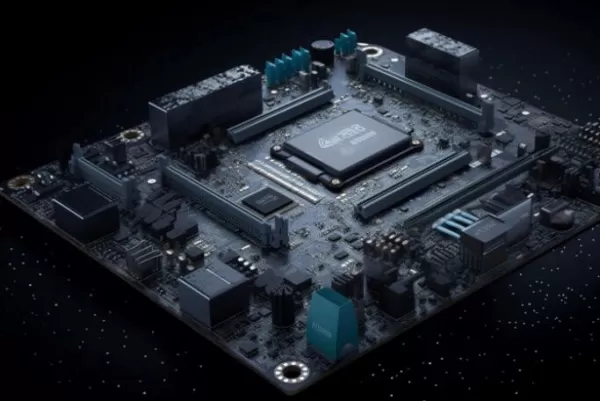 A startup de chips de IA Etched, avaliada em US$ 5 bilhões, fecha pedido de US$ 1 bilhão para seu primeiro sistema de inferência
A Etched, uma importante concorrente da NVIDIA no setor de chips de IA, saiu oficialmente do modo sigiloso, revelando seus últimos avanços. O sistema de chips proprietário da empresa, produzido pela T
A startup de chips de IA Etched, avaliada em US$ 5 bilhões, fecha pedido de US$ 1 bilhão para seu primeiro sistema de inferência
A Etched, uma importante concorrente da NVIDIA no setor de chips de IA, saiu oficialmente do modo sigiloso, revelando seus últimos avanços. O sistema de chips proprietário da empresa, produzido pela T
 Tech Mahindra e ServiceNow ampliam projetos-piloto de IA generativa
A Tech Mahindra e a ServiceNow aprofundam sua aliança plurianual para capacitar empresas globais com IA pronta para produção. Crédito: Tech MahindraDe acordo com Mohit Joshi, da Tech Mahindra, essa pa
Tech Mahindra e ServiceNow ampliam projetos-piloto de IA generativa
A Tech Mahindra e a ServiceNow aprofundam sua aliança plurianual para capacitar empresas globais com IA pronta para produção. Crédito: Tech MahindraDe acordo com Mohit Joshi, da Tech Mahindra, essa pa
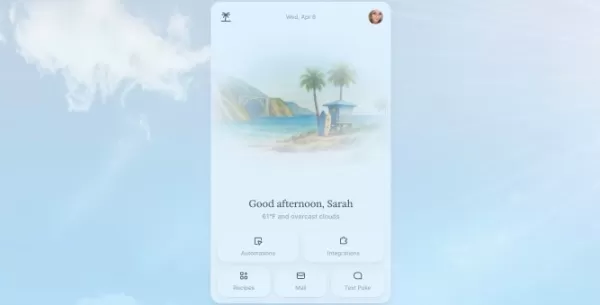 Por que a Cognition comprou a Poke: a personalidade da IA está se tornando uma vantagem competitiva
O Poke, o assistente de IA projetado para conversar como um amigo, está dando seu próximo grande passo. A Interaction Company of California, a startup por trás do Poke, foi adquirida pela Cognition, e
Por que a Cognition comprou a Poke: a personalidade da IA está se tornando uma vantagem competitiva
O Poke, o assistente de IA projetado para conversar como um amigo, está dando seu próximo grande passo. A Interaction Company of California, a startup por trás do Poke, foi adquirida pela Cognition, e

As melhores ferramentas de depuração do ChatGPT de 2026 para erros do Python, registros da API e triagem de rastreamento de pilha estão disponíveis no XIX.AI. Esta lista curada de soluções mais bem avaliadas oferece uma comparação entre gratuito e pago, testes do mundo real e classificações detalhadas para ajudá-lo a encontrar a ferramenta mais poderosa que pode aumentar significativamente sua produtividade e ajudá-lo a resolver problemas técnicos complexos mais rapidamente. Explore agora para descobrir sua solução perfeita!
9 ferramentas
xix.ai
2026 Últimas Melhores Ferramentas de Narração por IA Mais Bem Avaliadas para Vídeos de Demonstração de Produtos estão aqui na XIX.AI! Esta lista selecionada apresenta opções poderosas e transformadoras que ajudam você a criar conteúdo de áudio de qualidade profissional rapidamente, aumentando significativamente sua eficiência na demonstração. Realizamos testes do mundo real e fornecemos uma comparação entre gratuito e pago, bem como classificações atualizadas semanalmente, para ajudá-lo a encontrar a opção perfeita. Explore agora para desbloquear sua vantagem com IA!
10 ferramentas
xix.ai

As melhores e mais recentes ferramentas de plano de negócios com IA para validação de startups em 2026! A XIX.AI selecionou uma lista das ferramentas mais bem avaliadas e revolucionárias, que passam por testes práticos para oferecer resultados precisos. Você encontrará uma comparação entre versões gratuitas e pagas, classificações detalhadas e informações fáceis de entender para ajudá-lo a escolher a solução perfeita e aumentar a taxa de sucesso da sua startup. Explore agora para descobrir sua vantagem em IA!
9 ferramentas
xix.ai

2026 Últimas Melhores Aplicativos de Chat com IA para Interpretação de Papéis e Prática de Conversa! A XIX.AI seleciona uma lista de ferramentas poderosas altamente recomendadas, que passam por rigorosos testes no mundo real para oferecer resultados excepcionais. Você encontrará uma comparação detalhada entre as versões gratuita e paga, classificações abrangentes e insights sobre como esses aplicativos podem melhorar suas habilidades linguísticas e sua confiança na comunicação de forma eficaz. Explore agora para descobrir a ferramenta perfeita para sua prática!
10 ferramentas
xix.ai

As melhores e mais bem avaliadas ferramentas de wireframe com IA para equipes de produto em 2026! Esta lista selecionada apresenta soluções poderosas e revolucionárias que aumentam significativamente a produtividade por meio de testes práticos e classificações rigorosas. Ela inclui uma comparação detalhada entre versões gratuitas e pagas para ajudar você a encontrar a opção ideal. A XIX.AI oferece insights de especialistas para orientar sua decisão. Explore agora para descobrir sua ferramenta ideal e aproveitar ao máximo as vantagens da IA no desenvolvimento de produtos!
8 ferramentas
xix.ai
As melhores e mais bem avaliadas ferramentas de DevOps com IA para monitoramento de implantação de 2026 estão apresentadas aqui em nossa lista cuidadosamente selecionada. Essas ferramentas poderosas ajudam as equipes a aumentar significativamente a produtividade por meio de testes reais e classificações rigorosas. Confira uma comparação entre as versões gratuitas e pagas para encontrar a opção perfeita que atenda às suas necessidades. Explore agora para aproveitar ao máximo o poder da IA!
11 ferramentas
xix.ai












