


 Heim
HeimWie man die SEO-Rankings auf Google Japan und Yahoo Japan effektiv überprüft
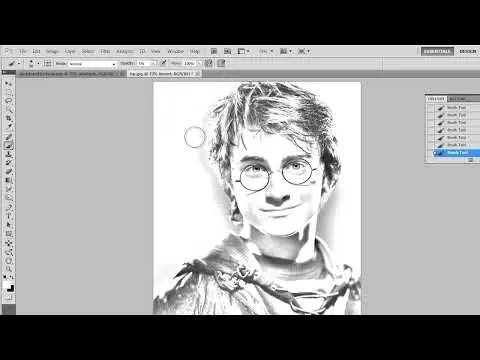
Verwandeln Sie ein Porträtfoto in eine Harry-Potter-Skizze
Inhaltsverzeichnis:
- Einführung
- Konvertierung eines Fotos in eine Skizze
- Verwendung des Minimum-Filters
- Eine andere Technik zur Konvertierung von Porträts
- Erste Schritte
- Herunterladen des erforderlichen Bildes
- Vorbereiten der Ebenen
- Entsättigen des Bildes
- Erstellen entsättigter Ebenen
- Anpassen der Ebenen
- Anwenden des Invertierungseffekts
- Invertieren der Ebene
- Hinzufügen des Farbabgleich-Effekts
- Unschärfe des Bildes
- Anwenden des Gaußschen Weichzeichners
- Anpassen der Unschärfeeinstellungen
- Verfeinern der Skizze
- Verwenden des Pinselwerkzeugs
- Verbessern von Details und Entfernen von Unvollkommenheiten
- Zusammenführen von Ebenen
- Zusammenführen der Invertierungs- und Hintergrundkopie-Ebenen
- Erstellen langer und kurzer Ebenen
- Hinzufügen bleistiftartiger Striche
- Anwenden schräger Striche auf die kurze Ebene
- Anpassen der Stricheinstellungen
- Abschluss der Skizze
- Anwenden schräger Striche auf die lange Ebene
- Anpassen der Strichlänge
- Anpassen der Ebenentransparenz und Mischmodi
- Fazit
Konvertierung eines Fotos in eine Skizze
Die Verwandlung eines Fotos in eine Skizze ist eine faszinierende Technik, die gewöhnliche Bilder in künstlerische Darstellungen verwandelt. Obwohl es verschiedene Methoden gibt – oft unter Verwendung eines Bildinversierungstools, um eine hochkontrastierte Negativschicht zu erstellen – konzentriert sich dieses Tutorial auf einen spezifischen Ansatz, der sich hervorragend für Porträts eignet.
Laden Sie zunächst das Foto herunter, das Sie verwandeln möchten. Stellen Sie sicher, dass das Bild in einem Format vorliegt, das mit Ihrer Bearbeitungsoftware kompatibel ist. Befolgen Sie anschließend diese Schritte, um einen skizzenartigen Effekt zu erzeugen:
- Verwendung des Minimum-Filters: Wenn Sie mit Bildern arbeiten, die gerade Linien und scharfe Winkel aufweisen, kann der Minimum-Filter effektiv sein. Bei Porträts liefert jedoch eine andere Technik bessere Ergebnisse.
- Eine andere Technik zur Konvertierung von Porträts: Dieses Tutorial untersucht eine alternative Methode, die bei der Umwandlung von Porträts in Skizzen zufriedenstellendere Ergebnisse liefert.
Erste Schritte
Bevor Sie mit dem Skizzieren beginnen, ist das ordnungsgemäße Einrichten von Ebenen unerlässlich. Diese Organisation vereinfacht die Verwaltung verschiedener Bildelemente und die Steuerung gewünschter Effekte.
- Herunterladen des erforderlichen Bildes: Wählen Sie das Foto aus, das Sie in eine Skizze umwandeln möchten, und speichern Sie es in einem Format, das mit Ihrer Bildbearbeitungssoftware kompatibel ist. Notieren Sie den Speicherort für einfachen Zugriff.
- Vorbereiten der Ebenen: Öffnen Sie Ihre Bildbearbeitungssoftware und importieren Sie das ausgewählte Foto. Erstellen Sie eine neue Ebene und ziehen Sie das Hintergrundbild darauf. Sie sollten nun zwei identische Ebenen haben.
Entsättigen des Bildes
Der erste Schritt zur Erstellung eines Skizzeneffekts besteht darin, das Bild zu entsättigen, wodurch alle Farben entfernt und nur Grautöne übrig bleiben. Dies bietet die Grundlage für den nachfolgenden Skizzierprozess.
- Erstellen entsättigter Ebenen: Wählen Sie die Hintergrundebene aus und duplizieren Sie sie zweimal, indem Sie sie auf das Symbol für neue Ebene ziehen. Sie sollten nun drei Ebenen haben: die ursprüngliche Hintergrundebene und zwei Duplikate.
- Anpassen der Ebenen: Schalten Sie die oberste Ebene aus und benennen Sie sie in „Multiplizieren“ um. Diese Ebene wird später verwendet, um den Skizzeneffekt zu verstärken. Benennen Sie die zweite Ebene in „Invertieren“ um. Um die Ebene zu invertieren, gehen Sie zu „Bild“ > „Korrekturen“ > „Invertieren“. Das Bild sollte nun invertiert erscheinen.
Anwenden des Invertierungseffekts
Das Invertieren der Ebene ist ein entscheidender Schritt bei der Erstellung eines Skizzeneffekts. Es hilft, Details und Konturen des Bildes hervorzuheben, was die Umwandlung in eine skizzenartige Darstellung erleichtert.
- Invertieren der Ebene: Wählen Sie die Ebene „Invertieren“ aus und verwenden Sie das Pinselwerkzeug, um über alle punktierten Konturen oder Bereiche zu malen, die Sie entfernen möchten. Je nachdem, ob Sie Details entfernen oder wiederherstellen möchten, können Sie entweder Schwarz oder Weiß als Vordergrundfarbe verwenden.
- Hinzufügen des Farbabgleich-Effekts: Ändern Sie den Mischmodus der Ebene „Invertieren“ in „Farbabgleich“. Das Bild sollte fast unsichtbar werden. Dieser Effekt ist wesentlich, um den gewünschten Skizzeneffekt zu erzielen.
Unschärfe des Bildes
Das Hinzufügen einer leichten Unschärfe zum Bild hilft, den Skizzeneffekt zu verstärken, indem harte Kanten geglättet und ein natürlicherer Look erzeugt wird.
- Anwenden des Gaußschen Weichzeichners: Gehen Sie zum Menü „Filter“ und wählen Sie „Weichzeichnen“ > „Gaußscher Weichzeichner“. Passen Sie die Unschärfeneinstellungen an, bis Sie ein Gleichgewicht zwischen dem Erhalt von Details und dem Erzeugen eines skizzenartigen Aussehens erreichen. Achten Sie darauf, die Unschärfe nicht zu stark anzuwenden, da dies zum Verlust wichtiger Merkmale führen kann.
- Anpassen der Unschärfeneinstellungen: Probieren Sie verschiedene Unschärfeneinstellungen, wie Radius oder Intensität, aus, bis Sie ein zufriedenstellendes Ergebnis erzielen. Der erforderliche Unschärfegrad kann je nach Bild und persönlicher Vorliebe variieren.
Da Sie das Bild erfolgreich entsättigt, den Invertierungseffekt angewendet und eine subtile Unschärfe hinzugefügt haben, ist es an der Zeit, die Skizze weiter zu verfeinern.
(Fahren Sie fort, den Artikelinhalt zu schreiben)
Verwandter Artikel
 Das mit 5 Milliarden Dollar bewertete KI-Chip-Start-up Etched erhält einen Auftrag im Wert von 1 Milliarde Dollar für sein erstes Inferenzsystem
Etched, ein bedeutender Konkurrent von NVIDIA im Bereich der KI-Chips, ist nun offiziell aus der Geheimhaltung hervorgegangen und hat seine neuesten Fortschritte vorgestellt. Das firmeneigene Chipsyst
Tech Mahindra und ServiceNow weiten Pilotprojekte im Bereich generativer KI aus
Tech Mahindra und ServiceNow vertiefen ihre langjährige Partnerschaft, um globale Unternehmen mit produktionsreifer KI auszustatten. Bildnachweis: Tech MahindraLaut Mohit Joshi von Tech Mahindra ermög
Warum Cognition Poke übernommen hat: KI-Persönlichkeit wird zum Wettbewerbsvorteil
Poke, der KI-Assistent, der so chatten soll wie ein Freund, macht seinen nächsten großen Schritt. The Interaction Company of California, das Start-up hinter Poke, wurde vom KI-Entwicklungsunternehmen
Empfehlungen zu verwandten Spezialthemen
Code
Das mit 5 Milliarden Dollar bewertete KI-Chip-Start-up Etched erhält einen Auftrag im Wert von 1 Milliarde Dollar für sein erstes Inferenzsystem
Etched, ein bedeutender Konkurrent von NVIDIA im Bereich der KI-Chips, ist nun offiziell aus der Geheimhaltung hervorgegangen und hat seine neuesten Fortschritte vorgestellt. Das firmeneigene Chipsyst
Tech Mahindra und ServiceNow weiten Pilotprojekte im Bereich generativer KI aus
Tech Mahindra und ServiceNow vertiefen ihre langjährige Partnerschaft, um globale Unternehmen mit produktionsreifer KI auszustatten. Bildnachweis: Tech MahindraLaut Mohit Joshi von Tech Mahindra ermög
Warum Cognition Poke übernommen hat: KI-Persönlichkeit wird zum Wettbewerbsvorteil
Poke, der KI-Assistent, der so chatten soll wie ein Freund, macht seinen nächsten großen Schritt. The Interaction Company of California, das Start-up hinter Poke, wurde vom KI-Entwicklungsunternehmen
Empfehlungen zu verwandten Spezialthemen
Code
 ChatGPT-Debuggingtools für Python-Fehler, API-Protokolle und Stack-Trace-Triage
2026 Neueste Best ChatGPT-Debugging-Tools für Python-Fehler, API-Logs und Stack-Trace-Triage finden Sie hier auf XIX.AI. Diese kuratierte Liste der am besten bewerteten Lösungen bietet einen kostenlosen vs. kostenpflichtigen Vergleich, Praxistests und detaillierte Rankings, um Ihnen zu helfen, das leistungsfähigste Tool zu finden, das Ihre Produktivität erheblich steigern und Ihnen helfen kann, komplexe technische Probleme schneller zu lösen. Entdecken Sie jetzt Ihre perfekte Lösung!
 9 Tools
 xix.ai
Text-zu-Sprache
KI-Stimmtools für Produkt-Demonstrationsvideos
xix.ai
Text-zu-Sprache
KI-Stimmtools für Produkt-Demonstrationsvideos
2026 Neueste Besten Top-bewerteten KI-Stimmtools für Produkt-Demonstration-Videos sind jetzt auf XIX.AI verfügbar! Diese kuratierte Liste bietet leistungsstarke, bahnbrechende Optionen, die Ihnen helfen, professionelles Audiocontent schnell zu erstellen und Ihre Demonstrations-Effizienz erheblich zu steigern. Wir führen praxisnahe Tests durch und bieten einen kostenlosen vs. kostenpflichtigen Vergleich sowie wöchentlich aktualisierte Rankings, um Ihnen zu helfen, die perfekte Lösung zu finden. Entdecken Sie jetzt, um Ihren KI-Vorteil freizuschalten!
10 Tools
xix.ai
Geschäft
KI-Tools für Geschäftspläne zur Validierung von Start-ups
Die besten KI-Tools für Geschäftspläne zur Startup-Validierung im Jahr 2026! XIX.AI hat eine Liste der besten leistungsstarken, bahnbrechenden Tools zusammengestellt, die in der Praxis getestet wurden und präzise Ergebnisse liefern. Hier finden Sie einen Vergleich zwischen kostenlosen und kostenpflichtigen Angeboten, detaillierte Rankings und leicht verständliche Einblicke, die Ihnen helfen, die perfekte Lösung zu finden und die Erfolgsquote Ihres Start-ups zu steigern. Entdecken Sie jetzt die Möglichkeiten und sichern Sie sich Ihren KI-Vorteil!
9 Tools
xix.ai
Chatbot
KI-Chat-Apps für Rollenspiel und Konversationspraxis
2026 Neueste und beste KI-Chat-Apps für Rollenspiele und Konversationspraxis! XIX.AI erstellt eine hochbewertete Liste leistungsstarker, unbedingt auszuprobierender Tools, die strenge Praxistests durchlaufen, um außergewöhnliche Ergebnisse zu liefern. Sie finden detaillierte Vergleiche zwischen kostenlosen und kostenpflichtigen Versionen, umfassende Ranglisten sowie Einblicke darin, wie diese Apps Ihre Sprachkenntnisse und Ihr Kommunikationsvertrauen effektiv steigern können. Entdecken Sie jetzt Ihr perfektes Übungstool!
10 Tools
xix.ai
Design
Die besten KI-Tools zur Erstellung von Wireframes für Produktteams
Die besten und am besten bewerteten KI-Wireframe-Tools für Produktteams im Jahr 2026! Diese sorgfältig zusammengestellte Liste präsentiert leistungsstarke, bahnbrechende Lösungen, die die Produktivität durch Praxistests und strenge Bewertungen deutlich steigern. Sie enthält einen detaillierten Vergleich zwischen kostenlosen und kostenpflichtigen Angeboten, damit Sie die perfekte Lösung finden. XIX.AI liefert Experteneinblicke, die Ihnen bei Ihrer Entscheidung helfen. Entdecken Sie jetzt Ihr perfektes Tool und nutzen Sie den KI-Vorteil bei der Produktentwicklung!
8 Tools
xix.ai
Softwareentwicklung
Die besten KI-DevOps-Tools für das Bereitstellungsmonitoring
2026 Neueste Besten Top-Bewerteten KI-DevOps-Tools für die Bereitstellungsüberwachung sind hier in unserer sorgfältig kuratierten Liste aufgeführt. Diese leistungsstarken Tools helfen Teams, die Produktivität durch reale Tests und strenge Bewertungen erheblich zu steigern. Holen Sie sich einen kostenlosen Vergleich zwischen kostenpflichtigen und kostenlosen Optionen, um die perfekte Lösung zu finden, die Ihren Anforderungen entspricht. Entdecken Sie jetzt, um Ihren KI-Vorteil freizuschalten!
11 Tools
xix.ai

 Kommentare (0)
Verwandeln Sie ein Porträtfoto in eine Harry-Potter-Skizze
Inhaltsverzeichnis:
- Einführung
- Konvertierung eines Fotos in eine Skizze
- Verwendung des Minimum-Filters
- Eine andere Technik zur Konvertierung von Porträts
- Erste Schritte
- Herunterladen des erforderlichen Bildes
- Vorbereiten der Ebenen
- Entsättigen des Bildes
- Erstellen entsättigter Ebenen
- Anpassen der Ebenen
- Anwenden des Invertierungseffekts
- Invertieren der Ebene
- Hinzufügen des Farbabgleich-Effekts
- Unschärfe des Bildes
- Anwenden des Gaußschen Weichzeichners
- Anpassen der Unschärfeeinstellungen
- Verfeinern der Skizze
- Verwenden des Pinselwerkzeugs
- Verbessern von Details und Entfernen von Unvollkommenheiten
- Zusammenführen von Ebenen
- Zusammenführen der Invertierungs- und Hintergrundkopie-Ebenen
- Erstellen langer und kurzer Ebenen
- Hinzufügen bleistiftartiger Striche
- Anwenden schräger Striche auf die kurze Ebene
- Anpassen der Stricheinstellungen
- Abschluss der Skizze
- Anwenden schräger Striche auf die lange Ebene
- Anpassen der Strichlänge
- Anpassen der Ebenentransparenz und Mischmodi
- Fazit
Konvertierung eines Fotos in eine Skizze
Die Verwandlung eines Fotos in eine Skizze ist eine faszinierende Technik, die gewöhnliche Bilder in künstlerische Darstellungen verwandelt. Obwohl es verschiedene Methoden gibt – oft unter Verwendung eines Bildinversierungstools, um eine hochkontrastierte Negativschicht zu erstellen – konzentriert sich dieses Tutorial auf einen spezifischen Ansatz, der sich hervorragend für Porträts eignet.
Laden Sie zunächst das Foto herunter, das Sie verwandeln möchten. Stellen Sie sicher, dass das Bild in einem Format vorliegt, das mit Ihrer Bearbeitungsoftware kompatibel ist. Befolgen Sie anschließend diese Schritte, um einen skizzenartigen Effekt zu erzeugen:
- Verwendung des Minimum-Filters: Wenn Sie mit Bildern arbeiten, die gerade Linien und scharfe Winkel aufweisen, kann der Minimum-Filter effektiv sein. Bei Porträts liefert jedoch eine andere Technik bessere Ergebnisse.
- Eine andere Technik zur Konvertierung von Porträts: Dieses Tutorial untersucht eine alternative Methode, die bei der Umwandlung von Porträts in Skizzen zufriedenstellendere Ergebnisse liefert.
Erste Schritte
Bevor Sie mit dem Skizzieren beginnen, ist das ordnungsgemäße Einrichten von Ebenen unerlässlich. Diese Organisation vereinfacht die Verwaltung verschiedener Bildelemente und die Steuerung gewünschter Effekte.
- Herunterladen des erforderlichen Bildes: Wählen Sie das Foto aus, das Sie in eine Skizze umwandeln möchten, und speichern Sie es in einem Format, das mit Ihrer Bildbearbeitungssoftware kompatibel ist. Notieren Sie den Speicherort für einfachen Zugriff.
- Vorbereiten der Ebenen: Öffnen Sie Ihre Bildbearbeitungssoftware und importieren Sie das ausgewählte Foto. Erstellen Sie eine neue Ebene und ziehen Sie das Hintergrundbild darauf. Sie sollten nun zwei identische Ebenen haben.
Entsättigen des Bildes
Der erste Schritt zur Erstellung eines Skizzeneffekts besteht darin, das Bild zu entsättigen, wodurch alle Farben entfernt und nur Grautöne übrig bleiben. Dies bietet die Grundlage für den nachfolgenden Skizzierprozess.
- Erstellen entsättigter Ebenen: Wählen Sie die Hintergrundebene aus und duplizieren Sie sie zweimal, indem Sie sie auf das Symbol für neue Ebene ziehen. Sie sollten nun drei Ebenen haben: die ursprüngliche Hintergrundebene und zwei Duplikate.
- Anpassen der Ebenen: Schalten Sie die oberste Ebene aus und benennen Sie sie in „Multiplizieren“ um. Diese Ebene wird später verwendet, um den Skizzeneffekt zu verstärken. Benennen Sie die zweite Ebene in „Invertieren“ um. Um die Ebene zu invertieren, gehen Sie zu „Bild“ > „Korrekturen“ > „Invertieren“. Das Bild sollte nun invertiert erscheinen.
Anwenden des Invertierungseffekts
Das Invertieren der Ebene ist ein entscheidender Schritt bei der Erstellung eines Skizzeneffekts. Es hilft, Details und Konturen des Bildes hervorzuheben, was die Umwandlung in eine skizzenartige Darstellung erleichtert.
- Invertieren der Ebene: Wählen Sie die Ebene „Invertieren“ aus und verwenden Sie das Pinselwerkzeug, um über alle punktierten Konturen oder Bereiche zu malen, die Sie entfernen möchten. Je nachdem, ob Sie Details entfernen oder wiederherstellen möchten, können Sie entweder Schwarz oder Weiß als Vordergrundfarbe verwenden.
- Hinzufügen des Farbabgleich-Effekts: Ändern Sie den Mischmodus der Ebene „Invertieren“ in „Farbabgleich“. Das Bild sollte fast unsichtbar werden. Dieser Effekt ist wesentlich, um den gewünschten Skizzeneffekt zu erzielen.
Unschärfe des Bildes
Das Hinzufügen einer leichten Unschärfe zum Bild hilft, den Skizzeneffekt zu verstärken, indem harte Kanten geglättet und ein natürlicherer Look erzeugt wird.
- Anwenden des Gaußschen Weichzeichners: Gehen Sie zum Menü „Filter“ und wählen Sie „Weichzeichnen“ > „Gaußscher Weichzeichner“. Passen Sie die Unschärfeneinstellungen an, bis Sie ein Gleichgewicht zwischen dem Erhalt von Details und dem Erzeugen eines skizzenartigen Aussehens erreichen. Achten Sie darauf, die Unschärfe nicht zu stark anzuwenden, da dies zum Verlust wichtiger Merkmale führen kann.
- Anpassen der Unschärfeneinstellungen: Probieren Sie verschiedene Unschärfeneinstellungen, wie Radius oder Intensität, aus, bis Sie ein zufriedenstellendes Ergebnis erzielen. Der erforderliche Unschärfegrad kann je nach Bild und persönlicher Vorliebe variieren.
Da Sie das Bild erfolgreich entsättigt, den Invertierungseffekt angewendet und eine subtile Unschärfe hinzugefügt haben, ist es an der Zeit, die Skizze weiter zu verfeinern.
(Fahren Sie fort, den Artikelinhalt zu schreiben)








 Das mit 5 Milliarden Dollar bewertete KI-Chip-Start-up Etched erhält einen Auftrag im Wert von 1 Milliarde Dollar für sein erstes Inferenzsystem
Etched, ein bedeutender Konkurrent von NVIDIA im Bereich der KI-Chips, ist nun offiziell aus der Geheimhaltung hervorgegangen und hat seine neuesten Fortschritte vorgestellt. Das firmeneigene Chipsyst
Das mit 5 Milliarden Dollar bewertete KI-Chip-Start-up Etched erhält einen Auftrag im Wert von 1 Milliarde Dollar für sein erstes Inferenzsystem
Etched, ein bedeutender Konkurrent von NVIDIA im Bereich der KI-Chips, ist nun offiziell aus der Geheimhaltung hervorgegangen und hat seine neuesten Fortschritte vorgestellt. Das firmeneigene Chipsyst
 Tech Mahindra und ServiceNow weiten Pilotprojekte im Bereich generativer KI aus
Tech Mahindra und ServiceNow vertiefen ihre langjährige Partnerschaft, um globale Unternehmen mit produktionsreifer KI auszustatten. Bildnachweis: Tech MahindraLaut Mohit Joshi von Tech Mahindra ermög
Tech Mahindra und ServiceNow weiten Pilotprojekte im Bereich generativer KI aus
Tech Mahindra und ServiceNow vertiefen ihre langjährige Partnerschaft, um globale Unternehmen mit produktionsreifer KI auszustatten. Bildnachweis: Tech MahindraLaut Mohit Joshi von Tech Mahindra ermög
 Warum Cognition Poke übernommen hat: KI-Persönlichkeit wird zum Wettbewerbsvorteil
Poke, der KI-Assistent, der so chatten soll wie ein Freund, macht seinen nächsten großen Schritt. The Interaction Company of California, das Start-up hinter Poke, wurde vom KI-Entwicklungsunternehmen
Warum Cognition Poke übernommen hat: KI-Persönlichkeit wird zum Wettbewerbsvorteil
Poke, der KI-Assistent, der so chatten soll wie ein Freund, macht seinen nächsten großen Schritt. The Interaction Company of California, das Start-up hinter Poke, wurde vom KI-Entwicklungsunternehmen

2026 Neueste Best ChatGPT-Debugging-Tools für Python-Fehler, API-Logs und Stack-Trace-Triage finden Sie hier auf XIX.AI. Diese kuratierte Liste der am besten bewerteten Lösungen bietet einen kostenlosen vs. kostenpflichtigen Vergleich, Praxistests und detaillierte Rankings, um Ihnen zu helfen, das leistungsfähigste Tool zu finden, das Ihre Produktivität erheblich steigern und Ihnen helfen kann, komplexe technische Probleme schneller zu lösen. Entdecken Sie jetzt Ihre perfekte Lösung!
9 Tools
xix.ai
2026 Neueste Besten Top-bewerteten KI-Stimmtools für Produkt-Demonstration-Videos sind jetzt auf XIX.AI verfügbar! Diese kuratierte Liste bietet leistungsstarke, bahnbrechende Optionen, die Ihnen helfen, professionelles Audiocontent schnell zu erstellen und Ihre Demonstrations-Effizienz erheblich zu steigern. Wir führen praxisnahe Tests durch und bieten einen kostenlosen vs. kostenpflichtigen Vergleich sowie wöchentlich aktualisierte Rankings, um Ihnen zu helfen, die perfekte Lösung zu finden. Entdecken Sie jetzt, um Ihren KI-Vorteil freizuschalten!
10 Tools
xix.ai

Die besten KI-Tools für Geschäftspläne zur Startup-Validierung im Jahr 2026! XIX.AI hat eine Liste der besten leistungsstarken, bahnbrechenden Tools zusammengestellt, die in der Praxis getestet wurden und präzise Ergebnisse liefern. Hier finden Sie einen Vergleich zwischen kostenlosen und kostenpflichtigen Angeboten, detaillierte Rankings und leicht verständliche Einblicke, die Ihnen helfen, die perfekte Lösung zu finden und die Erfolgsquote Ihres Start-ups zu steigern. Entdecken Sie jetzt die Möglichkeiten und sichern Sie sich Ihren KI-Vorteil!
9 Tools
xix.ai

2026 Neueste und beste KI-Chat-Apps für Rollenspiele und Konversationspraxis! XIX.AI erstellt eine hochbewertete Liste leistungsstarker, unbedingt auszuprobierender Tools, die strenge Praxistests durchlaufen, um außergewöhnliche Ergebnisse zu liefern. Sie finden detaillierte Vergleiche zwischen kostenlosen und kostenpflichtigen Versionen, umfassende Ranglisten sowie Einblicke darin, wie diese Apps Ihre Sprachkenntnisse und Ihr Kommunikationsvertrauen effektiv steigern können. Entdecken Sie jetzt Ihr perfektes Übungstool!
10 Tools
xix.ai

Die besten und am besten bewerteten KI-Wireframe-Tools für Produktteams im Jahr 2026! Diese sorgfältig zusammengestellte Liste präsentiert leistungsstarke, bahnbrechende Lösungen, die die Produktivität durch Praxistests und strenge Bewertungen deutlich steigern. Sie enthält einen detaillierten Vergleich zwischen kostenlosen und kostenpflichtigen Angeboten, damit Sie die perfekte Lösung finden. XIX.AI liefert Experteneinblicke, die Ihnen bei Ihrer Entscheidung helfen. Entdecken Sie jetzt Ihr perfektes Tool und nutzen Sie den KI-Vorteil bei der Produktentwicklung!
8 Tools
xix.ai

2026 Neueste Besten Top-Bewerteten KI-DevOps-Tools für die Bereitstellungsüberwachung sind hier in unserer sorgfältig kuratierten Liste aufgeführt. Diese leistungsstarken Tools helfen Teams, die Produktivität durch reale Tests und strenge Bewertungen erheblich zu steigern. Holen Sie sich einen kostenlosen Vergleich zwischen kostenpflichtigen und kostenlosen Optionen, um die perfekte Lösung zu finden, die Ihren Anforderungen entspricht. Entdecken Sie jetzt, um Ihren KI-Vorteil freizuschalten!
11 Tools
xix.ai












