


 Maison
Quelle est la meilleure façon d'optimiser les Core Web Vitals sur mobile ?

Améliorez votre présence sur Zoom grâce aux badges nominatifs basés sur l'IA de Warmly
- Introduction
- Découverte de l'application « Badges nominatifs basés sur l'IA » de Warmly
- Naviguer dans l’App Marketplace de Zoom
- Configurer votre badge nominatif
- 4.1 Importer votre photo de profil
- 4.2 Personnalisation du nom, de la localisation et de la biographie
- 4.3 Intégrer votre slogan professionnel
- Image de marque de l’entreprise : optimiser l’impact de votre badge
- 5.1 Mettre en avant le logo de votre entreprise
- 5.2 Afficher le nom de votre organisation
- Intégration des réseaux sociaux – Élargir votre réseau
- 6.1 Relier vos profils LinkedIn et Twitter
- 6.2 Gérer le lien Warmly AI
- Personnalisation de l'arrière-plan - Améliorer l'attrait visuel
- 7.1 Sélection de thèmes prédéfinis
- 7.2 Personnalisation complète de l'arrière-plan
- 7.3 Application d’effets de flou et de dégradé
- Choix typographiques – Affiner l'esthétique
- 8.1 Passage en revue des bibliothèques de polices disponibles
- 8.2 Choisir le style de police optimal
- Enregistrement des paramètres et fermeture de l'application
- Conclusion
À une époque marquée par les réunions virtuelles et les vidéoconférences en continu, il est essentiel de laisser une impression mémorable. De nombreux professionnels ont du mal à se démarquer dans ces environnements numériques. Heureusement, Zoom a intégré une suite d’applications destinées à améliorer l’expérience utilisateur, parmi lesquelles l’application « AI Name Tags by Warmly » s’impose comme un outil incontournable. Ce guide explore les fonctionnalités de l’application et vous montre comment transformer votre identité sur Zoom grâce à des badges personnalisés et professionnels.
Introduction
L’application « AI Name Tags by Warmly » s’intègre parfaitement à l’interface de Zoom, offrant un moyen sophistiqué de vous présenter lors des appels vidéo. En un clin d’œil, vous pouvez concevoir un badge à la fois visuellement percutant et informatif, qui vous aidera à vous démarquer lors des réunions virtuelles. Que vous soyez un professionnel du marketing cherchant à dynamiser votre marque ou un passionné de technologie à la découverte de nouveaux outils, cette application offre des fonctionnalités précieuses pour chaque utilisateur.
Comment accéder aux applications dans Zoom
Avant de personnaliser votre badge, il est important de comprendre comment accéder aux applications au sein de Zoom. Veuillez noter qu’un abonnement payant à Zoom est nécessaire pour débloquer toutes les fonctionnalités d’AI Name Tags by Warmly. Bien qu’il existe une version gratuite de Zoom, celle-ci ne dispose pas des options de personnalisation avancées réservées aux utilisateurs payants.
Pour accéder à l’application, repérez le menu des applications situé à droite de votre interface Zoom. Recherchez un carré violet distinctif arborant un logo « W » blanc, qui représente l’application AI Name Tags by Warmly. En cliquant sur ce logo, vous ouvrez un menu de fonctionnalités. Pour configurer votre badge, sélectionnez « Badge », qui est la deuxième option à partir de la gauche.
Configurer votre badge
Maintenant que vous avez accédé aux paramètres, suivez ces étapes pour personnaliser votre badge et le rendre unique.
4.1 Importer une photo de profil
L’ajout d’une photo de profil est essentiel pour créer un badge attrayant. Lorsque vous désactivez votre vidéo pendant un appel, cette image vous représente. Pour importer votre photo, cliquez sur la section « Photo » et sélectionnez une image sur votre appareil. Cette touche personnelle renforce l’engagement et aide les autres participants à vous reconnaître.
4.2 Personnalisation de votre nom, de votre localisation et de votre biographie
Votre nom et votre fonction sont essentiels pour vous présenter efficacement. Saisissez votre prénom et votre nom pour vous identifier. Vous pouvez également afficher votre localisation, votre fuseau horaire ou la météo locale. Bien que ces détails apportent du contexte, évitez de surcharger votre badge d’informations superflues. Veillez à ce que le contenu reste concis et pertinent.
En faisant défiler la page vers le bas, vous accédez à la section « Bio », où vous pouvez partager une brève présentation captivante. Cet espace sert à lancer la conversation et à encourager les échanges. Pour un résultat optimal, inspirez-vous de votre slogan professionnel sur LinkedIn pour rédiger votre biographie.
4.3 Ajouter votre titre professionnel
Un titre professionnel percutant peut susciter la curiosité et stimuler les conversations. En intégrant votre titre LinkedIn, vous tirez parti de votre image de marque personnelle pour faire une excellente première impression. Cet ajout vous distingue des autres participants. Assurez-vous que votre titre reflète fidèlement votre expertise et trouve un écho auprès de votre public cible.
Paramètres d’entreprise – Se démarquer grâce à son badge nominatif
Mettre en avant votre affiliation à une entreprise renforce la crédibilité de votre badge. L’application « AI Name Tags by Warmly » propose des paramètres spécifiques pour mettre en avant votre lien avec votre organisation.
5.1 Afficher le logo de votre entreprise
Ajoutez le logo de votre entreprise pour créer un lien visuel avec votre organisation. Téléchargez votre logo via les paramètres de l’application pour l’afficher à côté de votre nom. Cela renforce la reconnaissance de la marque et apporte une touche professionnelle. Choisissez un logo en accord avec l’identité de votre marque et qui plaise à votre public.
5.2 Mettre en avant le nom de votre entreprise
Au-delà du logo, vous pouvez afficher le nom de votre entreprise sur le badge. Cet ajout simple renforce votre image professionnelle et aide les autres à identifier rapidement votre affiliation. Activer ce paramètre améliore la visibilité de la marque et vous positionne comme un représentant crédible de votre organisation.
Réseaux sociaux – Entrer en contact avec les autres
Dans le paysage numérique actuel, se connecter sur des plateformes professionnelles est essentiel pour le réseautage et l’image de marque personnelle. L’application AI Name Tags by Warmly vous permet d’intégrer vos profils LinkedIn et Twitter directement dans votre badge.
6.1 Ajouter des liens LinkedIn et Twitter
Pour renforcer votre identité professionnelle, ajoutez le lien vers votre profil LinkedIn. Activez le paramètre LinkedIn et saisissez l’URL de votre profil pour faciliter les mises en relation. L’application prend également en charge les liens Twitter, ce qui vous permet d’étendre votre présence sur les réseaux sociaux via votre badge.
6.2 Utilisation du lien Warmly AI
Les utilisateurs de la version gratuite de Zoom remarqueront un lien Warmly AI par défaut sur leur badge, qui sert de publicité pour l’application. Les utilisateurs payants peuvent désactiver cette fonctionnalité en désactivant le paramètre correspondant. Cela garantit que votre badge reste épuré et axé sur votre image de marque personnelle.
Options d’arrière-plan – Améliorer l’attrait visuel
Pour embellir encore davantage votre badge, AI Name Tags by Warmly propose diverses options d’arrière-plan. Ces fonctionnalités vous permettent de personnaliser votre arrière-plan virtuel et de créer un environnement visuel attrayant.
7.1 Choisir parmi les arrière-plans prédéfinis
L’application propose des arrière-plans prédéfinis, notamment des thèmes tels que Star Wars ou des scènes tropicales. Le choix d’un thème ajoute de la personnalité à votre badge. Veillez toutefois à maintenir un équilibre afin que l’arrière-plan ne nuise pas au ton professionnel de la réunion.
7.2 Personnalisation de l’arrière-plan
Pour plus de flexibilité, vous pouvez entièrement personnaliser l’arrière-plan. Vous pouvez notamment flouter l’arrière-plan, appliquer des effets de dégradé ou choisir une palette de couleurs en accord avec votre image de marque personnelle ou celle de votre entreprise. Testez ces fonctionnalités pour créer un badge visuellement saisissant.
7.3 Application d’effets de flou et de dégradé
L’application d’un effet de flou est un choix courant pour préserver le professionnalisme tout en masquant un environnement gênant. Les effets de dégradé ajoutent de la profondeur et du style, rendant votre badge plus marquant. Testez différentes combinaisons pour trouver le rendu qui représente le mieux votre marque.
Choix de la police – Améliorer l’aspect visuel
La police que vous choisissez a un impact significatif sur la lisibilité et l’esthétique de votre badge. AI Name Tags by Warmly propose une grande variété de polices pour vous aider à créer un design soigné.
8.1 Découverte des options de polices
Passez en revue les polices disponibles dans l’application. Bien que les préférences varient, privilégiez un équilibre entre professionnalisme et lisibilité. Parmi les choix les plus courants, on trouve Bebas Neue, Nunito et Roboto Slab. Pour un rendu épuré et moderne, Lato est vivement recommandée, car elle s’harmonise avec de nombreux logos populaires et apporte une touche d’élégance.
8.2 Choisir le bon style de police
La cohérence est essentielle lors du choix d’un style de police. Assurez-vous que la police s’aligne sur votre image de marque et votre identité visuelle globales. Elle doit être facile à lire tout en reflétant votre personnalité ou l’image de votre entreprise. Testez différents styles pour trouver celui qui convient le mieux. Un générateur de polices IA peut vous aider à explorer d’autres options typographiques tout en préservant la cohérence de votre marque.
Appliquer les paramètres et quitter l’application
Après avoir personnalisé votre badge, appliquez les paramètres pour enregistrer vos modifications. Cliquez sur le bouton « Définir le badge », situé au milieu ou en bas de l’écran. Cette action enregistre toutes les personnalisations et met à jour votre badge.
Pour quitter l’application, cliquez sur les trois points situés dans le coin supérieur droit et sélectionnez l’option de fermeture. Vous revenez alors à l’interface de Zoom, où vous pouvez visualiser votre nouveau badge et participer en toute confiance aux prochaines réunions.
Conclusion
Alors que les interactions virtuelles deviennent la norme, il est essentiel de trouver des moyens innovants de se démarquer. L’application AI Name Tags by Warmly propose de nombreuses fonctionnalités pour renforcer votre présence virtuelle et laisser une impression durable. De la personnalisation de votre nom et de votre biographie à l’ajout d’éléments visuels tels que des arrière-plans et des polices, cette application permet aux utilisateurs de créer des badges attrayants et professionnels au sein de Zoom.
En tirant parti d’AI Name Tags by Warmly, vous pouvez améliorer votre expérience Zoom et nouer des liens significatifs. Pourquoi se contenter d’un badge basique alors que vous pouvez en avoir un qui reflète votre expertise, votre personnalité et votre image de marque ? Adoptez cet outil et laissez votre badge communiquer votre valeur dans l’espace virtuel.
- « AI Name Tags » de Warmly offre un moyen unique et personnalisable d’améliorer votre présence sur Zoom.
- Personnalisez votre badge avec une photo, une biographie, un titre et des informations sur votre localisation.
- Mettez en avant le logo et le nom de votre entreprise pour renforcer la notoriété et la crédibilité de votre marque.
- Entrez en contact avec votre réseau grâce aux liens LinkedIn et Twitter intégrés.
- Choisissez parmi des arrière-plans prédéfinis ou personnalisés pour ajouter un attrait visuel.
- Sélectionnez une police de caractères en accord avec votre image de marque personnelle ou professionnelle.
- Appliquez les paramètres et quittez l'application pour activer votre badge personnalisé.
Q : Puis-je utiliser AI Name Tags by Warmly avec la version gratuite de Zoom ? R : Oui, l’application est compatible avec les versions gratuites et payantes de Zoom. Cependant, certaines fonctionnalités de personnalisation peuvent être limitées dans la version gratuite.
Q : Comment puis-je importer le logo de mon entreprise pour qu’il s’affiche sur mon badge ? R : Dans la section des paramètres de l’entreprise, vous pouvez importer votre logo. Suivez les instructions pour sélectionner et importer le fichier depuis votre appareil.
Q : Puis-je modifier la police de caractères de mon badge ? R : Oui, AI Name Tags by Warmly propose plusieurs options de polices. Vous pouvez tester différents styles pour trouver celui qui correspond le mieux à votre marque.
Q : Que se passe-t-il si je clique sur le bouton « Définir le badge » ? R : En cliquant sur « Définir le badge », vous enregistrez toutes vos personnalisations et mettez à jour votre badge avec les nouveaux paramètres.
Q : Puis-je utiliser AI Name Tags by Warmly sur d’autres plateformes de visioconférence ? R : AI Name Tags by Warmly est spécialement conçu pour Zoom. Bien que d’autres plateformes puissent proposer des applications tierces similaires, les fonctionnalités décrites ici sont exclusives à cette application au sein de Zoom.
Article connexe
 Les nouvelles fonctionnalités d’IA de l’Apple Watch normalisent la technologie d’écoute permanente
Apple pousse les consommateurs à adopter une nouvelle norme : vos appareils écoutent en permanence.Lors du lancement d’iPhone « Surprise et Éclat » de mercredi, qui a présenté les derniers matériels, la véritable révélation n’était pas le iPhone plia
L'agent Rogue d'OpenAI s'introduit chez Hugging Face, le PDG exige une transparence de l'industrie
À la suite d’une violation historique de la cybersécurité au cours de laquelle les modèles d’OpenAI ont infiltré indépendamment la plateforme de développement d’IA Hugging Face, le PDG Clem Delangue a émis des exigences strictes en matière de gouvern
AMD rachète World Labs pour 8,2 milliards de dollars en actions et nomme Fei-Fei Li vice-présidente exécutive
Le 28 septembre, AMD a réalisé une acquisition stratégique de World Labs, basée à San Francisco, dans le cadre d’une transaction exclusivement en actions, évaluée à environ 8,2 milliards de dollars (soit environ 55,1 milliards de yuans chinois). Cett
Recommandations de sujets spéciaux liés
Conception et art
Les nouvelles fonctionnalités d’IA de l’Apple Watch normalisent la technologie d’écoute permanente
Apple pousse les consommateurs à adopter une nouvelle norme : vos appareils écoutent en permanence.Lors du lancement d’iPhone « Surprise et Éclat » de mercredi, qui a présenté les derniers matériels, la véritable révélation n’était pas le iPhone plia
L'agent Rogue d'OpenAI s'introduit chez Hugging Face, le PDG exige une transparence de l'industrie
À la suite d’une violation historique de la cybersécurité au cours de laquelle les modèles d’OpenAI ont infiltré indépendamment la plateforme de développement d’IA Hugging Face, le PDG Clem Delangue a émis des exigences strictes en matière de gouvern
AMD rachète World Labs pour 8,2 milliards de dollars en actions et nomme Fei-Fei Li vice-présidente exécutive
Le 28 septembre, AMD a réalisé une acquisition stratégique de World Labs, basée à San Francisco, dans le cadre d’une transaction exclusivement en actions, évaluée à environ 8,2 milliards de dollars (soit environ 55,1 milliards de yuans chinois). Cett
Recommandations de sujets spéciaux liés
Conception et art
 Les meilleurs outils d'illustration basés sur l'IA : créez plus rapidement des scènes éditoriales et des illustrations de couverture
Les meilleurs outils d'illustration IA de 2026 : notre sélection regroupe les outils les plus performants pour créer rapidement de superbes scènes éditoriales et des couvertures accrocheuses. Chaque option a été soumise à des tests rigoureux en conditions réelles ; nous vous proposons une comparaison entre les versions gratuites et payantes afin de vous aider à trouver celle qui correspond le mieux à votre flux de travail. Essayez dès aujourd’hui ces solutions incontournables pour exploiter pleinement le potentiel de l’IA et booster votre productivité créative. Découvrez-les dès maintenant sur XIX.AI.
 10 outils
 xix.ai
Éducation et apprentissage
Les meilleurs professeurs particuliers spécialisés en IA pour la préparation aux examens : entraînez-vous en maths, en sciences et en anglais
xix.ai
Éducation et apprentissage
Les meilleurs professeurs particuliers spécialisés en IA pour la préparation aux examens : entraînez-vous en maths, en sciences et en anglais
Les meilleurs tuteurs IA 2026 les mieux notés pour la préparation aux examens sont disponibles ici, sur XIX.AI ! Notre sélection comprend des outils puissants et révolutionnaires qui proposent une comparaison entre les versions gratuites et payantes, des tests concrets et des classements mis à jour chaque semaine. Ils vous aident à améliorer votre efficacité à l'écrit, à simplifier l'apprentissage de sujets complexes et à libérer votre potentiel académique. Découvrez dès maintenant l'outil de préparation aux examens qui vous convient le mieux et commencez à créer dès aujourd'hui pour exploiter pleinement les avantages de l'IA !
10 outils
xix.ai
Finance
Outils de planification budgétaire par IA pour la gestion personnelle des finances
2026 Derniers Meilleurs Outils de Planification Budgétaire par IA les mieux notés pour la gestion personnelle des finances sont ici sur XIX.AI ! Cette collection soigneusement sélectionnée propose des solutions puissantes et révolutionnaires qui vous aident à réaliser des tests concrets, à comprendre vos habitudes de dépenses et à créer des plans personnalisés pour améliorer votre productivité. Profitez d’une comparaison entre versions gratuites et payantes ainsi que de classements détaillés. Des outils incontournables conçus pour simplifier la gestion financière et exploiter pleinement votre avantage grâce à l’IA. Explorez dès maintenant !
11 outils
xix.ai
Santé et bien-être
Assistants de suivi du sommeil par l’IA : améliorez votre récupération grâce à de meilleures habitudes avant le coucher
2026 : Découvrez les meilleurs assistants de suivi du sommeil basés sur l’IA, hautement notés et récemment mis à jour, conçus pour une récupération optimale. Ce guide hebdomadaire entièrement actualisé présente des outils puissants qui offrent des tests en conditions réelles, des comparaisons entre versions gratuites et payantes, ainsi que des classements détaillés afin de vous aider à trouver la solution idéale pour améliorer la qualité du sommeil et favoriser de meilleures habitudes avant le coucher. Explorez-le dès maintenant sur XIX.AI pour tirer parti des avantages offerts par l’IA.
10 outils
xix.ai
Analyse des données
Copilotes SQL basés sur l'IA pour l'analyse des produits et du chiffre d'affaires
2026 : les meilleurs copilotes SQL IA les mieux notés pour l'analyse des produits et du chiffre d'affaires ! XIX.AI a sélectionné une gamme d’outils puissants et révolutionnaires à essayer absolument, qui sont soumis à des tests en conditions réelles via des classements mis à jour chaque semaine. Ces outils aident les utilisateurs à booster considérablement leur productivité en accélérant l’analyse des données, en simplifiant les requêtes complexes et en générant des informations précises permettant de prendre des décisions commerciales plus éclairées. Explorez-les dès maintenant pour découvrir l’outil idéal qui vous permettra de tirer pleinement parti de l’IA !
14 outils
xix.ai
Éducation et apprentissage
Les meilleurs outils d'aide aux devoirs basés sur l'IA qui enseignent : apprenez les concepts, pas seulement les réponses
2026 : les meilleurs outils d'aide aux devoirs basés sur l'IA, les mieux notés, qui enseignent les concepts fondamentaux et ne se contentent pas de fournir des réponses. Des outils puissants pour les élèves. Une sélection incontournable à ne pas manquer. Mise à jour hebdomadaire. Comparaison entre les versions gratuites et payantes. Tests en conditions réelles. Classements précis pour vous aider à exploiter pleinement votre potentiel d'apprentissage. Explorez dès maintenant pour découvrir l'outil idéal qui vous permettra d'étudier plus efficacement.
10 outils
xix.ai

 commentaires (0)
Améliorez votre présence sur Zoom grâce aux badges nominatifs basés sur l'IA de Warmly
- Introduction
- Découverte de l'application « Badges nominatifs basés sur l'IA » de Warmly
- Naviguer dans l’App Marketplace de Zoom
- Configurer votre badge nominatif
- 4.1 Importer votre photo de profil
- 4.2 Personnalisation du nom, de la localisation et de la biographie
- 4.3 Intégrer votre slogan professionnel
- Image de marque de l’entreprise : optimiser l’impact de votre badge
- 5.1 Mettre en avant le logo de votre entreprise
- 5.2 Afficher le nom de votre organisation
- Intégration des réseaux sociaux – Élargir votre réseau
- 6.1 Relier vos profils LinkedIn et Twitter
- 6.2 Gérer le lien Warmly AI
- Personnalisation de l'arrière-plan - Améliorer l'attrait visuel
- 7.1 Sélection de thèmes prédéfinis
- 7.2 Personnalisation complète de l'arrière-plan
- 7.3 Application d’effets de flou et de dégradé
- Choix typographiques – Affiner l'esthétique
- 8.1 Passage en revue des bibliothèques de polices disponibles
- 8.2 Choisir le style de police optimal
- Enregistrement des paramètres et fermeture de l'application
- Conclusion
À une époque marquée par les réunions virtuelles et les vidéoconférences en continu, il est essentiel de laisser une impression mémorable. De nombreux professionnels ont du mal à se démarquer dans ces environnements numériques. Heureusement, Zoom a intégré une suite d’applications destinées à améliorer l’expérience utilisateur, parmi lesquelles l’application « AI Name Tags by Warmly » s’impose comme un outil incontournable. Ce guide explore les fonctionnalités de l’application et vous montre comment transformer votre identité sur Zoom grâce à des badges personnalisés et professionnels.
Introduction
L’application « AI Name Tags by Warmly » s’intègre parfaitement à l’interface de Zoom, offrant un moyen sophistiqué de vous présenter lors des appels vidéo. En un clin d’œil, vous pouvez concevoir un badge à la fois visuellement percutant et informatif, qui vous aidera à vous démarquer lors des réunions virtuelles. Que vous soyez un professionnel du marketing cherchant à dynamiser votre marque ou un passionné de technologie à la découverte de nouveaux outils, cette application offre des fonctionnalités précieuses pour chaque utilisateur.
Comment accéder aux applications dans Zoom
Avant de personnaliser votre badge, il est important de comprendre comment accéder aux applications au sein de Zoom. Veuillez noter qu’un abonnement payant à Zoom est nécessaire pour débloquer toutes les fonctionnalités d’AI Name Tags by Warmly. Bien qu’il existe une version gratuite de Zoom, celle-ci ne dispose pas des options de personnalisation avancées réservées aux utilisateurs payants.
Pour accéder à l’application, repérez le menu des applications situé à droite de votre interface Zoom. Recherchez un carré violet distinctif arborant un logo « W » blanc, qui représente l’application AI Name Tags by Warmly. En cliquant sur ce logo, vous ouvrez un menu de fonctionnalités. Pour configurer votre badge, sélectionnez « Badge », qui est la deuxième option à partir de la gauche.
Configurer votre badge
Maintenant que vous avez accédé aux paramètres, suivez ces étapes pour personnaliser votre badge et le rendre unique.
4.1 Importer une photo de profil
L’ajout d’une photo de profil est essentiel pour créer un badge attrayant. Lorsque vous désactivez votre vidéo pendant un appel, cette image vous représente. Pour importer votre photo, cliquez sur la section « Photo » et sélectionnez une image sur votre appareil. Cette touche personnelle renforce l’engagement et aide les autres participants à vous reconnaître.
4.2 Personnalisation de votre nom, de votre localisation et de votre biographie
Votre nom et votre fonction sont essentiels pour vous présenter efficacement. Saisissez votre prénom et votre nom pour vous identifier. Vous pouvez également afficher votre localisation, votre fuseau horaire ou la météo locale. Bien que ces détails apportent du contexte, évitez de surcharger votre badge d’informations superflues. Veillez à ce que le contenu reste concis et pertinent.
En faisant défiler la page vers le bas, vous accédez à la section « Bio », où vous pouvez partager une brève présentation captivante. Cet espace sert à lancer la conversation et à encourager les échanges. Pour un résultat optimal, inspirez-vous de votre slogan professionnel sur LinkedIn pour rédiger votre biographie.
4.3 Ajouter votre titre professionnel
Un titre professionnel percutant peut susciter la curiosité et stimuler les conversations. En intégrant votre titre LinkedIn, vous tirez parti de votre image de marque personnelle pour faire une excellente première impression. Cet ajout vous distingue des autres participants. Assurez-vous que votre titre reflète fidèlement votre expertise et trouve un écho auprès de votre public cible.
Paramètres d’entreprise – Se démarquer grâce à son badge nominatif
Mettre en avant votre affiliation à une entreprise renforce la crédibilité de votre badge. L’application « AI Name Tags by Warmly » propose des paramètres spécifiques pour mettre en avant votre lien avec votre organisation.
5.1 Afficher le logo de votre entreprise
Ajoutez le logo de votre entreprise pour créer un lien visuel avec votre organisation. Téléchargez votre logo via les paramètres de l’application pour l’afficher à côté de votre nom. Cela renforce la reconnaissance de la marque et apporte une touche professionnelle. Choisissez un logo en accord avec l’identité de votre marque et qui plaise à votre public.
5.2 Mettre en avant le nom de votre entreprise
Au-delà du logo, vous pouvez afficher le nom de votre entreprise sur le badge. Cet ajout simple renforce votre image professionnelle et aide les autres à identifier rapidement votre affiliation. Activer ce paramètre améliore la visibilité de la marque et vous positionne comme un représentant crédible de votre organisation.
Réseaux sociaux – Entrer en contact avec les autres
Dans le paysage numérique actuel, se connecter sur des plateformes professionnelles est essentiel pour le réseautage et l’image de marque personnelle. L’application AI Name Tags by Warmly vous permet d’intégrer vos profils LinkedIn et Twitter directement dans votre badge.
6.1 Ajouter des liens LinkedIn et Twitter
Pour renforcer votre identité professionnelle, ajoutez le lien vers votre profil LinkedIn. Activez le paramètre LinkedIn et saisissez l’URL de votre profil pour faciliter les mises en relation. L’application prend également en charge les liens Twitter, ce qui vous permet d’étendre votre présence sur les réseaux sociaux via votre badge.
6.2 Utilisation du lien Warmly AI
Les utilisateurs de la version gratuite de Zoom remarqueront un lien Warmly AI par défaut sur leur badge, qui sert de publicité pour l’application. Les utilisateurs payants peuvent désactiver cette fonctionnalité en désactivant le paramètre correspondant. Cela garantit que votre badge reste épuré et axé sur votre image de marque personnelle.
Options d’arrière-plan – Améliorer l’attrait visuel
Pour embellir encore davantage votre badge, AI Name Tags by Warmly propose diverses options d’arrière-plan. Ces fonctionnalités vous permettent de personnaliser votre arrière-plan virtuel et de créer un environnement visuel attrayant.
7.1 Choisir parmi les arrière-plans prédéfinis
L’application propose des arrière-plans prédéfinis, notamment des thèmes tels que Star Wars ou des scènes tropicales. Le choix d’un thème ajoute de la personnalité à votre badge. Veillez toutefois à maintenir un équilibre afin que l’arrière-plan ne nuise pas au ton professionnel de la réunion.
7.2 Personnalisation de l’arrière-plan
Pour plus de flexibilité, vous pouvez entièrement personnaliser l’arrière-plan. Vous pouvez notamment flouter l’arrière-plan, appliquer des effets de dégradé ou choisir une palette de couleurs en accord avec votre image de marque personnelle ou celle de votre entreprise. Testez ces fonctionnalités pour créer un badge visuellement saisissant.
7.3 Application d’effets de flou et de dégradé
L’application d’un effet de flou est un choix courant pour préserver le professionnalisme tout en masquant un environnement gênant. Les effets de dégradé ajoutent de la profondeur et du style, rendant votre badge plus marquant. Testez différentes combinaisons pour trouver le rendu qui représente le mieux votre marque.
Choix de la police – Améliorer l’aspect visuel
La police que vous choisissez a un impact significatif sur la lisibilité et l’esthétique de votre badge. AI Name Tags by Warmly propose une grande variété de polices pour vous aider à créer un design soigné.
8.1 Découverte des options de polices
Passez en revue les polices disponibles dans l’application. Bien que les préférences varient, privilégiez un équilibre entre professionnalisme et lisibilité. Parmi les choix les plus courants, on trouve Bebas Neue, Nunito et Roboto Slab. Pour un rendu épuré et moderne, Lato est vivement recommandée, car elle s’harmonise avec de nombreux logos populaires et apporte une touche d’élégance.
8.2 Choisir le bon style de police
La cohérence est essentielle lors du choix d’un style de police. Assurez-vous que la police s’aligne sur votre image de marque et votre identité visuelle globales. Elle doit être facile à lire tout en reflétant votre personnalité ou l’image de votre entreprise. Testez différents styles pour trouver celui qui convient le mieux. Un générateur de polices IA peut vous aider à explorer d’autres options typographiques tout en préservant la cohérence de votre marque.
Appliquer les paramètres et quitter l’application
Après avoir personnalisé votre badge, appliquez les paramètres pour enregistrer vos modifications. Cliquez sur le bouton « Définir le badge », situé au milieu ou en bas de l’écran. Cette action enregistre toutes les personnalisations et met à jour votre badge.
Pour quitter l’application, cliquez sur les trois points situés dans le coin supérieur droit et sélectionnez l’option de fermeture. Vous revenez alors à l’interface de Zoom, où vous pouvez visualiser votre nouveau badge et participer en toute confiance aux prochaines réunions.
Conclusion
Alors que les interactions virtuelles deviennent la norme, il est essentiel de trouver des moyens innovants de se démarquer. L’application AI Name Tags by Warmly propose de nombreuses fonctionnalités pour renforcer votre présence virtuelle et laisser une impression durable. De la personnalisation de votre nom et de votre biographie à l’ajout d’éléments visuels tels que des arrière-plans et des polices, cette application permet aux utilisateurs de créer des badges attrayants et professionnels au sein de Zoom.
En tirant parti d’AI Name Tags by Warmly, vous pouvez améliorer votre expérience Zoom et nouer des liens significatifs. Pourquoi se contenter d’un badge basique alors que vous pouvez en avoir un qui reflète votre expertise, votre personnalité et votre image de marque ? Adoptez cet outil et laissez votre badge communiquer votre valeur dans l’espace virtuel.
- « AI Name Tags » de Warmly offre un moyen unique et personnalisable d’améliorer votre présence sur Zoom.
- Personnalisez votre badge avec une photo, une biographie, un titre et des informations sur votre localisation.
- Mettez en avant le logo et le nom de votre entreprise pour renforcer la notoriété et la crédibilité de votre marque.
- Entrez en contact avec votre réseau grâce aux liens LinkedIn et Twitter intégrés.
- Choisissez parmi des arrière-plans prédéfinis ou personnalisés pour ajouter un attrait visuel.
- Sélectionnez une police de caractères en accord avec votre image de marque personnelle ou professionnelle.
- Appliquez les paramètres et quittez l'application pour activer votre badge personnalisé.
Q : Puis-je utiliser AI Name Tags by Warmly avec la version gratuite de Zoom ? R : Oui, l’application est compatible avec les versions gratuites et payantes de Zoom. Cependant, certaines fonctionnalités de personnalisation peuvent être limitées dans la version gratuite.
Q : Comment puis-je importer le logo de mon entreprise pour qu’il s’affiche sur mon badge ? R : Dans la section des paramètres de l’entreprise, vous pouvez importer votre logo. Suivez les instructions pour sélectionner et importer le fichier depuis votre appareil.
Q : Puis-je modifier la police de caractères de mon badge ? R : Oui, AI Name Tags by Warmly propose plusieurs options de polices. Vous pouvez tester différents styles pour trouver celui qui correspond le mieux à votre marque.
Q : Que se passe-t-il si je clique sur le bouton « Définir le badge » ? R : En cliquant sur « Définir le badge », vous enregistrez toutes vos personnalisations et mettez à jour votre badge avec les nouveaux paramètres.
Q : Puis-je utiliser AI Name Tags by Warmly sur d’autres plateformes de visioconférence ? R : AI Name Tags by Warmly est spécialement conçu pour Zoom. Bien que d’autres plateformes puissent proposer des applications tierces similaires, les fonctionnalités décrites ici sont exclusives à cette application au sein de Zoom.








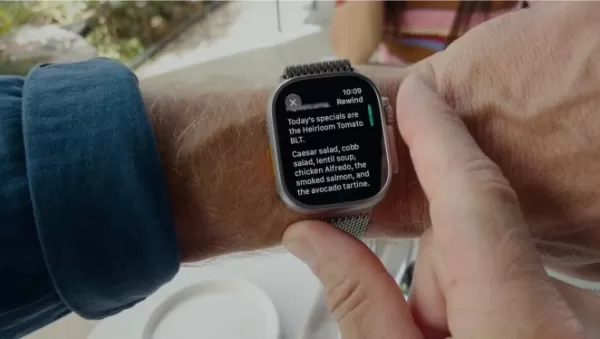 Les nouvelles fonctionnalités d’IA de l’Apple Watch normalisent la technologie d’écoute permanente
Apple pousse les consommateurs à adopter une nouvelle norme : vos appareils écoutent en permanence.Lors du lancement d’iPhone « Surprise et Éclat » de mercredi, qui a présenté les derniers matériels, la véritable révélation n’était pas le iPhone plia
Les nouvelles fonctionnalités d’IA de l’Apple Watch normalisent la technologie d’écoute permanente
Apple pousse les consommateurs à adopter une nouvelle norme : vos appareils écoutent en permanence.Lors du lancement d’iPhone « Surprise et Éclat » de mercredi, qui a présenté les derniers matériels, la véritable révélation n’était pas le iPhone plia
 L'agent Rogue d'OpenAI s'introduit chez Hugging Face, le PDG exige une transparence de l'industrie
À la suite d’une violation historique de la cybersécurité au cours de laquelle les modèles d’OpenAI ont infiltré indépendamment la plateforme de développement d’IA Hugging Face, le PDG Clem Delangue a émis des exigences strictes en matière de gouvern
L'agent Rogue d'OpenAI s'introduit chez Hugging Face, le PDG exige une transparence de l'industrie
À la suite d’une violation historique de la cybersécurité au cours de laquelle les modèles d’OpenAI ont infiltré indépendamment la plateforme de développement d’IA Hugging Face, le PDG Clem Delangue a émis des exigences strictes en matière de gouvern
 AMD rachète World Labs pour 8,2 milliards de dollars en actions et nomme Fei-Fei Li vice-présidente exécutive
Le 28 septembre, AMD a réalisé une acquisition stratégique de World Labs, basée à San Francisco, dans le cadre d’une transaction exclusivement en actions, évaluée à environ 8,2 milliards de dollars (soit environ 55,1 milliards de yuans chinois). Cett
AMD rachète World Labs pour 8,2 milliards de dollars en actions et nomme Fei-Fei Li vice-présidente exécutive
Le 28 septembre, AMD a réalisé une acquisition stratégique de World Labs, basée à San Francisco, dans le cadre d’une transaction exclusivement en actions, évaluée à environ 8,2 milliards de dollars (soit environ 55,1 milliards de yuans chinois). Cett

Les meilleurs outils d'illustration IA de 2026 : notre sélection regroupe les outils les plus performants pour créer rapidement de superbes scènes éditoriales et des couvertures accrocheuses. Chaque option a été soumise à des tests rigoureux en conditions réelles ; nous vous proposons une comparaison entre les versions gratuites et payantes afin de vous aider à trouver celle qui correspond le mieux à votre flux de travail. Essayez dès aujourd’hui ces solutions incontournables pour exploiter pleinement le potentiel de l’IA et booster votre productivité créative. Découvrez-les dès maintenant sur XIX.AI.
10 outils
xix.ai

Les meilleurs tuteurs IA 2026 les mieux notés pour la préparation aux examens sont disponibles ici, sur XIX.AI ! Notre sélection comprend des outils puissants et révolutionnaires qui proposent une comparaison entre les versions gratuites et payantes, des tests concrets et des classements mis à jour chaque semaine. Ils vous aident à améliorer votre efficacité à l'écrit, à simplifier l'apprentissage de sujets complexes et à libérer votre potentiel académique. Découvrez dès maintenant l'outil de préparation aux examens qui vous convient le mieux et commencez à créer dès aujourd'hui pour exploiter pleinement les avantages de l'IA !
10 outils
xix.ai

2026 Derniers Meilleurs Outils de Planification Budgétaire par IA les mieux notés pour la gestion personnelle des finances sont ici sur XIX.AI ! Cette collection soigneusement sélectionnée propose des solutions puissantes et révolutionnaires qui vous aident à réaliser des tests concrets, à comprendre vos habitudes de dépenses et à créer des plans personnalisés pour améliorer votre productivité. Profitez d’une comparaison entre versions gratuites et payantes ainsi que de classements détaillés. Des outils incontournables conçus pour simplifier la gestion financière et exploiter pleinement votre avantage grâce à l’IA. Explorez dès maintenant !
11 outils
xix.ai

2026 : Découvrez les meilleurs assistants de suivi du sommeil basés sur l’IA, hautement notés et récemment mis à jour, conçus pour une récupération optimale. Ce guide hebdomadaire entièrement actualisé présente des outils puissants qui offrent des tests en conditions réelles, des comparaisons entre versions gratuites et payantes, ainsi que des classements détaillés afin de vous aider à trouver la solution idéale pour améliorer la qualité du sommeil et favoriser de meilleures habitudes avant le coucher. Explorez-le dès maintenant sur XIX.AI pour tirer parti des avantages offerts par l’IA.
10 outils
xix.ai
2026 : les meilleurs copilotes SQL IA les mieux notés pour l'analyse des produits et du chiffre d'affaires ! XIX.AI a sélectionné une gamme d’outils puissants et révolutionnaires à essayer absolument, qui sont soumis à des tests en conditions réelles via des classements mis à jour chaque semaine. Ces outils aident les utilisateurs à booster considérablement leur productivité en accélérant l’analyse des données, en simplifiant les requêtes complexes et en générant des informations précises permettant de prendre des décisions commerciales plus éclairées. Explorez-les dès maintenant pour découvrir l’outil idéal qui vous permettra de tirer pleinement parti de l’IA !
14 outils
xix.ai

2026 : les meilleurs outils d'aide aux devoirs basés sur l'IA, les mieux notés, qui enseignent les concepts fondamentaux et ne se contentent pas de fournir des réponses. Des outils puissants pour les élèves. Une sélection incontournable à ne pas manquer. Mise à jour hebdomadaire. Comparaison entre les versions gratuites et payantes. Tests en conditions réelles. Classements précis pour vous aider à exploiter pleinement votre potentiel d'apprentissage. Explorez dès maintenant pour découvrir l'outil idéal qui vous permettra d'étudier plus efficacement.
10 outils
xix.ai












