


 Hogar
Hogar¿Cuál es la mejor manera de corregir las Core Web Vitals en dispositivos móviles?

Potencia tu presencia en Zoom con etiquetas de nombre impulsadas por IA de Warmly
- Introducción
- Descubriendo las Etiquetas de Nombre con IA de la aplicación Warmly
- Navegando por el Marketplace de aplicaciones de Zoom
- Configurando tu etiqueta de nombre
- 4.1 Subiendo tu foto de perfil
- 4.2 Personalizando nombre, ubicación y biografía
- 4.3 Integrando tu titular profesional
- Marca corporativa: Maximizando el impacto de la etiqueta de nombre
- 5.1 Mostrando el logotipo de tu empresa
- 5.2 Mostrando el nombre de tu organización
- Integración social: Ampliando tu red de contactos
- 6.1 Vinculando perfiles de LinkedIn y Twitter
- 6.2 Gestionando el enlace de Warmly AI
- Personalización del fondo: Mejorando la apariencia visual
- 7.1 Seleccionando temas predefinidos
- 7.2 Personalización completa del fondo
- 7.3 Implementando efectos de desenfoque y degradado
- Elecciones tipográficas: Refinando la estética
- 8.1 Revisando las bibliotecas de fuentes disponibles
- 8.2 Elegiendo el estilo de fuente óptimo
- Guardando la configuración y cerrando la aplicación
- Conclusión
En una era definida por las reuniones virtuales y las conferencias de video continuas, dejar una impresión memorable es esencial. Muchos profesionales luchan con cómo destacar en estos entornos digitales. Afortunadamente, Zoom ha integrado una suite de aplicaciones para mejorar la experiencia del usuario, con la aplicación Etiquetas de Nombre con IA de Warmly emergiendo como una herramienta destacada. Esta guía explora las características de la aplicación, demostrando cómo puedes transformar tu identidad en Zoom mediante etiquetas de nombre personalizadas y profesionales.
Introducción
La aplicación Etiquetas de Nombre con IA de Warmly se integra perfectamente en la interfaz de Zoom, ofreciendo una forma sofisticada de presentarte durante las videollamadas. Con un esfuerzo mínimo, puedes diseñar una etiqueta de nombre que sea visualmente impactante e informativa, ayudándote a distinguirti en las reuniones virtuales. Ya seas un marketero que busca impulsar su marca o un entusiasta de la tecnología que explora nuevas herramientas, esta aplicación proporciona características valiosas para todos los usuarios.
Cómo acceder a las aplicaciones dentro de Zoom
Antes de personalizar tu etiqueta de nombre, es importante entender cómo acceder a las aplicaciones dentro de Zoom. Ten en cuenta que se requiere una suscripción de pago de Zoom para desbloquear las capacidades completas de Etiquetas de Nombre con IA de Warmly. Aunque existe una versión gratuita de Zoom, carece de las opciones de personalización avanzada disponibles para los usuarios de pago.
Para acceder a la aplicación, localiza el menú de aplicaciones en el lado derecho de tu interfaz de Zoom. Busca un cuadrado púrpura distintivo que presenta un logotipo "W" blanco, el cual representa la aplicación Etiquetas de Nombre con IA de Warmly. Al hacer clic en este logotipo se abre un menú de características. Para configurar tu etiqueta de nombre, selecciona "Etiqueta de nombre", que es la segunda opción desde la izquierda.
Configuración de tu etiqueta de nombre
Ahora que has accedido a la configuración, sigue estos pasos para personalizar tu etiqueta de nombre y hacerla única.
4.1 Subir una foto de perfil
Agregar una foto de perfil es esencial para crear una etiqueta de nombre atractiva. Cuando apagas tu video durante una llamada, esta imagen te representa. Para subir tu foto, haz clic en la sección "Imagen" y selecciona una imagen de tu dispositivo. Este toque personal aumenta el compromiso y ayuda a otros participantes a reconocerte.
4.2 Personalizar tu nombre, ubicación y biografía
Tu nombre y rol son clave para presentarte eficazmente. Ingresa tu nombre y apellido para establecer tu identidad. También puedes mostrar tu ubicación, zona horaria o clima local. Aunque estos detalles añaden contexto, evita saturar la etiqueta con información excesiva. Mantén el contenido conciso y relevante.
Al desplazarte hacia abajo, aparece la sección de biografía, donde puedes compartir una breve e interesante introducción. Esta área sirve como un iniciador de conversación, fomentando la interacción. Para obtener los mejores resultados, utiliza tu titular profesional de LinkedIn como base para tu biografía.
4.3 Añadiendo tu titular profesional
Un titular profesional convincente puede despertar curiosidad y impulsar conversaciones. Al incorporar tu titular de LinkedIn, aprovechas la marca personal para dejar una fuerte primera impresión. Esta adición te distingue de otros participantes. Asegúrate de que tu titular refleje con precisión tu experiencia y resuene con tu audiencia objetivo.
Configuraciones de la empresa: Generando impacto con tu etiqueta de nombre
Mostrar tu afiliación a la empresa añade credibilidad a tu etiqueta de nombre. La aplicación Etiquetas de Nombre con IA de Warmly proporciona configuraciones específicas para resaltar tu conexión organizacional.
5.1 Mostrando el logotipo de tu empresa
Incluye el logotipo de tu empresa para crear un vínculo visual con tu organización. Sube tu logotipo a través de la configuración de la aplicación para mostrarlo junto a tu nombre. Esto mejora el reconocimiento de marca y añade un toque profesional. Elige un logotipo que se alinee con la identidad de tu marca y atraiga a tu audiencia.
5.2 Mostrando el nombre de tu empresa
Más allá del logotipo, puedes mostrar el nombre de tu empresa en la etiqueta de nombre. Esta sencilla adición refuerza tu apariencia profesional y ayuda a otros a identificar rápidamente tu afiliación. Habilitar esta configuración aumenta la visibilidad de la marca y te posiciona como un representante creíble de tu organización.
Redes sociales: Conectando con otros
En el panorama digital actual, conectarse en plataformas profesionales es crucial para el networking y la marca personal. La aplicación Etiquetas de Nombre con IA de Warmly te permite integrar tus perfiles de LinkedIn y Twitter directamente en tu etiqueta de nombre.
6.1 Añadiendo enlaces de LinkedIn y Twitter
Para fortalecer tu identidad profesional, incluye el enlace a tu perfil de LinkedIn. Habilita la configuración de LinkedIn e ingresa la URL de tu perfil para facilitar conexiones fáciles. La aplicación también admite enlaces de Twitter, lo que te permite expandir tu presencia en redes sociales dentro de tu etiqueta de nombre.
6.2 Utilizando el enlace de Warmly AI
Los usuarios gratuitos de Zoom notarán un enlace predeterminado de Warmly AI en su etiqueta de nombre, el cual sirve como publicidad para la aplicación. Los usuarios de pago pueden desactivar esta función deshabilitando la configuración. Esto asegura que tu etiqueta de nombre permanezca limpia y centrada en tu marca personal.
Opciones de fondo: Añadiendo atractivo visual
Para mejorar aún más tu etiqueta de nombre, Etiquetas de Nombre con IA de Warmly ofrece varias opciones de fondo. Estas características te permiten personalizar tu fondo virtual y crear un entorno visual atractivo.
7.1 Elegir entre fondos preestablecidos
La aplicación proporciona fondos preestablecidos, incluidos temas como Star Wars o escenas tropicales. Seleccionar un tema añade personalidad a tu etiqueta de nombre. Sin embargo, mantén un equilibrio para asegurar que el fondo no reste importancia al tono profesional de la reunión.
7.2 Personalizando el fondo
Para mayor flexibilidad, puedes personalizar completamente el fondo. Las opciones incluyen desenfocar el fondo, aplicar efectos de degradado o seleccionar un esquema de colores que coincida con tu marca personal o corporativa. Experimenta con estas características para crear una etiqueta de nombre visualmente impresionante.
7.3 Aplicando efectos de desenfoque y degradado
Aplicar un efecto de desenfoque es una opción popular para mantener la profesionalidad mientras se ocultan entornos distractores. Los efectos de degradado añaden profundidad y estilo, haciendo que tu etiqueta de nombre sea más memorable. Prueba diferentes combinaciones para encontrar el aspecto que mejor represente tu marca.
Selección de fuentes: Mejorando la apariencia
La fuente que eliges impacta significativamente la legibilidad y la estética de tu etiqueta de nombre. Etiquetas de Nombre con IA de Warmly ofrece una variedad de fuentes para ayudarte a crear un diseño pulido.
8.1 Explorando opciones de fuentes
Revisa las fuentes disponibles en la aplicación. Aunque las preferencias varían, prioriza un equilibrio entre profesionalismo y legibilidad. Las opciones populares incluyen Bebas Neue, Nunito y Roboto Slab. Para un aspecto limpio y moderno, se recomienda altamente Lato, ya que se alinea con muchos logotipos populares y añade un toque elegante.
8.2 Seleccionando el estilo de fuente correcto
La consistencia es clave al elegir un estilo de fuente. Asegúrate de que la fuente se alinee con tu marca general e identidad visual. Debe ser fácil de leer mientras refleja tu personalidad o imagen de empresa. Experimenta con diferentes estilos para encontrar el mejor ajuste. Un Generador de Fuentes con IA puede ayudar a explorar opciones tipográficas adicionales mientras se mantiene la consistencia de la marca.
Aplicando la configuración y saliendo de la aplicación
Después de personalizar tu etiqueta de nombre, aplica la configuración para guardar tus cambios. Haz clic en el botón "Establecer etiqueta de nombre", ubicado en el medio o en la parte inferior de la pantalla. Esta acción guarda todas las personalizaciones y actualiza tu etiqueta de nombre.
Para salir de la aplicación, haz clic en los tres puntos en la esquina superior derecha y selecciona la opción cerrar. Esto te devuelve a la interfaz de Zoom, donde puedes ver tu nueva etiqueta de nombre y participar en próximas reuniones con confianza.
Conclusión
A medida que las interacciones virtuales se convienen en la norma, encontrar formas innovadoras de destacar es crucial. La aplicación Etiquetas de Nombre con IA de Warmly ofrece numerosas características para mejorar tu presencia virtual y dejar una impresión duradera. Desde personalizar tu nombre y biografía hasta añadir elementos visuales como fondos y fuentes, esta aplicación empodera a los usuarios para crear etiquetas de nombre atractivas y profesionales dentro de Zoom.
Al aprovechar Etiquetas de Nombre con IA de Warmly, puedes elevar tu experiencia en Zoom y construir conexiones significativas. ¿Por qué conformarte con una etiqueta de nombre básica cuando puedes tener una que refleje tu experiencia, personalidad y marca? Aprovecha esta herramienta y deja que tu etiqueta de nombre comunique tu valor en el espacio virtual.
- Etiquetas de Nombre con IA de Warmly ofrece una forma única y personalizable de mejorar tu presencia en Zoom.
- Personaliza tu etiqueta con una foto, biografía, titular y detalles de ubicación.
- Muestra el logotipo y el nombre de tu empresa para construir reconocimiento de marca y credibilidad.
- Conéctate con tu red a través de enlaces integrados de LinkedIn y Twitter.
- Elige entre fondos preestablecidos o personalizados para añadir atractivo visual.
- Selecciona un estilo de fuente que se alinee con tu marca personal o profesional.
- Aplica la configuración y sal de la aplicación para activar tu etiqueta de nombre personalizada.
P: ¿Puedo usar Etiquetas de Nombre con IA de Warmly con la versión gratuita de Zoom? R: Sí, la aplicación es compatible tanto con las versiones gratuitas como de pago de Zoom. Sin embargo, algunas características de personalización pueden estar limitadas en la capa gratuita.
P: ¿Cómo puedo subir el logotipo de mi empresa para que se muestre en mi etiqueta de nombre? R: En la sección de configuración de la empresa, puedes subir tu logotipo. Sigue las indicaciones para seleccionar y subir el archivo desde tu dispositivo.
P: ¿Puedo cambiar el estilo de fuente de mi etiqueta de nombre? R: Sí, Etiquetas de Nombre con IA de Warmly ofrece múltiples opciones de fuentes. Puedes experimentar con diferentes estilos para encontrar el que mejor se adapte a tu marca.
P: ¿Qué sucede si hago clic en el botón "Establecer etiqueta de nombre"? R: Al hacer clic en "Establecer etiqueta de nombre" se guardan todas tus personalizaciones y se actualiza tu etiqueta de nombre con la nueva configuración.
P: ¿Puedo usar Etiquetas de Nombre con IA de Warmly en otras plataformas de videoconferencia? R: Etiquetas de Nombre con IA de Warmly está diseñada específicamente para Zoom. Aunque otras plataformas pueden tener aplicaciones de terceros similares, las características descritas aquí son exclusivas de esta aplicación dentro de Zoom.
Artículo relacionado
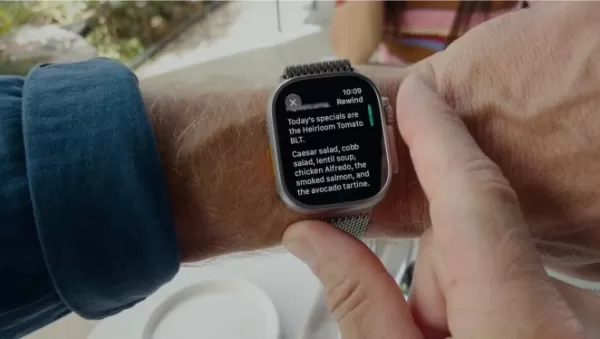
 Las nuevas funciones de IA del Apple Watch normalizan la tecnología de escucha constante
Apple está empujando a los consumidores a adoptar una nueva norma: tus dispositivos están escuchando constantemente.Durante el lanzamiento del iPhone “Surprise and Shine” del miércoles, que presentó el último hardware, la verdadera revelación no fue
El agente Rogue de OpenAI vulnera Hugging Face, el CEO exige transparencia en la industria
Tras una histórica brecha de ciberseguridad en la que los modelos de OpenAI se infiltraron de forma independiente en la plataforma de desarrolladores de IA Hugging Face, el director ejecutivo Clem Delangue emitió exigencias estrictas de gobernanza el
AMD compra World Labs por 8.200 millones de dólares en acciones y nombra a Fei-Fei Li vicepresidenta ejecutiva
El 28 de septiembre, AMD ejecutó una adquisición estratégica de World Labs, con sede en San Francisco, mediante un acuerdo exclusivamente en acciones valorado en aproximadamente 8.200 millones de dólares (aproximadamente 55.100 millones de yuanes). E
Recomendaciones de temas especiales relacionados
Diseño y Arte
Las nuevas funciones de IA del Apple Watch normalizan la tecnología de escucha constante
Apple está empujando a los consumidores a adoptar una nueva norma: tus dispositivos están escuchando constantemente.Durante el lanzamiento del iPhone “Surprise and Shine” del miércoles, que presentó el último hardware, la verdadera revelación no fue
El agente Rogue de OpenAI vulnera Hugging Face, el CEO exige transparencia en la industria
Tras una histórica brecha de ciberseguridad en la que los modelos de OpenAI se infiltraron de forma independiente en la plataforma de desarrolladores de IA Hugging Face, el director ejecutivo Clem Delangue emitió exigencias estrictas de gobernanza el
AMD compra World Labs por 8.200 millones de dólares en acciones y nombra a Fei-Fei Li vicepresidenta ejecutiva
El 28 de septiembre, AMD ejecutó una adquisición estratégica de World Labs, con sede en San Francisco, mediante un acuerdo exclusivamente en acciones valorado en aproximadamente 8.200 millones de dólares (aproximadamente 55.100 millones de yuanes). E
Recomendaciones de temas especiales relacionados
Diseño y Arte
 Las mejores herramientas de ilustración con IA: crea escenas editoriales y portadas más rápido
Las mejores herramientas de ilustración con IA de 2026: nuestra lista seleccionada incluye las mejores herramientas, diseñadas con gran potencia, para crear rápidamente impresionantes escenas editoriales y llamativas portadas. Cada opción ha sido sometida a rigurosas pruebas en condiciones reales y ofrece una comparación entre las versiones gratuitas y de pago para ayudarte a encontrar la que mejor se adapte a tu flujo de trabajo. Prueba hoy mismo estas soluciones imprescindibles para sacar el máximo partido a la IA y potenciar tu productividad creativa. Descúbrelas ahora en XIX.AI.
 10 herramientas
 xix.ai
Educación y aprendizaje
Los mejores profesores particulares de IA para la preparación de exámenes: practica matemáticas, ciencias e inglés
xix.ai
Educación y aprendizaje
Los mejores profesores particulares de IA para la preparación de exámenes: practica matemáticas, ciencias e inglés
¡Ya están aquí, en XIX.AI, los mejores tutores de IA para la preparación de exámenes de 2026, con las mejores valoraciones! Nuestra lista seleccionada incluye potentes herramientas revolucionarias que ofrecen comparativas entre versiones gratuitas y de pago, pruebas reales y clasificaciones actualizadas semanalmente. Te ayudan a mejorar tu eficiencia a la hora de escribir, a simplificar el aprendizaje de temas complejos y a desarrollar todo tu potencial académico. ¡Explora ahora mismo para descubrir tu herramienta perfecta de preparación de exámenes y empieza a crear hoy mismo para sacar partido a tu ventaja con la IA!
10 herramientas
xix.ai
Finanzas
Herramientas de planificación presupuestaria con IA para la gestión personal del dinero
2026 Últimas Mejores Herramientas de Planificación Presupuestaria con IA Mejor Valoradas para la Gestión Personal del Dinero están aquí en XIX.AI. Esta colección seleccionada presenta soluciones poderosas y transformadoras que te ayudan a realizar pruebas en el mundo real, comprender tus hábitos de gasto y crear planes personalizados para aumentar la productividad. Disfruta de una comparación entre versiones gratuitas y de pago junto con clasificaciones detalladas. Herramientas imprescindibles diseñadas para simplificar la gestión del dinero y desbloquear tu ventaja con IA. ¡Explóralas ahora!
11 herramientas
xix.ai
Salud y bienestar
Asistentes de seguimiento del sueño basados en IA: mejora tu recuperación con mejores hábitos a la hora de acostarte
Los mejores asistentes de seguimiento del sueño con IA de 2026, seleccionados para una recuperación óptima. Esta guía semanal totalmente actualizada incluye potentes herramientas que ofrecen pruebas en condiciones reales, comparativas entre opciones gratuitas y de pago, y clasificaciones detalladas para ayudarte a encontrar la solución imprescindible que mejora la calidad del sueño y fomenta mejores hábitos a la hora de acostarse. Descúbrelo ahora en XIX.AI y aprovecha todas las ventajas de la IA.
10 herramientas
xix.ai
Análisis de datos
Copilotos de IA y SQL para el análisis de productos e ingresos
¡Los mejores copilotos de IA para SQL mejor valorados de 2026 para el análisis de productos e ingresos! XIX.AI ha seleccionado una potente colección de herramientas revolucionarias que no te puedes perder y que se someten a pruebas en el mundo real a través de clasificaciones que se actualizan semanalmente. Estas herramientas ayudan a los usuarios a aumentar significativamente su productividad al acelerar el análisis de datos, simplificar consultas complejas y generar información precisa para tomar decisiones empresariales más inteligentes. ¡Explora ahora mismo y descubre la herramienta perfecta para sacar el máximo partido a tu ventaja en IA!
14 herramientas
xix.ai
Educación y aprendizaje
Las mejores herramientas de IA para los deberes que realmente enseñan: aprende conceptos, no solo respuestas
2026: los mejores y más valorados asistentes de deberes con IA que enseñan conceptos básicos, no solo respuestas. Potentes herramientas para estudiantes. Una selección imprescindible que debes probar. Actualización semanal. Comparativa entre opciones gratuitas y de pago. Pruebas en el mundo real. Clasificaciones precisas para ayudarte a desarrollar todo tu potencial de aprendizaje. Explora ahora y descubre la herramienta perfecta para estudiar de forma más inteligente.
10 herramientas
xix.ai

 comentario (0)
0/500
comentario (0)
0/500
Potencia tu presencia en Zoom con etiquetas de nombre impulsadas por IA de Warmly
- Introducción
- Descubriendo las Etiquetas de Nombre con IA de la aplicación Warmly
- Navegando por el Marketplace de aplicaciones de Zoom
- Configurando tu etiqueta de nombre
- 4.1 Subiendo tu foto de perfil
- 4.2 Personalizando nombre, ubicación y biografía
- 4.3 Integrando tu titular profesional
- Marca corporativa: Maximizando el impacto de la etiqueta de nombre
- 5.1 Mostrando el logotipo de tu empresa
- 5.2 Mostrando el nombre de tu organización
- Integración social: Ampliando tu red de contactos
- 6.1 Vinculando perfiles de LinkedIn y Twitter
- 6.2 Gestionando el enlace de Warmly AI
- Personalización del fondo: Mejorando la apariencia visual
- 7.1 Seleccionando temas predefinidos
- 7.2 Personalización completa del fondo
- 7.3 Implementando efectos de desenfoque y degradado
- Elecciones tipográficas: Refinando la estética
- 8.1 Revisando las bibliotecas de fuentes disponibles
- 8.2 Elegiendo el estilo de fuente óptimo
- Guardando la configuración y cerrando la aplicación
- Conclusión
En una era definida por las reuniones virtuales y las conferencias de video continuas, dejar una impresión memorable es esencial. Muchos profesionales luchan con cómo destacar en estos entornos digitales. Afortunadamente, Zoom ha integrado una suite de aplicaciones para mejorar la experiencia del usuario, con la aplicación Etiquetas de Nombre con IA de Warmly emergiendo como una herramienta destacada. Esta guía explora las características de la aplicación, demostrando cómo puedes transformar tu identidad en Zoom mediante etiquetas de nombre personalizadas y profesionales.
Introducción
La aplicación Etiquetas de Nombre con IA de Warmly se integra perfectamente en la interfaz de Zoom, ofreciendo una forma sofisticada de presentarte durante las videollamadas. Con un esfuerzo mínimo, puedes diseñar una etiqueta de nombre que sea visualmente impactante e informativa, ayudándote a distinguirti en las reuniones virtuales. Ya seas un marketero que busca impulsar su marca o un entusiasta de la tecnología que explora nuevas herramientas, esta aplicación proporciona características valiosas para todos los usuarios.
Cómo acceder a las aplicaciones dentro de Zoom
Antes de personalizar tu etiqueta de nombre, es importante entender cómo acceder a las aplicaciones dentro de Zoom. Ten en cuenta que se requiere una suscripción de pago de Zoom para desbloquear las capacidades completas de Etiquetas de Nombre con IA de Warmly. Aunque existe una versión gratuita de Zoom, carece de las opciones de personalización avanzada disponibles para los usuarios de pago.
Para acceder a la aplicación, localiza el menú de aplicaciones en el lado derecho de tu interfaz de Zoom. Busca un cuadrado púrpura distintivo que presenta un logotipo "W" blanco, el cual representa la aplicación Etiquetas de Nombre con IA de Warmly. Al hacer clic en este logotipo se abre un menú de características. Para configurar tu etiqueta de nombre, selecciona "Etiqueta de nombre", que es la segunda opción desde la izquierda.
Configuración de tu etiqueta de nombre
Ahora que has accedido a la configuración, sigue estos pasos para personalizar tu etiqueta de nombre y hacerla única.
4.1 Subir una foto de perfil
Agregar una foto de perfil es esencial para crear una etiqueta de nombre atractiva. Cuando apagas tu video durante una llamada, esta imagen te representa. Para subir tu foto, haz clic en la sección "Imagen" y selecciona una imagen de tu dispositivo. Este toque personal aumenta el compromiso y ayuda a otros participantes a reconocerte.
4.2 Personalizar tu nombre, ubicación y biografía
Tu nombre y rol son clave para presentarte eficazmente. Ingresa tu nombre y apellido para establecer tu identidad. También puedes mostrar tu ubicación, zona horaria o clima local. Aunque estos detalles añaden contexto, evita saturar la etiqueta con información excesiva. Mantén el contenido conciso y relevante.
Al desplazarte hacia abajo, aparece la sección de biografía, donde puedes compartir una breve e interesante introducción. Esta área sirve como un iniciador de conversación, fomentando la interacción. Para obtener los mejores resultados, utiliza tu titular profesional de LinkedIn como base para tu biografía.
4.3 Añadiendo tu titular profesional
Un titular profesional convincente puede despertar curiosidad y impulsar conversaciones. Al incorporar tu titular de LinkedIn, aprovechas la marca personal para dejar una fuerte primera impresión. Esta adición te distingue de otros participantes. Asegúrate de que tu titular refleje con precisión tu experiencia y resuene con tu audiencia objetivo.
Configuraciones de la empresa: Generando impacto con tu etiqueta de nombre
Mostrar tu afiliación a la empresa añade credibilidad a tu etiqueta de nombre. La aplicación Etiquetas de Nombre con IA de Warmly proporciona configuraciones específicas para resaltar tu conexión organizacional.
5.1 Mostrando el logotipo de tu empresa
Incluye el logotipo de tu empresa para crear un vínculo visual con tu organización. Sube tu logotipo a través de la configuración de la aplicación para mostrarlo junto a tu nombre. Esto mejora el reconocimiento de marca y añade un toque profesional. Elige un logotipo que se alinee con la identidad de tu marca y atraiga a tu audiencia.
5.2 Mostrando el nombre de tu empresa
Más allá del logotipo, puedes mostrar el nombre de tu empresa en la etiqueta de nombre. Esta sencilla adición refuerza tu apariencia profesional y ayuda a otros a identificar rápidamente tu afiliación. Habilitar esta configuración aumenta la visibilidad de la marca y te posiciona como un representante creíble de tu organización.
Redes sociales: Conectando con otros
En el panorama digital actual, conectarse en plataformas profesionales es crucial para el networking y la marca personal. La aplicación Etiquetas de Nombre con IA de Warmly te permite integrar tus perfiles de LinkedIn y Twitter directamente en tu etiqueta de nombre.
6.1 Añadiendo enlaces de LinkedIn y Twitter
Para fortalecer tu identidad profesional, incluye el enlace a tu perfil de LinkedIn. Habilita la configuración de LinkedIn e ingresa la URL de tu perfil para facilitar conexiones fáciles. La aplicación también admite enlaces de Twitter, lo que te permite expandir tu presencia en redes sociales dentro de tu etiqueta de nombre.
6.2 Utilizando el enlace de Warmly AI
Los usuarios gratuitos de Zoom notarán un enlace predeterminado de Warmly AI en su etiqueta de nombre, el cual sirve como publicidad para la aplicación. Los usuarios de pago pueden desactivar esta función deshabilitando la configuración. Esto asegura que tu etiqueta de nombre permanezca limpia y centrada en tu marca personal.
Opciones de fondo: Añadiendo atractivo visual
Para mejorar aún más tu etiqueta de nombre, Etiquetas de Nombre con IA de Warmly ofrece varias opciones de fondo. Estas características te permiten personalizar tu fondo virtual y crear un entorno visual atractivo.
7.1 Elegir entre fondos preestablecidos
La aplicación proporciona fondos preestablecidos, incluidos temas como Star Wars o escenas tropicales. Seleccionar un tema añade personalidad a tu etiqueta de nombre. Sin embargo, mantén un equilibrio para asegurar que el fondo no reste importancia al tono profesional de la reunión.
7.2 Personalizando el fondo
Para mayor flexibilidad, puedes personalizar completamente el fondo. Las opciones incluyen desenfocar el fondo, aplicar efectos de degradado o seleccionar un esquema de colores que coincida con tu marca personal o corporativa. Experimenta con estas características para crear una etiqueta de nombre visualmente impresionante.
7.3 Aplicando efectos de desenfoque y degradado
Aplicar un efecto de desenfoque es una opción popular para mantener la profesionalidad mientras se ocultan entornos distractores. Los efectos de degradado añaden profundidad y estilo, haciendo que tu etiqueta de nombre sea más memorable. Prueba diferentes combinaciones para encontrar el aspecto que mejor represente tu marca.
Selección de fuentes: Mejorando la apariencia
La fuente que eliges impacta significativamente la legibilidad y la estética de tu etiqueta de nombre. Etiquetas de Nombre con IA de Warmly ofrece una variedad de fuentes para ayudarte a crear un diseño pulido.
8.1 Explorando opciones de fuentes
Revisa las fuentes disponibles en la aplicación. Aunque las preferencias varían, prioriza un equilibrio entre profesionalismo y legibilidad. Las opciones populares incluyen Bebas Neue, Nunito y Roboto Slab. Para un aspecto limpio y moderno, se recomienda altamente Lato, ya que se alinea con muchos logotipos populares y añade un toque elegante.
8.2 Seleccionando el estilo de fuente correcto
La consistencia es clave al elegir un estilo de fuente. Asegúrate de que la fuente se alinee con tu marca general e identidad visual. Debe ser fácil de leer mientras refleja tu personalidad o imagen de empresa. Experimenta con diferentes estilos para encontrar el mejor ajuste. Un Generador de Fuentes con IA puede ayudar a explorar opciones tipográficas adicionales mientras se mantiene la consistencia de la marca.
Aplicando la configuración y saliendo de la aplicación
Después de personalizar tu etiqueta de nombre, aplica la configuración para guardar tus cambios. Haz clic en el botón "Establecer etiqueta de nombre", ubicado en el medio o en la parte inferior de la pantalla. Esta acción guarda todas las personalizaciones y actualiza tu etiqueta de nombre.
Para salir de la aplicación, haz clic en los tres puntos en la esquina superior derecha y selecciona la opción cerrar. Esto te devuelve a la interfaz de Zoom, donde puedes ver tu nueva etiqueta de nombre y participar en próximas reuniones con confianza.
Conclusión
A medida que las interacciones virtuales se convienen en la norma, encontrar formas innovadoras de destacar es crucial. La aplicación Etiquetas de Nombre con IA de Warmly ofrece numerosas características para mejorar tu presencia virtual y dejar una impresión duradera. Desde personalizar tu nombre y biografía hasta añadir elementos visuales como fondos y fuentes, esta aplicación empodera a los usuarios para crear etiquetas de nombre atractivas y profesionales dentro de Zoom.
Al aprovechar Etiquetas de Nombre con IA de Warmly, puedes elevar tu experiencia en Zoom y construir conexiones significativas. ¿Por qué conformarte con una etiqueta de nombre básica cuando puedes tener una que refleje tu experiencia, personalidad y marca? Aprovecha esta herramienta y deja que tu etiqueta de nombre comunique tu valor en el espacio virtual.
- Etiquetas de Nombre con IA de Warmly ofrece una forma única y personalizable de mejorar tu presencia en Zoom.
- Personaliza tu etiqueta con una foto, biografía, titular y detalles de ubicación.
- Muestra el logotipo y el nombre de tu empresa para construir reconocimiento de marca y credibilidad.
- Conéctate con tu red a través de enlaces integrados de LinkedIn y Twitter.
- Elige entre fondos preestablecidos o personalizados para añadir atractivo visual.
- Selecciona un estilo de fuente que se alinee con tu marca personal o profesional.
- Aplica la configuración y sal de la aplicación para activar tu etiqueta de nombre personalizada.
P: ¿Puedo usar Etiquetas de Nombre con IA de Warmly con la versión gratuita de Zoom? R: Sí, la aplicación es compatible tanto con las versiones gratuitas como de pago de Zoom. Sin embargo, algunas características de personalización pueden estar limitadas en la capa gratuita.
P: ¿Cómo puedo subir el logotipo de mi empresa para que se muestre en mi etiqueta de nombre? R: En la sección de configuración de la empresa, puedes subir tu logotipo. Sigue las indicaciones para seleccionar y subir el archivo desde tu dispositivo.
P: ¿Puedo cambiar el estilo de fuente de mi etiqueta de nombre? R: Sí, Etiquetas de Nombre con IA de Warmly ofrece múltiples opciones de fuentes. Puedes experimentar con diferentes estilos para encontrar el que mejor se adapte a tu marca.
P: ¿Qué sucede si hago clic en el botón "Establecer etiqueta de nombre"? R: Al hacer clic en "Establecer etiqueta de nombre" se guardan todas tus personalizaciones y se actualiza tu etiqueta de nombre con la nueva configuración.
P: ¿Puedo usar Etiquetas de Nombre con IA de Warmly en otras plataformas de videoconferencia? R: Etiquetas de Nombre con IA de Warmly está diseñada específicamente para Zoom. Aunque otras plataformas pueden tener aplicaciones de terceros similares, las características descritas aquí son exclusivas de esta aplicación dentro de Zoom.








 Las nuevas funciones de IA del Apple Watch normalizan la tecnología de escucha constante
Apple está empujando a los consumidores a adoptar una nueva norma: tus dispositivos están escuchando constantemente.Durante el lanzamiento del iPhone “Surprise and Shine” del miércoles, que presentó el último hardware, la verdadera revelación no fue
Las nuevas funciones de IA del Apple Watch normalizan la tecnología de escucha constante
Apple está empujando a los consumidores a adoptar una nueva norma: tus dispositivos están escuchando constantemente.Durante el lanzamiento del iPhone “Surprise and Shine” del miércoles, que presentó el último hardware, la verdadera revelación no fue
 El agente Rogue de OpenAI vulnera Hugging Face, el CEO exige transparencia en la industria
Tras una histórica brecha de ciberseguridad en la que los modelos de OpenAI se infiltraron de forma independiente en la plataforma de desarrolladores de IA Hugging Face, el director ejecutivo Clem Delangue emitió exigencias estrictas de gobernanza el
El agente Rogue de OpenAI vulnera Hugging Face, el CEO exige transparencia en la industria
Tras una histórica brecha de ciberseguridad en la que los modelos de OpenAI se infiltraron de forma independiente en la plataforma de desarrolladores de IA Hugging Face, el director ejecutivo Clem Delangue emitió exigencias estrictas de gobernanza el
 AMD compra World Labs por 8.200 millones de dólares en acciones y nombra a Fei-Fei Li vicepresidenta ejecutiva
El 28 de septiembre, AMD ejecutó una adquisición estratégica de World Labs, con sede en San Francisco, mediante un acuerdo exclusivamente en acciones valorado en aproximadamente 8.200 millones de dólares (aproximadamente 55.100 millones de yuanes). E
AMD compra World Labs por 8.200 millones de dólares en acciones y nombra a Fei-Fei Li vicepresidenta ejecutiva
El 28 de septiembre, AMD ejecutó una adquisición estratégica de World Labs, con sede en San Francisco, mediante un acuerdo exclusivamente en acciones valorado en aproximadamente 8.200 millones de dólares (aproximadamente 55.100 millones de yuanes). E

Las mejores herramientas de ilustración con IA de 2026: nuestra lista seleccionada incluye las mejores herramientas, diseñadas con gran potencia, para crear rápidamente impresionantes escenas editoriales y llamativas portadas. Cada opción ha sido sometida a rigurosas pruebas en condiciones reales y ofrece una comparación entre las versiones gratuitas y de pago para ayudarte a encontrar la que mejor se adapte a tu flujo de trabajo. Prueba hoy mismo estas soluciones imprescindibles para sacar el máximo partido a la IA y potenciar tu productividad creativa. Descúbrelas ahora en XIX.AI.
10 herramientas
xix.ai

¡Ya están aquí, en XIX.AI, los mejores tutores de IA para la preparación de exámenes de 2026, con las mejores valoraciones! Nuestra lista seleccionada incluye potentes herramientas revolucionarias que ofrecen comparativas entre versiones gratuitas y de pago, pruebas reales y clasificaciones actualizadas semanalmente. Te ayudan a mejorar tu eficiencia a la hora de escribir, a simplificar el aprendizaje de temas complejos y a desarrollar todo tu potencial académico. ¡Explora ahora mismo para descubrir tu herramienta perfecta de preparación de exámenes y empieza a crear hoy mismo para sacar partido a tu ventaja con la IA!
10 herramientas
xix.ai

2026 Últimas Mejores Herramientas de Planificación Presupuestaria con IA Mejor Valoradas para la Gestión Personal del Dinero están aquí en XIX.AI. Esta colección seleccionada presenta soluciones poderosas y transformadoras que te ayudan a realizar pruebas en el mundo real, comprender tus hábitos de gasto y crear planes personalizados para aumentar la productividad. Disfruta de una comparación entre versiones gratuitas y de pago junto con clasificaciones detalladas. Herramientas imprescindibles diseñadas para simplificar la gestión del dinero y desbloquear tu ventaja con IA. ¡Explóralas ahora!
11 herramientas
xix.ai

Los mejores asistentes de seguimiento del sueño con IA de 2026, seleccionados para una recuperación óptima. Esta guía semanal totalmente actualizada incluye potentes herramientas que ofrecen pruebas en condiciones reales, comparativas entre opciones gratuitas y de pago, y clasificaciones detalladas para ayudarte a encontrar la solución imprescindible que mejora la calidad del sueño y fomenta mejores hábitos a la hora de acostarse. Descúbrelo ahora en XIX.AI y aprovecha todas las ventajas de la IA.
10 herramientas
xix.ai
¡Los mejores copilotos de IA para SQL mejor valorados de 2026 para el análisis de productos e ingresos! XIX.AI ha seleccionado una potente colección de herramientas revolucionarias que no te puedes perder y que se someten a pruebas en el mundo real a través de clasificaciones que se actualizan semanalmente. Estas herramientas ayudan a los usuarios a aumentar significativamente su productividad al acelerar el análisis de datos, simplificar consultas complejas y generar información precisa para tomar decisiones empresariales más inteligentes. ¡Explora ahora mismo y descubre la herramienta perfecta para sacar el máximo partido a tu ventaja en IA!
14 herramientas
xix.ai

2026: los mejores y más valorados asistentes de deberes con IA que enseñan conceptos básicos, no solo respuestas. Potentes herramientas para estudiantes. Una selección imprescindible que debes probar. Actualización semanal. Comparativa entre opciones gratuitas y de pago. Pruebas en el mundo real. Clasificaciones precisas para ayudarte a desarrollar todo tu potencial de aprendizaje. Explora ahora y descubre la herramienta perfecta para estudiar de forma más inteligente.
10 herramientas
xix.ai












