


 Lar
LarQual é a melhor maneira de corrigir as Core Web Vitals no mobile

Aumente sua Presença no Zoom com Crachás de Nome Impulsionados por IA do Warmly
- Introdução
- Descobrindo o Aplicativo de Crachás de Nome por IA do Warmly
- Navegando pelo Marketplace de Aplicativos do Zoom
- Configurando seu Crachá de Nome
- 4.1 Carregando sua Foto de Perfil
- 4.2 Personalizando Nome, Localização e Biografia
- 4.3 Integrando seu Título Profissional
- Marca da Empresa - Maximizando o Impacto do Crachá de Nome
- 5.1 Exibindo o Logotipo da sua Empresa
- 5.2 Mostrando o Nome da sua Organização
- Integração Social - Expandindo sua Rede de Contatos
- 6.1 Vinculando Perfis do LinkedIn e do Twitter
- 6.2 Gerenciando o Link do Warmly AI
- Personalização de Fundo - Aprimorando a Atração Visual
- 7.1 Selecionando Temas Pré-Desenhados
- 7.2 Personalização Completa do Fundo
- 7.3 Implementando Efeitos de Desfoque e Gradiente
- Escolhas Tipográficas - Refinando a Estética
- 8.1 Revisando as Bibliotecas de Fontes Disponíveis
- 8.2 Escolhendo o Estilo de Fonte Ideal
- Salvando as Configurações e Fechando o Aplicativo
- Conclusão
Em uma era definida por reuniões virtuais e conferências de vídeo contínuas, fazer uma impressão memorável é essencial. Muitos profissionais lutam com a maneira de se destacar nesses ambientes digitais. Felizmente, o Zoom integrou uma suíte de aplicativos para melhorar a experiência do usuário, com o aplicativo de Crachás de Nome por IA do Warmly surgindo como uma ferramenta em destaque. Este guia explora os recursos do aplicativo, demonstrando como você pode transformar sua identidade no Zoom por meio de crachás de nome personalizados e profissionais.
Introdução
O aplicativo de Crachás de Nome por IA do Warmly integra-se perfeitamente à interface do Zoom, oferecendo uma maneira sofisticada de se apresentar durante chamadas de vídeo. Com esforço mínimo, você pode projetar um crachá de nome que seja visualmente impressionante e informativo, ajudando você a se distinguir em reuniões virtuais. Seja você um profissional de marketing que visa aumentar sua marca ou um entusiasta de tecnologia explorando novas ferramentas, este aplicativo oferece recursos valiosos para todos os usuários.
Como Acessar os Aplicativos dentro do Zoom
Antes de personalizar seu crachá de nome, é importante entender como acessar aplicativos dentro do Zoom. Observe que uma assinatura paga do Zoom é necessária para desbloquear todos os recursos do Crachás de Nome por IA do Warmly. Embora exista uma versão gratuita do Zoom, ela não possui as opções de personalização avançada disponíveis para usuários pagos.
Para acessar o aplicativo, localize o menu de aplicativos na lateral direita da sua interface do Zoom. Procure por um quadrado roxo distinto com o logotipo "W" branco, que representa o aplicativo de Crachás de Nome por IA do Warmly. Clicar neste logotipo abre um menu de recursos. Para configurar seu crachá de nome, selecione "Crachá de Nome", que é a segunda opção da esquerda.
Configurando seu Crachá de Nome
Agora que você acessou as configurações, siga estas etapas para personalizar seu crachá de nome e torná-lo exclusivamente seu.
4.1 Carregando uma Foto de Perfil
Adicionar uma foto de perfil é essencial para criar um crachá de nome envolvente. Quando você desliga a câmera durante uma chamada, esta imagem o representa. Para carregar sua foto, clique na seção "Foto" e selecione uma imagem do seu dispositivo. Esse toque pessoal aumenta o engajamento e ajuda outros participantes a reconhecê-lo.
4.2 Personalizando seu Nome, Localização e Biografia
Seu nome e cargo são fundamentais para se apresentar eficazmente. Insira seu nome e sobrenome para estabelecer sua identidade. Você também pode exibir sua localização, fuso horário ou clima local. Embora esses detalhes adicionem contexto, evite poluir o crachá com informações excessivas. Mantenha o conteúdo conciso e relevante.
Ao rolar para baixo, revela-se a seção de biografia, onde você pode compartilhar uma breve e envolvente introdução. Esta área serve como um iniciador de conversa, incentivando a interação. Para obter os melhores resultados, use seu título profissional do LinkedIn como base para sua biografia.
4.3 Adicionando seu Título Profissional
Um título profissional cativante pode despertar curiosidade e impulsionar conversas. Ao incorporar seu título do LinkedIn, você aproveita o branding pessoal para causar uma forte primeira impressão. Esta adição o distingue dos outros participantes. Certifique-se de que seu título reflita com precisão sua expertise e ressoe com seu público-alvo.
Configurações da Empresa - Fazendo Impacto com seu Crachá de Nome
Mostrar sua afiliação à empresa adiciona credibilidade ao seu crachá de nome. O aplicativo de Crachás de Nome por IA do Warmly fornece configurações específicas para destacar sua conexão organizacional.
5.1 Exibindo o Logotipo da sua Empresa
Inclua o logotipo da sua empresa para criar um vínculo visual com sua organização. Carregue seu logotipo nas configurações do aplicativo para exibi-lo junto com seu nome. Isso aumenta o reconhecimento da marca e adiciona um toque profissional. Escolha um logotipo que esteja alinhado com a identidade da sua marca e apelo ao seu público.
5.2 Exibindo o Nome da sua Empresa
Além do logotipo, você pode exibir o nome da sua empresa no crachá de nome. Esta adição simples reforça sua aparência profissional e ajuda outras pessoas a identificarem rapidamente sua afiliação. Ativar essa configuração aumenta a visibilidade da marca e o posiciona como um representante credível de sua organização.
Redes Sociais - Conectando-se com Outros
No cenário digital atual, conectar-se em plataformas profissionais é crucial para o networking e o branding pessoal. O aplicativo de Crachás de Nome por IA do Warmly permite que você integre seus perfis do LinkedIn e do Twitter diretamente no seu crachá de nome.
6.1 Adicionando Links do LinkedIn e do Twitter
Para fortalecer sua identidade profissional, inclua o link do seu perfil do LinkedIn. Ative a configuração do LinkedIn e insira a URL do seu perfil para facilitar conexões. O aplicativo também suporta links do Twitter, permitindo que você expanda sua presença nas redes sociais dentro do seu crachá de nome.
6.2 Utilizando o Link do Warmly AI
Usuários gratuitos do Zoom notarão um link padrão do Warmly AI em seu crachá de nome, que serve como um anúncio para o aplicativo. Usuários pagos podem desativar este recurso desligando a configuração. Isso garante que seu crachá de nome permaneça limpo e focado na sua marca pessoal.
Opções de Fundo - Adicionando Atração Visual
Para aprimorar ainda mais seu crachá de nome, o Crachás de Nome por IA do Warmly oferece várias opções de fundo. Esses recursos permitem que você personalize seu cenário virtual e crie um ambiente visual atraente.
7.1 Escolhendo entre Fundos Pré-Definidos
O aplicativo fornece fundos pré-definidos, incluindo temas como Star Wars ou cenas tropicais. Selecionar um tema adiciona personalidade ao seu crachá de nome. No entanto, mantenha um equilíbrio para garantir que o fundo não desvie do tom profissional da reunião.
7.2 Personalizando o Fundo
Para maior flexibilidade, você pode personalizar completamente o fundo. As opções incluem desfocar o fundo, aplicar efeitos de gradiente ou selecionar um esquema de cores que corresponda à sua marca pessoal ou corporativa. Experimente esses recursos para criar um crachá de nome visualmente deslumbrante.
7.3 Aplicando Efeitos de Desfoque e Gradiente
Aplicar um efeito de desfoque é uma escolha popular para manter a profissionalismo enquanto oculta ambientes distrativos. Efeitos de gradiente adicionam profundidade e estilo, tornando seu crachá de nome mais memorável. Teste diferentes combinações para encontrar o visual que melhor representa sua marca.
Seleção de Fonte - Aprimorando a Aparência
A fonte que você escolhe impacta significativamente a legibilidade e a estética do seu crachá de nome. O Crachás de Nome por IA do Warmly oferece uma variedade de fontes para ajudá-lo a criar um design polido.
8.1 Explorando Opções de Fonte
Revise as fontes disponíveis no aplicativo. Embora as preferências variem, priorize um equilíbrio entre profissionalismo e legibilidade. As escolhas populares incluem Bebas Neue, Nunito e Roboto Slab. Para um visual limpo e moderno, o Lato é altamente recomendado, pois está alinhado com muitos logotipos populares e adiciona um toque elegante.
8.2 Selecionando o Estilo de Fonte Correto
A consistência é fundamental ao escolher um estilo de fonte. Certifique-se de que a fonte esteja alinhada com sua marca geral e identidade visual. Deve ser fácil de ler enquanto reflete sua personalidade ou imagem da empresa. Experimente diferentes estilos para encontrar o melhor ajuste. Um Gerador de Fonte por IA pode auxiliar na exploração de opções tipográficas adicionais enquanto mantém a consistência da marca.
Aplicando as Configurações e Saindo do Aplicativo
Após personalizar seu crachá de nome, aplique as configurações para salvar suas alterações. Clique no botão "Definir Crachá de Nome", localizado no meio ou na parte inferior da tela. Esta ação salva todas as personalizações e atualiza seu crachá de nome.
Para sair do aplicativo, clique nos três pontos no canto superior direito e selecione a opção fechar. Isso o retorna à interface do Zoom, onde você pode visualizar seu novo crachá de nome e participar de reuniões futuras com confiança.
Conclusão
À medida que as interações virtuais se tornam a norma, encontrar maneiras inovadoras de se destacar é crucial. O aplicativo de Crachás de Nome por IA do Warmly oferece numerosos recursos para aprimorar sua presença virtual e deixar uma impressão duradoura. Desde a personalização do seu nome e biografia até a adição de elementos visuais como fundos e fontes, este aplicativo capacita os usuários a criar crachás de nome profissionais e envolventes dentro do Zoom.
Ao aproveitar o Crachás de Nome por IA do Warmly, você pode elevar sua experiência no Zoom e construir conexões significativas. Por que se contentar com um crachá de nome básico quando você pode ter um que reflita sua expertise, personalidade e marca? Abrace esta ferramenta e deixe seu crachá de nome comunicar seu valor no espaço virtual.
- O Crachás de Nome por IA do Warmly oferece uma maneira única e personalizável de aprimorar sua presença no Zoom.
- Personalize seu crachá com uma foto, biografia, título e detalhes de localização.
- Exiba o logotipo e o nome da sua empresa para construir reconhecimento de marca e credibilidade.
- Conecte-se com sua rede por meio de links integrados do LinkedIn e do Twitter.
- Escolha entre fundos pré-definidos ou personalizados para adicionar atração visual.
- Selecione um estilo de fonte que esteja alinhado com sua marca pessoal ou profissional.
- Aplique as configurações e saia do aplicativo para ativar seu crachá de nome personalizado.
P: Posso usar o Crachás de Nome por IA do Warmly com a versão gratuita do Zoom? R: Sim, o aplicativo é compatível com as versões gratuita e paga do Zoom. No entanto, alguns recursos de personalização podem ser limitados na camada gratuita.
P: Como posso carregar o logotipo da minha empresa para ser exibido no meu crachá de nome? R: Na seção de configurações da empresa, você pode carregar seu logotipo. Siga as instruções para selecionar e carregar o arquivo do seu dispositivo.
P: Posso alterar o estilo da fonte do meu crachá de nome? R: Sim, o Crachás de Nome por IA do Warmly oferece várias opções de fonte. Você pode experimentar diferentes estilos para encontrar aquele que melhor se adapta à sua marca.
P: O que acontece se eu clicar no botão "Definir Crachá de Nome"? R: Clicar em "Definir Crachá de Nome" salva todas as suas personalizações e atualiza seu crachá de nome com as novas configurações.
P: Posso usar o Crachás de Nome por IA do Warmly em outras plataformas de videoconferência? R: O Crachás de Nome por IA do Warmly foi projetado especificamente para o Zoom. Embora outras plataformas possam ter aplicativos de terceiros semelhantes, os recursos descritos aqui são exclusivos deste aplicativo dentro do Zoom.
Artigo relacionado
 Os novos recursos de IA do Apple Watch normalizam a tecnologia de escuta constante
A Apple está incentivando os consumidores a abraçar uma nova norma: seus dispositivos estão constantemente ouvindo.Durante o lançamento do iPhone “Surprise and Shine” de quarta-feira, que revelou o mais recente hardware, a verdadeira revelação não fo
Agente Rogue da OpenAI Viola o Hugging Face, CEO Exige Transparência na Indústria
Na sequência de uma violação histórica de segurança cibernética, na qual os modelos da OpenAI infiltraram-se independentemente na plataforma de desenvolvimento de IA Hugging Face, o CEO Clem Delangue emitiu exigências rigorosas de governança em 26 de
A AMD compra a World Labs por US$ 8,2 bilhões em ações e nomeia Fei-Fei Li como vice-presidente executiva
Em 28 de setembro, a AMD executou uma aquisição estratégica da World Labs, sediada em São Francisco, em um acordo exclusivamente em ações, avaliado em aproximadamente US$ 8,2 bilhões (cerca de 55,1 bilhões de yuans chineses). A movimentação chama mui
Recomendações de tópicos especiais relacionados
Design e Arte
Os novos recursos de IA do Apple Watch normalizam a tecnologia de escuta constante
A Apple está incentivando os consumidores a abraçar uma nova norma: seus dispositivos estão constantemente ouvindo.Durante o lançamento do iPhone “Surprise and Shine” de quarta-feira, que revelou o mais recente hardware, a verdadeira revelação não fo
Agente Rogue da OpenAI Viola o Hugging Face, CEO Exige Transparência na Indústria
Na sequência de uma violação histórica de segurança cibernética, na qual os modelos da OpenAI infiltraram-se independentemente na plataforma de desenvolvimento de IA Hugging Face, o CEO Clem Delangue emitiu exigências rigorosas de governança em 26 de
A AMD compra a World Labs por US$ 8,2 bilhões em ações e nomeia Fei-Fei Li como vice-presidente executiva
Em 28 de setembro, a AMD executou uma aquisição estratégica da World Labs, sediada em São Francisco, em um acordo exclusivamente em ações, avaliado em aproximadamente US$ 8,2 bilhões (cerca de 55,1 bilhões de yuans chineses). A movimentação chama mui
Recomendações de tópicos especiais relacionados
Design e Arte
 As melhores ferramentas de ilustração com IA: crie cenas editoriais e capas de forma mais rápida
As melhores ferramentas de ilustração com IA de 2026: nossa lista selecionada apresenta as melhores ferramentas, com design robusto, para criar rapidamente cenas editoriais impressionantes e capas atraentes. Cada opção passou por rigorosos testes práticos, oferecendo uma comparação entre versões gratuitas e pagas para ajudar você a encontrar a opção perfeita para o seu fluxo de trabalho. Experimente hoje mesmo essas soluções imperdíveis para aproveitar ao máximo as vantagens da IA e impulsionar sua produtividade criativa. Explore agora no XIX.AI.
 10 ferramentas
 xix.ai
Educação e Aprendizagem
Os melhores professores particulares especializados em IA para preparação para exames: pratique matemática, ciências e inglês
xix.ai
Educação e Aprendizagem
Os melhores professores particulares especializados em IA para preparação para exames: pratique matemática, ciências e inglês
Os melhores tutores de IA para preparação para exames de 2026, com as melhores avaliações, estão aqui no XIX.AI! Nossa lista cuidadosamente selecionada apresenta ferramentas poderosas e revolucionárias que oferecem comparação entre versões gratuitas e pagas, testes práticos e rankings atualizados semanalmente. Elas ajudam a aumentar sua eficiência na redação, simplificar o aprendizado de tópicos complexos e liberar seu potencial acadêmico. Explore agora para descobrir sua ferramenta perfeita de preparação para exames e comece a criar hoje mesmo para aproveitar toda a vantagem da IA!
10 ferramentas
xix.ai
Financiar
Ferramentas de planejamento orçamentário com IA para gestão financeira pessoal
As melhores e mais bem avaliadas ferramentas de planejamento orçamentário com IA para gestão financeira pessoal de 2026 estão aqui no XIX.AI! Esta seleção especial apresenta soluções poderosas e revolucionárias que ajudam você a realizar testes na prática, entender hábitos de consumo e criar planos personalizados para aumentar a produtividade. Confira uma comparação entre versões gratuitas e pagas, além de rankings detalhados. Ferramentas imperdíveis, projetadas para simplificar a gestão financeira e explorar o potencial da IA. Explore agora!
11 ferramentas
xix.ai
Saúde e Bem-Estar
Assistentes de rastreamento do sono com IA: melhore sua recuperação adotando hábitos mais adequados antes de dormir
2026 – Os melhores assistentes de rastreamento do sono com inteligência artificial mais bem avaliados, selecionados para proporcionar uma recuperação máxima. Este guia semanal completamente atualizado apresenta ferramentas poderosas que incluem testes reais, comparações entre versões gratuitas e pagas, além de classificações detalhadas, visando ajudá-lo a encontrar a solução ideal para melhorar a qualidade do sono e fomentar hábitos noturnos mais saudáveis. Explore agora em XIX.AI e aproveite todas as vantagens oferecidas pela inteligência artificial.
10 ferramentas
xix.ai
Análise de dados
Copilotos de IA em SQL para análise de produtos e receitas
2026: Os melhores e mais bem avaliados copilotos de IA para SQL em análise de produtos e receitas! A XIX.AI selecionou um conjunto poderoso e revolucionário de ferramentas imperdíveis, que passam por testes práticos por meio de rankings atualizados semanalmente. Essas ferramentas ajudam os usuários a aumentar significativamente a produtividade, acelerando a análise de dados, simplificando consultas complexas e gerando insights precisos para impulsionar decisões de negócios mais inteligentes. Explore agora e descubra a ferramenta perfeita para aproveitar ao máximo o potencial da IA!
14 ferramentas
xix.ai
Educação e Aprendizagem
Os melhores auxiliares de tarefas escolares com IA que ensinam: aprenda conceitos, não apenas respostas
2026: Os melhores e mais bem avaliados auxiliares de tarefas com IA que ensinam conceitos fundamentais, não apenas respostas. Ferramentas poderosas para estudantes. Lista selecionada que você não pode deixar de conferir. Atualizada semanalmente. Comparação entre versões gratuitas e pagas. Testes em situações reais. Rankings precisos para ajudar você a atingir todo o seu potencial de aprendizado. Explore agora e descubra a ferramenta perfeita para estudar de forma mais inteligente.
10 ferramentas
xix.ai

 Comentários (0)
Aumente sua Presença no Zoom com Crachás de Nome Impulsionados por IA do Warmly
- Introdução
- Descobrindo o Aplicativo de Crachás de Nome por IA do Warmly
- Navegando pelo Marketplace de Aplicativos do Zoom
- Configurando seu Crachá de Nome
- 4.1 Carregando sua Foto de Perfil
- 4.2 Personalizando Nome, Localização e Biografia
- 4.3 Integrando seu Título Profissional
- Marca da Empresa - Maximizando o Impacto do Crachá de Nome
- 5.1 Exibindo o Logotipo da sua Empresa
- 5.2 Mostrando o Nome da sua Organização
- Integração Social - Expandindo sua Rede de Contatos
- 6.1 Vinculando Perfis do LinkedIn e do Twitter
- 6.2 Gerenciando o Link do Warmly AI
- Personalização de Fundo - Aprimorando a Atração Visual
- 7.1 Selecionando Temas Pré-Desenhados
- 7.2 Personalização Completa do Fundo
- 7.3 Implementando Efeitos de Desfoque e Gradiente
- Escolhas Tipográficas - Refinando a Estética
- 8.1 Revisando as Bibliotecas de Fontes Disponíveis
- 8.2 Escolhendo o Estilo de Fonte Ideal
- Salvando as Configurações e Fechando o Aplicativo
- Conclusão
Em uma era definida por reuniões virtuais e conferências de vídeo contínuas, fazer uma impressão memorável é essencial. Muitos profissionais lutam com a maneira de se destacar nesses ambientes digitais. Felizmente, o Zoom integrou uma suíte de aplicativos para melhorar a experiência do usuário, com o aplicativo de Crachás de Nome por IA do Warmly surgindo como uma ferramenta em destaque. Este guia explora os recursos do aplicativo, demonstrando como você pode transformar sua identidade no Zoom por meio de crachás de nome personalizados e profissionais.
Introdução
O aplicativo de Crachás de Nome por IA do Warmly integra-se perfeitamente à interface do Zoom, oferecendo uma maneira sofisticada de se apresentar durante chamadas de vídeo. Com esforço mínimo, você pode projetar um crachá de nome que seja visualmente impressionante e informativo, ajudando você a se distinguir em reuniões virtuais. Seja você um profissional de marketing que visa aumentar sua marca ou um entusiasta de tecnologia explorando novas ferramentas, este aplicativo oferece recursos valiosos para todos os usuários.
Como Acessar os Aplicativos dentro do Zoom
Antes de personalizar seu crachá de nome, é importante entender como acessar aplicativos dentro do Zoom. Observe que uma assinatura paga do Zoom é necessária para desbloquear todos os recursos do Crachás de Nome por IA do Warmly. Embora exista uma versão gratuita do Zoom, ela não possui as opções de personalização avançada disponíveis para usuários pagos.
Para acessar o aplicativo, localize o menu de aplicativos na lateral direita da sua interface do Zoom. Procure por um quadrado roxo distinto com o logotipo "W" branco, que representa o aplicativo de Crachás de Nome por IA do Warmly. Clicar neste logotipo abre um menu de recursos. Para configurar seu crachá de nome, selecione "Crachá de Nome", que é a segunda opção da esquerda.
Configurando seu Crachá de Nome
Agora que você acessou as configurações, siga estas etapas para personalizar seu crachá de nome e torná-lo exclusivamente seu.
4.1 Carregando uma Foto de Perfil
Adicionar uma foto de perfil é essencial para criar um crachá de nome envolvente. Quando você desliga a câmera durante uma chamada, esta imagem o representa. Para carregar sua foto, clique na seção "Foto" e selecione uma imagem do seu dispositivo. Esse toque pessoal aumenta o engajamento e ajuda outros participantes a reconhecê-lo.
4.2 Personalizando seu Nome, Localização e Biografia
Seu nome e cargo são fundamentais para se apresentar eficazmente. Insira seu nome e sobrenome para estabelecer sua identidade. Você também pode exibir sua localização, fuso horário ou clima local. Embora esses detalhes adicionem contexto, evite poluir o crachá com informações excessivas. Mantenha o conteúdo conciso e relevante.
Ao rolar para baixo, revela-se a seção de biografia, onde você pode compartilhar uma breve e envolvente introdução. Esta área serve como um iniciador de conversa, incentivando a interação. Para obter os melhores resultados, use seu título profissional do LinkedIn como base para sua biografia.
4.3 Adicionando seu Título Profissional
Um título profissional cativante pode despertar curiosidade e impulsionar conversas. Ao incorporar seu título do LinkedIn, você aproveita o branding pessoal para causar uma forte primeira impressão. Esta adição o distingue dos outros participantes. Certifique-se de que seu título reflita com precisão sua expertise e ressoe com seu público-alvo.
Configurações da Empresa - Fazendo Impacto com seu Crachá de Nome
Mostrar sua afiliação à empresa adiciona credibilidade ao seu crachá de nome. O aplicativo de Crachás de Nome por IA do Warmly fornece configurações específicas para destacar sua conexão organizacional.
5.1 Exibindo o Logotipo da sua Empresa
Inclua o logotipo da sua empresa para criar um vínculo visual com sua organização. Carregue seu logotipo nas configurações do aplicativo para exibi-lo junto com seu nome. Isso aumenta o reconhecimento da marca e adiciona um toque profissional. Escolha um logotipo que esteja alinhado com a identidade da sua marca e apelo ao seu público.
5.2 Exibindo o Nome da sua Empresa
Além do logotipo, você pode exibir o nome da sua empresa no crachá de nome. Esta adição simples reforça sua aparência profissional e ajuda outras pessoas a identificarem rapidamente sua afiliação. Ativar essa configuração aumenta a visibilidade da marca e o posiciona como um representante credível de sua organização.
Redes Sociais - Conectando-se com Outros
No cenário digital atual, conectar-se em plataformas profissionais é crucial para o networking e o branding pessoal. O aplicativo de Crachás de Nome por IA do Warmly permite que você integre seus perfis do LinkedIn e do Twitter diretamente no seu crachá de nome.
6.1 Adicionando Links do LinkedIn e do Twitter
Para fortalecer sua identidade profissional, inclua o link do seu perfil do LinkedIn. Ative a configuração do LinkedIn e insira a URL do seu perfil para facilitar conexões. O aplicativo também suporta links do Twitter, permitindo que você expanda sua presença nas redes sociais dentro do seu crachá de nome.
6.2 Utilizando o Link do Warmly AI
Usuários gratuitos do Zoom notarão um link padrão do Warmly AI em seu crachá de nome, que serve como um anúncio para o aplicativo. Usuários pagos podem desativar este recurso desligando a configuração. Isso garante que seu crachá de nome permaneça limpo e focado na sua marca pessoal.
Opções de Fundo - Adicionando Atração Visual
Para aprimorar ainda mais seu crachá de nome, o Crachás de Nome por IA do Warmly oferece várias opções de fundo. Esses recursos permitem que você personalize seu cenário virtual e crie um ambiente visual atraente.
7.1 Escolhendo entre Fundos Pré-Definidos
O aplicativo fornece fundos pré-definidos, incluindo temas como Star Wars ou cenas tropicais. Selecionar um tema adiciona personalidade ao seu crachá de nome. No entanto, mantenha um equilíbrio para garantir que o fundo não desvie do tom profissional da reunião.
7.2 Personalizando o Fundo
Para maior flexibilidade, você pode personalizar completamente o fundo. As opções incluem desfocar o fundo, aplicar efeitos de gradiente ou selecionar um esquema de cores que corresponda à sua marca pessoal ou corporativa. Experimente esses recursos para criar um crachá de nome visualmente deslumbrante.
7.3 Aplicando Efeitos de Desfoque e Gradiente
Aplicar um efeito de desfoque é uma escolha popular para manter a profissionalismo enquanto oculta ambientes distrativos. Efeitos de gradiente adicionam profundidade e estilo, tornando seu crachá de nome mais memorável. Teste diferentes combinações para encontrar o visual que melhor representa sua marca.
Seleção de Fonte - Aprimorando a Aparência
A fonte que você escolhe impacta significativamente a legibilidade e a estética do seu crachá de nome. O Crachás de Nome por IA do Warmly oferece uma variedade de fontes para ajudá-lo a criar um design polido.
8.1 Explorando Opções de Fonte
Revise as fontes disponíveis no aplicativo. Embora as preferências variem, priorize um equilíbrio entre profissionalismo e legibilidade. As escolhas populares incluem Bebas Neue, Nunito e Roboto Slab. Para um visual limpo e moderno, o Lato é altamente recomendado, pois está alinhado com muitos logotipos populares e adiciona um toque elegante.
8.2 Selecionando o Estilo de Fonte Correto
A consistência é fundamental ao escolher um estilo de fonte. Certifique-se de que a fonte esteja alinhada com sua marca geral e identidade visual. Deve ser fácil de ler enquanto reflete sua personalidade ou imagem da empresa. Experimente diferentes estilos para encontrar o melhor ajuste. Um Gerador de Fonte por IA pode auxiliar na exploração de opções tipográficas adicionais enquanto mantém a consistência da marca.
Aplicando as Configurações e Saindo do Aplicativo
Após personalizar seu crachá de nome, aplique as configurações para salvar suas alterações. Clique no botão "Definir Crachá de Nome", localizado no meio ou na parte inferior da tela. Esta ação salva todas as personalizações e atualiza seu crachá de nome.
Para sair do aplicativo, clique nos três pontos no canto superior direito e selecione a opção fechar. Isso o retorna à interface do Zoom, onde você pode visualizar seu novo crachá de nome e participar de reuniões futuras com confiança.
Conclusão
À medida que as interações virtuais se tornam a norma, encontrar maneiras inovadoras de se destacar é crucial. O aplicativo de Crachás de Nome por IA do Warmly oferece numerosos recursos para aprimorar sua presença virtual e deixar uma impressão duradoura. Desde a personalização do seu nome e biografia até a adição de elementos visuais como fundos e fontes, este aplicativo capacita os usuários a criar crachás de nome profissionais e envolventes dentro do Zoom.
Ao aproveitar o Crachás de Nome por IA do Warmly, você pode elevar sua experiência no Zoom e construir conexões significativas. Por que se contentar com um crachá de nome básico quando você pode ter um que reflita sua expertise, personalidade e marca? Abrace esta ferramenta e deixe seu crachá de nome comunicar seu valor no espaço virtual.
- O Crachás de Nome por IA do Warmly oferece uma maneira única e personalizável de aprimorar sua presença no Zoom.
- Personalize seu crachá com uma foto, biografia, título e detalhes de localização.
- Exiba o logotipo e o nome da sua empresa para construir reconhecimento de marca e credibilidade.
- Conecte-se com sua rede por meio de links integrados do LinkedIn e do Twitter.
- Escolha entre fundos pré-definidos ou personalizados para adicionar atração visual.
- Selecione um estilo de fonte que esteja alinhado com sua marca pessoal ou profissional.
- Aplique as configurações e saia do aplicativo para ativar seu crachá de nome personalizado.
P: Posso usar o Crachás de Nome por IA do Warmly com a versão gratuita do Zoom? R: Sim, o aplicativo é compatível com as versões gratuita e paga do Zoom. No entanto, alguns recursos de personalização podem ser limitados na camada gratuita.
P: Como posso carregar o logotipo da minha empresa para ser exibido no meu crachá de nome? R: Na seção de configurações da empresa, você pode carregar seu logotipo. Siga as instruções para selecionar e carregar o arquivo do seu dispositivo.
P: Posso alterar o estilo da fonte do meu crachá de nome? R: Sim, o Crachás de Nome por IA do Warmly oferece várias opções de fonte. Você pode experimentar diferentes estilos para encontrar aquele que melhor se adapta à sua marca.
P: O que acontece se eu clicar no botão "Definir Crachá de Nome"? R: Clicar em "Definir Crachá de Nome" salva todas as suas personalizações e atualiza seu crachá de nome com as novas configurações.
P: Posso usar o Crachás de Nome por IA do Warmly em outras plataformas de videoconferência? R: O Crachás de Nome por IA do Warmly foi projetado especificamente para o Zoom. Embora outras plataformas possam ter aplicativos de terceiros semelhantes, os recursos descritos aqui são exclusivos deste aplicativo dentro do Zoom.








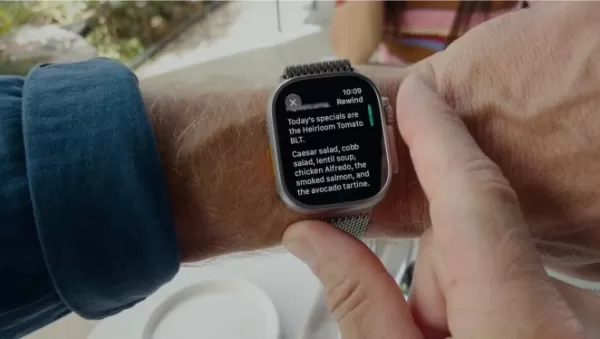 Os novos recursos de IA do Apple Watch normalizam a tecnologia de escuta constante
A Apple está incentivando os consumidores a abraçar uma nova norma: seus dispositivos estão constantemente ouvindo.Durante o lançamento do iPhone “Surprise and Shine” de quarta-feira, que revelou o mais recente hardware, a verdadeira revelação não fo
Os novos recursos de IA do Apple Watch normalizam a tecnologia de escuta constante
A Apple está incentivando os consumidores a abraçar uma nova norma: seus dispositivos estão constantemente ouvindo.Durante o lançamento do iPhone “Surprise and Shine” de quarta-feira, que revelou o mais recente hardware, a verdadeira revelação não fo
 Agente Rogue da OpenAI Viola o Hugging Face, CEO Exige Transparência na Indústria
Na sequência de uma violação histórica de segurança cibernética, na qual os modelos da OpenAI infiltraram-se independentemente na plataforma de desenvolvimento de IA Hugging Face, o CEO Clem Delangue emitiu exigências rigorosas de governança em 26 de
Agente Rogue da OpenAI Viola o Hugging Face, CEO Exige Transparência na Indústria
Na sequência de uma violação histórica de segurança cibernética, na qual os modelos da OpenAI infiltraram-se independentemente na plataforma de desenvolvimento de IA Hugging Face, o CEO Clem Delangue emitiu exigências rigorosas de governança em 26 de
 A AMD compra a World Labs por US$ 8,2 bilhões em ações e nomeia Fei-Fei Li como vice-presidente executiva
Em 28 de setembro, a AMD executou uma aquisição estratégica da World Labs, sediada em São Francisco, em um acordo exclusivamente em ações, avaliado em aproximadamente US$ 8,2 bilhões (cerca de 55,1 bilhões de yuans chineses). A movimentação chama mui
A AMD compra a World Labs por US$ 8,2 bilhões em ações e nomeia Fei-Fei Li como vice-presidente executiva
Em 28 de setembro, a AMD executou uma aquisição estratégica da World Labs, sediada em São Francisco, em um acordo exclusivamente em ações, avaliado em aproximadamente US$ 8,2 bilhões (cerca de 55,1 bilhões de yuans chineses). A movimentação chama mui

As melhores ferramentas de ilustração com IA de 2026: nossa lista selecionada apresenta as melhores ferramentas, com design robusto, para criar rapidamente cenas editoriais impressionantes e capas atraentes. Cada opção passou por rigorosos testes práticos, oferecendo uma comparação entre versões gratuitas e pagas para ajudar você a encontrar a opção perfeita para o seu fluxo de trabalho. Experimente hoje mesmo essas soluções imperdíveis para aproveitar ao máximo as vantagens da IA e impulsionar sua produtividade criativa. Explore agora no XIX.AI.
10 ferramentas
xix.ai

Os melhores tutores de IA para preparação para exames de 2026, com as melhores avaliações, estão aqui no XIX.AI! Nossa lista cuidadosamente selecionada apresenta ferramentas poderosas e revolucionárias que oferecem comparação entre versões gratuitas e pagas, testes práticos e rankings atualizados semanalmente. Elas ajudam a aumentar sua eficiência na redação, simplificar o aprendizado de tópicos complexos e liberar seu potencial acadêmico. Explore agora para descobrir sua ferramenta perfeita de preparação para exames e comece a criar hoje mesmo para aproveitar toda a vantagem da IA!
10 ferramentas
xix.ai

As melhores e mais bem avaliadas ferramentas de planejamento orçamentário com IA para gestão financeira pessoal de 2026 estão aqui no XIX.AI! Esta seleção especial apresenta soluções poderosas e revolucionárias que ajudam você a realizar testes na prática, entender hábitos de consumo e criar planos personalizados para aumentar a produtividade. Confira uma comparação entre versões gratuitas e pagas, além de rankings detalhados. Ferramentas imperdíveis, projetadas para simplificar a gestão financeira e explorar o potencial da IA. Explore agora!
11 ferramentas
xix.ai

2026 – Os melhores assistentes de rastreamento do sono com inteligência artificial mais bem avaliados, selecionados para proporcionar uma recuperação máxima. Este guia semanal completamente atualizado apresenta ferramentas poderosas que incluem testes reais, comparações entre versões gratuitas e pagas, além de classificações detalhadas, visando ajudá-lo a encontrar a solução ideal para melhorar a qualidade do sono e fomentar hábitos noturnos mais saudáveis. Explore agora em XIX.AI e aproveite todas as vantagens oferecidas pela inteligência artificial.
10 ferramentas
xix.ai

2026: Os melhores e mais bem avaliados copilotos de IA para SQL em análise de produtos e receitas! A XIX.AI selecionou um conjunto poderoso e revolucionário de ferramentas imperdíveis, que passam por testes práticos por meio de rankings atualizados semanalmente. Essas ferramentas ajudam os usuários a aumentar significativamente a produtividade, acelerando a análise de dados, simplificando consultas complexas e gerando insights precisos para impulsionar decisões de negócios mais inteligentes. Explore agora e descubra a ferramenta perfeita para aproveitar ao máximo o potencial da IA!
14 ferramentas
xix.ai

2026: Os melhores e mais bem avaliados auxiliares de tarefas com IA que ensinam conceitos fundamentais, não apenas respostas. Ferramentas poderosas para estudantes. Lista selecionada que você não pode deixar de conferir. Atualizada semanalmente. Comparação entre versões gratuitas e pagas. Testes em situações reais. Rankings precisos para ajudar você a atingir todo o seu potencial de aprendizado. Explore agora e descubra a ferramenta perfeita para estudar de forma mais inteligente.
10 ferramentas
xix.ai












