


 首页
首页ChatGPT 和人工智能工具通过文档摘要提高工作效率
在当今快节奏的世界中,快速处理和总结信息的能力对于保持工作效率至关重要。本指南将探讨如何使用 ChatGPT 和 PowerPoint 高效地浓缩文档、演示文稿和视频。通过应用人工智能驱动的方法,您可以节省宝贵的时间,并从大量内容中提取关键见解,帮助您在职业和学术生活中保持知情和高效。学习如何将几页笔记转化为简明概述,将冗长的演示文稿转化为关键要点,将几个小时的视频提炼为要点。这种循序渐进的方法告诉你如何利用现代人工智能工具提高工作效率。
关键要点
使用 ChatGPT 快速总结长篇文档。
将冗长的演示转化为可操作的见解。
将长达数小时的视频内容浓缩为简短摘要。
使用 ChatGPT 为 PowerPoint 演示文稿生成 VBA 代码。
使用人工智能设计建议改进 PowerPoint 幻灯片。
从研究论文和报告中有效提取关键信息。
使用 ChatGPT 为演示文稿编写谈话要点。
利用 ChatGPT 的功能,通过电子邮件或 LinkedIn 分享格式化摘要。
将信息转化为简明摘要
在数据丰富的世界中总结的力量
生活在一个信息过载的时代,浓缩和总结大量文本、演示文稿和视频的技能是一种变革。无论您是处理复杂学术材料的学生、查看市场分析的专业人士,还是试图了解时事的人,有效的总结技巧都是不可或缺的。像 ChatGPT 这样的人工智能工具正在通过提供快速、精确和适应性强的摘要来改变游戏规则。通过使用这些技术,您可以节省大量时间,减少精神疲劳,集中精力完成需要批判性思维和决策的高层次任务。本文将向你展示如何使用 ChatGPT 将原始数据转化为实用见解,从而提高工作效率和理解能力。
用 ChatGPT 总结文档
ChatGPT 在总结长篇文档方面表现出色,它提供了一种快速有效的方法来提取重要信息,而不会遗漏关键细节。下面是如何使用 ChatGPT 总结文档:
- 访问 ChatGPT:
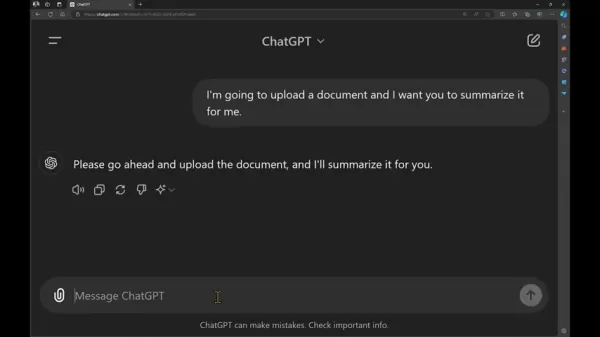
进入 ChatGPT 网站。
- 进入提示符:输入命令,如 "我要上传一份文档,请帮我总结一下。
- 上传文档:
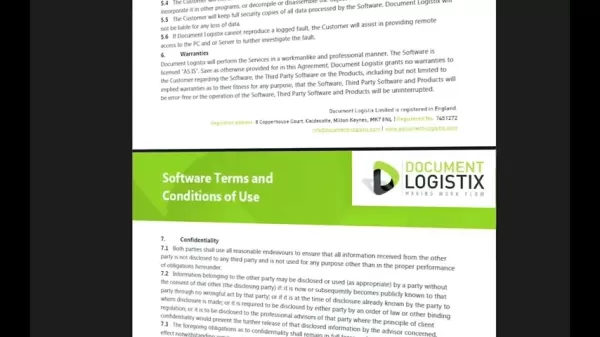
单击附件图标并上传文档,如 PDF 或 Word 文件。常见的例子包括软件条款和条件。ChatGPT 会查看文档并生成摘要,突出要点。例如,它可以列出协议的范围、责任条款和一般条款。
- 为 PowerPoint 申请 VBA 代码:
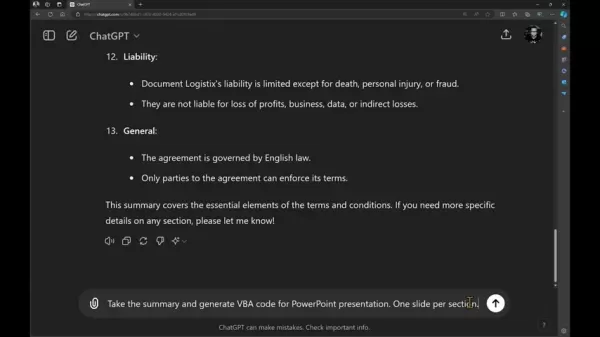
输入提示,根据摘要为 PowerPoint 演示文稿创建 VBA 代码。输入类似 "使用本摘要,为每节一张幻灯片的 PowerPoint 演示文稿生成 VBA 代码 "的内容。
这种方法可以帮助你快速理解任何文档的核心内容,节省时间并提高理解能力。使用 ChatGPT 工具将被证明非常有用。
逐步指南:从摘要到引人入胜的 PowerPoint 演示文稿
在 ChatGPT 中生成 VBA 代码
ChatGPT 为文档、演示文稿或视频创建摘要后,下一步就是将摘要转换为具有视觉吸引力且内容丰富的 PowerPoint 演示文稿。这可以通过直接在 ChatGPT 中生成 VBA(Visual Basic for Applications)代码来实现。该代码可自动创建 PowerPoint 演示文稿,其中每个摘要部分都将成为单独的幻灯片。请按照以下说明操作:
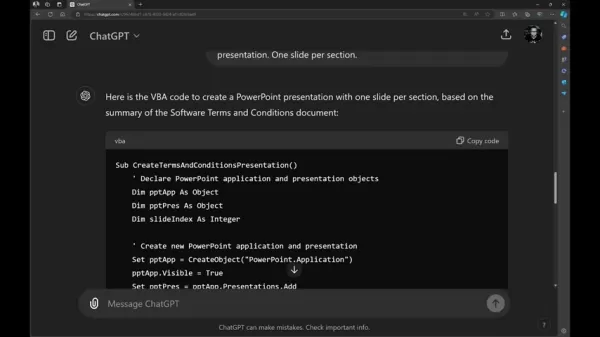
- 申请 VBA 代码:ChatGPT 提供摘要后,输入类似 "基于此摘要,生成 PowerPoint 演示文稿的 VBA 代码 "的提示。每个部分使用一张幻灯片。这样 ChatGPT 就会生成所需的代码。
- 复制代码:当 VBA 代码出现时,点击 "复制代码 "按钮,将整个代码块复制到剪贴板。
将 VBA 代码导入 PowerPoint
复制了 VBA 代码后,您就可以将其导入 PowerPoint 中了。这需要启用 "开发人员 "选项卡,并将代码粘贴到 VBA 编辑器中。具体步骤如下:
- 启用 "开发工具 "选项卡:
在 PowerPoint 中,选择 "文件">"选项">"自定义功能区"。选中右侧列表中的 "开发人员 "选项,然后单击 "确定"。这样就在 PowerPoint 功能区中添加了 "开发人员 "选项卡。
- 打开 VBA 编辑器:单击功能区中的 "开发人员 "选项卡,然后选择 "Visual Basic"。这将打开 Microsoft Visual Basic for Applications 窗口。
- 插入模块:在 VBA 编辑器中,选择 "插入">"模块"。这会为你的代码创建一个新模块。
- 粘贴代码:将从 ChatGPT 复制的 VBA 代码粘贴到模块中。
运行 VBA 代码并设计演示文稿
在 PowerPoint 中输入 VBA 代码后,执行该代码将自动根据摘要生成幻灯片。幻灯片生成后,您可以使用 PowerPoint 的设计器工具来提高演示文稿的视觉效果。
- 运行代码在 VBA 编辑器中,单击 "运行 "按钮(或按 F5 键)。这样就可以运行 VBA 代码,PowerPoint 将创建一个新的演示文稿,其中包含与每个摘要部分相对应的幻灯片。
- 使用 PowerPoint 设计器:
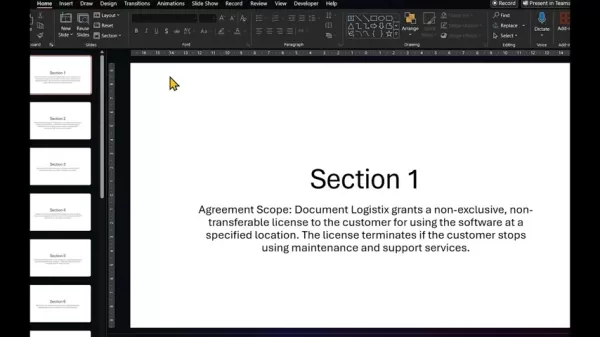
幻灯片生成后,进入 PowerPoint 的 "设计 "选项卡并选择 "设计器"。您将看到每张幻灯片的多种设计思路。选择适合您内容的设计,并将其应用于所有幻灯片,以获得统一的外观。
使用 ChatGPT 进行总结的优点和缺点
优点
节省时间:快速总结文档、演示文稿和视频。
增强理解:提取关键细节,加深理解。
提高生产力:自动创建 PowerPoint 幻灯片。
自定义摘要:用户可根据自己的具体要求调整摘要。
缺点
不准确的风险:摘要不一定能反映原始材料的全部背景或微妙之处。
过度依赖人工智能:过度依赖人工智能工具可能会削弱批判性思维和分析能力。
成本:高级功能可能需要付费订阅。
ChatGPT 高效摘要的核心功能
用于内容总结的 ChatGPT 的主要功能
ChatGPT 包含几个核心功能,使其成为高效内容总结的实用工具。这些功能旨在帮助用户迅速从各种文档、演示文稿和视频中提取重要信息。通过应用这些功能,您可以大大提高工作效率和理解能力。
- 自然语言处理 (NLP):从根本上说,ChatGPT 使用复杂的 NLP 来解释和处理人类语言。这样,无论文本多么复杂,它都能准确指出其中最重要的部分。NLP 可帮助 ChatGPT 掌握内容的上下文、细微差别和联系,确保摘要连贯且有意义。
- 文档上传和分析:ChatGPT 支持直接上传文档,使 PDF、Word 文件和其他格式的摘要变得简单。上传后,ChatGPT 会检查内容以确定关键主题、论点和证据。该功能无需手动输入文本,节省了时间并减少了错误。
- 自定义提示:ChatGPT 允许用户自定义提示,以引导总结过程。通过给出明确的指示,如 "总结主要论点 "或 "提取关键结论",您可以根据自己的确切需求来塑造摘要。这种自定义功能可确保最终摘要具有相关性,并专注于对您而言最重要的内容。
- VBA 代码生成:ChatGPT 可以为 PowerPoint 演示文稿生成 VBA 代码,自动创建专业外观的幻灯片。这对于需要清晰而有说服力地展示汇总信息的专业人士来说尤其有用。生成的代码可轻松导入 PowerPoint,从而减少幻灯片设计所需的时间和工作量。
现实世界的应用:人工智能驱动的摘要使用案例
内容摘要使用案例
ChatGPT 等人工智能驱动的总结工具在许多行业和角色中都有广泛的应用。这些工具可以显著提高工作效率、增强理解能力并支持更好的决策。以下是几个实际案例:
- 学术研究:学生和研究人员可以使用 ChatGPT 快速压缩研究论文、文献综述和学术文章。这有助于他们在不阅读全文的情况下掌握核心概念和研究结果。该工具还可以帮助查找相关资料来源,并将多个文档中的信息整合在一起。
- 法律行业:律师和律师助理可以使用 ChatGPT 总结法律文件、合同和案卷。这样他们就能快速掌握关键条款、条件和法律论据,从而节省时间并改进案件准备工作。该工具还能帮助识别相关先例和法律原则。
- 业务分析:业务分析师和顾问可以使用 ChatGPT 总结市场研究、财务报告和业务战略。这样,他们就能迅速发现主要趋势、机遇和风险,支持以数据为依据的决策。该工具还可以帮助客户和利益相关者准备演示文稿和报告。
- 媒体监测:记者和媒体专业人士可以使用 ChatGPT 总结新闻报道、新闻稿和社交媒体更新。这可以让他们了解当前事件的最新情况,并帮助识别新趋势。该工具还可支持创建新闻报道和文章。
- 电子学习:无限可能
关于使用 ChatGPT 总结的常见问题
ChatGPT 可以总结不同类型的文档吗?
是的,ChatGPT 可以总结各种类型的文档,包括 PDF、Word 文档、文本文件甚至 PowerPoint 演示文稿。它采用自然语言处理来理解内容并提取最关键的信息。
能否在视频摘要中加入时间戳?
是的,您可以要求 ChatGPT 在视频摘要中添加时间戳。这样您就可以快速跳转到特定片段,了解更多细节。通过使用 "请在摘要中包含时间戳 "这样的提示,ChatGPT 就能创建一个详细的摘要,其中的时间戳可以直接链接到视频的相关部分。
我可以用 ChatGPT 创建演讲要点吗?
可以,ChatGPT 可以将摘要转换成结构化的演讲要点。这能帮助你保持条理清晰、重点突出,确保涵盖所有重要信息。然后,您还可以通过适当的提示将这些内容转化为演讲要点。
相关问题
人工智能支持的摘要如何提高工作效率?
人工智能支持的摘要功能可从大量文本、演示文稿和视频中自动提取关键信息,从而提高工作效率。这样既节省了时间,又减少了人工总结的脑力劳动。ChatGPT 等人工智能工具可以快速分析内容、识别主要主题并生成简短摘要,让人们无需阅读冗长的文档就能了解要点。人工智能驱动的摘要工具可以成为您公司的重要资产。
在 PowerPoint 演示文稿中使用 ChatGPT 有什么好处?
使用 ChatGPT 制作 PowerPoint 演示文稿具有多种优势,如自动幻灯片创建、有吸引力的设计和更好的内容交付。ChatGPT 可以生成 VBA 代码,根据摘要部分自动创建幻灯片,从而节省幻灯片设计的时间和精力。然后,PowerPoint 的设计器工具会提供各种设计选项,确保您的演示文稿具有视觉吸引力和专业性。人工智能驱动的工具可以大大改善您的演示文稿。
相关文章
 谷歌AI概述在搜索结果中占据更多席位
根据Similarweb发布的《2026年生成式AI行业概况》报告,谷歌的AI生成的摘要出现在43%的美国搜索结果中,较一年前的15%显著上升。虽然“AI概览”会在标准搜索结果中展示生成的摘要,但“AI模式”则为复杂的查询和后续提示提供了对话式界面。用户可以在不丢失初始搜索上下文的情况下,从“AI概览”切换到“AI模式”。谷歌解释称,“AI模式”采用了一种名为“查询扇出”(query fan-ou
OpenAI 推出 GPT-5.5 Instant,作为 ChatGPT 的新默认模型
OpenAI 于周一推出了 GPT-5.5 Instant,取代 GPT-5.3 Instant 成为 ChatGPT 的默认模型。该公司表示,此次更新旨在最大限度地减少法律、医疗和金融等高利害领域中的幻觉现象,同时保留前版本的快速响应速度。在上个月发布更广泛的 GPT-5.5 系列(重点突出了编码和知识工作方面的增强)之后,OpenAI 现已将这些改进整合到即时模型中。在性能方面,新模型在 AIME 2025 数学基准测试中得分 81.2,超过了旧模型的 65.4 分。它在 MMMU-Pr
ChatGPT 推出聊天锁定功能,以增强隐私保护
周二,OpenAI 公布了一项新功能,允许用户锁定 ChatGPT 对话,确保当他人可能访问其屏幕或设备时,敏感讨论保持私密。用户可以使用四位数字 PIN 码保护这些锁定的聊天,或在兼容设备上利用 Face ID 和 Touch ID。与创建不显示在聊天记录中的隔离会话的“临时聊天”不同,“锁定聊天”可以随时访问和继续。OpenAI 设计此功能是为了应对用户讨论个人事务或策划惊喜的场景,当将设备借给朋友或家人查看其他聊天时,希望保持这些对话的机密性。这一补充增强了 ChatGPT 的隐私框
相关专题推荐
设计与艺术
谷歌AI概述在搜索结果中占据更多席位
根据Similarweb发布的《2026年生成式AI行业概况》报告,谷歌的AI生成的摘要出现在43%的美国搜索结果中,较一年前的15%显著上升。虽然“AI概览”会在标准搜索结果中展示生成的摘要,但“AI模式”则为复杂的查询和后续提示提供了对话式界面。用户可以在不丢失初始搜索上下文的情况下,从“AI概览”切换到“AI模式”。谷歌解释称,“AI模式”采用了一种名为“查询扇出”(query fan-ou
OpenAI 推出 GPT-5.5 Instant,作为 ChatGPT 的新默认模型
OpenAI 于周一推出了 GPT-5.5 Instant,取代 GPT-5.3 Instant 成为 ChatGPT 的默认模型。该公司表示,此次更新旨在最大限度地减少法律、医疗和金融等高利害领域中的幻觉现象,同时保留前版本的快速响应速度。在上个月发布更广泛的 GPT-5.5 系列(重点突出了编码和知识工作方面的增强)之后,OpenAI 现已将这些改进整合到即时模型中。在性能方面,新模型在 AIME 2025 数学基准测试中得分 81.2,超过了旧模型的 65.4 分。它在 MMMU-Pr
ChatGPT 推出聊天锁定功能,以增强隐私保护
周二,OpenAI 公布了一项新功能,允许用户锁定 ChatGPT 对话,确保当他人可能访问其屏幕或设备时,敏感讨论保持私密。用户可以使用四位数字 PIN 码保护这些锁定的聊天,或在兼容设备上利用 Face ID 和 Touch ID。与创建不显示在聊天记录中的隔离会话的“临时聊天”不同,“锁定聊天”可以随时访问和继续。OpenAI 设计此功能是为了应对用户讨论个人事务或策划惊喜的场景,当将设备借给朋友或家人查看其他聊天时,希望保持这些对话的机密性。这一补充增强了 ChatGPT 的隐私框
相关专题推荐
设计与艺术
 顶级AI插画工具:更快地创作编辑类场景和封面插图
2026年最新高评分AI插画工具:我们精心挑选的这份清单汇集了功能强大的顶级工具,助您快速创作令人惊艳的编辑场景和引人注目的封面艺术。每款工具都经过了严格的实际测试,并提供了免费版与付费版的对比,帮助您找到最适合您工作流程的工具。 立即尝试这些必试解决方案,释放您的AI优势,提升创作效率。立即访问 XIX.AI 探索更多。
 10 个工具
 xix.ai
教育与学习
备考首选的顶尖AI辅导老师:练习数学、科学和英语
xix.ai
教育与学习
备考首选的顶尖AI辅导老师:练习数学、科学和英语
2026年最新、评分最高的考试备考AI辅导工具现已登陆XIX.AI!我们精心筛选的这份清单汇集了多款功能强大、颠覆传统的工具,提供免费与付费版本的对比、实际测试以及每周更新的排行榜。它们能帮助你提升写作效率、简化复杂主题的学习,并释放你的学术潜能。 立即探索,发现最适合您的备考工具,今天就开始创作,释放您的AI优势!
10 个工具
xix.ai
金融
用于个人财务管理的 AI 预算规划工具
2026 年最新最佳顶级评分 AI 预算规划工具,专为个人财务管理打造,现已登陆 XIX.AI!本精选合集收录了强大且具颠覆性的解决方案,助您开展实际测试、理解消费习惯,并制定个性化计划以提升生产力。享受免费与付费版的对比及详细排名。这些必试工具旨在简化财务管理,助您释放 AI 优势。立即探索!
11 个工具
xix.ai
健康养生
AI睡眠追踪助手:通过养成更好的睡前习惯来促进身体恢复
2026年最新精选高评分AI睡眠追踪助手,助您实现最佳恢复效果。这份全面更新的每周指南汇集了强大的工具,提供实际测试结果、免费与付费版本对比以及详细排名,助您找到必试的解决方案,从而提升睡眠质量并养成更好的就寝习惯。 立即访问 XIX.AI,解锁您的AI优势。
10 个工具
xix.ai
数据分析
用于产品和收入分析的 AI SQL 辅助工具
2026年最新、最受欢迎、评分最高的AI SQL辅助工具,助力产品与营收分析! XIX.AI 精心遴选了一系列功能强大、颠覆性的必试工具,这些工具均经过每周更新的排名体系进行实战测试。它们能通过加速数据分析、简化复杂查询并生成精准洞察,帮助用户显著提升工作效率,从而推动更明智的商业决策。立即探索,发现最适合您的工具,释放您的AI优势!
14 个工具
xix.ai
教育与学习
最佳的、兼具教学功能的AI作业助手:学习概念,而不仅仅是答案
2026年最新最佳高评分AI作业助手:不仅提供答案,更传授核心概念。专为学生打造的强大工具,精选必试清单,每周更新,免费与付费版本对比,真实使用测试,精准排名,助您充分释放学习潜能。立即探索,发现最适合您的工具,让学习更高效。
10 个工具
xix.ai

 评论 (2)
0/500
评论 (2)
0/500
![DonaldAdams]()
這篇文章提到的AI文檔總結功能真的很實用!我每天要處理大量報告,如果能用ChatGPT快速抓重點,應該能省下不少時間。不過有時候AI會不會漏掉關鍵細節啊?畢竟有些行業術語它可能不熟悉...大家有遇到類似問題嗎?🤔
![HarperGreen]()
Perso, j'aime bien utiliser ce genre d'outils pour résumer des rapports 🔍. C'est pratique, mais je me demande toujours si on perd pas des nuances importantes avec l'IA. L'article donne des conseils concrets pour PowerPoint, ça a l'air utile pour le boulot !
在当今快节奏的世界中,快速处理和总结信息的能力对于保持工作效率至关重要。本指南将探讨如何使用 ChatGPT 和 PowerPoint 高效地浓缩文档、演示文稿和视频。通过应用人工智能驱动的方法,您可以节省宝贵的时间,并从大量内容中提取关键见解,帮助您在职业和学术生活中保持知情和高效。学习如何将几页笔记转化为简明概述,将冗长的演示文稿转化为关键要点,将几个小时的视频提炼为要点。这种循序渐进的方法告诉你如何利用现代人工智能工具提高工作效率。
关键要点
使用 ChatGPT 快速总结长篇文档。
将冗长的演示转化为可操作的见解。
将长达数小时的视频内容浓缩为简短摘要。
使用 ChatGPT 为 PowerPoint 演示文稿生成 VBA 代码。
使用人工智能设计建议改进 PowerPoint 幻灯片。
从研究论文和报告中有效提取关键信息。
使用 ChatGPT 为演示文稿编写谈话要点。
利用 ChatGPT 的功能,通过电子邮件或 LinkedIn 分享格式化摘要。
将信息转化为简明摘要
在数据丰富的世界中总结的力量
生活在一个信息过载的时代,浓缩和总结大量文本、演示文稿和视频的技能是一种变革。无论您是处理复杂学术材料的学生、查看市场分析的专业人士,还是试图了解时事的人,有效的总结技巧都是不可或缺的。像 ChatGPT 这样的人工智能工具正在通过提供快速、精确和适应性强的摘要来改变游戏规则。通过使用这些技术,您可以节省大量时间,减少精神疲劳,集中精力完成需要批判性思维和决策的高层次任务。本文将向你展示如何使用 ChatGPT 将原始数据转化为实用见解,从而提高工作效率和理解能力。
用 ChatGPT 总结文档
ChatGPT 在总结长篇文档方面表现出色,它提供了一种快速有效的方法来提取重要信息,而不会遗漏关键细节。下面是如何使用 ChatGPT 总结文档:
- 访问 ChatGPT:
进入 ChatGPT 网站。
- 进入提示符:输入命令,如 "我要上传一份文档,请帮我总结一下。
- 上传文档:
单击附件图标并上传文档,如 PDF 或 Word 文件。常见的例子包括软件条款和条件。ChatGPT 会查看文档并生成摘要,突出要点。例如,它可以列出协议的范围、责任条款和一般条款。
- 为 PowerPoint 申请 VBA 代码:
输入提示,根据摘要为 PowerPoint 演示文稿创建 VBA 代码。输入类似 "使用本摘要,为每节一张幻灯片的 PowerPoint 演示文稿生成 VBA 代码 "的内容。
这种方法可以帮助你快速理解任何文档的核心内容,节省时间并提高理解能力。使用 ChatGPT 工具将被证明非常有用。
逐步指南:从摘要到引人入胜的 PowerPoint 演示文稿
在 ChatGPT 中生成 VBA 代码
ChatGPT 为文档、演示文稿或视频创建摘要后,下一步就是将摘要转换为具有视觉吸引力且内容丰富的 PowerPoint 演示文稿。这可以通过直接在 ChatGPT 中生成 VBA(Visual Basic for Applications)代码来实现。该代码可自动创建 PowerPoint 演示文稿,其中每个摘要部分都将成为单独的幻灯片。请按照以下说明操作:
- 申请 VBA 代码:ChatGPT 提供摘要后,输入类似 "基于此摘要,生成 PowerPoint 演示文稿的 VBA 代码 "的提示。每个部分使用一张幻灯片。这样 ChatGPT 就会生成所需的代码。
- 复制代码:当 VBA 代码出现时,点击 "复制代码 "按钮,将整个代码块复制到剪贴板。
将 VBA 代码导入 PowerPoint
复制了 VBA 代码后,您就可以将其导入 PowerPoint 中了。这需要启用 "开发人员 "选项卡,并将代码粘贴到 VBA 编辑器中。具体步骤如下:
- 启用 "开发工具 "选项卡:
在 PowerPoint 中,选择 "文件">"选项">"自定义功能区"。选中右侧列表中的 "开发人员 "选项,然后单击 "确定"。这样就在 PowerPoint 功能区中添加了 "开发人员 "选项卡。
- 打开 VBA 编辑器:单击功能区中的 "开发人员 "选项卡,然后选择 "Visual Basic"。这将打开 Microsoft Visual Basic for Applications 窗口。
- 插入模块:在 VBA 编辑器中,选择 "插入">"模块"。这会为你的代码创建一个新模块。
- 粘贴代码:将从 ChatGPT 复制的 VBA 代码粘贴到模块中。
运行 VBA 代码并设计演示文稿
在 PowerPoint 中输入 VBA 代码后,执行该代码将自动根据摘要生成幻灯片。幻灯片生成后,您可以使用 PowerPoint 的设计器工具来提高演示文稿的视觉效果。
- 运行代码在 VBA 编辑器中,单击 "运行 "按钮(或按 F5 键)。这样就可以运行 VBA 代码,PowerPoint 将创建一个新的演示文稿,其中包含与每个摘要部分相对应的幻灯片。
- 使用 PowerPoint 设计器:
幻灯片生成后,进入 PowerPoint 的 "设计 "选项卡并选择 "设计器"。您将看到每张幻灯片的多种设计思路。选择适合您内容的设计,并将其应用于所有幻灯片,以获得统一的外观。
使用 ChatGPT 进行总结的优点和缺点
优点
节省时间:快速总结文档、演示文稿和视频。
增强理解:提取关键细节,加深理解。
提高生产力:自动创建 PowerPoint 幻灯片。
自定义摘要:用户可根据自己的具体要求调整摘要。
缺点
不准确的风险:摘要不一定能反映原始材料的全部背景或微妙之处。
过度依赖人工智能:过度依赖人工智能工具可能会削弱批判性思维和分析能力。
成本:高级功能可能需要付费订阅。
ChatGPT 高效摘要的核心功能
用于内容总结的 ChatGPT 的主要功能
ChatGPT 包含几个核心功能,使其成为高效内容总结的实用工具。这些功能旨在帮助用户迅速从各种文档、演示文稿和视频中提取重要信息。通过应用这些功能,您可以大大提高工作效率和理解能力。
- 自然语言处理 (NLP):从根本上说,ChatGPT 使用复杂的 NLP 来解释和处理人类语言。这样,无论文本多么复杂,它都能准确指出其中最重要的部分。NLP 可帮助 ChatGPT 掌握内容的上下文、细微差别和联系,确保摘要连贯且有意义。
- 文档上传和分析:ChatGPT 支持直接上传文档,使 PDF、Word 文件和其他格式的摘要变得简单。上传后,ChatGPT 会检查内容以确定关键主题、论点和证据。该功能无需手动输入文本,节省了时间并减少了错误。
- 自定义提示:ChatGPT 允许用户自定义提示,以引导总结过程。通过给出明确的指示,如 "总结主要论点 "或 "提取关键结论",您可以根据自己的确切需求来塑造摘要。这种自定义功能可确保最终摘要具有相关性,并专注于对您而言最重要的内容。
- VBA 代码生成:ChatGPT 可以为 PowerPoint 演示文稿生成 VBA 代码,自动创建专业外观的幻灯片。这对于需要清晰而有说服力地展示汇总信息的专业人士来说尤其有用。生成的代码可轻松导入 PowerPoint,从而减少幻灯片设计所需的时间和工作量。
现实世界的应用:人工智能驱动的摘要使用案例
内容摘要使用案例
ChatGPT 等人工智能驱动的总结工具在许多行业和角色中都有广泛的应用。这些工具可以显著提高工作效率、增强理解能力并支持更好的决策。以下是几个实际案例:
- 学术研究:学生和研究人员可以使用 ChatGPT 快速压缩研究论文、文献综述和学术文章。这有助于他们在不阅读全文的情况下掌握核心概念和研究结果。该工具还可以帮助查找相关资料来源,并将多个文档中的信息整合在一起。
- 法律行业:律师和律师助理可以使用 ChatGPT 总结法律文件、合同和案卷。这样他们就能快速掌握关键条款、条件和法律论据,从而节省时间并改进案件准备工作。该工具还能帮助识别相关先例和法律原则。
- 业务分析:业务分析师和顾问可以使用 ChatGPT 总结市场研究、财务报告和业务战略。这样,他们就能迅速发现主要趋势、机遇和风险,支持以数据为依据的决策。该工具还可以帮助客户和利益相关者准备演示文稿和报告。
- 媒体监测:记者和媒体专业人士可以使用 ChatGPT 总结新闻报道、新闻稿和社交媒体更新。这可以让他们了解当前事件的最新情况,并帮助识别新趋势。该工具还可支持创建新闻报道和文章。
- 电子学习:无限可能
关于使用 ChatGPT 总结的常见问题
ChatGPT 可以总结不同类型的文档吗?
是的,ChatGPT 可以总结各种类型的文档,包括 PDF、Word 文档、文本文件甚至 PowerPoint 演示文稿。它采用自然语言处理来理解内容并提取最关键的信息。
能否在视频摘要中加入时间戳?
是的,您可以要求 ChatGPT 在视频摘要中添加时间戳。这样您就可以快速跳转到特定片段,了解更多细节。通过使用 "请在摘要中包含时间戳 "这样的提示,ChatGPT 就能创建一个详细的摘要,其中的时间戳可以直接链接到视频的相关部分。
我可以用 ChatGPT 创建演讲要点吗?
可以,ChatGPT 可以将摘要转换成结构化的演讲要点。这能帮助你保持条理清晰、重点突出,确保涵盖所有重要信息。然后,您还可以通过适当的提示将这些内容转化为演讲要点。
相关问题
人工智能支持的摘要如何提高工作效率?
人工智能支持的摘要功能可从大量文本、演示文稿和视频中自动提取关键信息,从而提高工作效率。这样既节省了时间,又减少了人工总结的脑力劳动。ChatGPT 等人工智能工具可以快速分析内容、识别主要主题并生成简短摘要,让人们无需阅读冗长的文档就能了解要点。人工智能驱动的摘要工具可以成为您公司的重要资产。
在 PowerPoint 演示文稿中使用 ChatGPT 有什么好处?
使用 ChatGPT 制作 PowerPoint 演示文稿具有多种优势,如自动幻灯片创建、有吸引力的设计和更好的内容交付。ChatGPT 可以生成 VBA 代码,根据摘要部分自动创建幻灯片,从而节省幻灯片设计的时间和精力。然后,PowerPoint 的设计器工具会提供各种设计选项,确保您的演示文稿具有视觉吸引力和专业性。人工智能驱动的工具可以大大改善您的演示文稿。








 谷歌AI概述在搜索结果中占据更多席位
根据Similarweb发布的《2026年生成式AI行业概况》报告,谷歌的AI生成的摘要出现在43%的美国搜索结果中,较一年前的15%显著上升。虽然“AI概览”会在标准搜索结果中展示生成的摘要,但“AI模式”则为复杂的查询和后续提示提供了对话式界面。用户可以在不丢失初始搜索上下文的情况下,从“AI概览”切换到“AI模式”。谷歌解释称,“AI模式”采用了一种名为“查询扇出”(query fan-ou
谷歌AI概述在搜索结果中占据更多席位
根据Similarweb发布的《2026年生成式AI行业概况》报告,谷歌的AI生成的摘要出现在43%的美国搜索结果中,较一年前的15%显著上升。虽然“AI概览”会在标准搜索结果中展示生成的摘要,但“AI模式”则为复杂的查询和后续提示提供了对话式界面。用户可以在不丢失初始搜索上下文的情况下,从“AI概览”切换到“AI模式”。谷歌解释称,“AI模式”采用了一种名为“查询扇出”(query fan-ou
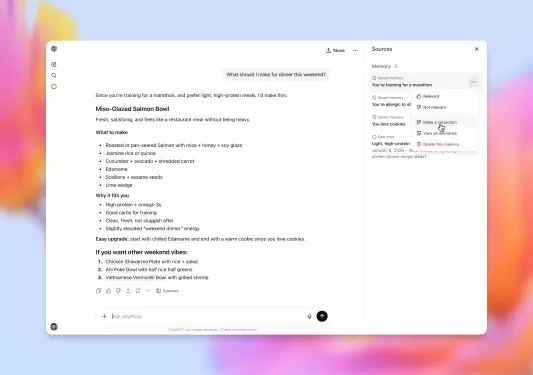 OpenAI 推出 GPT-5.5 Instant,作为 ChatGPT 的新默认模型
OpenAI 于周一推出了 GPT-5.5 Instant,取代 GPT-5.3 Instant 成为 ChatGPT 的默认模型。该公司表示,此次更新旨在最大限度地减少法律、医疗和金融等高利害领域中的幻觉现象,同时保留前版本的快速响应速度。在上个月发布更广泛的 GPT-5.5 系列(重点突出了编码和知识工作方面的增强)之后,OpenAI 现已将这些改进整合到即时模型中。在性能方面,新模型在 AIME 2025 数学基准测试中得分 81.2,超过了旧模型的 65.4 分。它在 MMMU-Pr
OpenAI 推出 GPT-5.5 Instant,作为 ChatGPT 的新默认模型
OpenAI 于周一推出了 GPT-5.5 Instant,取代 GPT-5.3 Instant 成为 ChatGPT 的默认模型。该公司表示,此次更新旨在最大限度地减少法律、医疗和金融等高利害领域中的幻觉现象,同时保留前版本的快速响应速度。在上个月发布更广泛的 GPT-5.5 系列(重点突出了编码和知识工作方面的增强)之后,OpenAI 现已将这些改进整合到即时模型中。在性能方面,新模型在 AIME 2025 数学基准测试中得分 81.2,超过了旧模型的 65.4 分。它在 MMMU-Pr
 ChatGPT 推出聊天锁定功能,以增强隐私保护
周二,OpenAI 公布了一项新功能,允许用户锁定 ChatGPT 对话,确保当他人可能访问其屏幕或设备时,敏感讨论保持私密。用户可以使用四位数字 PIN 码保护这些锁定的聊天,或在兼容设备上利用 Face ID 和 Touch ID。与创建不显示在聊天记录中的隔离会话的“临时聊天”不同,“锁定聊天”可以随时访问和继续。OpenAI 设计此功能是为了应对用户讨论个人事务或策划惊喜的场景,当将设备借给朋友或家人查看其他聊天时,希望保持这些对话的机密性。这一补充增强了 ChatGPT 的隐私框
ChatGPT 推出聊天锁定功能,以增强隐私保护
周二,OpenAI 公布了一项新功能,允许用户锁定 ChatGPT 对话,确保当他人可能访问其屏幕或设备时,敏感讨论保持私密。用户可以使用四位数字 PIN 码保护这些锁定的聊天,或在兼容设备上利用 Face ID 和 Touch ID。与创建不显示在聊天记录中的隔离会话的“临时聊天”不同,“锁定聊天”可以随时访问和继续。OpenAI 设计此功能是为了应对用户讨论个人事务或策划惊喜的场景,当将设备借给朋友或家人查看其他聊天时,希望保持这些对话的机密性。这一补充增强了 ChatGPT 的隐私框
2026年最新高评分AI插画工具:我们精心挑选的这份清单汇集了功能强大的顶级工具,助您快速创作令人惊艳的编辑场景和引人注目的封面艺术。每款工具都经过了严格的实际测试,并提供了免费版与付费版的对比,帮助您找到最适合您工作流程的工具。 立即尝试这些必试解决方案,释放您的AI优势,提升创作效率。立即访问 XIX.AI 探索更多。
10 个工具
xix.ai
2026年最新、评分最高的考试备考AI辅导工具现已登陆XIX.AI!我们精心筛选的这份清单汇集了多款功能强大、颠覆传统的工具,提供免费与付费版本的对比、实际测试以及每周更新的排行榜。它们能帮助你提升写作效率、简化复杂主题的学习,并释放你的学术潜能。 立即探索,发现最适合您的备考工具,今天就开始创作,释放您的AI优势!
10 个工具
xix.ai
2026 年最新最佳顶级评分 AI 预算规划工具,专为个人财务管理打造,现已登陆 XIX.AI!本精选合集收录了强大且具颠覆性的解决方案,助您开展实际测试、理解消费习惯,并制定个性化计划以提升生产力。享受免费与付费版的对比及详细排名。这些必试工具旨在简化财务管理,助您释放 AI 优势。立即探索!
11 个工具
xix.ai
2026年最新精选高评分AI睡眠追踪助手,助您实现最佳恢复效果。这份全面更新的每周指南汇集了强大的工具,提供实际测试结果、免费与付费版本对比以及详细排名,助您找到必试的解决方案,从而提升睡眠质量并养成更好的就寝习惯。 立即访问 XIX.AI,解锁您的AI优势。
10 个工具
xix.ai
2026年最新、最受欢迎、评分最高的AI SQL辅助工具,助力产品与营收分析! XIX.AI 精心遴选了一系列功能强大、颠覆性的必试工具,这些工具均经过每周更新的排名体系进行实战测试。它们能通过加速数据分析、简化复杂查询并生成精准洞察,帮助用户显著提升工作效率,从而推动更明智的商业决策。立即探索,发现最适合您的工具,释放您的AI优势!
14 个工具
xix.ai
2026年最新最佳高评分AI作业助手:不仅提供答案,更传授核心概念。专为学生打造的强大工具,精选必试清单,每周更新,免费与付费版本对比,真实使用测试,精准排名,助您充分释放学习潜能。立即探索,发现最适合您的工具,让学习更高效。
10 个工具
xix.ai

這篇文章提到的AI文檔總結功能真的很實用!我每天要處理大量報告,如果能用ChatGPT快速抓重點,應該能省下不少時間。不過有時候AI會不會漏掉關鍵細節啊?畢竟有些行業術語它可能不熟悉...大家有遇到類似問題嗎?🤔
Perso, j'aime bien utiliser ce genre d'outils pour résumer des rapports 🔍. C'est pratique, mais je me demande toujours si on perd pas des nuances importantes avec l'IA. L'article donne des conseils concrets pour PowerPoint, ça a l'air utile pour le boulot !












