


 首頁
首頁Google 推出具備 AI、貼紙和增強自訂功能的 Gboard 升級版
透過 Gboard 的最新升級,讓您的訊息保持新鮮且富表達力。此更新引進了強大的 AI 功能、更多貼紙選擇以及更深入的自訂功能,讓您的溝通方式煥然一新。探索 Gboard 的智慧型建議與個人風格如何將日常聊天變成更有活力、更吸引人的對話。
重點
全新 Gboard 更新具有 AI 驅動的 GIF 建議功能,可簡化尋找完美動畫反應的過程。
擴大貼紙集和設計自訂「迷你」虛擬人偶的功能,提供新層次的個人表達。
整合式相機工具可讓您直接從鍵盤製作與分享 GIF 動畫。
內建即時翻譯和語法檢查功能,讓您能以多種語言順暢溝通。
語音輸入現在更精確,可自動加上標點符號,減少手動修正。
手勢輸入提供更快速、更流暢的輸入法,非常適合較大的智慧型手機螢幕。
增強的 Gboard 支援更多的語言,讓全球使用者都能使用。
升級的無障礙功能為有不同需求的使用者提供更好的體驗。
探索增強版 Gboard 鍵盤
什麼是最新的 Gboard 更新?
Google 的 Gboard 已超越簡單的鍵盤,進化為智慧型通訊助理。最新更新利用 AI 改善使用者體驗,透過貼紙和自訂表情符號推出更多的個人化功能,並透過直接相機存取提升便利性。這些增強功能旨在預測您的需求,提供工具和建議,讓訊息傳送更快速、更有表達力,而且毫不費力地直覺操作。
核心增強功能包括
- AI 編輯的 GIF 與貼紙建議
- 製作個人化表情符號的工具
- 製作可分享 GIF 的直接相機存取功能
- 升級的語音輸入功能
- 快速輸入文字的手勢輸入功能
透過強調 AI GIF 建議、貼紙推薦、表情符號製作、語音輸入和手勢輸入等關鍵字,我們強調界定此更新的關鍵改進。
AI GIF 建議
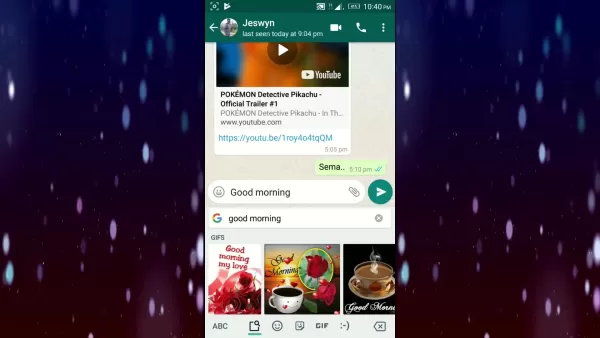
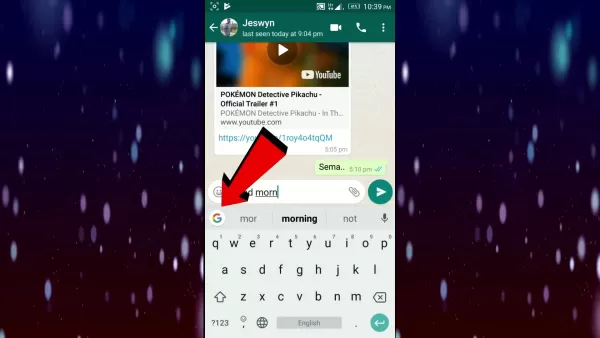
本次更新的一大亮點是 GIF 建議的先進 AI。鍵盤可智慧詮釋您輸入的文字,並即時提供相關的 GIF 動畫。這可免除手動搜尋,讓您的交流更生動、更吸引人。想像一下,輸入「早上好」,馬上就能看到精選的歡樂 GIF 圖片,這就是 Gboard 的 AI 功能。
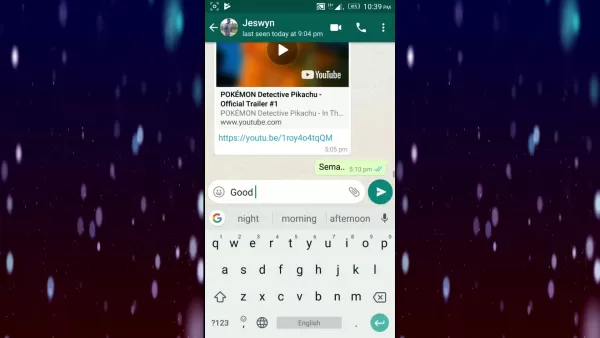
要使用它,只需開始輸入訊息;Gboard 會在鍵盤上方顯示 GIF 選項。點選所選的 GIF 即可插入。您使用得越多,它就會越了解您的喜好,提供越來越多的相關建議。
AI 還能理解上下文,提供與特定主題或事件相關的 GIF。這可確保您的聊天不僅在視覺上吸引人,同時也是有意義的,並能感知情境。此 AI 功能透過提供快速、相關的視覺輔助來豐富溝通,從而重新定義互動。
增強貼紙選項和自訂「迷你」貼紙
更新還帶來了豐富的新貼紙選項。從動畫角色到表情豐富的圖示,擴充的圖庫提供了更多傳達心情的方式。最令人興奮的新增功能是自訂「迷你」貼紙 - 以您的個人肖像為基礎的個人化貼紙。
為了建立您的迷你貼紙,Gboard 會使用手機的相機掃描您的臉部,然後產生一個卡通頭像。然後您可以自訂其髮型、服裝和配件。完成後,Gboard 會自動製作各種貼紙,讓您的虛擬人偶以不同姿勢和表情示人。
這些個人化貼紙為您的聊天內容增添了有趣的創意層次,讓您可以獨特地自我表達。無論您是開心、傷心或俏皮,都有符合您心情的迷你貼紙。增強貼紙和自訂「迷你貼紙」讓使用者為訊息注入更多的個性,創造出與眾不同的互動溝通風格。
直接整合相機來製作 GIF
Gboard 現在具備直接相機整合功能,讓您無須退出鍵盤即可製作和分享 GIF。它非常適合捕捉即興的瞬間,並將其轉換成可分享的動畫。無論是有趣的表情或快速示範,這項功能都讓即時 GIF 創作變得簡單。
要使用它,請點選 Gboard 工具列上的相機圖示,開啟手機相機並錄製一段短片。Gboard 會將影片轉換成 GIF,您可以自訂文字、貼紙和圖畫。完成後,可直接在聊天中分享。這種無縫的整合提供了快速簡單的方式,讓您即時捕捉和分享精彩時刻,提升參與度。
超越基本功能:進階 Gboard 功能
即時翻譯
透過 Gboard 的即時翻譯功能,您可以毫不費力地進行跨語言溝通。當您輸入文字時,它會立即將您的文字翻譯成您所選擇的語言,讓您在全球聊天時沒有語言障礙。Gboard 支援多種語言,使用簡單:點選工具列上的 Google 翻譯圖示,選擇您的語言,然後開始輸入,即可進行自動翻譯。此功能可消除溝通障礙,輕鬆建立全球連線。
改進的語音輸入
Gboard 的語音輸入功能現已大幅改良,提供更高的精確度和自動標點。強化的語音辨識功能可減少修正的需要,是長訊息或免持聽寫的理想選擇。點選麥克風圖示並開始說話;Gboard 即會即時轉錄。這項升級提供優異的語音精確度,讓您以更少的編輯進行更有效率的溝通。
手勢打字
Gboard 的手勢輸入功能可讓您用手指在鍵盤上滑動來組成文字,提供觸覺打字體驗。這在較大的螢幕上尤其有效率,提供比敲擊按鍵更快的替代方式。透過改進的演算法,它現在更準確、反應更靈敏。只需將手指從一個字母滑到另一個字母,Gboard 就會識別並插入單字。這項功能增強了打字體驗,讓打字更快速流暢,尤其是在大螢幕上。
開始使用 Gboard 新功能
如何更新 Gboard
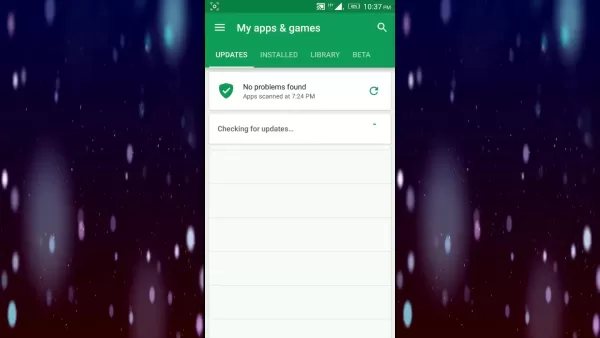
在探索新功能之前,請確保您的 Gboard 應用程式是最新的。請遵循以下步驟:
- 開啟 Google Play 商店:在 Android 裝置上啟動應用程式。
- 搜尋 Gboard:在搜尋列中輸入「Gboard」並選取。
- 更新: 如果有更新,請點選 [更新]。如果您看到「Open」(開啟),表示您的應用程式是最新的。
- 重新啟動:更新後,請重新啟動裝置以完全套用變更。
如何存取 AI 驅動的 GIF 建議
若要使用此功能,請遵循下列步驟:
- 開啟訊息應用程式:啟動 WhatsApp、Messenger 或類似的應用程式。
- 開始打字:開始撰寫訊息。
- 觀察 GIF 建議:注意鍵盤上方出現的相關 GIF。
- 選擇並傳送:點選您選擇的 GIF 插入,然後傳送。
如何建立您的自訂「迷你」貼紙
使用獨特的「迷你」貼紙來個人化您的聊天內容:
- 存取貼紙:點選 Gboard 上的貼紙圖示。
- 建立迷你貼紙:找到並選取「建立迷你」選項。
- 掃描您的臉:依照螢幕上的指示,使用相機掃描您的臉。
- 自訂:調整您虛擬人偶的髮型、衣服和配件。
- 儲存與使用: 儲存您的迷你。Gboard 會以您的頭像產生貼紙。
- 分享:點選迷你貼紙在聊天中傳送。
如何利用相機直接整合 GIF
立即捕捉並分享精彩時刻:
- 開啟 Gboard 相機:點選工具列上的相機圖示。
- 錄製視訊:使用相機錄製簡短視訊。
- 自訂:在 GIF 中加入文字、貼紙或圖畫。
- 分享:滿意後,直接在聊天中傳送 GIF。
Gboard 更新的優缺點
優點
AI 驅動的建議可節省時間並提昇表達力。
自訂迷你貼紙為對話增添個人風格。
直接相機整合讓 GIF 製作更快速簡單。
即時翻譯支援簡易的全球溝通。
增強的語音輸入功能可提高準確性和效率。
缺點
AI 功能可能會引起某些使用者對隱私權的疑慮。
設定客製化選項可能耗費大量時間。
直接整合攝影機需要授予攝影機存取權。
在嘈雜的環境中,語音輸入的準確度可能會下降。
手勢輸入需要學習才能掌握。
常見問題
Gboard 更新是否適用於所有裝置?
此更新廣泛適用於執行 Android 5.0 (Lollipop) 及更新版本的 Android 裝置。供應情況會因裝置製造商和地區而異。請至 Google Play 商店確認您特定裝置的可用性。
如何在 Gboard 中啟用語音輸入功能?
若要啟用語音輸入功能,請導航至裝置的「設定」,然後選取「語言與輸入」。在「鍵盤」下,選擇「虛擬鍵盤」,然後選取 Gboard。確保已啟用「語音輸入」。然後點選 Gboard 鍵盤上的麥克風圖示,即可使用語音輸入。
我可以使用多國語言的 Gboard 嗎?
可以,Gboard 支援多種語言。若要新增語言,請移至 Gboard「語言與輸入」功能表中的設定。選取「語言」並新增您想要的語言。點選鍵盤上的地球圖示即可切換。
使用 Gboard 時我的資料安全嗎?
Google 採取了各種安全措施來保護 Gboard 中的使用者資料。與其他線上服務一樣,建議您養成良好的安全習慣,例如使用強大的密碼並確保裝置安全。請參閱 Google 的隱私權政策,以瞭解如何處理您的資料。
相關問題
哪些 Gboard 設定最能提高生產力?
若要使用 Gboard 最大化生產力,請考慮以下設定:啟用數字行:新增永久性的數字行,以便快速存取:為常見詞組建立捷徑,以便更快速地輸入詞組:保持開啟以減少錯誤:新增自訂字詞,防止不必要的自動更正:手勢輸入:啟用手勢輸入,當您習慣後,輸入速度會更快。
Gboard 與其他鍵盤應用程式比較如何?
Gboard 以深度 Google 服務整合、AI 驅動的建議和廣泛的自訂功能脫穎而出。它通常在語音輸入準確度、相關 GIF/貼紙建議和簡潔介面方面表現優異。SwiftKey、Grammarly Keyboard 和 Fleksy 等替代品可能會因為其特定功能而吸引人,但 Gboard 提供了強大的多合一解決方案。
如何排除 Gboard 常見問題?
如果您在使用 Gboard 時遇到問題,請嘗試以下步驟:重新啟動裝置:通常可以解決小問題。清除 Gboard 的快取記憶體/資料:移至「裝置設定」>「應用程式」>「Gboard」並清除快取/資料:從 Google Play 商店解除安裝並重新安裝:檢查權限:確認 Gboard 有必要的權限 (麥克風、儲存設備)。更新或回滾:如果問題是在更新後出現,請考慮回滾或等待新的更新。
相關文章
 印度科技巨頭投資3000萬美元,打造微軟Office的AI競爭對手
連續創業者 Bhavin Turakhia 正投入 3000 萬美元自有資金,押注企業 AI 領域仍有新玩家的空間。他最新的創業專案 Neo 基於一個核心信念:傳統的職場軟體不能僅靠聊天機器人進行修補,而需要進行徹底的架構重構。46 歲的 Turakhia 有著支援雄心勃勃的企業科技專案的歷史。在過去二十年中,他聯合創立了 Directi、Radix、Titan 和 Zeta,在尋求外部投資之前,主要使用個人資本為這些專案提供資金。他正將同樣的自力更生策略應用於 Neo。Turakhia 向
前OpenAI首席科學家Ilya的SSI首次釋出模型
AI 取得了另一項重大里程碑。在從 OpenAI 離職後,前首席科學家伊利亞·蘇茨克弗(Ilya Sutskever)創立了 Safe Superintelligence Inc.(SSI),該公司最近公佈了其首個模型的詳細資訊。海外社交媒體上的報道指出,該團隊正在利用 TTT(測試時訓練)開發一個緊湊的推理引擎,這是他們在追求安全超級智慧過程中的關鍵進展。這種新穎的架構專注於使模型能夠“學習如何學習”。與在推理過程中保持引數靜態的傳統大型語言模型不同,該引擎在處理現實世界任務時會動態更新特定
Lovable Leads Atech's Seed Round as AI Ambient Coding Officially Enters the Hardware Field
2026年5月14日,AI應用開發平臺Lovable宣佈參與丹麥硬體初創公司Atech的80萬美元種子輪融資。該輪由Lovable領投,吸引了包括a16z Scout Fund、Sequoia Scout Fund以及Nordic Makers在內的頂級風險投資機構。此次投資標誌著Lovable將“Vibe Coding”概念從純軟體開發戰略擴充套件至硬體工程領域。Atech旨在透過AI驅動的互動式平臺簡化複雜的硬體原型製作。使用者購買基礎硬體套件,並透過AI聊天機器人以自然語言描述其設計概念;系統
相關專題推薦
聊天機器人
印度科技巨頭投資3000萬美元,打造微軟Office的AI競爭對手
連續創業者 Bhavin Turakhia 正投入 3000 萬美元自有資金,押注企業 AI 領域仍有新玩家的空間。他最新的創業專案 Neo 基於一個核心信念:傳統的職場軟體不能僅靠聊天機器人進行修補,而需要進行徹底的架構重構。46 歲的 Turakhia 有著支援雄心勃勃的企業科技專案的歷史。在過去二十年中,他聯合創立了 Directi、Radix、Titan 和 Zeta,在尋求外部投資之前,主要使用個人資本為這些專案提供資金。他正將同樣的自力更生策略應用於 Neo。Turakhia 向
前OpenAI首席科學家Ilya的SSI首次釋出模型
AI 取得了另一項重大里程碑。在從 OpenAI 離職後,前首席科學家伊利亞·蘇茨克弗(Ilya Sutskever)創立了 Safe Superintelligence Inc.(SSI),該公司最近公佈了其首個模型的詳細資訊。海外社交媒體上的報道指出,該團隊正在利用 TTT(測試時訓練)開發一個緊湊的推理引擎,這是他們在追求安全超級智慧過程中的關鍵進展。這種新穎的架構專注於使模型能夠“學習如何學習”。與在推理過程中保持引數靜態的傳統大型語言模型不同,該引擎在處理現實世界任務時會動態更新特定
Lovable Leads Atech's Seed Round as AI Ambient Coding Officially Enters the Hardware Field
2026年5月14日,AI應用開發平臺Lovable宣佈參與丹麥硬體初創公司Atech的80萬美元種子輪融資。該輪由Lovable領投,吸引了包括a16z Scout Fund、Sequoia Scout Fund以及Nordic Makers在內的頂級風險投資機構。此次投資標誌著Lovable將“Vibe Coding”概念從純軟體開發戰略擴充套件至硬體工程領域。Atech旨在透過AI驅動的互動式平臺簡化複雜的硬體原型製作。使用者購買基礎硬體套件,並透過AI聊天機器人以自然語言描述其設計概念;系統
相關專題推薦
聊天機器人
 最適合面試練習的 AI 對話訓練工具
2026 年最新、最受好評的 AI 面試對話訓練工具,盡在 XIX.AI!這份精心精選的清單收錄了多款功能強大、顛覆傳統的工具,這些工具均經過嚴格的實戰測試,能提供精準的回饋。 您將在此找到免費版與付費版的比較分析,以及詳細的排名榜單,助您挑選必試的選項,從而提升自信與技能。立即探索,發掘助您在面試中脫穎而出的完美工具!
 12 個工具
 xix.ai
設計與藝術
最適合進行創意實驗的 AI 風格轉移工具
xix.ai
設計與藝術
最適合進行創意實驗的 AI 風格轉移工具
2026 年最新、最佳且評價最高的 AI 風格轉移工具,助您進行創意實驗!XIX.AI 精心精選了一系列強大且具革命性的必試工具,這些工具經實際測試與嚴格評比,能帶來卓越成果。這些頂尖解決方案能加速內容創作並開啟無盡的創意可能性,協助創作者顯著提升生產力。 立即探索,找出最適合您的工具,並從今天開始創作吧!
9 個工具
xix.ai
漫畫創作
最適合視覺敘事的 AI 對話氣泡工具
2026 年最新、最受好評的視覺敘事 AI 對話氣泡工具,現已登陸 XIX.AI!這份精心挑選的合集收錄了強大且具顛覆性的工具,能協助創作者提升生產力並突破創作瓶頸。 查看免費版與付費版的比較、參考實際測試結果,並查閱最新排行榜,找出最適合打造引人入勝視覺敘事的必試解決方案。立即探索,發掘您的理想工具!
10 個工具
xix.ai
會議助理
頂尖 AI 會議摘要工具:清晰追蹤決策與後續行動
2026 年最新高評價最佳 AI 會議摘要工具,助您清晰追蹤決策並輕鬆進行後續跟進。這份精選清單展示了一系列強大且具顛覆性的解決方案,透過自動化會議記錄、識別關鍵行動項目,以及簡化所有專案的團隊協作,大幅提升生產力。 獲取免費版與付費版的比較分析,搭配實際測試報告及每週更新的排行榜,助您找到最合適的工具。立即探索,釋放您的 AI 優勢!
9 個工具
xix.ai
數據分析
最佳人工智慧資料清洗工具:快速處理缺失值與重複資料
2026年最新、最優秀且評分最高的AI資料清洗工具,可快速處理缺失值與重複資料問題。這份精心挑選的清單展示了那些功能強大、能帶來顛覆性變革的解決方案,可顯著提升工作效率。所有候選工具都經過了嚴格的實際應用測試,以確保其穩定性。您可以獲取免費版與付費版的對比資訊,找出最符合您需求的必備工具。即刻訪問XIX.AI,開啟您的AI優勢之旅。
11 個工具
xix.ai
設計與藝術
最佳AI創意構思工具,助力藝術家突破視覺瓶頸
2026 年最新最佳頂級評分 AI 創意構思工具由 XIX.AI 精心策劃,旨在幫助創作者突破視覺瓶頸並即時提升創造力。這些強大的變革性工具提供真實世界測試、詳細的免費與付費對比以及每週更新的排名。發現您的完美工具,加速內容創作,並立即釋放您的 AI 優勢。立即探索!
14 個工具
xix.ai

 評論 (0)
0/500
評論 (0)
0/500
透過 Gboard 的最新升級,讓您的訊息保持新鮮且富表達力。此更新引進了強大的 AI 功能、更多貼紙選擇以及更深入的自訂功能,讓您的溝通方式煥然一新。探索 Gboard 的智慧型建議與個人風格如何將日常聊天變成更有活力、更吸引人的對話。
重點
全新 Gboard 更新具有 AI 驅動的 GIF 建議功能,可簡化尋找完美動畫反應的過程。
擴大貼紙集和設計自訂「迷你」虛擬人偶的功能,提供新層次的個人表達。
整合式相機工具可讓您直接從鍵盤製作與分享 GIF 動畫。
內建即時翻譯和語法檢查功能,讓您能以多種語言順暢溝通。
語音輸入現在更精確,可自動加上標點符號,減少手動修正。
手勢輸入提供更快速、更流暢的輸入法,非常適合較大的智慧型手機螢幕。
增強的 Gboard 支援更多的語言,讓全球使用者都能使用。
升級的無障礙功能為有不同需求的使用者提供更好的體驗。
探索增強版 Gboard 鍵盤
什麼是最新的 Gboard 更新?
Google 的 Gboard 已超越簡單的鍵盤,進化為智慧型通訊助理。最新更新利用 AI 改善使用者體驗,透過貼紙和自訂表情符號推出更多的個人化功能,並透過直接相機存取提升便利性。這些增強功能旨在預測您的需求,提供工具和建議,讓訊息傳送更快速、更有表達力,而且毫不費力地直覺操作。
核心增強功能包括
- AI 編輯的 GIF 與貼紙建議
- 製作個人化表情符號的工具
- 製作可分享 GIF 的直接相機存取功能
- 升級的語音輸入功能
- 快速輸入文字的手勢輸入功能
透過強調 AI GIF 建議、貼紙推薦、表情符號製作、語音輸入和手勢輸入等關鍵字,我們強調界定此更新的關鍵改進。
AI GIF 建議
本次更新的一大亮點是 GIF 建議的先進 AI。鍵盤可智慧詮釋您輸入的文字,並即時提供相關的 GIF 動畫。這可免除手動搜尋,讓您的交流更生動、更吸引人。想像一下,輸入「早上好」,馬上就能看到精選的歡樂 GIF 圖片,這就是 Gboard 的 AI 功能。
要使用它,只需開始輸入訊息;Gboard 會在鍵盤上方顯示 GIF 選項。點選所選的 GIF 即可插入。您使用得越多,它就會越了解您的喜好,提供越來越多的相關建議。
AI 還能理解上下文,提供與特定主題或事件相關的 GIF。這可確保您的聊天不僅在視覺上吸引人,同時也是有意義的,並能感知情境。此 AI 功能透過提供快速、相關的視覺輔助來豐富溝通,從而重新定義互動。
增強貼紙選項和自訂「迷你」貼紙
更新還帶來了豐富的新貼紙選項。從動畫角色到表情豐富的圖示,擴充的圖庫提供了更多傳達心情的方式。最令人興奮的新增功能是自訂「迷你」貼紙 - 以您的個人肖像為基礎的個人化貼紙。
為了建立您的迷你貼紙,Gboard 會使用手機的相機掃描您的臉部,然後產生一個卡通頭像。然後您可以自訂其髮型、服裝和配件。完成後,Gboard 會自動製作各種貼紙,讓您的虛擬人偶以不同姿勢和表情示人。
這些個人化貼紙為您的聊天內容增添了有趣的創意層次,讓您可以獨特地自我表達。無論您是開心、傷心或俏皮,都有符合您心情的迷你貼紙。增強貼紙和自訂「迷你貼紙」讓使用者為訊息注入更多的個性,創造出與眾不同的互動溝通風格。
直接整合相機來製作 GIF
Gboard 現在具備直接相機整合功能,讓您無須退出鍵盤即可製作和分享 GIF。它非常適合捕捉即興的瞬間,並將其轉換成可分享的動畫。無論是有趣的表情或快速示範,這項功能都讓即時 GIF 創作變得簡單。
要使用它,請點選 Gboard 工具列上的相機圖示,開啟手機相機並錄製一段短片。Gboard 會將影片轉換成 GIF,您可以自訂文字、貼紙和圖畫。完成後,可直接在聊天中分享。這種無縫的整合提供了快速簡單的方式,讓您即時捕捉和分享精彩時刻,提升參與度。
超越基本功能:進階 Gboard 功能
即時翻譯
透過 Gboard 的即時翻譯功能,您可以毫不費力地進行跨語言溝通。當您輸入文字時,它會立即將您的文字翻譯成您所選擇的語言,讓您在全球聊天時沒有語言障礙。Gboard 支援多種語言,使用簡單:點選工具列上的 Google 翻譯圖示,選擇您的語言,然後開始輸入,即可進行自動翻譯。此功能可消除溝通障礙,輕鬆建立全球連線。
改進的語音輸入
Gboard 的語音輸入功能現已大幅改良,提供更高的精確度和自動標點。強化的語音辨識功能可減少修正的需要,是長訊息或免持聽寫的理想選擇。點選麥克風圖示並開始說話;Gboard 即會即時轉錄。這項升級提供優異的語音精確度,讓您以更少的編輯進行更有效率的溝通。
手勢打字
Gboard 的手勢輸入功能可讓您用手指在鍵盤上滑動來組成文字,提供觸覺打字體驗。這在較大的螢幕上尤其有效率,提供比敲擊按鍵更快的替代方式。透過改進的演算法,它現在更準確、反應更靈敏。只需將手指從一個字母滑到另一個字母,Gboard 就會識別並插入單字。這項功能增強了打字體驗,讓打字更快速流暢,尤其是在大螢幕上。
開始使用 Gboard 新功能
如何更新 Gboard
在探索新功能之前,請確保您的 Gboard 應用程式是最新的。請遵循以下步驟:
- 開啟 Google Play 商店:在 Android 裝置上啟動應用程式。
- 搜尋 Gboard:在搜尋列中輸入「Gboard」並選取。
- 更新: 如果有更新,請點選 [更新]。如果您看到「Open」(開啟),表示您的應用程式是最新的。
- 重新啟動:更新後,請重新啟動裝置以完全套用變更。
如何存取 AI 驅動的 GIF 建議
若要使用此功能,請遵循下列步驟:
- 開啟訊息應用程式:啟動 WhatsApp、Messenger 或類似的應用程式。
- 開始打字:開始撰寫訊息。
- 觀察 GIF 建議:注意鍵盤上方出現的相關 GIF。
- 選擇並傳送:點選您選擇的 GIF 插入,然後傳送。
如何建立您的自訂「迷你」貼紙
使用獨特的「迷你」貼紙來個人化您的聊天內容:
- 存取貼紙:點選 Gboard 上的貼紙圖示。
- 建立迷你貼紙:找到並選取「建立迷你」選項。
- 掃描您的臉:依照螢幕上的指示,使用相機掃描您的臉。
- 自訂:調整您虛擬人偶的髮型、衣服和配件。
- 儲存與使用: 儲存您的迷你。Gboard 會以您的頭像產生貼紙。
- 分享:點選迷你貼紙在聊天中傳送。
如何利用相機直接整合 GIF
立即捕捉並分享精彩時刻:
- 開啟 Gboard 相機:點選工具列上的相機圖示。
- 錄製視訊:使用相機錄製簡短視訊。
- 自訂:在 GIF 中加入文字、貼紙或圖畫。
- 分享:滿意後,直接在聊天中傳送 GIF。
Gboard 更新的優缺點
優點
AI 驅動的建議可節省時間並提昇表達力。
自訂迷你貼紙為對話增添個人風格。
直接相機整合讓 GIF 製作更快速簡單。
即時翻譯支援簡易的全球溝通。
增強的語音輸入功能可提高準確性和效率。
缺點
AI 功能可能會引起某些使用者對隱私權的疑慮。
設定客製化選項可能耗費大量時間。
直接整合攝影機需要授予攝影機存取權。
在嘈雜的環境中,語音輸入的準確度可能會下降。
手勢輸入需要學習才能掌握。
常見問題
Gboard 更新是否適用於所有裝置?
此更新廣泛適用於執行 Android 5.0 (Lollipop) 及更新版本的 Android 裝置。供應情況會因裝置製造商和地區而異。請至 Google Play 商店確認您特定裝置的可用性。
如何在 Gboard 中啟用語音輸入功能?
若要啟用語音輸入功能,請導航至裝置的「設定」,然後選取「語言與輸入」。在「鍵盤」下,選擇「虛擬鍵盤」,然後選取 Gboard。確保已啟用「語音輸入」。然後點選 Gboard 鍵盤上的麥克風圖示,即可使用語音輸入。
我可以使用多國語言的 Gboard 嗎?
可以,Gboard 支援多種語言。若要新增語言,請移至 Gboard「語言與輸入」功能表中的設定。選取「語言」並新增您想要的語言。點選鍵盤上的地球圖示即可切換。
使用 Gboard 時我的資料安全嗎?
Google 採取了各種安全措施來保護 Gboard 中的使用者資料。與其他線上服務一樣,建議您養成良好的安全習慣,例如使用強大的密碼並確保裝置安全。請參閱 Google 的隱私權政策,以瞭解如何處理您的資料。
相關問題
哪些 Gboard 設定最能提高生產力?
若要使用 Gboard 最大化生產力,請考慮以下設定:啟用數字行:新增永久性的數字行,以便快速存取:為常見詞組建立捷徑,以便更快速地輸入詞組:保持開啟以減少錯誤:新增自訂字詞,防止不必要的自動更正:手勢輸入:啟用手勢輸入,當您習慣後,輸入速度會更快。
Gboard 與其他鍵盤應用程式比較如何?
Gboard 以深度 Google 服務整合、AI 驅動的建議和廣泛的自訂功能脫穎而出。它通常在語音輸入準確度、相關 GIF/貼紙建議和簡潔介面方面表現優異。SwiftKey、Grammarly Keyboard 和 Fleksy 等替代品可能會因為其特定功能而吸引人,但 Gboard 提供了強大的多合一解決方案。
如何排除 Gboard 常見問題?
如果您在使用 Gboard 時遇到問題,請嘗試以下步驟:重新啟動裝置:通常可以解決小問題。清除 Gboard 的快取記憶體/資料:移至「裝置設定」>「應用程式」>「Gboard」並清除快取/資料:從 Google Play 商店解除安裝並重新安裝:檢查權限:確認 Gboard 有必要的權限 (麥克風、儲存設備)。更新或回滾:如果問題是在更新後出現,請考慮回滾或等待新的更新。








 印度科技巨頭投資3000萬美元,打造微軟Office的AI競爭對手
連續創業者 Bhavin Turakhia 正投入 3000 萬美元自有資金,押注企業 AI 領域仍有新玩家的空間。他最新的創業專案 Neo 基於一個核心信念:傳統的職場軟體不能僅靠聊天機器人進行修補,而需要進行徹底的架構重構。46 歲的 Turakhia 有著支援雄心勃勃的企業科技專案的歷史。在過去二十年中,他聯合創立了 Directi、Radix、Titan 和 Zeta,在尋求外部投資之前,主要使用個人資本為這些專案提供資金。他正將同樣的自力更生策略應用於 Neo。Turakhia 向
印度科技巨頭投資3000萬美元,打造微軟Office的AI競爭對手
連續創業者 Bhavin Turakhia 正投入 3000 萬美元自有資金,押注企業 AI 領域仍有新玩家的空間。他最新的創業專案 Neo 基於一個核心信念:傳統的職場軟體不能僅靠聊天機器人進行修補,而需要進行徹底的架構重構。46 歲的 Turakhia 有著支援雄心勃勃的企業科技專案的歷史。在過去二十年中,他聯合創立了 Directi、Radix、Titan 和 Zeta,在尋求外部投資之前,主要使用個人資本為這些專案提供資金。他正將同樣的自力更生策略應用於 Neo。Turakhia 向
 前OpenAI首席科學家Ilya的SSI首次釋出模型
AI 取得了另一項重大里程碑。在從 OpenAI 離職後,前首席科學家伊利亞·蘇茨克弗(Ilya Sutskever)創立了 Safe Superintelligence Inc.(SSI),該公司最近公佈了其首個模型的詳細資訊。海外社交媒體上的報道指出,該團隊正在利用 TTT(測試時訓練)開發一個緊湊的推理引擎,這是他們在追求安全超級智慧過程中的關鍵進展。這種新穎的架構專注於使模型能夠“學習如何學習”。與在推理過程中保持引數靜態的傳統大型語言模型不同,該引擎在處理現實世界任務時會動態更新特定
前OpenAI首席科學家Ilya的SSI首次釋出模型
AI 取得了另一項重大里程碑。在從 OpenAI 離職後,前首席科學家伊利亞·蘇茨克弗(Ilya Sutskever)創立了 Safe Superintelligence Inc.(SSI),該公司最近公佈了其首個模型的詳細資訊。海外社交媒體上的報道指出,該團隊正在利用 TTT(測試時訓練)開發一個緊湊的推理引擎,這是他們在追求安全超級智慧過程中的關鍵進展。這種新穎的架構專注於使模型能夠“學習如何學習”。與在推理過程中保持引數靜態的傳統大型語言模型不同,該引擎在處理現實世界任務時會動態更新特定
 Lovable Leads Atech's Seed Round as AI Ambient Coding Officially Enters the Hardware Field
2026年5月14日,AI應用開發平臺Lovable宣佈參與丹麥硬體初創公司Atech的80萬美元種子輪融資。該輪由Lovable領投,吸引了包括a16z Scout Fund、Sequoia Scout Fund以及Nordic Makers在內的頂級風險投資機構。此次投資標誌著Lovable將“Vibe Coding”概念從純軟體開發戰略擴充套件至硬體工程領域。Atech旨在透過AI驅動的互動式平臺簡化複雜的硬體原型製作。使用者購買基礎硬體套件,並透過AI聊天機器人以自然語言描述其設計概念;系統
Lovable Leads Atech's Seed Round as AI Ambient Coding Officially Enters the Hardware Field
2026年5月14日,AI應用開發平臺Lovable宣佈參與丹麥硬體初創公司Atech的80萬美元種子輪融資。該輪由Lovable領投,吸引了包括a16z Scout Fund、Sequoia Scout Fund以及Nordic Makers在內的頂級風險投資機構。此次投資標誌著Lovable將“Vibe Coding”概念從純軟體開發戰略擴充套件至硬體工程領域。Atech旨在透過AI驅動的互動式平臺簡化複雜的硬體原型製作。使用者購買基礎硬體套件,並透過AI聊天機器人以自然語言描述其設計概念;系統

2026 年最新、最受好評的 AI 面試對話訓練工具,盡在 XIX.AI!這份精心精選的清單收錄了多款功能強大、顛覆傳統的工具,這些工具均經過嚴格的實戰測試,能提供精準的回饋。 您將在此找到免費版與付費版的比較分析,以及詳細的排名榜單,助您挑選必試的選項,從而提升自信與技能。立即探索,發掘助您在面試中脫穎而出的完美工具!
12 個工具
xix.ai

2026 年最新、最佳且評價最高的 AI 風格轉移工具,助您進行創意實驗!XIX.AI 精心精選了一系列強大且具革命性的必試工具,這些工具經實際測試與嚴格評比,能帶來卓越成果。這些頂尖解決方案能加速內容創作並開啟無盡的創意可能性,協助創作者顯著提升生產力。 立即探索,找出最適合您的工具,並從今天開始創作吧!
9 個工具
xix.ai

2026 年最新、最受好評的視覺敘事 AI 對話氣泡工具,現已登陸 XIX.AI!這份精心挑選的合集收錄了強大且具顛覆性的工具,能協助創作者提升生產力並突破創作瓶頸。 查看免費版與付費版的比較、參考實際測試結果,並查閱最新排行榜,找出最適合打造引人入勝視覺敘事的必試解決方案。立即探索,發掘您的理想工具!
10 個工具
xix.ai

2026 年最新高評價最佳 AI 會議摘要工具,助您清晰追蹤決策並輕鬆進行後續跟進。這份精選清單展示了一系列強大且具顛覆性的解決方案,透過自動化會議記錄、識別關鍵行動項目,以及簡化所有專案的團隊協作,大幅提升生產力。 獲取免費版與付費版的比較分析,搭配實際測試報告及每週更新的排行榜,助您找到最合適的工具。立即探索,釋放您的 AI 優勢!
9 個工具
xix.ai

2026年最新、最優秀且評分最高的AI資料清洗工具,可快速處理缺失值與重複資料問題。這份精心挑選的清單展示了那些功能強大、能帶來顛覆性變革的解決方案,可顯著提升工作效率。所有候選工具都經過了嚴格的實際應用測試,以確保其穩定性。您可以獲取免費版與付費版的對比資訊,找出最符合您需求的必備工具。即刻訪問XIX.AI,開啟您的AI優勢之旅。
11 個工具
xix.ai
2026 年最新最佳頂級評分 AI 創意構思工具由 XIX.AI 精心策劃,旨在幫助創作者突破視覺瓶頸並即時提升創造力。這些強大的變革性工具提供真實世界測試、詳細的免費與付費對比以及每週更新的排名。發現您的完美工具,加速內容創作,並立即釋放您的 AI 優勢。立即探索!
14 個工具
xix.ai












