


 家
家AIをPSDに変換:デザイナー向けの包括的なガイド
Adobe IllustratorファイルをPhotoshopに変換する:包括的なガイド
グラフィックデザイナーであれ、単にAdobe Photoshopを好む人と共同作業をしたい人であれ、Adobe Illustrator(AI)ファイルをPhotoshop(PSD)フォーマットに変換する方法を知っていることは、貴重なスキルです。このプロセスは、単にファイルを転送するだけではありません。ベクターとラスターの世界のギャップを埋めることで、プロジェクトに最高の結果をもたらします。あなたのデザインを鮮明で編集しやすく、あらゆる媒体に対応できる状態に保ちながら、AIをPSDに変換するための要点に飛び込んでみましょう。
AIをPSDに変換する理由
AI ファイルを PSD に変換する必要がある理由は無数にあります。Photoshop を好むチームと仕事をしている場合や、Illustrator では使用できない Photoshop の特殊効果を適用する必要がある場合などです。また、ラスタライズされたグラフィックの方がパフォーマンスが高いことが多い、Webやモバイルアプリ用のアセットを準備している場合もあるでしょう。どのような理由であれ、この変換を理解することは、プラットフォーム間でデザインの整合性を維持するための鍵となります。
AIとPSDの違い
はじめに、AIとPSDの特徴を説明しましょう。Adobe Illustrator(AI)はベクターベースのツールで、そのグラフィックは図形、線、曲線を定義する数式で構成されています。そのため、AIはロゴ、アイコン、クオリティを落とさずに拡大縮小が必要なデザインに最適です。一方、Adobe Photoshop(PSD)はラスターベースで、ピクセルに依存して画像を作成します。Photoshopは写真編集や詳細なピクセル操作に優れていますが、ラスター画像を拡大するとピクセル化する可能性があります。
AIからPSDへの変換のベストプラクティス
AIファイルをPSDに変換する場合、デザインをそのままの形で機能させるために、ベストプラクティスに従うことが重要です。ここでは、いくつかの重要なステップを紹介します:
- ブリード設定:ブリード設定:書き出す前に、Illustratorのブリード設定を必ず再確認してください。ブリードを設定することで、名刺のような物理的な印刷物をカットする際に、不要な白い縁取りが表示されなくなります。
- カラーモード:印刷用にはCMYK、ウェブ用にはRGBなど、正しいカラーモードを選択し、色の一貫性を保ちましょう。
- 解像度:印刷用のデザインは300ppiを目指しましょう。解像度が低いと、画面上ではきれいに見えても、印刷には耐えられません。
- レイヤーの整理:レイヤーはきれいに整理しましょう。後でPSDファイルを簡単に操作できるように、レイヤーにはわかりやすい名前をつけましょう。
- テキストの変換:Photoshopでのフォントの不一致を避けるため、テキストはアウトラインに変換しましょう。
- スマートオブジェクト:ベクター要素にはスマートオブジェクトを使用し、変換後の編集性を維持します。
ステップバイステップの変換プロセス
変換の準備はできましたか?以下の手順に従って、AIからPSDへスムーズに移行しましょう:
- AIファイルを開く:まずIllustratorファイルを開きます。互換性の問題を避けるために、Illustratorの最新バージョンを使用していることを確認してください。
- アートワークを準備します:レイヤーを整理し、解像度を確認し、テキストをアウトライン化して、すべてが書き出し可能な状態になっていることを確認します。
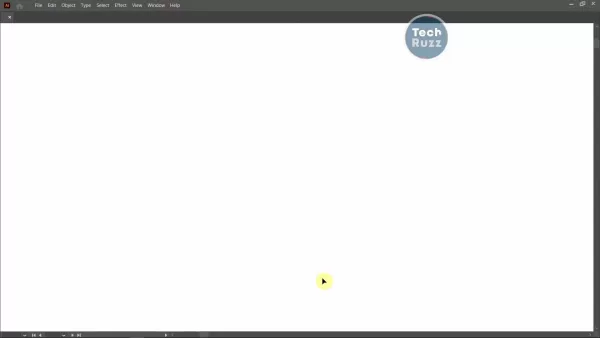
- PSDに書き出す:ファイル > 書き出し > 名前を付けて書き出しに向かい、ファイルタイプとしてPhotoshop (PSD)を選択します。保存先を選択し、該当する場合は「アートボードを使用」オプションを有効にしてください。
- 書き出しオプションを設定します:Photoshopエクスポートオプションウィンドウで、カラーモデル、解像度、レイヤー保存などの設定をニーズに合わせて微調整します。
- Photoshopで確認する:書き出したら、PhotoshopでPSDファイルを開きます。レイヤーを確認し、ズームインして品質の低下がないことを確認します。
AIからPSDへの変換の長所と短所
どのようなプロセスでもそうですが、AIをPSDに変換することには、それなりの長所と短所があります:
- 長所
- Photoshopユーザーとの共同作業が容易になる。
- Photoshopの豊富な編集ツールへのアクセス。
- ウェブ/モバイルプロジェクトの準備がより簡単。
- 特定の印刷ワークフロー要件を満たす。
- 短所
- ベクターグラフィックがラスタライズされるため、スケーラビリティが低下する。
- PSDファイルはAIファイルより大きくなる傾向がある。
- Photoshopでのレイヤー管理が複雑になる可能性がある。
- 一部のAI機能は完全に翻訳されない場合があります。
よくある質問
まだ質問がありますか?FAQをご覧ください:
- Q:印刷の解像度はどのくらいですか?
A:シャープな印刷品質を確保するため、300ppiを目指してください。
- Q: レイヤーを維持するにはどうすればいいですか?
A: Photoshopの書き出しオプションで、「レイヤーを書き込む」と「編集可能範囲を最大にする」にチェックを入れてください。
- Q: ウェブに最適なカラーモデルは?
A: WebグラフィックにはRGBを使用してください。
- Q: Photoshopでフォントが変わってしまうのはなぜですか?
A: 書き出す前にIllustratorでテキストをアウトラインに変換してください。
- Q: 拡大縮小時にピクセレーションが発生しないようにするには?
A: 書き出す前に、高解像度のラスター画像を確認してください。
別の方法
IllustratorやPhotoshopで直接変換するのが最も確実な方法ですが、オンラインコンバータや、CorelDRAWやAffinity Designerのようなサードパーティソフトウェアを使用する方法もあります。しかし、これらのツールは、必ずしも同じレベルのディテールやレイヤー構造を保持するとは限りません。
このガイドを読めば、AIファイルをPSDにシームレスに変換できるようになります。Web用のロゴを微調整する場合でも、印刷用の名刺テンプレートを準備する場合でも、適切なアプローチによって、シャープでプロフェッショナルなデザインを維持することができます。
 関連記事
関連記事
 Anthropic、ClaudeのAIコーディングツールを日本に拡大し、海外成長を促進
Anthropic、米国の主要な人工知能企業は、グローバルな展開を強化している。水曜日、同社は東京で「Code with Claude」と題された大規模な開発者向けイベントを開催し、約500人のソフトウェアエンジニアが集まった。この取り組みは、Claude AIツールおよび関連製品を日本市場に積極的に導入することを目的としており、自律的なコーディング機能による企業生産性の向上という中核的な利点を強調している。自動化されたコード生成への重点本イベントにおいて、Anthropicは複雑なプログラ
インドのソフトウェア大手が採用を縮小し、AI エージェントの拡大に伴い解雇はないと約束
人工知能が従来の労働集約型ビジネスモデルを再構築する中、インドを代表するソフトウェアアウトソーシング企業であるタタ・コンサルテーション・サービスズ(TCS)は、その戦略的対応を明らかにしました。火曜日の定時株主総会において、会長は人間と機械の協働に関するビジョンを提示し、AI時代における同社の workforce 戦略を明確にしました。人員整理は行わないが、採用は鈍化TCSの会長は、AI導入により人員整理を行う計画はないものの、全体的な採用ペースは鈍化すると明確に述べました。TCSは以前、1
中国はGaokam中にAIモデルをロックし、即時の宿題支援をブロックしている
2026年の大学入試(Gaokao)が間近に迫る中、試験期間中にAIツールの利用停止に関する噂がインターネット上で激しい議論を巻き起こしている。世間の懸念に応えるため、主要なAIプラットフォームおよび教育アプリは、完全な禁止ではなく、試験関連機能に対して対象を絞った「時間制限ロック」を実施する方針を明らかにした。これらのプラットフォームは、正確な時間ベースの制御メカニズムを採用している。公式の試験時間中には、写真による問題解決や問題分析などの機能が一時的に無効化される。しかし、日常の会話機能や
関連特集おすすめ
デザインとアート
Anthropic、ClaudeのAIコーディングツールを日本に拡大し、海外成長を促進
Anthropic、米国の主要な人工知能企業は、グローバルな展開を強化している。水曜日、同社は東京で「Code with Claude」と題された大規模な開発者向けイベントを開催し、約500人のソフトウェアエンジニアが集まった。この取り組みは、Claude AIツールおよび関連製品を日本市場に積極的に導入することを目的としており、自律的なコーディング機能による企業生産性の向上という中核的な利点を強調している。自動化されたコード生成への重点本イベントにおいて、Anthropicは複雑なプログラ
インドのソフトウェア大手が採用を縮小し、AI エージェントの拡大に伴い解雇はないと約束
人工知能が従来の労働集約型ビジネスモデルを再構築する中、インドを代表するソフトウェアアウトソーシング企業であるタタ・コンサルテーション・サービスズ(TCS)は、その戦略的対応を明らかにしました。火曜日の定時株主総会において、会長は人間と機械の協働に関するビジョンを提示し、AI時代における同社の workforce 戦略を明確にしました。人員整理は行わないが、採用は鈍化TCSの会長は、AI導入により人員整理を行う計画はないものの、全体的な採用ペースは鈍化すると明確に述べました。TCSは以前、1
中国はGaokam中にAIモデルをロックし、即時の宿題支援をブロックしている
2026年の大学入試(Gaokao)が間近に迫る中、試験期間中にAIツールの利用停止に関する噂がインターネット上で激しい議論を巻き起こしている。世間の懸念に応えるため、主要なAIプラットフォームおよび教育アプリは、完全な禁止ではなく、試験関連機能に対して対象を絞った「時間制限ロック」を実施する方針を明らかにした。これらのプラットフォームは、正確な時間ベースの制御メカニズムを採用している。公式の試験時間中には、写真による問題解決や問題分析などの機能が一時的に無効化される。しかし、日常の会話機能や
関連特集おすすめ
デザインとアート
 クリエイティブな実験に最適なAIスタイル転送ツール
2026年版 クリエイティブな実験に最適な、最新・最高評価のAIスタイル転送ツール!XIX.AIは、実地テストと厳格なランキングを通じて卓越した結果をもたらす、強力で画期的な「必試」ツールを厳選しました。これらのトップソリューションは、コンテンツ制作を加速させ、無限の創造的可能性を切り拓くことで、クリエイターの生産性を大幅に向上させます。 今すぐチェックして、あなたにぴったりのツールを見つけ、今日から創作を始めましょう!
 9 ツール
9 ツール
 xix.ai
漫画制作
ビジュアルストーリーテリングに最適なAI吹き出しツール
xix.ai
漫画制作
ビジュアルストーリーテリングに最適なAI吹き出しツール
2026年版、ビジュアルストーリーテリングに最適な高評価AIダイアログバブルツールがXIX.AIに登場!この厳選コレクションには、クリエイターの生産性を高め、創作上のボトルネックを解消する、画期的な強力ツールが揃っています。 無料版と有料版の比較、実地テストの結果、最新のランキングを確認して、魅力的なビジュアルストーリーを構築するのに最適な、ぜひ試すべきソリューションを見つけましょう。今すぐチェックして、あなたにぴったりのツールを発見してください!
10 ツール
xix.ai
ミーティングアシスタント
AI会議要約ツールのトップ選定:決定事項とフォローアップを明確に把握
2026年版:意思決定の追跡を明確にし、フォローアップを容易にする、高評価のAI会議要約ツールベストセレクション。この厳選リストでは、会議メモの自動化、重要なアクション項目の特定、すべてのプロジェクトにわたるチーム連携の効率化を通じて、生産性を劇的に向上させる、強力で画期的なソリューションをご紹介します。 無料版と有料版の比較、実地テストの結果、毎週更新されるランキングを参考に、最適なツールを見つけてください。今すぐチェックして、AIの力を最大限に活用しましょう!
9 ツール
xix.ai
データ分析
最強のAIデータクリーニングツール:欠損値や重複データを迅速に修正
2026年最新かつ最も評価の高いAIデータクリーニングツールをご紹介。欠損値や重複データを迅速に修正できるこれらのツールは、生産性を大幅に向上させる強力なソリューションです。各ツールは信頼性を確保するため、厳格な実環境でのテストを経ています。無料版と有料版の比較情報もご用意しており、あなたのニーズに最も合ったツールを見つけ出せます。今すぐXIX.AIで詳細を確認し、AI活用の強みを最大限に引き出しましょう。
11 ツール
xix.ai
デザインとアート
アーティストのための最高のAIクリエイティブアイディエーションツール:ビジュアルブロックを打破する
2026年最新版・最高評価のAIクリエイティブ発想ツールは、XIX.AIによって厳選され、クリエイターが視覚的な壁を打破し、創造性を即座に高めることを支援します。これらの革新的なツールは、実際のテスト結果、無料版と有料版の詳細比較、そして週次更新されるランキングを提供しています。コンテンツ制作を加速し、AIによる優位性を解き放つための最適なツールを見つけてください。今すぐ探索しましょう!
14 ツール
xix.ai
作曲
TikTokのBGM、Reelsの音声、クリエイター向けプロモーション音楽向けのAIビートメーカー
2026年最新版!TikTokのBGM、Reelsの音声、クリエイター向けプロモーション音楽に最適なAIビートメーカー集!XIX.AIは、あらゆるコンテンツのニーズに応える完璧な音楽を提供するため、実地テストを経て選りすぐられた、画期的な高機能ツールのランキングを厳選しました。 無料版と有料版の詳細な比較データ、毎週更新されるランキング、そして創造性と生産性を高めるためにぜひ試すべきツールが満載です。今すぐチェックして、あなたにぴったりのツールを見つけましょう!
11 ツール
xix.ai

 コメント (3)
0/500
コメント (3)
0/500
![FrankRoberts]()
Endlich mal eine klare Anleitung für den AI zu PSD Export! Hab mich monatelang mit den Ebenenoptionen rumgeärgert 😅 Besonders der Teil über Vektorpfade in Photoshop ist Gold wert. Werde das gleich morgen im Büro ausprobieren!
![PaulHill]()
Super useful guide! I always struggled with AI to PSD conversion, and this breakdown makes it so much easier. 🙌 Definitely sharing this with my design team!
![RalphThomas]()
This guide is a lifesaver for designers! Converting AI to PSD always felt like wrestling with software, but this breakdown makes it super clear. Loving the step-by-step vibe! 😎
Adobe IllustratorファイルをPhotoshopに変換する:包括的なガイド
グラフィックデザイナーであれ、単にAdobe Photoshopを好む人と共同作業をしたい人であれ、Adobe Illustrator(AI)ファイルをPhotoshop(PSD)フォーマットに変換する方法を知っていることは、貴重なスキルです。このプロセスは、単にファイルを転送するだけではありません。ベクターとラスターの世界のギャップを埋めることで、プロジェクトに最高の結果をもたらします。あなたのデザインを鮮明で編集しやすく、あらゆる媒体に対応できる状態に保ちながら、AIをPSDに変換するための要点に飛び込んでみましょう。
AIをPSDに変換する理由
AI ファイルを PSD に変換する必要がある理由は無数にあります。Photoshop を好むチームと仕事をしている場合や、Illustrator では使用できない Photoshop の特殊効果を適用する必要がある場合などです。また、ラスタライズされたグラフィックの方がパフォーマンスが高いことが多い、Webやモバイルアプリ用のアセットを準備している場合もあるでしょう。どのような理由であれ、この変換を理解することは、プラットフォーム間でデザインの整合性を維持するための鍵となります。
AIとPSDの違い
はじめに、AIとPSDの特徴を説明しましょう。Adobe Illustrator(AI)はベクターベースのツールで、そのグラフィックは図形、線、曲線を定義する数式で構成されています。そのため、AIはロゴ、アイコン、クオリティを落とさずに拡大縮小が必要なデザインに最適です。一方、Adobe Photoshop(PSD)はラスターベースで、ピクセルに依存して画像を作成します。Photoshopは写真編集や詳細なピクセル操作に優れていますが、ラスター画像を拡大するとピクセル化する可能性があります。
AIからPSDへの変換のベストプラクティス
AIファイルをPSDに変換する場合、デザインをそのままの形で機能させるために、ベストプラクティスに従うことが重要です。ここでは、いくつかの重要なステップを紹介します:
- ブリード設定:ブリード設定:書き出す前に、Illustratorのブリード設定を必ず再確認してください。ブリードを設定することで、名刺のような物理的な印刷物をカットする際に、不要な白い縁取りが表示されなくなります。
- カラーモード:印刷用にはCMYK、ウェブ用にはRGBなど、正しいカラーモードを選択し、色の一貫性を保ちましょう。
- 解像度:印刷用のデザインは300ppiを目指しましょう。解像度が低いと、画面上ではきれいに見えても、印刷には耐えられません。
- レイヤーの整理:レイヤーはきれいに整理しましょう。後でPSDファイルを簡単に操作できるように、レイヤーにはわかりやすい名前をつけましょう。
- テキストの変換:Photoshopでのフォントの不一致を避けるため、テキストはアウトラインに変換しましょう。
- スマートオブジェクト:ベクター要素にはスマートオブジェクトを使用し、変換後の編集性を維持します。
ステップバイステップの変換プロセス
変換の準備はできましたか?以下の手順に従って、AIからPSDへスムーズに移行しましょう:
- AIファイルを開く:まずIllustratorファイルを開きます。互換性の問題を避けるために、Illustratorの最新バージョンを使用していることを確認してください。
- アートワークを準備します:レイヤーを整理し、解像度を確認し、テキストをアウトライン化して、すべてが書き出し可能な状態になっていることを確認します。
- PSDに書き出す:ファイル > 書き出し > 名前を付けて書き出しに向かい、ファイルタイプとしてPhotoshop (PSD)を選択します。保存先を選択し、該当する場合は「アートボードを使用」オプションを有効にしてください。
- 書き出しオプションを設定します:Photoshopエクスポートオプションウィンドウで、カラーモデル、解像度、レイヤー保存などの設定をニーズに合わせて微調整します。
- Photoshopで確認する:書き出したら、PhotoshopでPSDファイルを開きます。レイヤーを確認し、ズームインして品質の低下がないことを確認します。
AIからPSDへの変換の長所と短所
どのようなプロセスでもそうですが、AIをPSDに変換することには、それなりの長所と短所があります:
- 長所
- Photoshopユーザーとの共同作業が容易になる。
- Photoshopの豊富な編集ツールへのアクセス。
- ウェブ/モバイルプロジェクトの準備がより簡単。
- 特定の印刷ワークフロー要件を満たす。
- 短所
- ベクターグラフィックがラスタライズされるため、スケーラビリティが低下する。
- PSDファイルはAIファイルより大きくなる傾向がある。
- Photoshopでのレイヤー管理が複雑になる可能性がある。
- 一部のAI機能は完全に翻訳されない場合があります。
よくある質問
まだ質問がありますか?FAQをご覧ください:
- Q:印刷の解像度はどのくらいですか? A:シャープな印刷品質を確保するため、300ppiを目指してください。
- Q: レイヤーを維持するにはどうすればいいですか? A: Photoshopの書き出しオプションで、「レイヤーを書き込む」と「編集可能範囲を最大にする」にチェックを入れてください。
- Q: ウェブに最適なカラーモデルは? A: WebグラフィックにはRGBを使用してください。
- Q: Photoshopでフォントが変わってしまうのはなぜですか? A: 書き出す前にIllustratorでテキストをアウトラインに変換してください。
- Q: 拡大縮小時にピクセレーションが発生しないようにするには? A: 書き出す前に、高解像度のラスター画像を確認してください。
別の方法
IllustratorやPhotoshopで直接変換するのが最も確実な方法ですが、オンラインコンバータや、CorelDRAWやAffinity Designerのようなサードパーティソフトウェアを使用する方法もあります。しかし、これらのツールは、必ずしも同じレベルのディテールやレイヤー構造を保持するとは限りません。
このガイドを読めば、AIファイルをPSDにシームレスに変換できるようになります。Web用のロゴを微調整する場合でも、印刷用の名刺テンプレートを準備する場合でも、適切なアプローチによって、シャープでプロフェッショナルなデザインを維持することができます。








 Anthropic、ClaudeのAIコーディングツールを日本に拡大し、海外成長を促進
Anthropic、米国の主要な人工知能企業は、グローバルな展開を強化している。水曜日、同社は東京で「Code with Claude」と題された大規模な開発者向けイベントを開催し、約500人のソフトウェアエンジニアが集まった。この取り組みは、Claude AIツールおよび関連製品を日本市場に積極的に導入することを目的としており、自律的なコーディング機能による企業生産性の向上という中核的な利点を強調している。自動化されたコード生成への重点本イベントにおいて、Anthropicは複雑なプログラ
Anthropic、ClaudeのAIコーディングツールを日本に拡大し、海外成長を促進
Anthropic、米国の主要な人工知能企業は、グローバルな展開を強化している。水曜日、同社は東京で「Code with Claude」と題された大規模な開発者向けイベントを開催し、約500人のソフトウェアエンジニアが集まった。この取り組みは、Claude AIツールおよび関連製品を日本市場に積極的に導入することを目的としており、自律的なコーディング機能による企業生産性の向上という中核的な利点を強調している。自動化されたコード生成への重点本イベントにおいて、Anthropicは複雑なプログラ
 インドのソフトウェア大手が採用を縮小し、AI エージェントの拡大に伴い解雇はないと約束
人工知能が従来の労働集約型ビジネスモデルを再構築する中、インドを代表するソフトウェアアウトソーシング企業であるタタ・コンサルテーション・サービスズ(TCS)は、その戦略的対応を明らかにしました。火曜日の定時株主総会において、会長は人間と機械の協働に関するビジョンを提示し、AI時代における同社の workforce 戦略を明確にしました。人員整理は行わないが、採用は鈍化TCSの会長は、AI導入により人員整理を行う計画はないものの、全体的な採用ペースは鈍化すると明確に述べました。TCSは以前、1
インドのソフトウェア大手が採用を縮小し、AI エージェントの拡大に伴い解雇はないと約束
人工知能が従来の労働集約型ビジネスモデルを再構築する中、インドを代表するソフトウェアアウトソーシング企業であるタタ・コンサルテーション・サービスズ(TCS)は、その戦略的対応を明らかにしました。火曜日の定時株主総会において、会長は人間と機械の協働に関するビジョンを提示し、AI時代における同社の workforce 戦略を明確にしました。人員整理は行わないが、採用は鈍化TCSの会長は、AI導入により人員整理を行う計画はないものの、全体的な採用ペースは鈍化すると明確に述べました。TCSは以前、1
 中国はGaokam中にAIモデルをロックし、即時の宿題支援をブロックしている
2026年の大学入試(Gaokao)が間近に迫る中、試験期間中にAIツールの利用停止に関する噂がインターネット上で激しい議論を巻き起こしている。世間の懸念に応えるため、主要なAIプラットフォームおよび教育アプリは、完全な禁止ではなく、試験関連機能に対して対象を絞った「時間制限ロック」を実施する方針を明らかにした。これらのプラットフォームは、正確な時間ベースの制御メカニズムを採用している。公式の試験時間中には、写真による問題解決や問題分析などの機能が一時的に無効化される。しかし、日常の会話機能や
中国はGaokam中にAIモデルをロックし、即時の宿題支援をブロックしている
2026年の大学入試(Gaokao)が間近に迫る中、試験期間中にAIツールの利用停止に関する噂がインターネット上で激しい議論を巻き起こしている。世間の懸念に応えるため、主要なAIプラットフォームおよび教育アプリは、完全な禁止ではなく、試験関連機能に対して対象を絞った「時間制限ロック」を実施する方針を明らかにした。これらのプラットフォームは、正確な時間ベースの制御メカニズムを採用している。公式の試験時間中には、写真による問題解決や問題分析などの機能が一時的に無効化される。しかし、日常の会話機能や

2026年版 クリエイティブな実験に最適な、最新・最高評価のAIスタイル転送ツール!XIX.AIは、実地テストと厳格なランキングを通じて卓越した結果をもたらす、強力で画期的な「必試」ツールを厳選しました。これらのトップソリューションは、コンテンツ制作を加速させ、無限の創造的可能性を切り拓くことで、クリエイターの生産性を大幅に向上させます。 今すぐチェックして、あなたにぴったりのツールを見つけ、今日から創作を始めましょう!
9 ツール
xix.ai

2026年版、ビジュアルストーリーテリングに最適な高評価AIダイアログバブルツールがXIX.AIに登場!この厳選コレクションには、クリエイターの生産性を高め、創作上のボトルネックを解消する、画期的な強力ツールが揃っています。 無料版と有料版の比較、実地テストの結果、最新のランキングを確認して、魅力的なビジュアルストーリーを構築するのに最適な、ぜひ試すべきソリューションを見つけましょう。今すぐチェックして、あなたにぴったりのツールを発見してください!
10 ツール
xix.ai

2026年版:意思決定の追跡を明確にし、フォローアップを容易にする、高評価のAI会議要約ツールベストセレクション。この厳選リストでは、会議メモの自動化、重要なアクション項目の特定、すべてのプロジェクトにわたるチーム連携の効率化を通じて、生産性を劇的に向上させる、強力で画期的なソリューションをご紹介します。 無料版と有料版の比較、実地テストの結果、毎週更新されるランキングを参考に、最適なツールを見つけてください。今すぐチェックして、AIの力を最大限に活用しましょう!
9 ツール
xix.ai
2026年最新かつ最も評価の高いAIデータクリーニングツールをご紹介。欠損値や重複データを迅速に修正できるこれらのツールは、生産性を大幅に向上させる強力なソリューションです。各ツールは信頼性を確保するため、厳格な実環境でのテストを経ています。無料版と有料版の比較情報もご用意しており、あなたのニーズに最も合ったツールを見つけ出せます。今すぐXIX.AIで詳細を確認し、AI活用の強みを最大限に引き出しましょう。
11 ツール
xix.ai
2026年最新版・最高評価のAIクリエイティブ発想ツールは、XIX.AIによって厳選され、クリエイターが視覚的な壁を打破し、創造性を即座に高めることを支援します。これらの革新的なツールは、実際のテスト結果、無料版と有料版の詳細比較、そして週次更新されるランキングを提供しています。コンテンツ制作を加速し、AIによる優位性を解き放つための最適なツールを見つけてください。今すぐ探索しましょう!
14 ツール
xix.ai

2026年最新版!TikTokのBGM、Reelsの音声、クリエイター向けプロモーション音楽に最適なAIビートメーカー集!XIX.AIは、あらゆるコンテンツのニーズに応える完璧な音楽を提供するため、実地テストを経て選りすぐられた、画期的な高機能ツールのランキングを厳選しました。 無料版と有料版の詳細な比較データ、毎週更新されるランキング、そして創造性と生産性を高めるためにぜひ試すべきツールが満載です。今すぐチェックして、あなたにぴったりのツールを見つけましょう!
11 ツール
xix.ai

Endlich mal eine klare Anleitung für den AI zu PSD Export! Hab mich monatelang mit den Ebenenoptionen rumgeärgert 😅 Besonders der Teil über Vektorpfade in Photoshop ist Gold wert. Werde das gleich morgen im Büro ausprobieren!
Super useful guide! I always struggled with AI to PSD conversion, and this breakdown makes it so much easier. 🙌 Definitely sharing this with my design team!
This guide is a lifesaver for designers! Converting AI to PSD always felt like wrestling with software, but this breakdown makes it super clear. Loving the step-by-step vibe! 😎












