Maison
Flux Tools : Le guide complet de la peinture d'image par l'IA
L'intelligence artificielle transforme les processus créatifs, avec l'inpainting d'images en tête. Dans ce guide, nous explorons les outils FLUX, couvrant les modèles FillDev et Redux, afin de modifier et d'incruster des images de manière transparente, ouvrant ainsi de nouvelles possibilités de création de contenu visuel personnalisé. Découvrez les techniques de modification de la couleur des cheveux, d'échange de vêtements et d'autres améliorations à l'aide de ces utilitaires avancés.
Points clés
FLUX Tools offre des fonctionnalités sophistiquées d'inpainting d'images pilotées par l'IA.
Le modèle FillDev permet des modifications détaillées et une intégration visuelle fluide.
FLUX Redux permet de générer des variations d'images et d'appliquer de nouveaux styles.
Ces outils vous permettent d'ajuster facilement les détails de l'image tels que la coiffure et les vêtements.
Le flux de travail peut être téléchargé sur CivitAI et s'intègre à ComfyUI.
Modèles essentiels : FLUX.1 Fill Dev GGUF, FLUX.1 Redux dev adapter, SigClip Vision, FLUX.1 Turbo Alpha.
Introduction à FLUX Tools et AI Image Inpainting
Qu'est-ce que FLUX Tools et comment améliore-t-il l'édition d'images ?
L'incrustation d'images par l'IA modifie notre approche de l'édition et de la modification d'images. FLUX Tools, développé par Black Forest Labs, offre des fonctions d'inpainting et de génération de variations d'images à la pointe de la technologie. Ce didacticiel montre comment FLUX Tools, en particulier les modèles FillDev et Redux, simplifie l'édition d'images tout en offrant une flexibilité créative exceptionnelle.
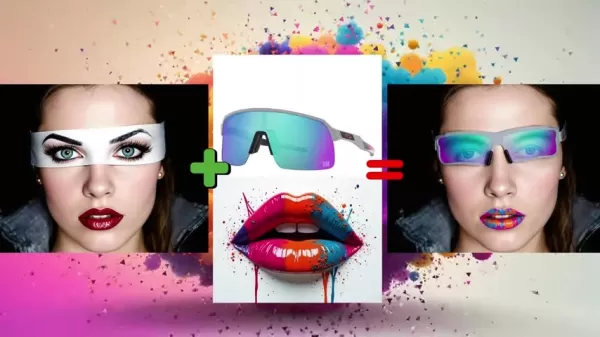
Alors que le modèle FillDev permet des modifications précises et transparentes, le modèle Redux est spécialisé dans la création de variations d'images, offrant des options créatives pour le relookage et le raffinement.
Comprendre le modèle FLUX.1 Fill Dev
Le modèle FLUX.1 Fill Dev est une solution d'IA avancée conçue pour l'inpainting et l'outpainting détaillés d'images. Il permet aux utilisateurs d'éditer et d'élargir les images actuelles tout en conservant une cohérence visuelle. Il surpasse les outils traditionnels en garantissant que les modifications s'intègrent naturellement au contenu d'origine. Vous pouvez modifier la couleur des cheveux ou la tenue d'une personne tout en conservant le reste de l'image intacte. Le modèle est distribué sous la licence FLUX Dev, avec les poids complets du modèle accessibles sur Hugging Face et le code d'inférence sur GitHub.
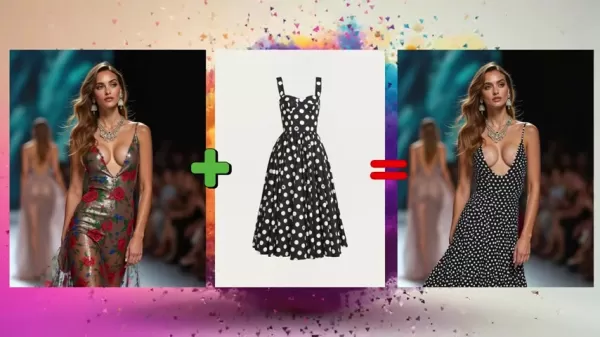
Avec le modèle FillDev de Flux Tools, vous pouvez modifier des images sans effort, par exemple en ajustant la couleur des cheveux ou en mettant à jour les vêtements.
Exploration du modèle FLUX.1 Redux pour la variation d'images
FLUX.1 Redux fonctionne comme un adaptateur compatible avec tous les modèles de base FLUX.1, prenant en charge la recombinaison d'images et d'invites. Il vous permet de reproduire une image d'entrée avec des variations nuancées, vous donnant la possibilité d'affiner les visuels de manière itérative.
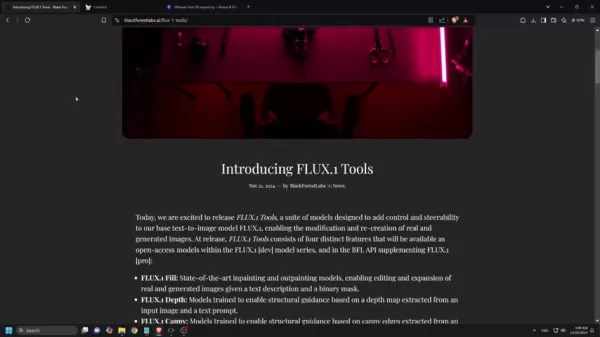
Cette technique facilite le remodelage des images, en vous permettant d'améliorer une image par la génération d'une image à une autre.
Combiner FLUX FillDev et Redux : une puissante synergie
Édition d'images et préservation des caractéristiques sans effort
L'intégration des outils FLUX offre une solution robuste pour produire un contenu visuel soigné, personnalisé et diversifié. Elle permet d'éditer et de peindre directement tout en conservant les caractéristiques essentielles de l'image. Ce flux de travail préserve la résolution et l'intégrité de l'image, ce qui permet une expression créative sans perte de qualité.
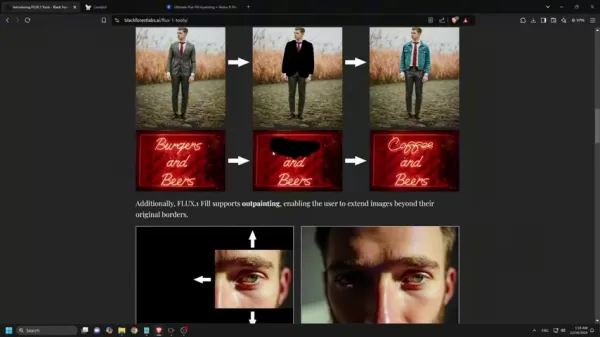
Utilisez le modèle FillDev pour modifier les sujets principaux, tandis que Flux Redux introduit des modifications contrôlées sur d'autres éléments visuels. Flux Redux permet d'apporter des modifications subtiles et distinctives aux cheveux, aux vêtements et aux détails de l'arrière-plan.
Téléchargement des composants nécessaires à ComfyUI
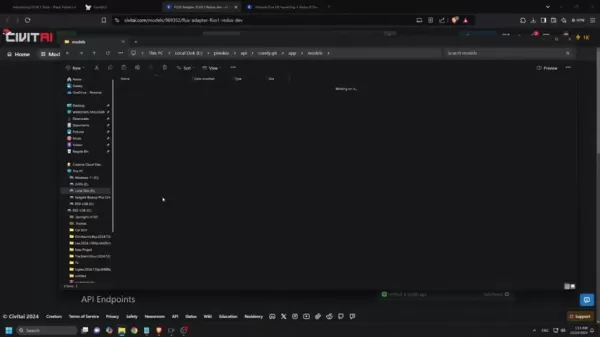
Commencez par télécharger le flux de travail à partir de Civitai - recherchez AI Motion Studio. Cette configuration permet de peindre des images Flux dans l'interface ComfyUI. Assurez-vous de télécharger et de positionner les modèles suivants dans les répertoires appropriés :
- Modèle de développement FLUX Fill quantifié GGUF
- Modèle FLUX.1 Redux dev
- Modèle SigClip Vision
- Modèle FLUX Turbo Alpha Lora
Les liens de téléchargement sont inclus dans le flux de travail pour un accès facile. Placez le modèle FLUX Fill Dev quantifié GGUF dans le dossier unet, le modèle FLUX.1 Redux dev dans le dossier style_models, le modèle SigClip Vision dans le dossier clip_vision et le modèle FLUX Turbo Alpha Lora dans le dossier loras. Les fichiers Once sont placés dans le dossier unet.
Configuration de ComfyUI
Une fois que tous les fichiers sont correctement téléchargés et stockés, rafraîchissez votre ComfyUI avant de lancer la génération d'images. Chargez une image précédemment éditée pour modifier la couleur des cheveux du sujet en utilisant l'image de référence fournie.
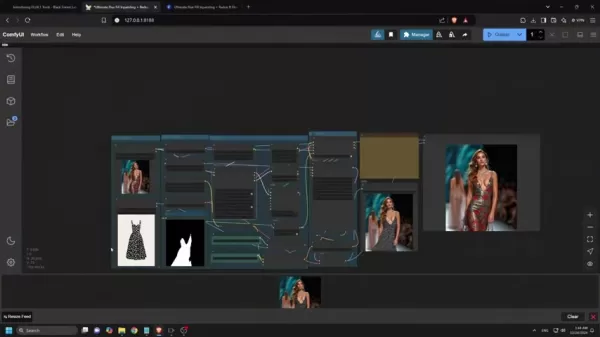
Tapez "cheveux" dans l'invite pour définir la zone du masque en utilisant le modèle Florence 2. L'objectif est de générer une image qui conserve les attributs d'origine, tels que les vêtements et l'éclairage d'arrière-plan, mais qui présente une couleur de cheveux actualisée.
Pas à pas : Comment utiliser les outils FLUX pour l'Inpainting d'images
Comment changer de tenue à l'aide de FLUX Inpainting
Suivez les étapes suivantes pour modifier les vêtements d'une image :
- Téléchargez l'image : Chargez l'image que vous souhaitez modifier dans ComfyUI.
- Ajouter une image de référence : Fournissez une image comme référence pour la tenue souhaitée.
- Sélectionnez le masque : Tracez le contour de la zone que vous souhaitez modifier dans l'image.
- Cliquez sur le bouton File d'attente : Lancez le processus de génération. Après une courte attente, votre image mise à jour avec la nouvelle tenue sera prête.
Comment ajouter des lunettes de soleil à l'aide de FLUX Inpainting
Pour ajouter des lunettes de soleil à une image, suivez cette méthode étape par étape :
- Téléchargez l'image : Ouvrez l'image que vous souhaitez modifier dans ComfyUI.
- Ajoutez une image de référence : Fournissez une image montrant les lunettes de soleil que vous souhaitez ajouter.
- Sélectionnez le masque : Tapez "bande blanche" pour mettre en évidence la zone où les lunettes de soleil doivent apparaître.
- Cliquez sur le bouton de file d'attente : Lancez la génération. Votre image comprendra bientôt les nouvelles lunettes de soleil.
Comment modifier les arrière-plans à l'aide de FLUX Inpainting ?
Pour modifier l'arrière-plan d'une image, suivez ces instructions :
- Téléchargez l'image : Importez votre image dans ComfyUI - idéalement avec un arrière-plan simple et clair.
- Ajouter une image de référence : Téléchargez une image de référence représentant l'arrière-plan de votre choix.
- Sélectionnez le masque : Saisissez "arrière-plan" dans la boîte d'invite pour sélectionner l'ensemble de la zone d'arrière-plan.
- Appuyez sur le bouton de file d'attente : Lancez la génération. Votre image finale affichera bientôt l'arrière-plan rafraîchi.
Prix
Prix des outils FLUX
Pour connaître les prix actuels de FLUX Tools, visitez le site Web de Black Forest Labs. Nous vous recommandons de vérifier directement les derniers prix et les options disponibles.
Avantages et inconvénients
Avantages
Ajustements d'image de haute qualité.
Processus simplifiés et conviviaux.
Nombreuses possibilités de personnalisation.
Inconvénients
Dépendance importante à l'égard des images de référence.
Les résultats peuvent parfois comporter des imperfections.
Courbe d'apprentissage considérable pour les utilisateurs qui ne connaissent pas ComfyUI.
Caractéristiques principales de FLUX Tools
Caractéristiques de FLUX Tools
Flux Tools est conçu pour fournir un guidage structurel à l'aide d'une détection astucieuse des bords ou de la profondeur, garantissant un contrôle précis lors des changements d'image. Ses fonctionnalités les plus importantes sont les suivantes :
- FLUX.1 Fill : modèles d'inpainting et d'outpainting pour l'édition et l'expansion d'images réelles ou générées par l'IA.
- FLUX.1 Depth : Modèles permettant un guidage structurel à partir de cartes de profondeur dérivées d'images d'entrée et d'invites.
- FLUX.1 Canny : Modèles qui utilisent les données d'arêtes de cannage des images d'entrée pour le contrôle structurel.
- FLUX.1 Redux : Un adaptateur qui mélange et régénère les images d'entrée et les instructions textuelles.
Cas d'utilisation idéaux pour FLUX Tools
Cas d'utilisation de FLUX Tools
Flux Tools prend en charge un large éventail d'applications. Voici quelques exemples notables :
- Sculptures en verre délicates exposées
- Projets de modélisation 3D de base
- Des canards réalistes sur un bureau
- Illustrations dramatiques d'anime
FAQ
Où puis-je télécharger le flux de travail pour FLUX Tools ?
Le flux de travail peut être téléchargé sur CivitAI - recherche AI Motion Studio.
Quels sont les modèles requis pour ce flux de travail ?
Vous aurez besoin des modèles suivants : FLUX Fill Dev quantifié GGUF, FLUX.1 Redux dev, SigClip Vision et FLUX Turbo Alpha Lora.
Où dois-je placer les modèles téléchargés ?
Placez le modèle FLUX Fill Dev quantifié GGUF dans le dossier unet, FLUX.1 Redux dev dans style_models, SigClip Vision dans clip_vision, et FLUX Turbo Alpha Lora dans le répertoire loras.
Que dois-je faire si certains nœuds ne fonctionnent pas ?
Ouvrez le gestionnaire ComfyUI, sélectionnez Installer les nœuds personnalisés manquants, puis choisissez Mettre à jour tout avant de redémarrer ComfyUI.
Questions connexes
Comment FLUX Redux améliore-t-il les capacités d'édition d'images, et quelles sont ses principales applications dans la variation et le relooking d'images ?
FLUX Redux élargit les possibilités d'édition d'images en servant d'adaptateur pour tous les modèles de base FLUX.1, permettant la fusion et la régénération des images d'entrée et des invites de texte. Cette fonctionnalité permet de générer différentes interprétations d'une image originale, permettant aux utilisateurs d'affiner des caractéristiques spécifiques sans perdre la cohésion générale. Ses principales utilisations sont les suivantes : Restructuration d'images : FLUX Redux permet une refonte complète de l'image en ajustant le style, les couleurs et les détails de la surface tout en préservant l'intégrité de la structure. Cette fonction peut être utilisée pour créer des versions artistiques de photos, produire du contenu correspondant à une esthétique spécifique ou unifier différents éléments d'une composition. Pour des résultats optimaux, réglez le paramètre de force sur 1.Modification contrôlée des attributs : Les utilisateurs peuvent contrôler avec précision les attributs individuels des images, tels que la surface des objets, les conditions d'éclairage et les palettes de couleurs. Cela permet d'affiner le contenu de manière itérative et de s'assurer que tous les résultats correspondent aux normes créatives définies.Enrichissement du contenu : FLUX Redux facilite l'ajout de nouveaux éléments dans les visuels existants tout en préservant leur structure et leur cohérence inhérentes. Cela permet aux utilisateurs d'enrichir les sujets avec des détails supplémentaires, renforçant ainsi l'histoire visuelle.Transfert de style : Le transfert de style, ou migration de style, fait référence au processus de recomposition d'une image en utilisant les éléments stylistiques d'une autre. Par exemple, en utilisant une photographie de paysage comme contenu et La nuit étoilée de Van Gogh comme style, on obtient le paysage réinterprété selon la technique de Van Gogh. Cette méthode peut également transformer un portrait en utilisant des influences artistiques. Grâce à la manipulation gérée des composants de l'image, FLUX Redux garantit que toutes les variations reflètent les changements définis par l'utilisateur, ce qui en fait un outil essentiel pour les travaux de conception novateurs.
Article connexe
 Google I/O 2026 dévoile l'interaction vocale avec la boîte de réception Gmail
Google continue d'intégrer l'IA à votre boîte de réception. Lors de la conférence des développeurs IO 2026 qui s'est tenue mardi, l'entreprise a enrichi sa fonctionnalité « AI Inbox » de Gmail d'une I
iFlytek lance ses lunettes intelligentes dotées de l’assistant GlassClaw pour 4299 yuans chinois.
À mesure que les grands modèles d'IA se déplacent de plus en plus vers le matériel périphérique, le marché des appareils portables intelligents voit arriver un nouveau joueur important. Le 28 mai, iFLYTEK a officiellement lancé ses « lunettes AI iFLY
Lei Jun confirme que l'agent IA de bureau de Xiaomi, MiClaw, est en cours de développement, tandis que MiMo-V2-Pro est lancé sur toutes les plateformes
Lors du Forum de haut niveau sur le développement de la Chine 2026, Lei Jun, du groupe Xiaomi, a confirmé que la version de bureau tant attendue de l'agent IA « MiClaw » (crabe) figurait désormais dan
Recommandations de sujets spéciaux liés
code
Google I/O 2026 dévoile l'interaction vocale avec la boîte de réception Gmail
Google continue d'intégrer l'IA à votre boîte de réception. Lors de la conférence des développeurs IO 2026 qui s'est tenue mardi, l'entreprise a enrichi sa fonctionnalité « AI Inbox » de Gmail d'une I
iFlytek lance ses lunettes intelligentes dotées de l’assistant GlassClaw pour 4299 yuans chinois.
À mesure que les grands modèles d'IA se déplacent de plus en plus vers le matériel périphérique, le marché des appareils portables intelligents voit arriver un nouveau joueur important. Le 28 mai, iFLYTEK a officiellement lancé ses « lunettes AI iFLY
Lei Jun confirme que l'agent IA de bureau de Xiaomi, MiClaw, est en cours de développement, tandis que MiMo-V2-Pro est lancé sur toutes les plateformes
Lors du Forum de haut niveau sur le développement de la Chine 2026, Lei Jun, du groupe Xiaomi, a confirmé que la version de bureau tant attendue de l'agent IA « MiClaw » (crabe) figurait désormais dan
Recommandations de sujets spéciaux liés
code
 Les meilleurs outils d'analyse de code basés sur l'IA : automatisez la conformité au code propre et refactorisez les fichiers des dépôts hérités
Découvrez les meilleurs outils d'analyse de code par IA de 2026 sur XIX.AI. Notre sélection comprend des outils de premier plan, véritables révolutionnaires, permettant d'automatiser la conformité au code propre et de refactoriser les fichiers de dépôts hérités. Comparez les options gratuites et payantes grâce à des tests concrets et à des classements mis à jour chaque semaine. Prenez dès aujourd'hui une longueur d'avance grâce à l'IA.
 10 outils
 xix.ai
Synthèse vocale
Les meilleures applications de synthèse vocale basées sur l'IA pour la dyslexie : un soutien à l'apprentissage et à l'efficacité en lecture pour les élèves
xix.ai
Synthèse vocale
Les meilleures applications de synthèse vocale basées sur l'IA pour la dyslexie : un soutien à l'apprentissage et à l'efficacité en lecture pour les élèves
Découvrez les meilleures applications de synthèse vocale par IA de 2026, spécialement sélectionnées pour aider les personnes dyslexiques. Notre classement d'experts compare les outils gratuits et payants, en mettant en avant des fonctionnalités performantes qui améliorent l'efficacité de la lecture et l'apprentissage. Découvrez des solutions révolutionnaires à ne pas manquer pour libérer le potentiel des élèves. Commencez votre parcours sur XIX.AI.
10 outils
xix.ai
Création de bande dessinée
Les meilleurs générateurs IA pour les mangas shonen : créez des séquences d'action survoltées et des effets d'énergie
Découvrez les meilleurs générateurs IA de mangas shonen de 2026 sur XIX.AI. Notre sélection triée sur le volet comprend des outils performants pour créer des séquences d'action à couper le souffle et des effets d'énergie dynamiques. Comparez les options gratuites et payantes grâce à des tests concrets. Libérez votre potentiel créatif et commencez dès aujourd'hui à créer des mangas épiques !
15 outils
xix.ai
Entreprise
Les meilleurs outils de suivi des dépenses basés sur l'IA : numérisez vos reçus et classez automatiquement les dépenses de l'entreprise
Les meilleurs outils de gestion des dépenses basés sur l'IA en 2026 : les outils les mieux notés pour numériser vos reçus et classer automatiquement les dépenses de votre entreprise. Découvrez des solutions puissantes et révolutionnaires pour une gestion des dépenses sans effort, un suivi financier précis et une conformité simplifiée. Notre comparatif, mis à jour chaque semaine, qui oppose les options gratuites aux options payantes, vous aide à trouver la solution qui vous convient le mieux. Tirez pleinement parti de l'IA grâce aux recommandations d'experts de XIX.AI.
10 outils
xix.ai
Entreprise
Les meilleurs outils de recrutement basés sur l'IA : triez les CV et automatisez la planification des entretiens avec les candidats
Découvrez les meilleurs outils de recrutement basés sur l'IA de 2026 sur XIX.AI. Notre sélection propose des solutions performantes et révolutionnaires pour l'analyse des CV et l'automatisation de la planification des entretiens avec les candidats. Comparez les options gratuites et payantes grâce à des tests concrets et à des classements mis à jour chaque semaine. Trouvez l'assistant de recrutement idéal et optimisez votre processus de recrutement dès aujourd'hui !
10 outils
xix.ai
Productivité
Coaches IA dédiés au bien-être et à la concentration : gérer l'épuisement professionnel et booster son énergie mentale
Découvrez sur XIX.AI les meilleurs coachs IA de 2026 spécialisés dans le bien-être personnel et la concentration. Notre classement, soigneusement établi, présente les outils les mieux notés et les plus innovants pour gérer le surmenage et booster votre énergie mentale. Comparez les options gratuites et payantes grâce à des avis concrets. Ouvrez-vous dès aujourd’hui la voie vers une productivité et un bien-être optimaux.
10 outils
xix.ai

 commentaires (0)
L'intelligence artificielle transforme les processus créatifs, avec l'inpainting d'images en tête. Dans ce guide, nous explorons les outils FLUX, couvrant les modèles FillDev et Redux, afin de modifier et d'incruster des images de manière transparente, ouvrant ainsi de nouvelles possibilités de création de contenu visuel personnalisé. Découvrez les techniques de modification de la couleur des cheveux, d'échange de vêtements et d'autres améliorations à l'aide de ces utilitaires avancés.
Points clés
FLUX Tools offre des fonctionnalités sophistiquées d'inpainting d'images pilotées par l'IA.
Le modèle FillDev permet des modifications détaillées et une intégration visuelle fluide.
FLUX Redux permet de générer des variations d'images et d'appliquer de nouveaux styles.
Ces outils vous permettent d'ajuster facilement les détails de l'image tels que la coiffure et les vêtements.
Le flux de travail peut être téléchargé sur CivitAI et s'intègre à ComfyUI.
Modèles essentiels : FLUX.1 Fill Dev GGUF, FLUX.1 Redux dev adapter, SigClip Vision, FLUX.1 Turbo Alpha.
Introduction à FLUX Tools et AI Image Inpainting
Qu'est-ce que FLUX Tools et comment améliore-t-il l'édition d'images ?
L'incrustation d'images par l'IA modifie notre approche de l'édition et de la modification d'images. FLUX Tools, développé par Black Forest Labs, offre des fonctions d'inpainting et de génération de variations d'images à la pointe de la technologie. Ce didacticiel montre comment FLUX Tools, en particulier les modèles FillDev et Redux, simplifie l'édition d'images tout en offrant une flexibilité créative exceptionnelle.
Alors que le modèle FillDev permet des modifications précises et transparentes, le modèle Redux est spécialisé dans la création de variations d'images, offrant des options créatives pour le relookage et le raffinement.
Comprendre le modèle FLUX.1 Fill Dev
Le modèle FLUX.1 Fill Dev est une solution d'IA avancée conçue pour l'inpainting et l'outpainting détaillés d'images. Il permet aux utilisateurs d'éditer et d'élargir les images actuelles tout en conservant une cohérence visuelle. Il surpasse les outils traditionnels en garantissant que les modifications s'intègrent naturellement au contenu d'origine. Vous pouvez modifier la couleur des cheveux ou la tenue d'une personne tout en conservant le reste de l'image intacte. Le modèle est distribué sous la licence FLUX Dev, avec les poids complets du modèle accessibles sur Hugging Face et le code d'inférence sur GitHub.
Avec le modèle FillDev de Flux Tools, vous pouvez modifier des images sans effort, par exemple en ajustant la couleur des cheveux ou en mettant à jour les vêtements.
Exploration du modèle FLUX.1 Redux pour la variation d'images
FLUX.1 Redux fonctionne comme un adaptateur compatible avec tous les modèles de base FLUX.1, prenant en charge la recombinaison d'images et d'invites. Il vous permet de reproduire une image d'entrée avec des variations nuancées, vous donnant la possibilité d'affiner les visuels de manière itérative.
Cette technique facilite le remodelage des images, en vous permettant d'améliorer une image par la génération d'une image à une autre.
Combiner FLUX FillDev et Redux : une puissante synergie
Édition d'images et préservation des caractéristiques sans effort
L'intégration des outils FLUX offre une solution robuste pour produire un contenu visuel soigné, personnalisé et diversifié. Elle permet d'éditer et de peindre directement tout en conservant les caractéristiques essentielles de l'image. Ce flux de travail préserve la résolution et l'intégrité de l'image, ce qui permet une expression créative sans perte de qualité.
Utilisez le modèle FillDev pour modifier les sujets principaux, tandis que Flux Redux introduit des modifications contrôlées sur d'autres éléments visuels. Flux Redux permet d'apporter des modifications subtiles et distinctives aux cheveux, aux vêtements et aux détails de l'arrière-plan.
Téléchargement des composants nécessaires à ComfyUI
Commencez par télécharger le flux de travail à partir de Civitai - recherchez AI Motion Studio. Cette configuration permet de peindre des images Flux dans l'interface ComfyUI. Assurez-vous de télécharger et de positionner les modèles suivants dans les répertoires appropriés :
- Modèle de développement FLUX Fill quantifié GGUF
- Modèle FLUX.1 Redux dev
- Modèle SigClip Vision
- Modèle FLUX Turbo Alpha Lora
Les liens de téléchargement sont inclus dans le flux de travail pour un accès facile. Placez le modèle FLUX Fill Dev quantifié GGUF dans le dossier unet, le modèle FLUX.1 Redux dev dans le dossier style_models, le modèle SigClip Vision dans le dossier clip_vision et le modèle FLUX Turbo Alpha Lora dans le dossier loras. Les fichiers Once sont placés dans le dossier unet.
Configuration de ComfyUI
Une fois que tous les fichiers sont correctement téléchargés et stockés, rafraîchissez votre ComfyUI avant de lancer la génération d'images. Chargez une image précédemment éditée pour modifier la couleur des cheveux du sujet en utilisant l'image de référence fournie.
Tapez "cheveux" dans l'invite pour définir la zone du masque en utilisant le modèle Florence 2. L'objectif est de générer une image qui conserve les attributs d'origine, tels que les vêtements et l'éclairage d'arrière-plan, mais qui présente une couleur de cheveux actualisée.
Pas à pas : Comment utiliser les outils FLUX pour l'Inpainting d'images
Comment changer de tenue à l'aide de FLUX Inpainting
Suivez les étapes suivantes pour modifier les vêtements d'une image :
- Téléchargez l'image : Chargez l'image que vous souhaitez modifier dans ComfyUI.
- Ajouter une image de référence : Fournissez une image comme référence pour la tenue souhaitée.
- Sélectionnez le masque : Tracez le contour de la zone que vous souhaitez modifier dans l'image.
- Cliquez sur le bouton File d'attente : Lancez le processus de génération. Après une courte attente, votre image mise à jour avec la nouvelle tenue sera prête.
Comment ajouter des lunettes de soleil à l'aide de FLUX Inpainting
Pour ajouter des lunettes de soleil à une image, suivez cette méthode étape par étape :
- Téléchargez l'image : Ouvrez l'image que vous souhaitez modifier dans ComfyUI.
- Ajoutez une image de référence : Fournissez une image montrant les lunettes de soleil que vous souhaitez ajouter.
- Sélectionnez le masque : Tapez "bande blanche" pour mettre en évidence la zone où les lunettes de soleil doivent apparaître.
- Cliquez sur le bouton de file d'attente : Lancez la génération. Votre image comprendra bientôt les nouvelles lunettes de soleil.
Comment modifier les arrière-plans à l'aide de FLUX Inpainting ?
Pour modifier l'arrière-plan d'une image, suivez ces instructions :
- Téléchargez l'image : Importez votre image dans ComfyUI - idéalement avec un arrière-plan simple et clair.
- Ajouter une image de référence : Téléchargez une image de référence représentant l'arrière-plan de votre choix.
- Sélectionnez le masque : Saisissez "arrière-plan" dans la boîte d'invite pour sélectionner l'ensemble de la zone d'arrière-plan.
- Appuyez sur le bouton de file d'attente : Lancez la génération. Votre image finale affichera bientôt l'arrière-plan rafraîchi.
Prix
Prix des outils FLUX
Pour connaître les prix actuels de FLUX Tools, visitez le site Web de Black Forest Labs. Nous vous recommandons de vérifier directement les derniers prix et les options disponibles.
Avantages et inconvénients
Avantages
Ajustements d'image de haute qualité.
Processus simplifiés et conviviaux.
Nombreuses possibilités de personnalisation.
Inconvénients
Dépendance importante à l'égard des images de référence.
Les résultats peuvent parfois comporter des imperfections.
Courbe d'apprentissage considérable pour les utilisateurs qui ne connaissent pas ComfyUI.
Caractéristiques principales de FLUX Tools
Caractéristiques de FLUX Tools
Flux Tools est conçu pour fournir un guidage structurel à l'aide d'une détection astucieuse des bords ou de la profondeur, garantissant un contrôle précis lors des changements d'image. Ses fonctionnalités les plus importantes sont les suivantes :
- FLUX.1 Fill : modèles d'inpainting et d'outpainting pour l'édition et l'expansion d'images réelles ou générées par l'IA.
- FLUX.1 Depth : Modèles permettant un guidage structurel à partir de cartes de profondeur dérivées d'images d'entrée et d'invites.
- FLUX.1 Canny : Modèles qui utilisent les données d'arêtes de cannage des images d'entrée pour le contrôle structurel.
- FLUX.1 Redux : Un adaptateur qui mélange et régénère les images d'entrée et les instructions textuelles.
Cas d'utilisation idéaux pour FLUX Tools
Cas d'utilisation de FLUX Tools
Flux Tools prend en charge un large éventail d'applications. Voici quelques exemples notables :
- Sculptures en verre délicates exposées
- Projets de modélisation 3D de base
- Des canards réalistes sur un bureau
- Illustrations dramatiques d'anime
FAQ
Où puis-je télécharger le flux de travail pour FLUX Tools ?
Le flux de travail peut être téléchargé sur CivitAI - recherche AI Motion Studio.
Quels sont les modèles requis pour ce flux de travail ?
Vous aurez besoin des modèles suivants : FLUX Fill Dev quantifié GGUF, FLUX.1 Redux dev, SigClip Vision et FLUX Turbo Alpha Lora.
Où dois-je placer les modèles téléchargés ?
Placez le modèle FLUX Fill Dev quantifié GGUF dans le dossier unet, FLUX.1 Redux dev dans style_models, SigClip Vision dans clip_vision, et FLUX Turbo Alpha Lora dans le répertoire loras.
Que dois-je faire si certains nœuds ne fonctionnent pas ?
Ouvrez le gestionnaire ComfyUI, sélectionnez Installer les nœuds personnalisés manquants, puis choisissez Mettre à jour tout avant de redémarrer ComfyUI.
Questions connexes
Comment FLUX Redux améliore-t-il les capacités d'édition d'images, et quelles sont ses principales applications dans la variation et le relooking d'images ?
FLUX Redux élargit les possibilités d'édition d'images en servant d'adaptateur pour tous les modèles de base FLUX.1, permettant la fusion et la régénération des images d'entrée et des invites de texte. Cette fonctionnalité permet de générer différentes interprétations d'une image originale, permettant aux utilisateurs d'affiner des caractéristiques spécifiques sans perdre la cohésion générale. Ses principales utilisations sont les suivantes : Restructuration d'images : FLUX Redux permet une refonte complète de l'image en ajustant le style, les couleurs et les détails de la surface tout en préservant l'intégrité de la structure. Cette fonction peut être utilisée pour créer des versions artistiques de photos, produire du contenu correspondant à une esthétique spécifique ou unifier différents éléments d'une composition. Pour des résultats optimaux, réglez le paramètre de force sur 1.Modification contrôlée des attributs : Les utilisateurs peuvent contrôler avec précision les attributs individuels des images, tels que la surface des objets, les conditions d'éclairage et les palettes de couleurs. Cela permet d'affiner le contenu de manière itérative et de s'assurer que tous les résultats correspondent aux normes créatives définies.Enrichissement du contenu : FLUX Redux facilite l'ajout de nouveaux éléments dans les visuels existants tout en préservant leur structure et leur cohérence inhérentes. Cela permet aux utilisateurs d'enrichir les sujets avec des détails supplémentaires, renforçant ainsi l'histoire visuelle.Transfert de style : Le transfert de style, ou migration de style, fait référence au processus de recomposition d'une image en utilisant les éléments stylistiques d'une autre. Par exemple, en utilisant une photographie de paysage comme contenu et La nuit étoilée de Van Gogh comme style, on obtient le paysage réinterprété selon la technique de Van Gogh. Cette méthode peut également transformer un portrait en utilisant des influences artistiques. Grâce à la manipulation gérée des composants de l'image, FLUX Redux garantit que toutes les variations reflètent les changements définis par l'utilisateur, ce qui en fait un outil essentiel pour les travaux de conception novateurs.








 Google I/O 2026 dévoile l'interaction vocale avec la boîte de réception Gmail
Google continue d'intégrer l'IA à votre boîte de réception. Lors de la conférence des développeurs IO 2026 qui s'est tenue mardi, l'entreprise a enrichi sa fonctionnalité « AI Inbox » de Gmail d'une I
Google I/O 2026 dévoile l'interaction vocale avec la boîte de réception Gmail
Google continue d'intégrer l'IA à votre boîte de réception. Lors de la conférence des développeurs IO 2026 qui s'est tenue mardi, l'entreprise a enrichi sa fonctionnalité « AI Inbox » de Gmail d'une I
 iFlytek lance ses lunettes intelligentes dotées de l’assistant GlassClaw pour 4299 yuans chinois.
À mesure que les grands modèles d'IA se déplacent de plus en plus vers le matériel périphérique, le marché des appareils portables intelligents voit arriver un nouveau joueur important. Le 28 mai, iFLYTEK a officiellement lancé ses « lunettes AI iFLY
iFlytek lance ses lunettes intelligentes dotées de l’assistant GlassClaw pour 4299 yuans chinois.
À mesure que les grands modèles d'IA se déplacent de plus en plus vers le matériel périphérique, le marché des appareils portables intelligents voit arriver un nouveau joueur important. Le 28 mai, iFLYTEK a officiellement lancé ses « lunettes AI iFLY
 Lei Jun confirme que l'agent IA de bureau de Xiaomi, MiClaw, est en cours de développement, tandis que MiMo-V2-Pro est lancé sur toutes les plateformes
Lors du Forum de haut niveau sur le développement de la Chine 2026, Lei Jun, du groupe Xiaomi, a confirmé que la version de bureau tant attendue de l'agent IA « MiClaw » (crabe) figurait désormais dan
Lei Jun confirme que l'agent IA de bureau de Xiaomi, MiClaw, est en cours de développement, tandis que MiMo-V2-Pro est lancé sur toutes les plateformes
Lors du Forum de haut niveau sur le développement de la Chine 2026, Lei Jun, du groupe Xiaomi, a confirmé que la version de bureau tant attendue de l'agent IA « MiClaw » (crabe) figurait désormais dan

Découvrez les meilleurs outils d'analyse de code par IA de 2026 sur XIX.AI. Notre sélection comprend des outils de premier plan, véritables révolutionnaires, permettant d'automatiser la conformité au code propre et de refactoriser les fichiers de dépôts hérités. Comparez les options gratuites et payantes grâce à des tests concrets et à des classements mis à jour chaque semaine. Prenez dès aujourd'hui une longueur d'avance grâce à l'IA.
10 outils
xix.ai

Découvrez les meilleures applications de synthèse vocale par IA de 2026, spécialement sélectionnées pour aider les personnes dyslexiques. Notre classement d'experts compare les outils gratuits et payants, en mettant en avant des fonctionnalités performantes qui améliorent l'efficacité de la lecture et l'apprentissage. Découvrez des solutions révolutionnaires à ne pas manquer pour libérer le potentiel des élèves. Commencez votre parcours sur XIX.AI.
10 outils
xix.ai

Découvrez les meilleurs générateurs IA de mangas shonen de 2026 sur XIX.AI. Notre sélection triée sur le volet comprend des outils performants pour créer des séquences d'action à couper le souffle et des effets d'énergie dynamiques. Comparez les options gratuites et payantes grâce à des tests concrets. Libérez votre potentiel créatif et commencez dès aujourd'hui à créer des mangas épiques !
15 outils
xix.ai

Les meilleurs outils de gestion des dépenses basés sur l'IA en 2026 : les outils les mieux notés pour numériser vos reçus et classer automatiquement les dépenses de votre entreprise. Découvrez des solutions puissantes et révolutionnaires pour une gestion des dépenses sans effort, un suivi financier précis et une conformité simplifiée. Notre comparatif, mis à jour chaque semaine, qui oppose les options gratuites aux options payantes, vous aide à trouver la solution qui vous convient le mieux. Tirez pleinement parti de l'IA grâce aux recommandations d'experts de XIX.AI.
10 outils
xix.ai

Découvrez les meilleurs outils de recrutement basés sur l'IA de 2026 sur XIX.AI. Notre sélection propose des solutions performantes et révolutionnaires pour l'analyse des CV et l'automatisation de la planification des entretiens avec les candidats. Comparez les options gratuites et payantes grâce à des tests concrets et à des classements mis à jour chaque semaine. Trouvez l'assistant de recrutement idéal et optimisez votre processus de recrutement dès aujourd'hui !
10 outils
xix.ai

Découvrez sur XIX.AI les meilleurs coachs IA de 2026 spécialisés dans le bien-être personnel et la concentration. Notre classement, soigneusement établi, présente les outils les mieux notés et les plus innovants pour gérer le surmenage et booster votre énergie mentale. Comparez les options gratuites et payantes grâce à des avis concrets. Ouvrez-vous dès aujourd’hui la voie vers une productivité et un bien-être optimaux.
10 outils
xix.ai