


 Heim
HeimMastering AI Image Editing: Ein detaillierter Blick auf die Inpainting-Technologie
Bildgeneratoren mit künstlicher Intelligenz verändern den kreativen Bereich, aber die ersten Ergebnisse sind oft nicht makellos. An dieser Stelle wird das Inpainting von KI unverzichtbar und ermöglicht gezielte Bearbeitungen und Verfeinerungen von KI-generierten Bildern. Dieser Leitfaden bietet einen umfassenden Überblick über Inpainting-Methoden bei der Erstellung von KI-Bildern und zeigt, wie man Details verändern, korrigieren und verbessern kann, um professionelle Ergebnisse zu erzielen. Ganz gleich, ob Sie ein erfahrener KI-Künstler oder ein Neuling in diesem Prozess sind, das Erlernen der KI-Bemalung ist der Schlüssel zur Verwirklichung Ihrer kreativen Ziele.
Wichtige Punkte
Die AI-Malerei ermöglicht präzise Anpassungen an AI-Bildern.
Die Verwendung klarer Anweisungen ist für ein erfolgreiches Inpainting unerlässlich.
Die Registerkarte "Bearbeiten" in KI-Bildwerkzeugen enthält in der Regel Funktionen für das Inpainting.
Die Verbesserung bestimmter Bereiche mit gezielten Anweisungen erhöht die Bildqualität.
Inpainting verbindet die KI-Generierung mit der individuellen künstlerischen Ausrichtung.
Verstehen von Inpainting AI
Was ist Inpainting AI?
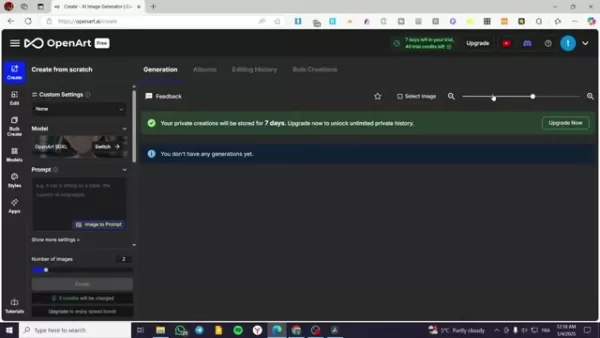
Inpainting AI ist im Grunde eine fortschrittliche Technik zur Verbesserung und Perfektionierung von AI-generierten Bildern. Das Wort "Inpainting" beschreibt den Vorgang, bei dem fehlende oder unerwünschte Teile eines Bildes ergänzt werden und das neue Material nahtlos mit der aktuellen Szene verschmilzt. Bei KI-Bildgeneratoren ermöglicht das Inpainting dem Benutzer, sich auf bestimmte Abschnitte eines generierten Bildes zu konzentrieren, um diese anzupassen, zu korrigieren oder zu verbessern. Diese gezielte Methode bietet eine unübertroffene Kontrolle, die es den Erstellern ermöglicht, Fehler zu beheben, fantasievolle Merkmale hinzuzufügen und das Bild genau an ihre Anforderungen anzupassen.
Mit Inpainting AI können Sie Teile eines Bildes mithilfe von künstlicher Intelligenz neu schreiben. Anstatt das Bild komplett neu zu starten oder eine herkömmliche Bildbearbeitungssoftware zu verwenden, können Sie die KI anweisen, Komponenten des Bildes gemäß den von Ihnen festgelegten Bedingungen neu zu erstellen oder auszutauschen. Das macht es zu einem äußerst effektiven und anpassungsfähigen Werkzeug für die Perfektionierung Ihrer KI-Kunstwerke.
Betrachten Sie es als digitale rekonstruktive Chirurgie für Bilder. Sie möchten ein störendes Element entfernen? Übermalen Sie es! Möchten Sie die Farbe eines Kleides ändern? Übermalen Sie den neuen Farbton! Sie wollen eine neue Frisur für Ihre KI-generierte Person? Inpainting ermöglicht dies, und zwar innerhalb des KI-Systems.
Die wichtigsten Funktionalitäten sind:
- Entfernen von unerwünschten Objekten
- Korrektur von Unvollkommenheiten
- Hinzufügen kreativer Details
- Ändern von Farben und Texturen
- Verfeinern bestimmter Elemente
Die Bedeutung von Prompts beim Inpainting
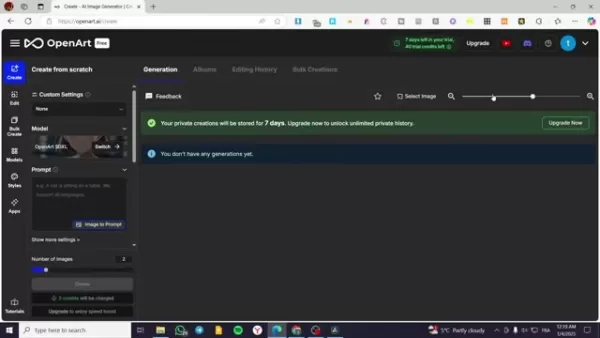
Eingabeaufforderungen sind das Kernelement eines jeden KI-Bildgenerators, und sie sind für den Inpainting-Prozess ebenso wichtig. Eine Eingabeaufforderung ist im Wesentlichen eine Anweisung oder ein Befehl an die KI, der beeinflusst, wie ein Bild erstellt oder verändert wird. Beim Inpainting sind Prompts sogar noch wichtiger, da sie bestimmen, wie die KI den gewählten Ausschnitt verändert. Eine sorgfältig formulierte Eingabeaufforderung kann zu natürlichen und glaubwürdigen Ergebnissen führen, während eine unklare oder schlecht formulierte Eingabeaufforderung unerwartete oder unbefriedigende Ergebnisse hervorrufen kann.
Um Inpainting-KI effizient einsetzen zu können, ist es wichtig, dass Sie wissen, wie Sie einfache und genaue Eingabeaufforderungen erstellen, die Ihre beabsichtigten Änderungen genau erklären. Dazu gehört, dass Sie das Objekt oder die Funktion, die Sie ändern möchten, die bevorzugten Eigenschaften des neuen Elements und alle relevanten Hintergrund- oder Stildetails angeben. Je genauer und umfassender Ihre Eingabeaufforderung ist, desto effektiver wird die KI Ihre Idee interpretieren und umsetzen.
Um zum Beispiel die Farbe eines Hemdes in einem Bild zu ändern, könnte Ihre Aufforderung lauten: "Ändere die Farbe des Hemdes in Tiefblau, behalte aber die Stoffstruktur und die Schatteneffekte bei." Diese Aufforderung identifiziert eindeutig das Fokusobjekt (das Hemd), die beabsichtigte Änderung (tiefblaue Farbe) und die wichtigsten Designgrenzen (Beibehaltung der Stoffstruktur und der Schatten). Diese Detailgenauigkeit hilft der künstlichen Intelligenz bei der Erstellung eines Ergebnisses, das perfekt zum Rest des Bildes passt.
Im Gegensatz dazu könnte eine weniger nützliche Aufforderung lauten: "Ändere das Hemd." Diese unklare Anweisung lässt der KI zu viele Freiheiten, was zu ungeplanten und unerwünschten Änderungen am Design, der Textur oder dem allgemeinen Aussehen des Hemdes führen kann.
- Klarheit: Verwenden Sie einfache und direkte Formulierungen, um Missverständnisse zu vermeiden.
- Spezifität: Identifizieren Sie das Zielobjekt und die gewünschten Änderungen genau.
- Kontext: Fügen Sie sachdienliche stilistische oder situative Details ein.
- Experimentieren: Seien Sie bereit, verschiedene Aufforderungen zu testen und Ihre Methode zu verbessern.
- Iteration: Passen Sie die Aufforderungen auf der Grundlage der ersten Ergebnisse an, um das beste Ergebnis zu erzielen.
OpenArt's Inpainting AI: Ein praktischer Leitfaden
Die Inpainting AI-Funktion in OpenArt finden
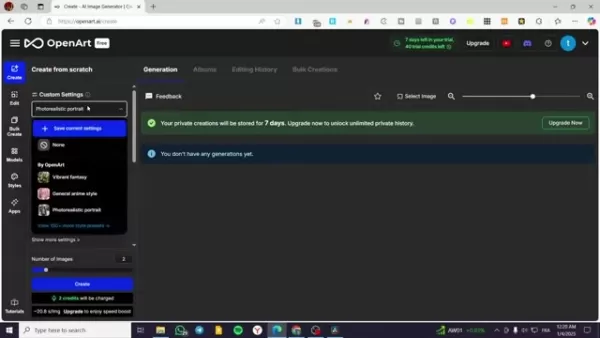
OpenArt ist ein leistungsfähiger AI-Bildgenerator, der eine ganze Reihe von Werkzeugen enthält, darunter auch Inpainting-Funktionen. Die Inpainting-Funktion in der OpenArt-Oberfläche ist einfach zu finden. In der Regel finden Sie sie auf der Registerkarte "Bearbeiten" oder in einem vergleichbaren Bereich für Bildanpassungen nach der Generierung. Die genaue Platzierung kann sich bei Plattform-Updates geringfügig ändern, aber normalerweise ist sie leicht zu finden und zu benutzen.
Nachdem Sie das Übermalungswerkzeug gefunden haben, sehen Sie einen Arbeitsbereich, in den Sie Ihr AI-generiertes Bild hochladen oder auswählen können. Von dort aus können Sie verschiedene Auswahlwerkzeuge verwenden, um den Bereich zu markieren, den Sie anpassen möchten. Openart bietet im Allgemeinen mehrere Auswahlmöglichkeiten, wie z. B.:
- Pinsel-Werkzeug: Zum manuellen Auswählen und Abdecken unebener Formen.
- Rechteck-Werkzeug: Zum präzisen Markieren rechteckiger Bereiche.
Lasso-Werkzeug: Zum Erstellen detaillierter und personalisierter Auswahlgrenzen.
Nachdem Sie einen Bereich ausgewählt haben, können Sie mit der Bearbeitung beginnen.
Schritt-für-Schritt-Beispiel: Verwendung von Inpainting AI in OpenArt
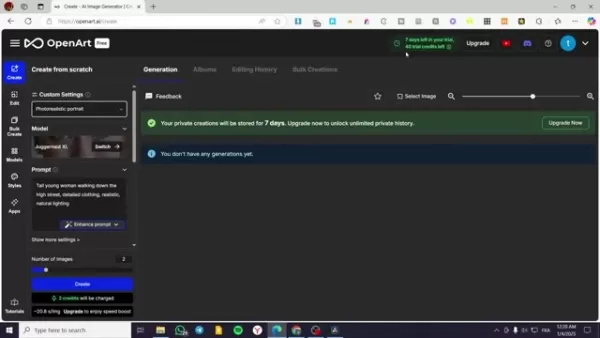
Lassen Sie uns ein praktisches Beispiel für die Anwendung von Inpainting AI in OpenArt durchgehen, um ein AI-generiertes Bild zu verbessern. Nehmen wir an, wir haben ein Bild eines eleganten Mannes, der auf einer New Yorker Straße spazieren geht, und wir möchten ihm eine Sonnenbrille verpassen. Hier sind die Schritte, um bestimmte Teile Ihres Bildes in OpenArt anzupassen:
- Bild hochladen oder auswählen: Laden Sie zunächst Ihr aktuelles KI-generiertes Bild in den OpenArt-Arbeitsbereich hoch oder wählen Sie ein früheres Bild aus Ihrer OpenArt-Sammlung.
- Öffnen Sie die Registerkarte "Bearbeiten": Wechseln Sie in OpenArt auf die Registerkarte "Bearbeiten". Dieser Bereich enthält mehrere Bildbearbeitungswerkzeuge, darunter auch die AI-Funktion zum Übermalen.
- Wählen Sie das Inpainting Tool: Suchen Sie das Symbol für das Übermalen, das normalerweise als Pinsel oder ein ähnliches Bild dargestellt wird, und klicken Sie darauf, um es zu starten.
- Bereich für die Bearbeitung auswählen: Zunächst müssen Sie den Bereich auswählen, den Sie bearbeiten möchten. Dieses Mal möchten wir das Gesicht ändern. In diesem Fall sollten Sie das Gesicht im Bild auswählen.
- Definieren Sie Ihr gewünschtes Ergebnis: Geben Sie eine detaillierte Eingabeaufforderung ein, die die beabsichtigte Änderung erklärt. Hier könnte Ihre Aufforderung lauten: "Füge eine realistische Sonnenbrille mit dunklen Gläsern und einem zeitlosen Rahmendesign hinzu."
- KI-Einstellungen anpassen (optional): Je nach Plattform stehen Ihnen möglicherweise Steuerelemente zur Verfügung, mit denen Sie Faktoren wie die Intensität der KI, den Originalitätsgrad oder den Stileinfluss ändern können. Probieren Sie diese Einstellungen aus, um die Ausgabe zu perfektionieren.
- Erzeugen: Starten Sie den Bemalungsprozess. Die künstliche Intelligenz untersucht den ausgewählten Abschnitt und die Eingabeaufforderung und erstellt eine neue Version des gewünschten Teils, die sich natürlich in das übrige Bild einfügt.
- Überprüfen und verfeinern: Beurteilen Sie das erste Ergebnis und nehmen Sie die erforderlichen Änderungen vor. Sie können die Eingabeaufforderung verbessern, die AI-Einstellungen ändern oder einen anderen Bereich zum Übermalen auswählen, um das ideale Aussehen zu erzielen.
Tipps für die Beherrschung von Inpainting AI
Effektive Prompting-Techniken
Um mit Inpainting AI das gewünschte Ergebnis zu erzielen, müssen Sie aussagekräftige Prompts erstellen. Seien Sie präzise und verwenden Sie beschreibende Begriffe, um die KI zu leiten und die Einheitlichkeit mit dem benachbarten Bild sicherzustellen.
Iterative Verfeinerung
Erwarten Sie nicht sofort das beste Ergebnis. Testen Sie verschiedene Eingabeaufforderungen und Einstellungen und verbessern Sie Ihre Strategie immer wieder, um die besten Ergebnisse zu erzielen.
Verstehen der KI-Steuerungen
Untersuchen Sie die verschiedenen Optionen, die Ihr KI-Bildgenerator zur Verfügung stellt, wie z. B. Stärke, Kreativität und Stilauswirkung, um das Inpainting-Verfahren zu personalisieren.
Die Vor- und Nachteile von AI-Inpainting
Vorteile
Präzise Bearbeitung: Konzentrieren Sie sich auf bestimmte Abschnitte, die Sie anpassen möchten, und kontrollieren Sie sie genau.
Nahtlose Integration: KI-produzierte Inhalte fügen sich nahtlos in bestehende Bilder ein.
Effizient: Schneller als herkömmliche Fotobearbeitungsmethoden.
Zugänglichkeit: Einfach zu bedienende Schnittstellen ermöglichen auch Anfängern den Zugang.
Nachteile
Prompt-Abhängigkeit: Das Ergebnis hängt stark von der Qualität der Eingabeaufforderung ab.
Potenzial für Artefakte: Ineffektive Prompts oder zu viele Bearbeitungen können sichtbare Artefakte verursachen.
Computerkosten: KI-Operationen können erhebliche Ressourcen beanspruchen, insbesondere für detaillierte Bearbeitungen.
Häufig gestellte Fragen
Was ist Inpainting AI und wie funktioniert es?
Inpainting AI ist eine Bildbearbeitungsmethode, bei der künstliche Intelligenz eingesetzt wird, um fehlende oder unerwünschte Teile eines Bildes zu ergänzen. Sie funktioniert, indem sie benachbarte Pixel bewertet und neue Inhalte erstellt, die sich nahtlos in das aktuelle Bild einfügen.
Kann ich Inpainting AI verwenden, um Objekte aus einem Bild zu entfernen?
Ja, eine häufige Anwendung von Inpainting AI ist das Entfernen unerwünschter Objekte aus einem Bild. Durch Markieren des Objekts und Eingabe einer Aufforderung, die den gewünschten Hintergrund definiert, kann die KI den Bereich auf intelligente Weise füllen, das Objekt löschen und ein natürlich wirkendes Ergebnis erzielen.
Ist KI zum Übermalen für Anfänger geeignet?
Obwohl fortgeschrittene Methoden eine gewisse Erfahrung erfordern, bieten zahlreiche KI-Bildgeneratoren intuitive Benutzeroberflächen und voreingestellte Auswahlmöglichkeiten, die KI-Malerei auch für Anfänger zugänglich machen. Testen und Üben sind entscheidend für das Erlernen der Methode.
Verwandte Fragen
Welche anderen AI-Bildbearbeitungstools gibt es?
Neben dem Inpainting gibt es verschiedene KI-gesteuerte Bildbearbeitungswerkzeuge, z. B: Outpainting: Erweitert ein Bild über seine ursprünglichen Ränder hinaus.Stilübertragung: Überträgt den künstlerischen Stil eines Bildes auf ein anderes.Bildverbesserung: Verbessert die allgemeine Qualität, Auflösung oder Schärfe eines Bildes.Objektsegmentierung: Erkennt und trennt bestimmte Objekte innerhalb eines Bildes.
Verwandter Artikel
 Apple Smart Glasses könnten auf der WWDC27 vorgestellt werden und dabei den Schutz der Privatsphäre in den Mittelpunkt stellen
Bloombergs Mark Gurman berichtet, dass Apples Smart Glasses mit dem Codenamen N50 im Juni 2027 auf der WWDC27 vorgestellt werden sollen, wobei ein Verkaufsstart im Herbst 2027 erwartet wird. Ursprünglich für Ende dieses Jahres und Anfang 2027 geplant
Inside Details Exposed About Next-Gen Gemini: Strained Computing Power, Internal Teams Disagreed on Development Priorities and Resource Allocation
Berichten zufolge wurde der Start des hocherwarteten Next-Generation-Gemini-Modells von Google verschoben. Interne Uneinigkeiten über Entwicklungsprioritäten und Ressourcenallokation, kombiniert mit begrenzter Rechenkapazität und komplexen Genehmigun
OpenAI entkräftet Bedenken bezüglich des verlangsamen Wachstums und erklärt, dass mehrere Geschäftsbereiche ihre Expansion beschleunigen
Als Reaktion auf externe Kritik bezüglich des nachlassenden Umsatzwachstums und verpasster interner Zielvorgaben gab der KI-Pionier OpenAI am Dienstag, den 28. April, eine selbstbewusste Erklärung ab. Das Unternehmen präzisierte, dass seine Verbrauch
Empfehlungen zu verwandten Spezialthemen
Datenanalyse
Apple Smart Glasses könnten auf der WWDC27 vorgestellt werden und dabei den Schutz der Privatsphäre in den Mittelpunkt stellen
Bloombergs Mark Gurman berichtet, dass Apples Smart Glasses mit dem Codenamen N50 im Juni 2027 auf der WWDC27 vorgestellt werden sollen, wobei ein Verkaufsstart im Herbst 2027 erwartet wird. Ursprünglich für Ende dieses Jahres und Anfang 2027 geplant
Inside Details Exposed About Next-Gen Gemini: Strained Computing Power, Internal Teams Disagreed on Development Priorities and Resource Allocation
Berichten zufolge wurde der Start des hocherwarteten Next-Generation-Gemini-Modells von Google verschoben. Interne Uneinigkeiten über Entwicklungsprioritäten und Ressourcenallokation, kombiniert mit begrenzter Rechenkapazität und komplexen Genehmigun
OpenAI entkräftet Bedenken bezüglich des verlangsamen Wachstums und erklärt, dass mehrere Geschäftsbereiche ihre Expansion beschleunigen
Als Reaktion auf externe Kritik bezüglich des nachlassenden Umsatzwachstums und verpasster interner Zielvorgaben gab der KI-Pionier OpenAI am Dienstag, den 28. April, eine selbstbewusste Erklärung ab. Das Unternehmen präzisierte, dass seine Verbrauch
Empfehlungen zu verwandten Spezialthemen
Datenanalyse
 KI-basierte SQL-Copiloten für Umsatz-Dashboards, Kanalanalysen sowie Produktmetriken
2026: Die neuesten und besten AI-SQL-Copiloten – alle in der Rangliste ganz oben! XIX.AI sammelt eine leistungsstarke Auswahl an Tools, die wöchentlich mit aktualisierten Tests aus der Praxis erweitert wird. Mit diesen unverzichtbaren Werkzeugen können Sie präzise Umsatzübersichten erstellen, Verkaufsprozesse analysieren sowie Produktmetriken schnell überwachen und so Ihre Produktivität erheblich steigern. Entdecken Sie jetzt das perfekte Tool für datenbasierte Entscheidungsfindung! 238 Zeichen
 9 Tools
 xix.ai
Musikkomposition
Die besten KI-Tools zum Komponieren von Melodien für Songentwürfe
xix.ai
Musikkomposition
Die besten KI-Tools zum Komponieren von Melodien für Songentwürfe
2026 Neueste Besten Top-Bewerteten KI-Melodie-Schreibtools für Songentwürfe! XIX.AI hat eine hochleistungsfähige, bahnbrechende Kollektion zusammengestellt, die strengen Praxistests unterzogen wurde, um das beste Schreiberlebnis zu liefern. Sie finden detaillierte kostenlose versus kostenpflichtige Vergleiche, präzise Ranglisten und unbedingt auszuprobierende Optionen, die darauf ausgelegt sind, Ihnen zu helfen, beeindruckende Songentwürfe mühelos zu erstellen und Ihre kreative Produktivität erheblich zu steigern. Entdecken Sie jetzt Ihr perfektes Tool!
8 Tools
xix.ai
Chatbot
Die besten KI-gestützten Gesprächstrainingstools für Vorstellungsgesprächspraxis
2026 Neueste Besten Top-bewerteten KI-Konversationstrainer-Tools für Vorstellungsgesprächspraxis sind hier auf XIX.AI! Diese kuratierte Sammlung enthält leistungsstarke, bahnbrechende Tools, die strengen Praxistests unterzogen wurden, um präzises Feedback zu liefern. Sie finden einen Vergleich zwischen kostenlosen und kostenpflichtigen Optionen sowie detaillierte Rankings, die Ihnen helfen, die empfehlenswerte Option zu wählen, die Ihr Selbstvertrauen und Ihre Fähigkeiten verbessert. Entdecken Sie jetzt Ihr perfektes Tool für den Erfolg im Vorstellungsgespräch!
12 Tools
xix.ai
Design & Kunst
Die besten KI-Tools für den Stiltransfer für kreative Experimente
Die besten und am besten bewerteten KI-Tools für den Stiltransfer im Jahr 2026 – ideal für kreative Experimente! XIX.AI hat eine leistungsstarke, bahnbrechende Sammlung unverzichtbarer Tools zusammengestellt, die in Praxistests und strengen Bewertungen außergewöhnliche Ergebnisse liefern. Diese Top-Lösungen helfen Kreativen dabei, ihre Produktivität deutlich zu steigern, indem sie die Erstellung von Inhalten beschleunigen und unendliche kreative Möglichkeiten eröffnen. Entdecken Sie jetzt Ihr perfektes Tool und legen Sie noch heute los!
9 Tools
xix.ai
Comic-Erstellung
Die besten KI-Tools für Sprechblasen zum visuellen Geschichtenerzählen
Die besten und am besten bewerteten KI-Tools für Sprechblasen zum visuellen Storytelling des Jahres 2026 finden Sie hier auf XIX.AI! Diese sorgfältig zusammengestellte Sammlung umfasst leistungsstarke, bahnbrechende Tools, die Kreativen dabei helfen, ihre Produktivität zu steigern und kreative Blockaden zu überwinden. Holen Sie sich einen Vergleich zwischen kostenlosen und kostenpflichtigen Angeboten, sehen Sie sich Praxistests an und werfen Sie einen Blick auf die aktuellen Rankings, um die unverzichtbaren Lösungen zu finden, die sich perfekt für die Gestaltung fesselnder visueller Erzählungen eignen. Stöbern Sie jetzt und entdecken Sie Ihr ideales Tool!
10 Tools
xix.ai
Besprechungsassistent
Die besten Tools zur Zusammenfassung von KI-Meetings: Entscheidungen und Folgemaßnahmen übersichtlich nachverfolgen
Die besten und am besten bewerteten KI-Tools zur Zusammenfassung von Besprechungen im Jahr 2026 für eine übersichtliche Nachverfolgung von Entscheidungen und müheloses Follow-up. Diese sorgfältig zusammengestellte Liste präsentiert leistungsstarke, bahnbrechende Lösungen, die die Produktivität drastisch steigern, indem sie Besprechungsnotizen automatisieren, wichtige Aktionspunkte identifizieren und die Teamkoordination projektübergreifend optimieren. Erhalten Sie einen Vergleich zwischen kostenlosen und kostenpflichtigen Angeboten sowie Praxistests und wöchentlich aktualisierte Rankings, die Ihnen helfen, das perfekte Tool zu finden. Entdecken Sie es jetzt und nutzen Sie Ihren KI-Vorteil!
9 Tools
xix.ai

 Kommentare (0)
Bildgeneratoren mit künstlicher Intelligenz verändern den kreativen Bereich, aber die ersten Ergebnisse sind oft nicht makellos. An dieser Stelle wird das Inpainting von KI unverzichtbar und ermöglicht gezielte Bearbeitungen und Verfeinerungen von KI-generierten Bildern. Dieser Leitfaden bietet einen umfassenden Überblick über Inpainting-Methoden bei der Erstellung von KI-Bildern und zeigt, wie man Details verändern, korrigieren und verbessern kann, um professionelle Ergebnisse zu erzielen. Ganz gleich, ob Sie ein erfahrener KI-Künstler oder ein Neuling in diesem Prozess sind, das Erlernen der KI-Bemalung ist der Schlüssel zur Verwirklichung Ihrer kreativen Ziele.
Wichtige Punkte
Die AI-Malerei ermöglicht präzise Anpassungen an AI-Bildern.
Die Verwendung klarer Anweisungen ist für ein erfolgreiches Inpainting unerlässlich.
Die Registerkarte "Bearbeiten" in KI-Bildwerkzeugen enthält in der Regel Funktionen für das Inpainting.
Die Verbesserung bestimmter Bereiche mit gezielten Anweisungen erhöht die Bildqualität.
Inpainting verbindet die KI-Generierung mit der individuellen künstlerischen Ausrichtung.
Verstehen von Inpainting AI
Was ist Inpainting AI?
Inpainting AI ist im Grunde eine fortschrittliche Technik zur Verbesserung und Perfektionierung von AI-generierten Bildern. Das Wort "Inpainting" beschreibt den Vorgang, bei dem fehlende oder unerwünschte Teile eines Bildes ergänzt werden und das neue Material nahtlos mit der aktuellen Szene verschmilzt. Bei KI-Bildgeneratoren ermöglicht das Inpainting dem Benutzer, sich auf bestimmte Abschnitte eines generierten Bildes zu konzentrieren, um diese anzupassen, zu korrigieren oder zu verbessern. Diese gezielte Methode bietet eine unübertroffene Kontrolle, die es den Erstellern ermöglicht, Fehler zu beheben, fantasievolle Merkmale hinzuzufügen und das Bild genau an ihre Anforderungen anzupassen.
Mit Inpainting AI können Sie Teile eines Bildes mithilfe von künstlicher Intelligenz neu schreiben. Anstatt das Bild komplett neu zu starten oder eine herkömmliche Bildbearbeitungssoftware zu verwenden, können Sie die KI anweisen, Komponenten des Bildes gemäß den von Ihnen festgelegten Bedingungen neu zu erstellen oder auszutauschen. Das macht es zu einem äußerst effektiven und anpassungsfähigen Werkzeug für die Perfektionierung Ihrer KI-Kunstwerke.
Betrachten Sie es als digitale rekonstruktive Chirurgie für Bilder. Sie möchten ein störendes Element entfernen? Übermalen Sie es! Möchten Sie die Farbe eines Kleides ändern? Übermalen Sie den neuen Farbton! Sie wollen eine neue Frisur für Ihre KI-generierte Person? Inpainting ermöglicht dies, und zwar innerhalb des KI-Systems.
Die wichtigsten Funktionalitäten sind:
- Entfernen von unerwünschten Objekten
- Korrektur von Unvollkommenheiten
- Hinzufügen kreativer Details
- Ändern von Farben und Texturen
- Verfeinern bestimmter Elemente
Die Bedeutung von Prompts beim Inpainting
Eingabeaufforderungen sind das Kernelement eines jeden KI-Bildgenerators, und sie sind für den Inpainting-Prozess ebenso wichtig. Eine Eingabeaufforderung ist im Wesentlichen eine Anweisung oder ein Befehl an die KI, der beeinflusst, wie ein Bild erstellt oder verändert wird. Beim Inpainting sind Prompts sogar noch wichtiger, da sie bestimmen, wie die KI den gewählten Ausschnitt verändert. Eine sorgfältig formulierte Eingabeaufforderung kann zu natürlichen und glaubwürdigen Ergebnissen führen, während eine unklare oder schlecht formulierte Eingabeaufforderung unerwartete oder unbefriedigende Ergebnisse hervorrufen kann.
Um Inpainting-KI effizient einsetzen zu können, ist es wichtig, dass Sie wissen, wie Sie einfache und genaue Eingabeaufforderungen erstellen, die Ihre beabsichtigten Änderungen genau erklären. Dazu gehört, dass Sie das Objekt oder die Funktion, die Sie ändern möchten, die bevorzugten Eigenschaften des neuen Elements und alle relevanten Hintergrund- oder Stildetails angeben. Je genauer und umfassender Ihre Eingabeaufforderung ist, desto effektiver wird die KI Ihre Idee interpretieren und umsetzen.
Um zum Beispiel die Farbe eines Hemdes in einem Bild zu ändern, könnte Ihre Aufforderung lauten: "Ändere die Farbe des Hemdes in Tiefblau, behalte aber die Stoffstruktur und die Schatteneffekte bei." Diese Aufforderung identifiziert eindeutig das Fokusobjekt (das Hemd), die beabsichtigte Änderung (tiefblaue Farbe) und die wichtigsten Designgrenzen (Beibehaltung der Stoffstruktur und der Schatten). Diese Detailgenauigkeit hilft der künstlichen Intelligenz bei der Erstellung eines Ergebnisses, das perfekt zum Rest des Bildes passt.
Im Gegensatz dazu könnte eine weniger nützliche Aufforderung lauten: "Ändere das Hemd." Diese unklare Anweisung lässt der KI zu viele Freiheiten, was zu ungeplanten und unerwünschten Änderungen am Design, der Textur oder dem allgemeinen Aussehen des Hemdes führen kann.
- Klarheit: Verwenden Sie einfache und direkte Formulierungen, um Missverständnisse zu vermeiden.
- Spezifität: Identifizieren Sie das Zielobjekt und die gewünschten Änderungen genau.
- Kontext: Fügen Sie sachdienliche stilistische oder situative Details ein.
- Experimentieren: Seien Sie bereit, verschiedene Aufforderungen zu testen und Ihre Methode zu verbessern.
- Iteration: Passen Sie die Aufforderungen auf der Grundlage der ersten Ergebnisse an, um das beste Ergebnis zu erzielen.
OpenArt's Inpainting AI: Ein praktischer Leitfaden
Die Inpainting AI-Funktion in OpenArt finden
OpenArt ist ein leistungsfähiger AI-Bildgenerator, der eine ganze Reihe von Werkzeugen enthält, darunter auch Inpainting-Funktionen. Die Inpainting-Funktion in der OpenArt-Oberfläche ist einfach zu finden. In der Regel finden Sie sie auf der Registerkarte "Bearbeiten" oder in einem vergleichbaren Bereich für Bildanpassungen nach der Generierung. Die genaue Platzierung kann sich bei Plattform-Updates geringfügig ändern, aber normalerweise ist sie leicht zu finden und zu benutzen.
Nachdem Sie das Übermalungswerkzeug gefunden haben, sehen Sie einen Arbeitsbereich, in den Sie Ihr AI-generiertes Bild hochladen oder auswählen können. Von dort aus können Sie verschiedene Auswahlwerkzeuge verwenden, um den Bereich zu markieren, den Sie anpassen möchten. Openart bietet im Allgemeinen mehrere Auswahlmöglichkeiten, wie z. B.:
- Pinsel-Werkzeug: Zum manuellen Auswählen und Abdecken unebener Formen.
- Rechteck-Werkzeug: Zum präzisen Markieren rechteckiger Bereiche.
Lasso-Werkzeug: Zum Erstellen detaillierter und personalisierter Auswahlgrenzen.
Nachdem Sie einen Bereich ausgewählt haben, können Sie mit der Bearbeitung beginnen.
Schritt-für-Schritt-Beispiel: Verwendung von Inpainting AI in OpenArt
Lassen Sie uns ein praktisches Beispiel für die Anwendung von Inpainting AI in OpenArt durchgehen, um ein AI-generiertes Bild zu verbessern. Nehmen wir an, wir haben ein Bild eines eleganten Mannes, der auf einer New Yorker Straße spazieren geht, und wir möchten ihm eine Sonnenbrille verpassen. Hier sind die Schritte, um bestimmte Teile Ihres Bildes in OpenArt anzupassen:
- Bild hochladen oder auswählen: Laden Sie zunächst Ihr aktuelles KI-generiertes Bild in den OpenArt-Arbeitsbereich hoch oder wählen Sie ein früheres Bild aus Ihrer OpenArt-Sammlung.
- Öffnen Sie die Registerkarte "Bearbeiten": Wechseln Sie in OpenArt auf die Registerkarte "Bearbeiten". Dieser Bereich enthält mehrere Bildbearbeitungswerkzeuge, darunter auch die AI-Funktion zum Übermalen.
- Wählen Sie das Inpainting Tool: Suchen Sie das Symbol für das Übermalen, das normalerweise als Pinsel oder ein ähnliches Bild dargestellt wird, und klicken Sie darauf, um es zu starten.
- Bereich für die Bearbeitung auswählen: Zunächst müssen Sie den Bereich auswählen, den Sie bearbeiten möchten. Dieses Mal möchten wir das Gesicht ändern. In diesem Fall sollten Sie das Gesicht im Bild auswählen.
- Definieren Sie Ihr gewünschtes Ergebnis: Geben Sie eine detaillierte Eingabeaufforderung ein, die die beabsichtigte Änderung erklärt. Hier könnte Ihre Aufforderung lauten: "Füge eine realistische Sonnenbrille mit dunklen Gläsern und einem zeitlosen Rahmendesign hinzu."
- KI-Einstellungen anpassen (optional): Je nach Plattform stehen Ihnen möglicherweise Steuerelemente zur Verfügung, mit denen Sie Faktoren wie die Intensität der KI, den Originalitätsgrad oder den Stileinfluss ändern können. Probieren Sie diese Einstellungen aus, um die Ausgabe zu perfektionieren.
- Erzeugen: Starten Sie den Bemalungsprozess. Die künstliche Intelligenz untersucht den ausgewählten Abschnitt und die Eingabeaufforderung und erstellt eine neue Version des gewünschten Teils, die sich natürlich in das übrige Bild einfügt.
- Überprüfen und verfeinern: Beurteilen Sie das erste Ergebnis und nehmen Sie die erforderlichen Änderungen vor. Sie können die Eingabeaufforderung verbessern, die AI-Einstellungen ändern oder einen anderen Bereich zum Übermalen auswählen, um das ideale Aussehen zu erzielen.
Tipps für die Beherrschung von Inpainting AI
Effektive Prompting-Techniken
Um mit Inpainting AI das gewünschte Ergebnis zu erzielen, müssen Sie aussagekräftige Prompts erstellen. Seien Sie präzise und verwenden Sie beschreibende Begriffe, um die KI zu leiten und die Einheitlichkeit mit dem benachbarten Bild sicherzustellen.
Iterative Verfeinerung
Erwarten Sie nicht sofort das beste Ergebnis. Testen Sie verschiedene Eingabeaufforderungen und Einstellungen und verbessern Sie Ihre Strategie immer wieder, um die besten Ergebnisse zu erzielen.
Verstehen der KI-Steuerungen
Untersuchen Sie die verschiedenen Optionen, die Ihr KI-Bildgenerator zur Verfügung stellt, wie z. B. Stärke, Kreativität und Stilauswirkung, um das Inpainting-Verfahren zu personalisieren.
Die Vor- und Nachteile von AI-Inpainting
Vorteile
Präzise Bearbeitung: Konzentrieren Sie sich auf bestimmte Abschnitte, die Sie anpassen möchten, und kontrollieren Sie sie genau.
Nahtlose Integration: KI-produzierte Inhalte fügen sich nahtlos in bestehende Bilder ein.
Effizient: Schneller als herkömmliche Fotobearbeitungsmethoden.
Zugänglichkeit: Einfach zu bedienende Schnittstellen ermöglichen auch Anfängern den Zugang.
Nachteile
Prompt-Abhängigkeit: Das Ergebnis hängt stark von der Qualität der Eingabeaufforderung ab.
Potenzial für Artefakte: Ineffektive Prompts oder zu viele Bearbeitungen können sichtbare Artefakte verursachen.
Computerkosten: KI-Operationen können erhebliche Ressourcen beanspruchen, insbesondere für detaillierte Bearbeitungen.
Häufig gestellte Fragen
Was ist Inpainting AI und wie funktioniert es?
Inpainting AI ist eine Bildbearbeitungsmethode, bei der künstliche Intelligenz eingesetzt wird, um fehlende oder unerwünschte Teile eines Bildes zu ergänzen. Sie funktioniert, indem sie benachbarte Pixel bewertet und neue Inhalte erstellt, die sich nahtlos in das aktuelle Bild einfügen.
Kann ich Inpainting AI verwenden, um Objekte aus einem Bild zu entfernen?
Ja, eine häufige Anwendung von Inpainting AI ist das Entfernen unerwünschter Objekte aus einem Bild. Durch Markieren des Objekts und Eingabe einer Aufforderung, die den gewünschten Hintergrund definiert, kann die KI den Bereich auf intelligente Weise füllen, das Objekt löschen und ein natürlich wirkendes Ergebnis erzielen.
Ist KI zum Übermalen für Anfänger geeignet?
Obwohl fortgeschrittene Methoden eine gewisse Erfahrung erfordern, bieten zahlreiche KI-Bildgeneratoren intuitive Benutzeroberflächen und voreingestellte Auswahlmöglichkeiten, die KI-Malerei auch für Anfänger zugänglich machen. Testen und Üben sind entscheidend für das Erlernen der Methode.
Verwandte Fragen
Welche anderen AI-Bildbearbeitungstools gibt es?
Neben dem Inpainting gibt es verschiedene KI-gesteuerte Bildbearbeitungswerkzeuge, z. B: Outpainting: Erweitert ein Bild über seine ursprünglichen Ränder hinaus.Stilübertragung: Überträgt den künstlerischen Stil eines Bildes auf ein anderes.Bildverbesserung: Verbessert die allgemeine Qualität, Auflösung oder Schärfe eines Bildes.Objektsegmentierung: Erkennt und trennt bestimmte Objekte innerhalb eines Bildes.








 Apple Smart Glasses könnten auf der WWDC27 vorgestellt werden und dabei den Schutz der Privatsphäre in den Mittelpunkt stellen
Bloombergs Mark Gurman berichtet, dass Apples Smart Glasses mit dem Codenamen N50 im Juni 2027 auf der WWDC27 vorgestellt werden sollen, wobei ein Verkaufsstart im Herbst 2027 erwartet wird. Ursprünglich für Ende dieses Jahres und Anfang 2027 geplant
Apple Smart Glasses könnten auf der WWDC27 vorgestellt werden und dabei den Schutz der Privatsphäre in den Mittelpunkt stellen
Bloombergs Mark Gurman berichtet, dass Apples Smart Glasses mit dem Codenamen N50 im Juni 2027 auf der WWDC27 vorgestellt werden sollen, wobei ein Verkaufsstart im Herbst 2027 erwartet wird. Ursprünglich für Ende dieses Jahres und Anfang 2027 geplant
 Inside Details Exposed About Next-Gen Gemini: Strained Computing Power, Internal Teams Disagreed on Development Priorities and Resource Allocation
Berichten zufolge wurde der Start des hocherwarteten Next-Generation-Gemini-Modells von Google verschoben. Interne Uneinigkeiten über Entwicklungsprioritäten und Ressourcenallokation, kombiniert mit begrenzter Rechenkapazität und komplexen Genehmigun
Inside Details Exposed About Next-Gen Gemini: Strained Computing Power, Internal Teams Disagreed on Development Priorities and Resource Allocation
Berichten zufolge wurde der Start des hocherwarteten Next-Generation-Gemini-Modells von Google verschoben. Interne Uneinigkeiten über Entwicklungsprioritäten und Ressourcenallokation, kombiniert mit begrenzter Rechenkapazität und komplexen Genehmigun
 OpenAI entkräftet Bedenken bezüglich des verlangsamen Wachstums und erklärt, dass mehrere Geschäftsbereiche ihre Expansion beschleunigen
Als Reaktion auf externe Kritik bezüglich des nachlassenden Umsatzwachstums und verpasster interner Zielvorgaben gab der KI-Pionier OpenAI am Dienstag, den 28. April, eine selbstbewusste Erklärung ab. Das Unternehmen präzisierte, dass seine Verbrauch
OpenAI entkräftet Bedenken bezüglich des verlangsamen Wachstums und erklärt, dass mehrere Geschäftsbereiche ihre Expansion beschleunigen
Als Reaktion auf externe Kritik bezüglich des nachlassenden Umsatzwachstums und verpasster interner Zielvorgaben gab der KI-Pionier OpenAI am Dienstag, den 28. April, eine selbstbewusste Erklärung ab. Das Unternehmen präzisierte, dass seine Verbrauch

2026: Die neuesten und besten AI-SQL-Copiloten – alle in der Rangliste ganz oben! XIX.AI sammelt eine leistungsstarke Auswahl an Tools, die wöchentlich mit aktualisierten Tests aus der Praxis erweitert wird. Mit diesen unverzichtbaren Werkzeugen können Sie präzise Umsatzübersichten erstellen, Verkaufsprozesse analysieren sowie Produktmetriken schnell überwachen und so Ihre Produktivität erheblich steigern. Entdecken Sie jetzt das perfekte Tool für datenbasierte Entscheidungsfindung! 238 Zeichen
9 Tools
xix.ai

2026 Neueste Besten Top-Bewerteten KI-Melodie-Schreibtools für Songentwürfe! XIX.AI hat eine hochleistungsfähige, bahnbrechende Kollektion zusammengestellt, die strengen Praxistests unterzogen wurde, um das beste Schreiberlebnis zu liefern. Sie finden detaillierte kostenlose versus kostenpflichtige Vergleiche, präzise Ranglisten und unbedingt auszuprobierende Optionen, die darauf ausgelegt sind, Ihnen zu helfen, beeindruckende Songentwürfe mühelos zu erstellen und Ihre kreative Produktivität erheblich zu steigern. Entdecken Sie jetzt Ihr perfektes Tool!
8 Tools
xix.ai

2026 Neueste Besten Top-bewerteten KI-Konversationstrainer-Tools für Vorstellungsgesprächspraxis sind hier auf XIX.AI! Diese kuratierte Sammlung enthält leistungsstarke, bahnbrechende Tools, die strengen Praxistests unterzogen wurden, um präzises Feedback zu liefern. Sie finden einen Vergleich zwischen kostenlosen und kostenpflichtigen Optionen sowie detaillierte Rankings, die Ihnen helfen, die empfehlenswerte Option zu wählen, die Ihr Selbstvertrauen und Ihre Fähigkeiten verbessert. Entdecken Sie jetzt Ihr perfektes Tool für den Erfolg im Vorstellungsgespräch!
12 Tools
xix.ai

Die besten und am besten bewerteten KI-Tools für den Stiltransfer im Jahr 2026 – ideal für kreative Experimente! XIX.AI hat eine leistungsstarke, bahnbrechende Sammlung unverzichtbarer Tools zusammengestellt, die in Praxistests und strengen Bewertungen außergewöhnliche Ergebnisse liefern. Diese Top-Lösungen helfen Kreativen dabei, ihre Produktivität deutlich zu steigern, indem sie die Erstellung von Inhalten beschleunigen und unendliche kreative Möglichkeiten eröffnen. Entdecken Sie jetzt Ihr perfektes Tool und legen Sie noch heute los!
9 Tools
xix.ai

Die besten und am besten bewerteten KI-Tools für Sprechblasen zum visuellen Storytelling des Jahres 2026 finden Sie hier auf XIX.AI! Diese sorgfältig zusammengestellte Sammlung umfasst leistungsstarke, bahnbrechende Tools, die Kreativen dabei helfen, ihre Produktivität zu steigern und kreative Blockaden zu überwinden. Holen Sie sich einen Vergleich zwischen kostenlosen und kostenpflichtigen Angeboten, sehen Sie sich Praxistests an und werfen Sie einen Blick auf die aktuellen Rankings, um die unverzichtbaren Lösungen zu finden, die sich perfekt für die Gestaltung fesselnder visueller Erzählungen eignen. Stöbern Sie jetzt und entdecken Sie Ihr ideales Tool!
10 Tools
xix.ai

Die besten und am besten bewerteten KI-Tools zur Zusammenfassung von Besprechungen im Jahr 2026 für eine übersichtliche Nachverfolgung von Entscheidungen und müheloses Follow-up. Diese sorgfältig zusammengestellte Liste präsentiert leistungsstarke, bahnbrechende Lösungen, die die Produktivität drastisch steigern, indem sie Besprechungsnotizen automatisieren, wichtige Aktionspunkte identifizieren und die Teamkoordination projektübergreifend optimieren. Erhalten Sie einen Vergleich zwischen kostenlosen und kostenpflichtigen Angeboten sowie Praxistests und wöchentlich aktualisierte Rankings, die Ihnen helfen, das perfekte Tool zu finden. Entdecken Sie es jetzt und nutzen Sie Ihren KI-Vorteil!
9 Tools
xix.ai












