


 Hogar
Hogar
Dominio de la edición de imágenes con IA: Una mirada en profundidad a la tecnología de Inpainting
Los generadores de imágenes por inteligencia artificial están transformando el campo creativo, pero los resultados iniciales no suelen ser perfectos. Aquí es donde el inpainting AI se convierte en esencial, permitiendo ediciones específicas y refinamientos a las imágenes generadas por AI. Esta guía proporciona una visión completa de los métodos de inpainting en la creación de imágenes de IA y explica cómo alterar, corregir y mejorar los detalles para obtener resultados de nivel profesional. Tanto si eres un artista con experiencia en IA como si eres nuevo en el proceso, aprender inpainting de IA es clave para alcanzar tus objetivos creativos.
Puntos clave
Inpainting AI permite realizar ajustes precisos en imágenes creadas con IA.
Usar indicaciones claras es vital para el éxito del inpainting.
La "pestaña de edición" de las herramientas de imagen AI suele incluir funciones de inpainting.
Si se mejoran áreas concretas con indicaciones precisas, aumenta la calidad de la imagen.
El inpainting conecta la generación de IA con la dirección artística individual.
¿Qué es el Inpainting AI?
¿Qué es el Inpainting AI?
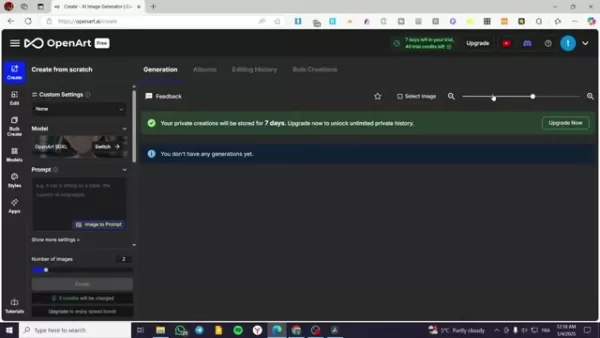
Inpainting AI es fundamentalmente una técnica avanzada para mejorar y perfeccionar las imágenes generadas por IA. La palabra "inpainting" describe la acción de completar las partes que faltan o no deseadas de una imagen, fusionando suavemente el nuevo material con la escena actual. Para los generadores de imágenes de IA, el inpainting permite a los usuarios centrarse en secciones concretas de una imagen generada para ajustarlas, corregirlas o mejorarlas. Este método dirigido proporciona un control inigualable, que permite a los creadores corregir defectos, añadir características imaginativas y personalizar la imagen según sus requisitos precisos.
En esencia, inpainting AI permite reescribir partes de una imagen utilizando inteligencia artificial. En lugar de reiniciarla por completo o utilizar un software de edición fotográfica convencional, puedes dirigir a la IA para que reconstruya o intercambie componentes de la imagen según las condiciones que tú establezcas. Esto la convierte en una herramienta muy eficaz y adaptable para perfeccionar tus obras de arte con IA.
Considéralo como cirugía reconstructiva digital para imágenes. ¿Necesitas eliminar un elemento que te distrae? Píntalo. ¿Quieres cambiar el color de un vestido? Pinta el nuevo tono. ¿Quieres un nuevo peinado para tu persona generada por IA? Inpainting te lo permite, todo dentro del sistema de IA.
Las principales funcionalidades son:
- Eliminar objetos no deseados
- Corregir Imperfecciones
- Añadir detalles creativos
- Cambiar colores y texturas
- Perfeccionar elementos específicos
La importancia de las instrucciones en el repintado
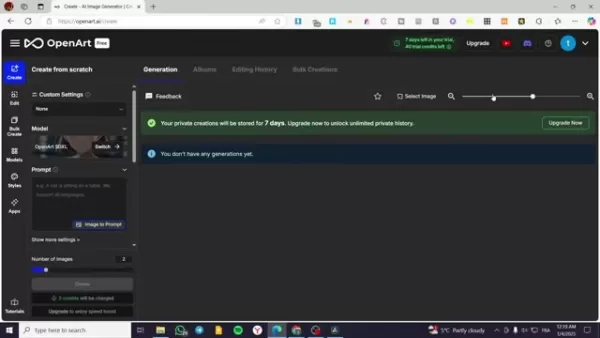
Las instrucciones son el elemento central de cualquier generador de imágenes AI, y tienen la misma importancia en el proceso de inpainting. Un prompt es esencialmente una dirección o comando que se le da a la IA, influyendo en cómo se hace o cambia una imagen. En el caso del inpainting, las instrucciones son aún más importantes porque determinan cómo modificará la IA la sección elegida. Una instrucción cuidadosamente redactada puede dar lugar a resultados naturales y creíbles, mientras que una instrucción poco clara o mal redactada puede producir resultados inesperados o insatisfactorios.
Para utilizar eficazmente la IA de inpainting, es importante saber cómo crear instrucciones claras y exactas que expliquen adecuadamente las modificaciones que se pretenden. Esto implica identificar el objeto o característica que desea cambiar, las cualidades preferidas del nuevo elemento y cualquier detalle de fondo o estilo relevante. Cuanto más exacta y completa sea la instrucción, más eficazmente interpretará y aplicará la IA su idea.
Por ejemplo, para cambiar el color de una camisa en una imagen, la instrucción podría ser: "Cambia el color de la camisa a azul oscuro, manteniendo la textura de la tela y los efectos de sombra". Este mensaje identifica claramente el objeto de enfoque (la camisa), el ajuste previsto (color azul oscuro) y los límites clave del diseño (mantener la textura de la tela y las sombras). Este grado de detalle ayuda a la IA a crear un resultado que encaje perfectamente con el resto de la imagen.
Por el contrario, una indicación menos útil podría ser: "Cambia la camisa". Esta indicación poco clara da a la IA demasiada libertad, lo que puede provocar alteraciones imprevistas y no deseadas en el diseño, la textura o el aspecto general de la camisa.
- Claridad: Utiliza palabras sencillas y directas para evitar malentendidos.
- Especificidad: Identifique con precisión el objeto y las modificaciones deseadas.
- Contexto: Incluir detalles estilísticos o situacionales pertinentes.
- Experimentación: Esté dispuesto a probar varias indicaciones y a mejorar su método.
- Iteración: Ajuste las instrucciones en función de los primeros resultados para obtener el mejor resultado.
La IA de Inpainting de OpenArt: Guía práctica
Localización de la función Inpainting AI en OpenArt
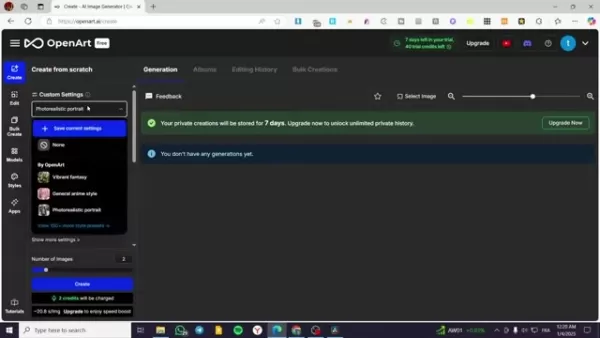
OpenArt es un generador de imágenes AI capaz que incluye un conjunto completo de herramientas, incluyendo funciones de inpainting. Localizar la función de inpainting en la interfaz de OpenArt es sencillo. Por lo general, se encuentra en la pestaña "Edición" o en un área similar para ajustes posteriores a la generación de la imagen. La ubicación específica puede cambiar ligeramente con las actualizaciones de la plataforma, pero normalmente es fácil de encontrar y utilizar.
Después de encontrar la herramienta de inpainting, verás un espacio de trabajo donde puedes cargar o elegir tu imagen generada por IA. A partir de ahí, puedes emplear diferentes herramientas de selección para marcar el área concreta que deseas ajustar. Openart generalmente proporciona varias opciones de selección, tales como:
- Herramienta Pincel: Para seleccionar y cubrir manualmente formas irregulares.
- Herramienta Rectángulo: Para marcar secciones rectangulares con precisión.
Herramienta Lazo: Para hacer límites de selección más detallados y personalizados.
Después de seleccionar el área, puede empezar a editar.
Ejemplo Paso a Paso: Usando Inpainting AI en OpenArt
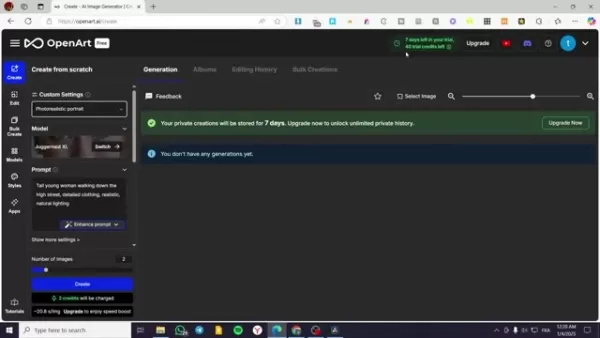
Veamos un ejemplo práctico de cómo aplicar la IA de Inpainting en OpenArt para mejorar una imagen generada por IA. Supongamos que tenemos una imagen de un hombre a la moda caminando por una calle de Nueva York y queremos ponerle gafas de sol. Estos son los pasos para ajustar partes específicas de la imagen en OpenArt:
- Subir o Seleccionar Imagen: Comience cargando su imagen actual generada por AI al espacio de trabajo OpenArt o eligiendo una imagen anterior de su colección OpenArt.
- Acceda a la pestaña de edición: Vaya a la pestaña 'Edición' en OpenArt. Esta sección contiene múltiples herramientas de edición de imágenes, incluyendo la función de inpainting AI.
- Seleccione la Herramienta Inpainting: Busque el icono de inpainting, que normalmente se muestra como un pincel o una imagen similar, y haga clic para iniciarlo.
- Elija el área de edición: Primero tienes que elegir el área que deseas editar. En esta ocasión, nos gustaría cambiar la cara. En ese caso, debes seleccionar la cara en la imagen
- Defina el resultado deseado: Escriba un mensaje detallado que explique el cambio deseado. Aquí, su mensaje podría ser: "Añadir gafas de sol realistas con cristales oscuros y un diseño de montura atemporal".
- Ajuste la configuración de la IA (opcional): En función de la plataforma, es posible que dispongas de controles para modificar factores como la intensidad de la IA, el nivel de originalidad o el impacto del estilo. Prueba estos ajustes para perfeccionar el resultado.
- Generar: Inicia el proceso de inpainting. La IA examinará la sección elegida y la indicación, produciendo una nueva versión de la parte seleccionada que se mezcla de forma natural con el resto de la imagen.
- Revisar y perfeccionar: Evalúe el primer resultado y realice las modificaciones necesarias. Puedes mejorar la indicación, cambiar la configuración de la IA o seleccionar otra zona para pintar y conseguir el aspecto ideal.
Consejos para dominar el pintado AI
Técnicas efectivas de prompting
Para conseguir el resultado deseado con el inpainting AI, es necesario crear indicaciones contundentes. Sé preciso, aplicando términos descriptivos para guiar a la IA y asegurar la uniformidad con la imagen cercana.
Refinamiento iterativo
Evite esperar el mejor resultado inmediatamente. Prueba diferentes indicaciones y ajustes, mejorando repetidamente tu estrategia para obtener los mejores resultados.
Comprender los controles de la IA
Investiga las distintas opciones que te ofrece tu generador de imágenes de IA, como la fuerza, la creatividad y el impacto del estilo, para personalizar el procedimiento de inpainting.
Ventajas y desventajas de pintar con IA
Ventajas
Edición precisa: Centrarse en secciones particulares para el ajuste, proporcionando un control detallado.
Integración perfecta: El contenido producido con IA se fusiona sin problemas con las imágenes existentes.
Eficacia: Más rápido que los métodos tradicionales de edición de fotos.
Accesibilidad: Las interfaces fáciles de usar permiten a los principiantes acceder a él.
Contras
Dependencia de Prompt: Los resultados dependen significativamente de la calidad del prompt.
Posibilidad de artefactos: Unas instrucciones ineficaces o demasiadas ediciones pueden provocar artefactos visibles.
Coste computacional: Las operaciones de IA pueden requerir recursos considerables, sobre todo para ediciones detalladas.
Preguntas más frecuentes
¿Qué es la IA de repintado y cómo funciona?
La IA de inpainting es un método de edición de imágenes que emplea la inteligencia artificial para completar partes ausentes o no deseadas de una imagen. Funciona evaluando los píxeles adyacentes y creando contenido nuevo que se integra sin problemas con la imagen actual.
¿Puedo utilizar la IA de inpainting para eliminar objetos de una imagen?
Sí, una aplicación frecuente de la IA de inpainting es la eliminación de objetos no deseados de una imagen. Al marcar el objeto y proporcionar una indicación que defina el fondo preferido, la IA puede rellenar el área de forma inteligente, eliminando el objeto y formando un acabado de aspecto natural.
¿La IA para pintar es adecuada para principiantes?
Aunque los métodos avanzados pueden requerir cierta destreza, numerosos generadores de imágenes de IA ofrecen interfaces intuitivas y selecciones preestablecidas que hacen que la IA para pintar sea accesible para los principiantes. Las pruebas y la práctica son cruciales para aprender el método.
Preguntas relacionadas
¿Qué otras herramientas de edición de imágenes de IA hay disponibles?
Además del inpainting, existen varias herramientas de edición de imágenes basadas en IA, como: Outpainting: Expande una imagen más allá de sus bordes originales: Transfiere el estilo artístico de una imagen a otra: Aumenta la calidad general, la resolución o la nitidez de una imagen.Segmentación de objetos: Reconoce y separa objetos concretos dentro de una imagen.
Artículo relacionado
 Las gafas inteligentes de Apple podrían debutar en la WWDC27, destacando la protección de la privacidad
El informe de Mark Gurman de Bloomberg indica que las gafas inteligentes de Apple, con el nombre en código N50, están previstas para su presentación en la WWDC27 de junio de 2027, con un lanzamiento al público previsto para el otoño de 2027. Original
Dentro de los detalles revelados sobre el Gemini de próxima generación: Potencia de cálculo limitada, los equipos internos discreparon sobre las prioridades de desarrollo y la asignación de recursos
Los informes indican que el lanzamiento del tan esperado modelo Gemini de próxima generación de Google ha sido pospuesto. Los desacuerdos internos sobre las prioridades de desarrollo y la asignación de recursos, combinados con una capacidad de comput
OpenAI descarta preocupaciones por la desaceleración del crecimiento y afirma que múltiples unidades de negocio están acelerando
En respuesta a la escrutinio externo sobre el desaceleramiento del crecimiento de las ventas y el incumplimiento de las metas internas, el líder en inteligencia artificial, OpenAI, emitió una declaración contundente el martes 28 de abril. La empresa
Recomendaciones de temas especiales relacionados
Análisis de datos
Las gafas inteligentes de Apple podrían debutar en la WWDC27, destacando la protección de la privacidad
El informe de Mark Gurman de Bloomberg indica que las gafas inteligentes de Apple, con el nombre en código N50, están previstas para su presentación en la WWDC27 de junio de 2027, con un lanzamiento al público previsto para el otoño de 2027. Original
Dentro de los detalles revelados sobre el Gemini de próxima generación: Potencia de cálculo limitada, los equipos internos discreparon sobre las prioridades de desarrollo y la asignación de recursos
Los informes indican que el lanzamiento del tan esperado modelo Gemini de próxima generación de Google ha sido pospuesto. Los desacuerdos internos sobre las prioridades de desarrollo y la asignación de recursos, combinados con una capacidad de comput
OpenAI descarta preocupaciones por la desaceleración del crecimiento y afirma que múltiples unidades de negocio están acelerando
En respuesta a la escrutinio externo sobre el desaceleramiento del crecimiento de las ventas y el incumplimiento de las metas internas, el líder en inteligencia artificial, OpenAI, emitió una declaración contundente el martes 28 de abril. La empresa
Recomendaciones de temas especiales relacionados
Análisis de datos
 Copilotos de AI para SQL destinados a paneles de ingresos, análisis de embudos y métricas de productos
¡Los mejores copilotos de SQL basados en IA de 2026, clasificados entre los más destacados! XIX.AI reúne una poderosa colección que evoluciona constantemente, con pruebas en el mundo real actualizadas semanalmente. Estas herramientas indispensables le permiten generar paneles de control de ingresos precisos, analizar los canales de venta y seguir de cerca las métricas de los productos de manera rápida, lo que aumenta significativamente su productividad. ¡Explórelas ahora para encontrar la herramienta perfecta para tomar decisiones basadas en datos! 238 caracteres
 9 herramientas
 xix.ai
composicion musical
Mejores herramientas de IA para escribir melodías en borradores de canciones
xix.ai
composicion musical
Mejores herramientas de IA para escribir melodías en borradores de canciones
2026 Últimas Mejores Herramientas de Escritura de Melodías con IA Mejor Valoradas para Borradores de Canciones. XIX.AI ha curado una colección altamente poderosa y transformadora que ha pasado por rigurosas pruebas en el mundo real para ofrecer la mejor experiencia de escritura. Puedes encontrar comparaciones detalladas entre versiones gratuitas y de pago, clasificaciones precisas y opciones imperdibles diseñadas para ayudarte a crear borradores de canciones impresionantes sin esfuerzo y aumentar significativamente tu productividad creativa. ¡Explora ahora para descubrir tu herramienta perfecta!
8 herramientas
xix.ai
chatbot
Mejores herramientas de entrenamiento de conversación con IA para practicar entrevistas
¡Las mejores herramientas de entrenamiento de conversación con IA para prácticas de entrevistas más recientes y mejor valoradas de 2026 ya están disponibles en XIX.AI! Esta colección seleccionada incluye herramientas poderosas y transformadoras que han pasado por rigurosas pruebas en el mundo real para ofrecer retroalimentación precisa. Encontrarás una comparación entre opciones gratuitas y de pago, así como clasificaciones detalladas para ayudarte a elegir la opción imprescindible que aumente tu confianza y habilidades. ¡Explora ahora para descubrir tu herramienta perfecta para el éxito en las entrevistas!
12 herramientas
xix.ai
Diseño y Arte
Las mejores herramientas de transferencia de estilos con IA para experimentos creativos
¡Las mejores herramientas de transferencia de estilo con IA de 2026, mejor valoradas para experimentos creativos! XIX.AI ha seleccionado una colección de herramientas potentes y revolucionarias que no te puedes perder, capaces de ofrecer resultados excepcionales según pruebas reales y clasificaciones rigurosas. Estas soluciones de primera categoría ayudan a los creativos a aumentar significativamente su productividad, acelerando la creación de contenidos y abriendo un sinfín de posibilidades creativas. ¡Explora ahora mismo para descubrir tu herramienta perfecta y empieza a crear hoy mismo!
9 herramientas
xix.ai
Creación de cómics
Las mejores herramientas de burbujas de diálogo con IA para la narración visual
¡Ya están aquí, en XIX.AI, las mejores herramientas de 2026 con las mejores valoraciones para crear bocadillos de diálogo con IA y contar historias visuales! Esta selección incluye potentes herramientas revolucionarias que ayudan a los creadores a aumentar su productividad y superar los bloqueos creativos. Consulta una comparación entre las versiones gratuitas y de pago, echa un vistazo a las pruebas en condiciones reales y revisa las últimas clasificaciones para encontrar las soluciones imprescindibles, perfectas para crear narrativas visuales cautivadoras. ¡Explora ahora mismo y descubre tu herramienta ideal!
10 herramientas
xix.ai
Asistente de reuniones
Las mejores herramientas de resumen de reuniones con IA: realiza un seguimiento claro de las decisiones y las acciones de seguimiento
Las mejores herramientas de resumen de reuniones con IA de 2026, mejor valoradas para un seguimiento claro de las decisiones y un seguimiento posterior sin esfuerzo. Esta lista seleccionada presenta soluciones potentes y revolucionarias que aumentan drásticamente la productividad al automatizar las notas de las reuniones, identificar las acciones clave y agilizar la coordinación del equipo en todos los proyectos. Consigue una comparación entre las versiones gratuitas y de pago, junto con pruebas en condiciones reales y clasificaciones actualizadas semanalmente, para ayudarte a encontrar la herramienta perfecta. ¡Explora ahora mismo y aprovecha las ventajas de la IA!
9 herramientas
xix.ai

 comentario (0)
0/500
comentario (0)
0/500
Los generadores de imágenes por inteligencia artificial están transformando el campo creativo, pero los resultados iniciales no suelen ser perfectos. Aquí es donde el inpainting AI se convierte en esencial, permitiendo ediciones específicas y refinamientos a las imágenes generadas por AI. Esta guía proporciona una visión completa de los métodos de inpainting en la creación de imágenes de IA y explica cómo alterar, corregir y mejorar los detalles para obtener resultados de nivel profesional. Tanto si eres un artista con experiencia en IA como si eres nuevo en el proceso, aprender inpainting de IA es clave para alcanzar tus objetivos creativos.
Puntos clave
Inpainting AI permite realizar ajustes precisos en imágenes creadas con IA.
Usar indicaciones claras es vital para el éxito del inpainting.
La "pestaña de edición" de las herramientas de imagen AI suele incluir funciones de inpainting.
Si se mejoran áreas concretas con indicaciones precisas, aumenta la calidad de la imagen.
El inpainting conecta la generación de IA con la dirección artística individual.
¿Qué es el Inpainting AI?
¿Qué es el Inpainting AI?
Inpainting AI es fundamentalmente una técnica avanzada para mejorar y perfeccionar las imágenes generadas por IA. La palabra "inpainting" describe la acción de completar las partes que faltan o no deseadas de una imagen, fusionando suavemente el nuevo material con la escena actual. Para los generadores de imágenes de IA, el inpainting permite a los usuarios centrarse en secciones concretas de una imagen generada para ajustarlas, corregirlas o mejorarlas. Este método dirigido proporciona un control inigualable, que permite a los creadores corregir defectos, añadir características imaginativas y personalizar la imagen según sus requisitos precisos.
En esencia, inpainting AI permite reescribir partes de una imagen utilizando inteligencia artificial. En lugar de reiniciarla por completo o utilizar un software de edición fotográfica convencional, puedes dirigir a la IA para que reconstruya o intercambie componentes de la imagen según las condiciones que tú establezcas. Esto la convierte en una herramienta muy eficaz y adaptable para perfeccionar tus obras de arte con IA.
Considéralo como cirugía reconstructiva digital para imágenes. ¿Necesitas eliminar un elemento que te distrae? Píntalo. ¿Quieres cambiar el color de un vestido? Pinta el nuevo tono. ¿Quieres un nuevo peinado para tu persona generada por IA? Inpainting te lo permite, todo dentro del sistema de IA.
Las principales funcionalidades son:
- Eliminar objetos no deseados
- Corregir Imperfecciones
- Añadir detalles creativos
- Cambiar colores y texturas
- Perfeccionar elementos específicos
La importancia de las instrucciones en el repintado
Las instrucciones son el elemento central de cualquier generador de imágenes AI, y tienen la misma importancia en el proceso de inpainting. Un prompt es esencialmente una dirección o comando que se le da a la IA, influyendo en cómo se hace o cambia una imagen. En el caso del inpainting, las instrucciones son aún más importantes porque determinan cómo modificará la IA la sección elegida. Una instrucción cuidadosamente redactada puede dar lugar a resultados naturales y creíbles, mientras que una instrucción poco clara o mal redactada puede producir resultados inesperados o insatisfactorios.
Para utilizar eficazmente la IA de inpainting, es importante saber cómo crear instrucciones claras y exactas que expliquen adecuadamente las modificaciones que se pretenden. Esto implica identificar el objeto o característica que desea cambiar, las cualidades preferidas del nuevo elemento y cualquier detalle de fondo o estilo relevante. Cuanto más exacta y completa sea la instrucción, más eficazmente interpretará y aplicará la IA su idea.
Por ejemplo, para cambiar el color de una camisa en una imagen, la instrucción podría ser: "Cambia el color de la camisa a azul oscuro, manteniendo la textura de la tela y los efectos de sombra". Este mensaje identifica claramente el objeto de enfoque (la camisa), el ajuste previsto (color azul oscuro) y los límites clave del diseño (mantener la textura de la tela y las sombras). Este grado de detalle ayuda a la IA a crear un resultado que encaje perfectamente con el resto de la imagen.
Por el contrario, una indicación menos útil podría ser: "Cambia la camisa". Esta indicación poco clara da a la IA demasiada libertad, lo que puede provocar alteraciones imprevistas y no deseadas en el diseño, la textura o el aspecto general de la camisa.
- Claridad: Utiliza palabras sencillas y directas para evitar malentendidos.
- Especificidad: Identifique con precisión el objeto y las modificaciones deseadas.
- Contexto: Incluir detalles estilísticos o situacionales pertinentes.
- Experimentación: Esté dispuesto a probar varias indicaciones y a mejorar su método.
- Iteración: Ajuste las instrucciones en función de los primeros resultados para obtener el mejor resultado.
La IA de Inpainting de OpenArt: Guía práctica
Localización de la función Inpainting AI en OpenArt
OpenArt es un generador de imágenes AI capaz que incluye un conjunto completo de herramientas, incluyendo funciones de inpainting. Localizar la función de inpainting en la interfaz de OpenArt es sencillo. Por lo general, se encuentra en la pestaña "Edición" o en un área similar para ajustes posteriores a la generación de la imagen. La ubicación específica puede cambiar ligeramente con las actualizaciones de la plataforma, pero normalmente es fácil de encontrar y utilizar.
Después de encontrar la herramienta de inpainting, verás un espacio de trabajo donde puedes cargar o elegir tu imagen generada por IA. A partir de ahí, puedes emplear diferentes herramientas de selección para marcar el área concreta que deseas ajustar. Openart generalmente proporciona varias opciones de selección, tales como:
- Herramienta Pincel: Para seleccionar y cubrir manualmente formas irregulares.
- Herramienta Rectángulo: Para marcar secciones rectangulares con precisión.
Herramienta Lazo: Para hacer límites de selección más detallados y personalizados.
Después de seleccionar el área, puede empezar a editar.
Ejemplo Paso a Paso: Usando Inpainting AI en OpenArt
Veamos un ejemplo práctico de cómo aplicar la IA de Inpainting en OpenArt para mejorar una imagen generada por IA. Supongamos que tenemos una imagen de un hombre a la moda caminando por una calle de Nueva York y queremos ponerle gafas de sol. Estos son los pasos para ajustar partes específicas de la imagen en OpenArt:
- Subir o Seleccionar Imagen: Comience cargando su imagen actual generada por AI al espacio de trabajo OpenArt o eligiendo una imagen anterior de su colección OpenArt.
- Acceda a la pestaña de edición: Vaya a la pestaña 'Edición' en OpenArt. Esta sección contiene múltiples herramientas de edición de imágenes, incluyendo la función de inpainting AI.
- Seleccione la Herramienta Inpainting: Busque el icono de inpainting, que normalmente se muestra como un pincel o una imagen similar, y haga clic para iniciarlo.
- Elija el área de edición: Primero tienes que elegir el área que deseas editar. En esta ocasión, nos gustaría cambiar la cara. En ese caso, debes seleccionar la cara en la imagen
- Defina el resultado deseado: Escriba un mensaje detallado que explique el cambio deseado. Aquí, su mensaje podría ser: "Añadir gafas de sol realistas con cristales oscuros y un diseño de montura atemporal".
- Ajuste la configuración de la IA (opcional): En función de la plataforma, es posible que dispongas de controles para modificar factores como la intensidad de la IA, el nivel de originalidad o el impacto del estilo. Prueba estos ajustes para perfeccionar el resultado.
- Generar: Inicia el proceso de inpainting. La IA examinará la sección elegida y la indicación, produciendo una nueva versión de la parte seleccionada que se mezcla de forma natural con el resto de la imagen.
- Revisar y perfeccionar: Evalúe el primer resultado y realice las modificaciones necesarias. Puedes mejorar la indicación, cambiar la configuración de la IA o seleccionar otra zona para pintar y conseguir el aspecto ideal.
Consejos para dominar el pintado AI
Técnicas efectivas de prompting
Para conseguir el resultado deseado con el inpainting AI, es necesario crear indicaciones contundentes. Sé preciso, aplicando términos descriptivos para guiar a la IA y asegurar la uniformidad con la imagen cercana.
Refinamiento iterativo
Evite esperar el mejor resultado inmediatamente. Prueba diferentes indicaciones y ajustes, mejorando repetidamente tu estrategia para obtener los mejores resultados.
Comprender los controles de la IA
Investiga las distintas opciones que te ofrece tu generador de imágenes de IA, como la fuerza, la creatividad y el impacto del estilo, para personalizar el procedimiento de inpainting.
Ventajas y desventajas de pintar con IA
Ventajas
Edición precisa: Centrarse en secciones particulares para el ajuste, proporcionando un control detallado.
Integración perfecta: El contenido producido con IA se fusiona sin problemas con las imágenes existentes.
Eficacia: Más rápido que los métodos tradicionales de edición de fotos.
Accesibilidad: Las interfaces fáciles de usar permiten a los principiantes acceder a él.
Contras
Dependencia de Prompt: Los resultados dependen significativamente de la calidad del prompt.
Posibilidad de artefactos: Unas instrucciones ineficaces o demasiadas ediciones pueden provocar artefactos visibles.
Coste computacional: Las operaciones de IA pueden requerir recursos considerables, sobre todo para ediciones detalladas.
Preguntas más frecuentes
¿Qué es la IA de repintado y cómo funciona?
La IA de inpainting es un método de edición de imágenes que emplea la inteligencia artificial para completar partes ausentes o no deseadas de una imagen. Funciona evaluando los píxeles adyacentes y creando contenido nuevo que se integra sin problemas con la imagen actual.
¿Puedo utilizar la IA de inpainting para eliminar objetos de una imagen?
Sí, una aplicación frecuente de la IA de inpainting es la eliminación de objetos no deseados de una imagen. Al marcar el objeto y proporcionar una indicación que defina el fondo preferido, la IA puede rellenar el área de forma inteligente, eliminando el objeto y formando un acabado de aspecto natural.
¿La IA para pintar es adecuada para principiantes?
Aunque los métodos avanzados pueden requerir cierta destreza, numerosos generadores de imágenes de IA ofrecen interfaces intuitivas y selecciones preestablecidas que hacen que la IA para pintar sea accesible para los principiantes. Las pruebas y la práctica son cruciales para aprender el método.
Preguntas relacionadas
¿Qué otras herramientas de edición de imágenes de IA hay disponibles?
Además del inpainting, existen varias herramientas de edición de imágenes basadas en IA, como: Outpainting: Expande una imagen más allá de sus bordes originales: Transfiere el estilo artístico de una imagen a otra: Aumenta la calidad general, la resolución o la nitidez de una imagen.Segmentación de objetos: Reconoce y separa objetos concretos dentro de una imagen.








 Las gafas inteligentes de Apple podrían debutar en la WWDC27, destacando la protección de la privacidad
El informe de Mark Gurman de Bloomberg indica que las gafas inteligentes de Apple, con el nombre en código N50, están previstas para su presentación en la WWDC27 de junio de 2027, con un lanzamiento al público previsto para el otoño de 2027. Original
Las gafas inteligentes de Apple podrían debutar en la WWDC27, destacando la protección de la privacidad
El informe de Mark Gurman de Bloomberg indica que las gafas inteligentes de Apple, con el nombre en código N50, están previstas para su presentación en la WWDC27 de junio de 2027, con un lanzamiento al público previsto para el otoño de 2027. Original
 Dentro de los detalles revelados sobre el Gemini de próxima generación: Potencia de cálculo limitada, los equipos internos discreparon sobre las prioridades de desarrollo y la asignación de recursos
Los informes indican que el lanzamiento del tan esperado modelo Gemini de próxima generación de Google ha sido pospuesto. Los desacuerdos internos sobre las prioridades de desarrollo y la asignación de recursos, combinados con una capacidad de comput
Dentro de los detalles revelados sobre el Gemini de próxima generación: Potencia de cálculo limitada, los equipos internos discreparon sobre las prioridades de desarrollo y la asignación de recursos
Los informes indican que el lanzamiento del tan esperado modelo Gemini de próxima generación de Google ha sido pospuesto. Los desacuerdos internos sobre las prioridades de desarrollo y la asignación de recursos, combinados con una capacidad de comput
 OpenAI descarta preocupaciones por la desaceleración del crecimiento y afirma que múltiples unidades de negocio están acelerando
En respuesta a la escrutinio externo sobre el desaceleramiento del crecimiento de las ventas y el incumplimiento de las metas internas, el líder en inteligencia artificial, OpenAI, emitió una declaración contundente el martes 28 de abril. La empresa
OpenAI descarta preocupaciones por la desaceleración del crecimiento y afirma que múltiples unidades de negocio están acelerando
En respuesta a la escrutinio externo sobre el desaceleramiento del crecimiento de las ventas y el incumplimiento de las metas internas, el líder en inteligencia artificial, OpenAI, emitió una declaración contundente el martes 28 de abril. La empresa

¡Los mejores copilotos de SQL basados en IA de 2026, clasificados entre los más destacados! XIX.AI reúne una poderosa colección que evoluciona constantemente, con pruebas en el mundo real actualizadas semanalmente. Estas herramientas indispensables le permiten generar paneles de control de ingresos precisos, analizar los canales de venta y seguir de cerca las métricas de los productos de manera rápida, lo que aumenta significativamente su productividad. ¡Explórelas ahora para encontrar la herramienta perfecta para tomar decisiones basadas en datos! 238 caracteres
9 herramientas
xix.ai

2026 Últimas Mejores Herramientas de Escritura de Melodías con IA Mejor Valoradas para Borradores de Canciones. XIX.AI ha curado una colección altamente poderosa y transformadora que ha pasado por rigurosas pruebas en el mundo real para ofrecer la mejor experiencia de escritura. Puedes encontrar comparaciones detalladas entre versiones gratuitas y de pago, clasificaciones precisas y opciones imperdibles diseñadas para ayudarte a crear borradores de canciones impresionantes sin esfuerzo y aumentar significativamente tu productividad creativa. ¡Explora ahora para descubrir tu herramienta perfecta!
8 herramientas
xix.ai

¡Las mejores herramientas de entrenamiento de conversación con IA para prácticas de entrevistas más recientes y mejor valoradas de 2026 ya están disponibles en XIX.AI! Esta colección seleccionada incluye herramientas poderosas y transformadoras que han pasado por rigurosas pruebas en el mundo real para ofrecer retroalimentación precisa. Encontrarás una comparación entre opciones gratuitas y de pago, así como clasificaciones detalladas para ayudarte a elegir la opción imprescindible que aumente tu confianza y habilidades. ¡Explora ahora para descubrir tu herramienta perfecta para el éxito en las entrevistas!
12 herramientas
xix.ai

¡Las mejores herramientas de transferencia de estilo con IA de 2026, mejor valoradas para experimentos creativos! XIX.AI ha seleccionado una colección de herramientas potentes y revolucionarias que no te puedes perder, capaces de ofrecer resultados excepcionales según pruebas reales y clasificaciones rigurosas. Estas soluciones de primera categoría ayudan a los creativos a aumentar significativamente su productividad, acelerando la creación de contenidos y abriendo un sinfín de posibilidades creativas. ¡Explora ahora mismo para descubrir tu herramienta perfecta y empieza a crear hoy mismo!
9 herramientas
xix.ai

¡Ya están aquí, en XIX.AI, las mejores herramientas de 2026 con las mejores valoraciones para crear bocadillos de diálogo con IA y contar historias visuales! Esta selección incluye potentes herramientas revolucionarias que ayudan a los creadores a aumentar su productividad y superar los bloqueos creativos. Consulta una comparación entre las versiones gratuitas y de pago, echa un vistazo a las pruebas en condiciones reales y revisa las últimas clasificaciones para encontrar las soluciones imprescindibles, perfectas para crear narrativas visuales cautivadoras. ¡Explora ahora mismo y descubre tu herramienta ideal!
10 herramientas
xix.ai
Las mejores herramientas de resumen de reuniones con IA de 2026, mejor valoradas para un seguimiento claro de las decisiones y un seguimiento posterior sin esfuerzo. Esta lista seleccionada presenta soluciones potentes y revolucionarias que aumentan drásticamente la productividad al automatizar las notas de las reuniones, identificar las acciones clave y agilizar la coordinación del equipo en todos los proyectos. Consigue una comparación entre las versiones gratuitas y de pago, junto con pruebas en condiciones reales y clasificaciones actualizadas semanalmente, para ayudarte a encontrar la herramienta perfecta. ¡Explora ahora mismo y aprovecha las ventajas de la IA!
9 herramientas
xix.ai












