


 Heim
HeimAI Coloring Book Generator erstellt mühelos lizenzfreie Bilder
Erschließen Sie Ihr kreatives Potenzial mit dem AI Coloring Book Tool von Generait! Mit dieser innovativen Plattform können Sie mühelos einzigartige, lizenzfreie Ausmalbilder und beeindruckende Titelbilder erstellen. Egal, ob Sie als Lehrer auf der Suche nach ansprechenden Unterrichtsmaterialien sind oder als Unternehmer Ihre eigenen Malbücher veröffentlichen möchten, Generait vereinfacht den gesamten Prozess mit seiner intuitiven Benutzeroberfläche und leistungsstarken KI. Entdecken Sie, wie Sie einfache Vorgaben in fesselnde Kunstwerke verwandeln und dabei die vollen kommerziellen Rechte behalten. Tauchen Sie ein und entdecken Sie die Magie der KI-gestützten Kreativität!
Wichtigste Punkte
Erstellen Sie sofort lizenzfreie Malbuchseiten mithilfe von KI.
Erstellen Sie unverwechselbare Titelbilder für Ihre Malbücher.
Navigieren und erstellen Sie einfach mit einer benutzerfreundlichen Oberfläche.
Aktualisieren Sie Bilder, um verschiedene AI-generierte Optionen zu erkunden.
Laden Sie die Bilder herunter und speichern Sie sie für kommerzielle oder persönliche Projekte.
Erste Schritte mit Generait AI Coloring Book
Zugriff auf den Mitgliederbereich
Nachdem Sie Ihr Generait AI Coloring Book-Paket erworben haben, erhalten Sie Zugang zum exklusiven Mitgliederbereich. In diesem Bereich finden Sie alle Werkzeuge und Ressourcen, die Sie benötigen, um Ihre Malbuchideen zum Leben zu erwecken. Er ist benutzerfreundlich gestaltet und gewährleistet einen reibungslosen kreativen Prozess, sodass Sie sich auf die Erstellung hochwertiger, lizenzfreier Bilder für Ihre Projekte konzentrieren können.
Generierung von Malbuchseiten
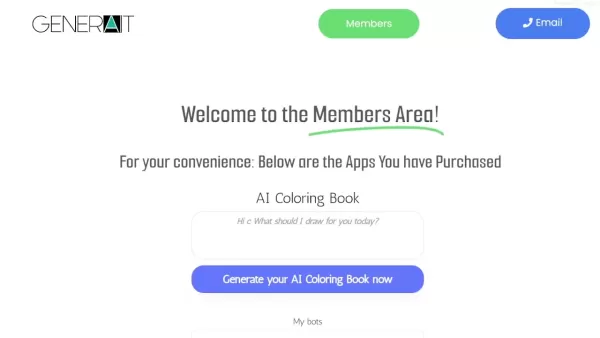
Das Erstellen von Malbuchseiten mit Generait ist ganz einfach. Im Mitgliederbereich finden Sie ein Textfeld, in das Sie ein Wort oder einen Satz eingeben können, der Sie inspiriert. Wenn Sie zum Beispiel eine Seite mit Vögeln haben möchten, geben Sie einfach "Vögel" ein und klicken Sie auf "Generieren Sie jetzt Ihr AI-Malbuch". Die Künstliche Intelligenz verarbeitet Ihre Eingabe und erstellt eine einzigartige Ausmalvorlage zum Thema Vögel.

Dies unterstreicht die Fähigkeit, aus einfachen Vorgaben sofort Ausmalbilder zu erstellen. Die sofortigen Ergebnisse ermöglichen ein schnelles Experimentieren und helfen Ihnen, die perfekten Bilder für Ihr Buch zu finden. Die Integration von Schlüsselwörtern wie Malbuch, KI, generieren und Bilder unterstützt die Suchmaschinenoptimierung und demonstriert gleichzeitig die Fähigkeiten der Plattform. Generait ermöglicht es den Nutzern, vielfältige, ansprechende Inhalte mit voller kreativer Kontrolle und lizenzfreien Rechten zu erstellen.
Herunterladen und Speichern von Bildern
Sobald die KI ein Bild generiert hat, mit dem Sie zufrieden sind, können Sie es ganz einfach für Ihr Malbuch herunterladen. Klicken Sie einfach mit der rechten Maustaste auf das Bild und wählen Sie "Bild speichern unter". Geben Sie dem Bild einen aussagekräftigen Namen, z. B. "Vogel", und speichern Sie es an einem Ort Ihrer Wahl. Mit diesem einfachen Verfahren können Sie Ihre Kreationen schnell sammeln und organisieren.
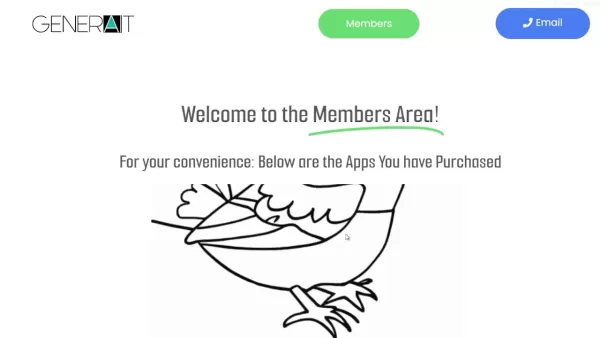
Denken Sie daran, dass alle Bilder von Generait lizenzfrei sind und Sie somit die vollen kommerziellen Rechte für Ihre Projekte erhalten. Die Hervorhebung dieses wichtigen Vorteils unterstützt die Suchmaschinenoptimierung und sichert den Nutzern die Freiheit zu, das Bildmaterial zu verwenden. Schlüsselwörter wie "Herunterladen", "Speichern" und "Bilder" machen die Schritte leicht auffindbar und unterstreichen den sicheren, unkomplizierten Prozess, um Ihre generierten Bilder zu erhalten.
Aktualisieren von Bildern für neue Optionen
Wenn das erste AI-generierte Bild nicht Ihren Erwartungen entspricht, aktualisieren Sie einfach die Seite, um eine neue Option zu erhalten. Klicken Sie auf die Schaltfläche "Aktualisieren", und die Künstliche Intelligenz erzeugt ein brandneues Bild auf der Grundlage Ihrer ursprünglichen Eingabeaufforderung. So können Sie verschiedene Variationen ausprobieren, um das perfekte Bild für Ihr Malbuch zu finden.
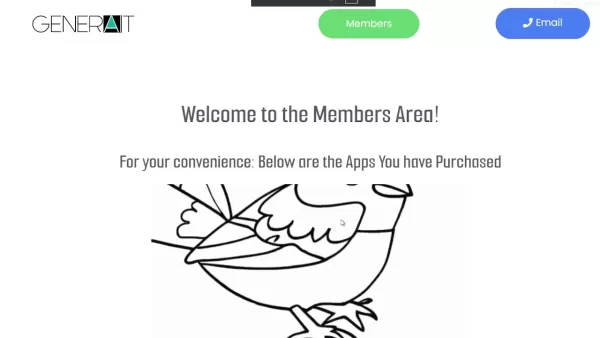
Dieser iterative Prozess verdeutlicht die Flexibilität von Generait und hilft Ihnen, Ihre Vision zu verfeinern und einzigartige Bilder zu entdecken, die Ihren kreativen Zielen entsprechen. Die Integration von Schlüsselwörtern wie "refresh", "generate" und "options" verbessert die Suchmaschinenoptimierung und kommuniziert die Anpassungsfähigkeit des Tools. Es ist wichtig, dass die Nutzer wissen, dass die KI mehrere Auswahlmöglichkeiten bietet, die den Kreativen mehr Kontrolle geben und Generaits Rolle als dynamische, nutzerzentrierte Plattform für hochwertige, lizenzfreie Malbuchbilder unterstützen.
Generierung zusätzlicher Malbuchseiten
Sie können weitere Malbuchseiten erstellen, indem Sie neue Vorgaben eingeben und auf "Generieren Sie jetzt Ihr KI-Malbuch" klicken. Versuchen Sie es mit Aufforderungen wie "Apfelbäume", "Iglus", "Bungalows", "Konzeptautos" oder einer anderen inspirierenden Idee. Mit Generait sind die Möglichkeiten endlos!
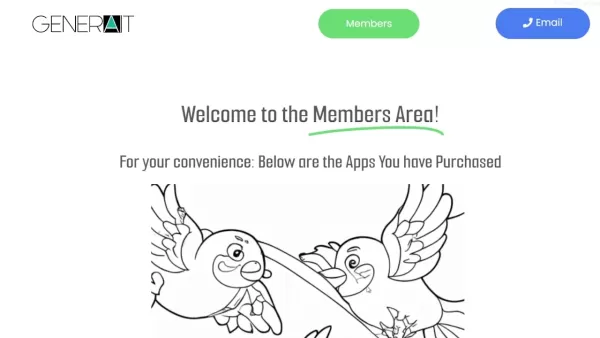
Mit diesem einfachen, aber wirkungsvollen Verfahren können Sie schnell eine vielfältige Sammlung von Seiten für Ihr Buch zusammenstellen. Die Wiederholung von Schlüsselwörtern wie "Malbuchseiten", "Bilder erzeugen" und "KI" unterstützt die Suchmaschinenoptimierung und unterstreicht gleichzeitig die Vielseitigkeit des Tools und die grenzenlosen kreativen Möglichkeiten, die es eröffnet. Benutzer können mit Generait ganz einfach Vielfalt schaffen und ihre Projekte skalieren, was sonst eine komplexe und zeitraubende Aufgabe wäre.
Erstellen eines Titelbildes
Sobald Sie eine Sammlung von Malvorlagen haben, benötigen Sie ein Titelbild für Ihr Buch. Klicken Sie auf das Dropdown-Menü "Meine Bots" und wählen Sie "Titelbild für Malbuch". Klicken Sie dann, ohne die Eingabeaufforderung zu ändern (wenn Sie mit dem Thema zufrieden sind), auf "Erzeugen Sie jetzt Ihr Titelbild für ein Malbuch". Die KI erstellt ein Titelbild, das auf dem von Ihnen gewählten Thema basiert.
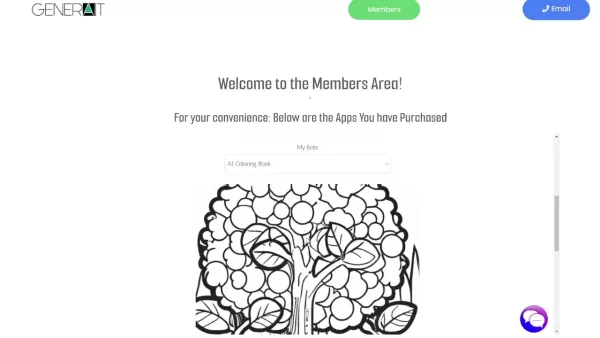
Die Schritte zur Erstellung eines Titelbildes werden klar umrissen, einschließlich des Zugriffs auf die
Ihr Titelbild speichern
Wenn Sie mit dem von der KI erstellten Titelbild zufrieden sind, speichern Sie es auf Ihrem Computer, indem Sie mit der rechten Maustaste klicken und "Bild speichern unter" wählen. Geben Sie dem Bild einen beschreibenden Namen und speichern Sie es an dem von Ihnen gewünschten Ort. Dieser Vorgang spiegelt die Schritte zum Speichern von Ausmalbildern wider und gewährleistet Konsistenz und eine benutzerfreundliche Anleitung. Die konsequente Verwendung von Schlüsselwörtern wie "Bild speichern", "Titelbild" und "AI" stärkt die Suchmaschinenoptimierung und bietet gleichzeitig klare, einfache Anweisungen. Dieser unkomplizierte Ansatz macht Generait zu einem nahtlosen und effizienten Werkzeug für die Erstellung von Inhalten und Verpackungen für Malbücher.
Auffrischende Titelbilder
Genau wie bei Malvorlagen können Sie das Titelbild aktualisieren, um neue Optionen zu generieren, wenn das ursprüngliche Ergebnis nicht zufriedenstellend ist. Klicken Sie auf die Schaltfläche Aktualisieren, und die KI erstellt ein brandneues Cover auf der Grundlage Ihres Themas. So können Sie mit verschiedenen Varianten experimentieren, um das perfekte Cover für Ihr Buch zu finden.
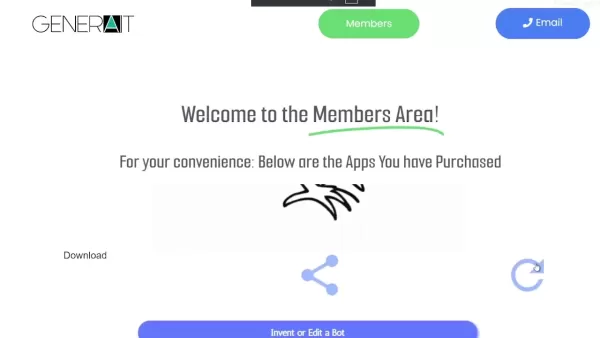
Die Möglichkeit, das Cover zu aktualisieren und alternative Bilder zu erstellen, bietet Flexibilität und Kontrolle über das Aussehen Ihres Malbuchs und fördert die kreative Erforschung und Personalisierung. Die strategische Wiederholung von Schlüsselwörtern wie "refresh", "cover image" und "generate" verbessert die SEO-Effektivität und unterstreicht gleichzeitig die dynamischen Fähigkeiten des Tools. Ziel ist es, den Nutzern die kreative Freiheit zu geben, visuell ansprechende und ansprechende Cover für ihre lizenzfreien Malbücher zu erstellen.
Erstellen eines Buches mit dem Schwerpunkt Tiere
Wenn Sie in der Demo keine Bäume gezeichnet haben, versuchen Sie vielleicht etwas anderes. Wie wäre es mit Tieren? Dann drücken Sie auf Erstellen. Hier ist ein Titelbild für Ihr Tierbuch. Auch hier gilt: Wenn es Ihnen nicht gefällt, drücken Sie auf diese Schaltfläche. Wenn es Ihnen gefällt, laden Sie es herunter, indem Sie mit der rechten Maustaste klicken und "Speichern unter" wählen. Dank der Flexibilität des Tools lässt es sich schnell an verschiedene Themen anpassen, so dass die Benutzer das perfekte Thema und den perfekten Stil für ihr spezifisches Projekt finden können. Jeder Schritt, von der Erstellung bis zum Download, gewährleistet ein reibungsloses und zielgerichtetes Erlebnis.
Lizenzfreie Bilder
Denken Sie daran, dass alle mit Generait erstellten Bilder lizenzfrei sind, so dass Sie die vollen kommerziellen Rechte haben, sie in Ihren Projekten zu verwenden. Das bedeutet, dass Sie Ihre Malbücher verkaufen können, ohne sich Gedanken über die Zahlung von Lizenzgebühren an Generait machen zu müssen. Diese Schlüsselfunktion unterstreicht den enormen Wert für die Nutzer, da sie ihre Kreationen ohne rechtliche Hürden vermarkten können. Die wiederholte Verwendung des Begriffs "lizenzfrei" unterstreicht diesen wesentlichen Vorteil und fördert die Suchmaschinenoptimierung, so dass Urheber, die rechtskonforme Inhalte suchen, Generait leicht finden können. Es versichert den Nutzern, dass Generait sowohl die kreativen als auch die kommerziellen Aspekte der Produktion hochwertiger Malbücher vereinfacht.
Maximieren Sie Ihr Generait-Erlebnis
Tipps und Tricks für bessere Ergebnisse
Um das Beste aus Generait herauszuholen und die besten Ergebnisse zu erzielen, sollten Sie die folgenden Tipps beachten. Erstens: Experimentieren Sie mit verschiedenen Aufforderungen, um herauszufinden, was für Ihren gewünschten Stil geeignet ist. Zweitens: Zögern Sie nicht, Bilder mehrmals zu aktualisieren, um Variationen zu erkunden. Drittens: Kombinieren Sie Generait mit anderen Designtools, um weitere Anpassungen vorzunehmen. Und schließlich können Sie die Vorteile der lizenzfreien Lizenz nutzen, um Ihre Malbücher ohne rechtliche Bedenken zu erstellen und zu verkaufen. Denken Sie daran, dass Sie mit Generait erfolgreich sind, wenn Sie experimentieren und die leistungsstarke KI nutzen, um Ihre kreativen Visionen zum Leben zu erwecken. Um Ihre Bilder hervorzuheben, fügen Sie verschiedene Elemente zu Ihren Aufforderungen hinzu oder experimentieren Sie mit unterschiedlichen Satzstrukturen.
Schnellstart-Anleitung: Ihr Malbuch erstellen
Schritt 1: Melden Sie sich im Generait-Mitgliederbereich an
Nachdem Sie das AI-Malbuch gekauft haben, loggen Sie sich in Ihr Konto auf der Generait-Website ein. Sie sollten einen direkten Link zum Mitgliederbereich finden, oder er ist leicht über Ihr Konto-Dashboard zugänglich.
Schritt 2: Zugriff auf den AI Coloring Book Bot
Suchen Sie im Mitgliederbereich nach der Option für den Zugriff auf das AI Coloring Book Tool. Dies ist die Hauptschnittstelle, über die Sie Ihre Ausmalbilder erstellen werden.
Schritt 3: Geben Sie Ihre Prompts ein
Verwenden Sie das Textfeld, um beschreibende Aufforderungen für die gewünschten Bilder einzugeben. Einfache Stichworte wie "Vögel", "Apfelbäume" oder "Konzeptautos" sind ein guter Ausgangspunkt.
Schritt 4: Bilder generieren und überprüfen
Klicken Sie nach der Eingabe jeder Aufforderung auf die Schaltfläche "Generieren". Die künstliche Intelligenz erstellt auf der Grundlage Ihrer Eingaben eine Ausmalseite. Überprüfen Sie das Bild, um zu sehen, ob es Ihren Anforderungen entspricht.
Schritt 5: Aktualisieren Sie bei Bedarf
Wenn Sie mit dem erstellten Bild nicht zufrieden sind, klicken Sie auf die Schaltfläche "Aktualisieren". Die Künstliche Intelligenz erstellt ein neues Bild mit derselben Eingabeaufforderung und bietet Ihnen verschiedene Optionen zur Auswahl an.
Schritt 6: Speichern Sie Ihre bevorzugten Bilder
Wenn Sie ein Bild gefunden haben, das Ihnen gefällt, klicken Sie es mit der rechten Maustaste an und wählen Sie "Bild speichern unter". Geben Sie dem Bild einen beschreibenden Namen und speichern Sie es auf Ihrem Computer.
Schritt 7: Erstellen Sie ein Titelbild
Um ein Titelbild zu erstellen, wählen Sie in der Dropdown-Liste "Meine Bots" die Option "Titelbild für Malbuch". Behalten Sie die Aufforderung bei oder ändern Sie sie und erstellen Sie ein Cover.
Schritt 8: Stellen Sie Ihr Malbuch zusammen
Sobald Sie alle gewünschten Seiten und ein Cover haben, stellen Sie diese in einem einzigen Dokument oder einer Datei zusammen, um sie zu drucken oder digital zu verteilen. Sie können für diesen Schritt gängige Textverarbeitungs- oder Dokumentbearbeitungsprogramme verwenden.
Generait AI Malbuch abwägen: Die Vor- und Nachteile
Vorteile
Erzeugt lizenzfreie Bilder, die für die kommerzielle Nutzung geeignet sind.
Bietet eine benutzerfreundliche Oberfläche für eine einfache Navigation.
Ermöglicht eine schnelle Bilderzeugung und spart so Zeit und Mühe.
Ermöglicht die Auffrischung von Bildern, um verschiedene Variationen zu erkunden.
Vereinfacht die Erstellung von Malvorlagen und Titelbildern.
Nachteile
Für den Zugang zum Mitgliederbereich ist ein Kauf erforderlich.
Möglicherweise sind mehrere Aktualisierungen erforderlich, um die gewünschte Bildqualität zu erreichen.
Die Abhängigkeit von der künstlichen Intelligenz kann die kreative Kontrolle für einige Benutzer einschränken.
Die Bilderstellung ist kreditbasiert.
Häufig gestellte Fragen
Sind die von Generait AI Coloring Book erzeugten Bilder lizenzfrei?
Ja, absolut! Alle Bilder, die mit Generait generiert werden, sind lizenzfrei, d.h. Sie haben die vollen kommerziellen Rechte, sie in Ihren Malbüchern oder anderen Projekten zu verwenden, ohne irgendwelche Lizenzgebühren zu zahlen. Dies ist ein großer Vorteil für Kreative, denn so können Sie Ihre Arbeit ohne rechtliche Bedenken vermarkten.
Kann ich Generait AI Coloring Book verwenden, um Malbücher für kommerzielle Zwecke zu erstellen?
Ja, das ist eine der Hauptanwendungen für Generait. Sie können mit den von Generait generierten Bildern Malbücher erstellen und verkaufen, und da die Bilder lizenzfrei sind, behalten Sie den gesamten Gewinn. Dies ist eine hervorragende Möglichkeit, ein passives Einkommen zu erzielen oder ein kreatives Unternehmen aufzubauen.
Was ist, wenn mir das Bild, das die KI generiert, nicht gefällt? Kann ich ein anderes generieren?
Ja, mit Generait können Sie das Bild einfach aktualisieren, um neue Optionen zu erhalten. Wenn Sie mit dem ersten Ergebnis nicht zufrieden sind, klicken Sie einfach auf die Schaltfläche "Aktualisieren", und die KI erstellt ein brandneues Bild auf der Grundlage Ihrer ursprünglichen Eingabe. Durch diesen iterativen Prozess können Sie sicherstellen, dass Sie das perfekte Bild für Ihr Projekt finden.
Welche Art von Eingabeaufforderungen eignen sich am besten für das Generait AI Coloring Book?
Einfache, beschreibende Schlüsselwörter oder Phrasen funktionieren am besten. Beginnen Sie mit einfachen Aufforderungen wie "Vögel", "Apfelbäume" oder "Konzeptautos" und experimentieren Sie dann mit spezifischeren Aufforderungen, um die Ergebnisse zu verfeinern. Die KI ist flexibel und passt sich an eine Vielzahl von Eingaben an, Sie können also ruhig kreativ werden.
Gibt es eine Begrenzung für die Anzahl der Ausmalbilder oder Titelbilder, die ich mit Generait erstellen kann?
Jedes generierte Bild verbraucht Credits. Daher sollten Sie Ihre Credits vernünftig verwalten.
Verwandte Fragen
Welches sind die besten Schlüsselwörter für die Erstellung von Ausmalbildern mit Generait?
Um die besten Ergebnisse mit Generait zu erzielen, sollten Sie sich auf Schlüsselwörter konzentrieren, die beschreibend, spezifisch und ansprechend sind. Beginnen Sie mit einem Brainstorming zu den Themen für Ihr Ausmalbuch. Für ein Buch zum Thema Natur könnten Sie beispielsweise Schlüsselwörter wie "Waldtiere", "tropische Blumen" oder "Berglandschaften" verwenden. Experimentieren Sie mit kreativen Stichwortkombinationen.
Verwandter Artikel
 DeepMind-CEO Hassabis: Ich schlafe sechs Stunden pro Tag und fühle mich normalerweise gegen 1 Uhr nachts energiegeladen.
Fortune hat kürzlich ein Interview mit Demis Hassabis, dem CEO von Google DeepMind, veröffentlicht, das seinen unkonventionellen Ansatz zu Erholung und Produktivität offenbart. Hassabis gab bekannt, dass er sehr wenig schläft und seine wachen Stunden
OpenAI und Anthropic kämpfen trotz Umsatzrückgängen um Marktanteile
Obwohl jüngste Berichte darauf hindeuten, dass OpenAI seine Umsatzziele verfehlt hat, was an diesem Dienstag Druck auf die Technologieaktien ausübte, zeigen sich private Investoren in KI-Labore weiter
Einhaltung der Vorschriften für autonome Fahrzeuge in Kalifornien: Eine neue Ära von Bußgeldern, Geofences und 1 Million Meilen
Guident betreibt einen AuveTech-Shuttle in Südflorida und verwaltet mithilfe seiner Fernüberwachungstechnologie eine vier Meilen lange Strecke in West Palm Beach sowie eine eine Meile lange Strecke in
Empfehlungen zu verwandten Spezialthemen
Schreiben
DeepMind-CEO Hassabis: Ich schlafe sechs Stunden pro Tag und fühle mich normalerweise gegen 1 Uhr nachts energiegeladen.
Fortune hat kürzlich ein Interview mit Demis Hassabis, dem CEO von Google DeepMind, veröffentlicht, das seinen unkonventionellen Ansatz zu Erholung und Produktivität offenbart. Hassabis gab bekannt, dass er sehr wenig schläft und seine wachen Stunden
OpenAI und Anthropic kämpfen trotz Umsatzrückgängen um Marktanteile
Obwohl jüngste Berichte darauf hindeuten, dass OpenAI seine Umsatzziele verfehlt hat, was an diesem Dienstag Druck auf die Technologieaktien ausübte, zeigen sich private Investoren in KI-Labore weiter
Einhaltung der Vorschriften für autonome Fahrzeuge in Kalifornien: Eine neue Ära von Bußgeldern, Geofences und 1 Million Meilen
Guident betreibt einen AuveTech-Shuttle in Südflorida und verwaltet mithilfe seiner Fernüberwachungstechnologie eine vier Meilen lange Strecke in West Palm Beach sowie eine eine Meile lange Strecke in
Empfehlungen zu verwandten Spezialthemen
Schreiben
 KI-Tools zur Gliederung von Artikeln für das Verfassen langer Texte
2026: Die neuesten, besten und am besten bewerteten KI-Tools zur Erstellung von Gliederungen für lange Texte! Diese sorgfältig zusammengestellte Sammlung umfasst leistungsstarke, bahnbrechende Tools, die präzise, strukturierte Gliederungen liefern – getestet unter realen Bedingungen –, um die Effizienz beim Schreiben deutlich zu steigern. XIX.AI gehört zu dieser Eliteauswahl. Holen Sie sich einen Vergleich zwischen kostenlosen und kostenpflichtigen Angeboten, der Ihnen bei der Auswahl des perfekten Tools hilft. Entdecken Sie die Tools jetzt und sichern Sie sich Ihren KI-Vorteil!
 9 Tools
 xix.ai
Chatbot
Die besten KI-Rollenspiel-Chat-Apps für Sprachpraxis, Vorstellungsgesprächsvorbereitung und tägliche Sprechflüssigkeit
xix.ai
Chatbot
Die besten KI-Rollenspiel-Chat-Apps für Sprachpraxis, Vorstellungsgesprächsvorbereitung und tägliche Sprechflüssigkeit
2026 Neueste Besten Top-bewerteten KI-Rollenspiel-Chat-Apps für Sprachpraxis, Vorstellungsgesprächsvorbereitung und tägliche Sprachflüssigkeit! XIX.AI kuratiert eine leistungsstarke, spielfeldverändernde Sammlung, die kostenlose gegen kostenpflichtige Vergleiche, reale Tests und wöchentlich aktualisierte Rankings bietet. Diese unbedingt auszuprobierenden Tools helfen Ihnen, Ihre Schreibfähigkeiten zu verbessern, Hürden der Sprachflüssigkeit zu überwinden und die Kommunikationseffizienz in allen alltäglichen Szenarien zu steigern. Entdecken Sie jetzt Ihr perfektes Werkzeug für Ihre Sprachentwicklung!
10 Tools
xix.ai
Musikkomposition
KI-Tools zur Stim-Trennung für die Remix-Produktion, die Vorbereitung von Samples und Karaoke-Master
Die besten und am besten bewerteten KI-Tools zur Stem-Trennung des Jahres 2026 – speziell ausgewählt für Remix-Produktionen, die Vorbereitung von Samples und Karaoke-Masters. Diese leistungsstarken, bahnbrechenden Tools haben sich in der Praxis bewährt und bieten präzise Audioisolierung, wodurch die Produktivität erheblich gesteigert wird. XIX.AI stellt einen wöchentlich aktualisierten Vergleichsleitfaden zwischen kostenlosen und kostenpflichtigen Lösungen bereit, der Ihnen hilft, die für Ihre Anforderungen passende Lösung zu finden, die Sie unbedingt ausprobieren sollten. Entdecken Sie ihn jetzt und sichern Sie sich Ihren KI-Vorteil.
8 Tools
xix.ai
Datenanalyse
KI-basierte SQL-Copiloten für Umsatz-Dashboards, Kanalanalysen sowie Produktmetriken
2026: Die neuesten und besten AI-SQL-Copiloten – alle in der Rangliste ganz oben! XIX.AI sammelt eine leistungsstarke Auswahl an Tools, die wöchentlich mit aktualisierten Tests aus der Praxis erweitert wird. Mit diesen unverzichtbaren Werkzeugen können Sie präzise Umsatzübersichten erstellen, Verkaufsprozesse analysieren sowie Produktmetriken schnell überwachen und so Ihre Produktivität erheblich steigern. Entdecken Sie jetzt das perfekte Tool für datenbasierte Entscheidungsfindung! 238 Zeichen
9 Tools
xix.ai
Musikkomposition
Die besten KI-Tools zum Komponieren von Melodien für Songentwürfe
2026 Neueste Besten Top-Bewerteten KI-Melodie-Schreibtools für Songentwürfe! XIX.AI hat eine hochleistungsfähige, bahnbrechende Kollektion zusammengestellt, die strengen Praxistests unterzogen wurde, um das beste Schreiberlebnis zu liefern. Sie finden detaillierte kostenlose versus kostenpflichtige Vergleiche, präzise Ranglisten und unbedingt auszuprobierende Optionen, die darauf ausgelegt sind, Ihnen zu helfen, beeindruckende Songentwürfe mühelos zu erstellen und Ihre kreative Produktivität erheblich zu steigern. Entdecken Sie jetzt Ihr perfektes Tool!
8 Tools
xix.ai
Chatbot
Die besten KI-gestützten Gesprächstrainingstools für Vorstellungsgesprächspraxis
2026 Neueste Besten Top-bewerteten KI-Konversationstrainer-Tools für Vorstellungsgesprächspraxis sind hier auf XIX.AI! Diese kuratierte Sammlung enthält leistungsstarke, bahnbrechende Tools, die strengen Praxistests unterzogen wurden, um präzises Feedback zu liefern. Sie finden einen Vergleich zwischen kostenlosen und kostenpflichtigen Optionen sowie detaillierte Rankings, die Ihnen helfen, die empfehlenswerte Option zu wählen, die Ihr Selbstvertrauen und Ihre Fähigkeiten verbessert. Entdecken Sie jetzt Ihr perfektes Tool für den Erfolg im Vorstellungsgespräch!
12 Tools
xix.ai

 Kommentare (0)
Erschließen Sie Ihr kreatives Potenzial mit dem AI Coloring Book Tool von Generait! Mit dieser innovativen Plattform können Sie mühelos einzigartige, lizenzfreie Ausmalbilder und beeindruckende Titelbilder erstellen. Egal, ob Sie als Lehrer auf der Suche nach ansprechenden Unterrichtsmaterialien sind oder als Unternehmer Ihre eigenen Malbücher veröffentlichen möchten, Generait vereinfacht den gesamten Prozess mit seiner intuitiven Benutzeroberfläche und leistungsstarken KI. Entdecken Sie, wie Sie einfache Vorgaben in fesselnde Kunstwerke verwandeln und dabei die vollen kommerziellen Rechte behalten. Tauchen Sie ein und entdecken Sie die Magie der KI-gestützten Kreativität!
Wichtigste Punkte
Erstellen Sie sofort lizenzfreie Malbuchseiten mithilfe von KI.
Erstellen Sie unverwechselbare Titelbilder für Ihre Malbücher.
Navigieren und erstellen Sie einfach mit einer benutzerfreundlichen Oberfläche.
Aktualisieren Sie Bilder, um verschiedene AI-generierte Optionen zu erkunden.
Laden Sie die Bilder herunter und speichern Sie sie für kommerzielle oder persönliche Projekte.
Erste Schritte mit Generait AI Coloring Book
Zugriff auf den Mitgliederbereich
Nachdem Sie Ihr Generait AI Coloring Book-Paket erworben haben, erhalten Sie Zugang zum exklusiven Mitgliederbereich. In diesem Bereich finden Sie alle Werkzeuge und Ressourcen, die Sie benötigen, um Ihre Malbuchideen zum Leben zu erwecken. Er ist benutzerfreundlich gestaltet und gewährleistet einen reibungslosen kreativen Prozess, sodass Sie sich auf die Erstellung hochwertiger, lizenzfreier Bilder für Ihre Projekte konzentrieren können.
Generierung von Malbuchseiten
Das Erstellen von Malbuchseiten mit Generait ist ganz einfach. Im Mitgliederbereich finden Sie ein Textfeld, in das Sie ein Wort oder einen Satz eingeben können, der Sie inspiriert. Wenn Sie zum Beispiel eine Seite mit Vögeln haben möchten, geben Sie einfach "Vögel" ein und klicken Sie auf "Generieren Sie jetzt Ihr AI-Malbuch". Die Künstliche Intelligenz verarbeitet Ihre Eingabe und erstellt eine einzigartige Ausmalvorlage zum Thema Vögel.
Dies unterstreicht die Fähigkeit, aus einfachen Vorgaben sofort Ausmalbilder zu erstellen. Die sofortigen Ergebnisse ermöglichen ein schnelles Experimentieren und helfen Ihnen, die perfekten Bilder für Ihr Buch zu finden. Die Integration von Schlüsselwörtern wie Malbuch, KI, generieren und Bilder unterstützt die Suchmaschinenoptimierung und demonstriert gleichzeitig die Fähigkeiten der Plattform. Generait ermöglicht es den Nutzern, vielfältige, ansprechende Inhalte mit voller kreativer Kontrolle und lizenzfreien Rechten zu erstellen.
Herunterladen und Speichern von Bildern
Sobald die KI ein Bild generiert hat, mit dem Sie zufrieden sind, können Sie es ganz einfach für Ihr Malbuch herunterladen. Klicken Sie einfach mit der rechten Maustaste auf das Bild und wählen Sie "Bild speichern unter". Geben Sie dem Bild einen aussagekräftigen Namen, z. B. "Vogel", und speichern Sie es an einem Ort Ihrer Wahl. Mit diesem einfachen Verfahren können Sie Ihre Kreationen schnell sammeln und organisieren.
Denken Sie daran, dass alle Bilder von Generait lizenzfrei sind und Sie somit die vollen kommerziellen Rechte für Ihre Projekte erhalten. Die Hervorhebung dieses wichtigen Vorteils unterstützt die Suchmaschinenoptimierung und sichert den Nutzern die Freiheit zu, das Bildmaterial zu verwenden. Schlüsselwörter wie "Herunterladen", "Speichern" und "Bilder" machen die Schritte leicht auffindbar und unterstreichen den sicheren, unkomplizierten Prozess, um Ihre generierten Bilder zu erhalten.
Aktualisieren von Bildern für neue Optionen
Wenn das erste AI-generierte Bild nicht Ihren Erwartungen entspricht, aktualisieren Sie einfach die Seite, um eine neue Option zu erhalten. Klicken Sie auf die Schaltfläche "Aktualisieren", und die Künstliche Intelligenz erzeugt ein brandneues Bild auf der Grundlage Ihrer ursprünglichen Eingabeaufforderung. So können Sie verschiedene Variationen ausprobieren, um das perfekte Bild für Ihr Malbuch zu finden.
Dieser iterative Prozess verdeutlicht die Flexibilität von Generait und hilft Ihnen, Ihre Vision zu verfeinern und einzigartige Bilder zu entdecken, die Ihren kreativen Zielen entsprechen. Die Integration von Schlüsselwörtern wie "refresh", "generate" und "options" verbessert die Suchmaschinenoptimierung und kommuniziert die Anpassungsfähigkeit des Tools. Es ist wichtig, dass die Nutzer wissen, dass die KI mehrere Auswahlmöglichkeiten bietet, die den Kreativen mehr Kontrolle geben und Generaits Rolle als dynamische, nutzerzentrierte Plattform für hochwertige, lizenzfreie Malbuchbilder unterstützen.
Generierung zusätzlicher Malbuchseiten
Sie können weitere Malbuchseiten erstellen, indem Sie neue Vorgaben eingeben und auf "Generieren Sie jetzt Ihr KI-Malbuch" klicken. Versuchen Sie es mit Aufforderungen wie "Apfelbäume", "Iglus", "Bungalows", "Konzeptautos" oder einer anderen inspirierenden Idee. Mit Generait sind die Möglichkeiten endlos!
Mit diesem einfachen, aber wirkungsvollen Verfahren können Sie schnell eine vielfältige Sammlung von Seiten für Ihr Buch zusammenstellen. Die Wiederholung von Schlüsselwörtern wie "Malbuchseiten", "Bilder erzeugen" und "KI" unterstützt die Suchmaschinenoptimierung und unterstreicht gleichzeitig die Vielseitigkeit des Tools und die grenzenlosen kreativen Möglichkeiten, die es eröffnet. Benutzer können mit Generait ganz einfach Vielfalt schaffen und ihre Projekte skalieren, was sonst eine komplexe und zeitraubende Aufgabe wäre.
Erstellen eines Titelbildes
Sobald Sie eine Sammlung von Malvorlagen haben, benötigen Sie ein Titelbild für Ihr Buch. Klicken Sie auf das Dropdown-Menü "Meine Bots" und wählen Sie "Titelbild für Malbuch". Klicken Sie dann, ohne die Eingabeaufforderung zu ändern (wenn Sie mit dem Thema zufrieden sind), auf "Erzeugen Sie jetzt Ihr Titelbild für ein Malbuch". Die KI erstellt ein Titelbild, das auf dem von Ihnen gewählten Thema basiert.
Die Schritte zur Erstellung eines Titelbildes werden klar umrissen, einschließlich des Zugriffs auf die
Ihr Titelbild speichern
Wenn Sie mit dem von der KI erstellten Titelbild zufrieden sind, speichern Sie es auf Ihrem Computer, indem Sie mit der rechten Maustaste klicken und "Bild speichern unter" wählen. Geben Sie dem Bild einen beschreibenden Namen und speichern Sie es an dem von Ihnen gewünschten Ort. Dieser Vorgang spiegelt die Schritte zum Speichern von Ausmalbildern wider und gewährleistet Konsistenz und eine benutzerfreundliche Anleitung. Die konsequente Verwendung von Schlüsselwörtern wie "Bild speichern", "Titelbild" und "AI" stärkt die Suchmaschinenoptimierung und bietet gleichzeitig klare, einfache Anweisungen. Dieser unkomplizierte Ansatz macht Generait zu einem nahtlosen und effizienten Werkzeug für die Erstellung von Inhalten und Verpackungen für Malbücher.
Auffrischende Titelbilder
Genau wie bei Malvorlagen können Sie das Titelbild aktualisieren, um neue Optionen zu generieren, wenn das ursprüngliche Ergebnis nicht zufriedenstellend ist. Klicken Sie auf die Schaltfläche Aktualisieren, und die KI erstellt ein brandneues Cover auf der Grundlage Ihres Themas. So können Sie mit verschiedenen Varianten experimentieren, um das perfekte Cover für Ihr Buch zu finden.
Die Möglichkeit, das Cover zu aktualisieren und alternative Bilder zu erstellen, bietet Flexibilität und Kontrolle über das Aussehen Ihres Malbuchs und fördert die kreative Erforschung und Personalisierung. Die strategische Wiederholung von Schlüsselwörtern wie "refresh", "cover image" und "generate" verbessert die SEO-Effektivität und unterstreicht gleichzeitig die dynamischen Fähigkeiten des Tools. Ziel ist es, den Nutzern die kreative Freiheit zu geben, visuell ansprechende und ansprechende Cover für ihre lizenzfreien Malbücher zu erstellen.
Erstellen eines Buches mit dem Schwerpunkt Tiere
Wenn Sie in der Demo keine Bäume gezeichnet haben, versuchen Sie vielleicht etwas anderes. Wie wäre es mit Tieren? Dann drücken Sie auf Erstellen. Hier ist ein Titelbild für Ihr Tierbuch. Auch hier gilt: Wenn es Ihnen nicht gefällt, drücken Sie auf diese Schaltfläche. Wenn es Ihnen gefällt, laden Sie es herunter, indem Sie mit der rechten Maustaste klicken und "Speichern unter" wählen. Dank der Flexibilität des Tools lässt es sich schnell an verschiedene Themen anpassen, so dass die Benutzer das perfekte Thema und den perfekten Stil für ihr spezifisches Projekt finden können. Jeder Schritt, von der Erstellung bis zum Download, gewährleistet ein reibungsloses und zielgerichtetes Erlebnis.
Lizenzfreie Bilder
Denken Sie daran, dass alle mit Generait erstellten Bilder lizenzfrei sind, so dass Sie die vollen kommerziellen Rechte haben, sie in Ihren Projekten zu verwenden. Das bedeutet, dass Sie Ihre Malbücher verkaufen können, ohne sich Gedanken über die Zahlung von Lizenzgebühren an Generait machen zu müssen. Diese Schlüsselfunktion unterstreicht den enormen Wert für die Nutzer, da sie ihre Kreationen ohne rechtliche Hürden vermarkten können. Die wiederholte Verwendung des Begriffs "lizenzfrei" unterstreicht diesen wesentlichen Vorteil und fördert die Suchmaschinenoptimierung, so dass Urheber, die rechtskonforme Inhalte suchen, Generait leicht finden können. Es versichert den Nutzern, dass Generait sowohl die kreativen als auch die kommerziellen Aspekte der Produktion hochwertiger Malbücher vereinfacht.
Maximieren Sie Ihr Generait-Erlebnis
Tipps und Tricks für bessere Ergebnisse
Um das Beste aus Generait herauszuholen und die besten Ergebnisse zu erzielen, sollten Sie die folgenden Tipps beachten. Erstens: Experimentieren Sie mit verschiedenen Aufforderungen, um herauszufinden, was für Ihren gewünschten Stil geeignet ist. Zweitens: Zögern Sie nicht, Bilder mehrmals zu aktualisieren, um Variationen zu erkunden. Drittens: Kombinieren Sie Generait mit anderen Designtools, um weitere Anpassungen vorzunehmen. Und schließlich können Sie die Vorteile der lizenzfreien Lizenz nutzen, um Ihre Malbücher ohne rechtliche Bedenken zu erstellen und zu verkaufen. Denken Sie daran, dass Sie mit Generait erfolgreich sind, wenn Sie experimentieren und die leistungsstarke KI nutzen, um Ihre kreativen Visionen zum Leben zu erwecken. Um Ihre Bilder hervorzuheben, fügen Sie verschiedene Elemente zu Ihren Aufforderungen hinzu oder experimentieren Sie mit unterschiedlichen Satzstrukturen.
Schnellstart-Anleitung: Ihr Malbuch erstellen
Schritt 1: Melden Sie sich im Generait-Mitgliederbereich an
Nachdem Sie das AI-Malbuch gekauft haben, loggen Sie sich in Ihr Konto auf der Generait-Website ein. Sie sollten einen direkten Link zum Mitgliederbereich finden, oder er ist leicht über Ihr Konto-Dashboard zugänglich.
Schritt 2: Zugriff auf den AI Coloring Book Bot
Suchen Sie im Mitgliederbereich nach der Option für den Zugriff auf das AI Coloring Book Tool. Dies ist die Hauptschnittstelle, über die Sie Ihre Ausmalbilder erstellen werden.
Schritt 3: Geben Sie Ihre Prompts ein
Verwenden Sie das Textfeld, um beschreibende Aufforderungen für die gewünschten Bilder einzugeben. Einfache Stichworte wie "Vögel", "Apfelbäume" oder "Konzeptautos" sind ein guter Ausgangspunkt.
Schritt 4: Bilder generieren und überprüfen
Klicken Sie nach der Eingabe jeder Aufforderung auf die Schaltfläche "Generieren". Die künstliche Intelligenz erstellt auf der Grundlage Ihrer Eingaben eine Ausmalseite. Überprüfen Sie das Bild, um zu sehen, ob es Ihren Anforderungen entspricht.
Schritt 5: Aktualisieren Sie bei Bedarf
Wenn Sie mit dem erstellten Bild nicht zufrieden sind, klicken Sie auf die Schaltfläche "Aktualisieren". Die Künstliche Intelligenz erstellt ein neues Bild mit derselben Eingabeaufforderung und bietet Ihnen verschiedene Optionen zur Auswahl an.
Schritt 6: Speichern Sie Ihre bevorzugten Bilder
Wenn Sie ein Bild gefunden haben, das Ihnen gefällt, klicken Sie es mit der rechten Maustaste an und wählen Sie "Bild speichern unter". Geben Sie dem Bild einen beschreibenden Namen und speichern Sie es auf Ihrem Computer.
Schritt 7: Erstellen Sie ein Titelbild
Um ein Titelbild zu erstellen, wählen Sie in der Dropdown-Liste "Meine Bots" die Option "Titelbild für Malbuch". Behalten Sie die Aufforderung bei oder ändern Sie sie und erstellen Sie ein Cover.
Schritt 8: Stellen Sie Ihr Malbuch zusammen
Sobald Sie alle gewünschten Seiten und ein Cover haben, stellen Sie diese in einem einzigen Dokument oder einer Datei zusammen, um sie zu drucken oder digital zu verteilen. Sie können für diesen Schritt gängige Textverarbeitungs- oder Dokumentbearbeitungsprogramme verwenden.
Generait AI Malbuch abwägen: Die Vor- und Nachteile
Vorteile
Erzeugt lizenzfreie Bilder, die für die kommerzielle Nutzung geeignet sind.
Bietet eine benutzerfreundliche Oberfläche für eine einfache Navigation.
Ermöglicht eine schnelle Bilderzeugung und spart so Zeit und Mühe.
Ermöglicht die Auffrischung von Bildern, um verschiedene Variationen zu erkunden.
Vereinfacht die Erstellung von Malvorlagen und Titelbildern.
Nachteile
Für den Zugang zum Mitgliederbereich ist ein Kauf erforderlich.
Möglicherweise sind mehrere Aktualisierungen erforderlich, um die gewünschte Bildqualität zu erreichen.
Die Abhängigkeit von der künstlichen Intelligenz kann die kreative Kontrolle für einige Benutzer einschränken.
Die Bilderstellung ist kreditbasiert.
Häufig gestellte Fragen
Sind die von Generait AI Coloring Book erzeugten Bilder lizenzfrei?
Ja, absolut! Alle Bilder, die mit Generait generiert werden, sind lizenzfrei, d.h. Sie haben die vollen kommerziellen Rechte, sie in Ihren Malbüchern oder anderen Projekten zu verwenden, ohne irgendwelche Lizenzgebühren zu zahlen. Dies ist ein großer Vorteil für Kreative, denn so können Sie Ihre Arbeit ohne rechtliche Bedenken vermarkten.
Kann ich Generait AI Coloring Book verwenden, um Malbücher für kommerzielle Zwecke zu erstellen?
Ja, das ist eine der Hauptanwendungen für Generait. Sie können mit den von Generait generierten Bildern Malbücher erstellen und verkaufen, und da die Bilder lizenzfrei sind, behalten Sie den gesamten Gewinn. Dies ist eine hervorragende Möglichkeit, ein passives Einkommen zu erzielen oder ein kreatives Unternehmen aufzubauen.
Was ist, wenn mir das Bild, das die KI generiert, nicht gefällt? Kann ich ein anderes generieren?
Ja, mit Generait können Sie das Bild einfach aktualisieren, um neue Optionen zu erhalten. Wenn Sie mit dem ersten Ergebnis nicht zufrieden sind, klicken Sie einfach auf die Schaltfläche "Aktualisieren", und die KI erstellt ein brandneues Bild auf der Grundlage Ihrer ursprünglichen Eingabe. Durch diesen iterativen Prozess können Sie sicherstellen, dass Sie das perfekte Bild für Ihr Projekt finden.
Welche Art von Eingabeaufforderungen eignen sich am besten für das Generait AI Coloring Book?
Einfache, beschreibende Schlüsselwörter oder Phrasen funktionieren am besten. Beginnen Sie mit einfachen Aufforderungen wie "Vögel", "Apfelbäume" oder "Konzeptautos" und experimentieren Sie dann mit spezifischeren Aufforderungen, um die Ergebnisse zu verfeinern. Die KI ist flexibel und passt sich an eine Vielzahl von Eingaben an, Sie können also ruhig kreativ werden.
Gibt es eine Begrenzung für die Anzahl der Ausmalbilder oder Titelbilder, die ich mit Generait erstellen kann?
Jedes generierte Bild verbraucht Credits. Daher sollten Sie Ihre Credits vernünftig verwalten.
Verwandte Fragen
Welches sind die besten Schlüsselwörter für die Erstellung von Ausmalbildern mit Generait?
Um die besten Ergebnisse mit Generait zu erzielen, sollten Sie sich auf Schlüsselwörter konzentrieren, die beschreibend, spezifisch und ansprechend sind. Beginnen Sie mit einem Brainstorming zu den Themen für Ihr Ausmalbuch. Für ein Buch zum Thema Natur könnten Sie beispielsweise Schlüsselwörter wie "Waldtiere", "tropische Blumen" oder "Berglandschaften" verwenden. Experimentieren Sie mit kreativen Stichwortkombinationen.








 DeepMind-CEO Hassabis: Ich schlafe sechs Stunden pro Tag und fühle mich normalerweise gegen 1 Uhr nachts energiegeladen.
Fortune hat kürzlich ein Interview mit Demis Hassabis, dem CEO von Google DeepMind, veröffentlicht, das seinen unkonventionellen Ansatz zu Erholung und Produktivität offenbart. Hassabis gab bekannt, dass er sehr wenig schläft und seine wachen Stunden
DeepMind-CEO Hassabis: Ich schlafe sechs Stunden pro Tag und fühle mich normalerweise gegen 1 Uhr nachts energiegeladen.
Fortune hat kürzlich ein Interview mit Demis Hassabis, dem CEO von Google DeepMind, veröffentlicht, das seinen unkonventionellen Ansatz zu Erholung und Produktivität offenbart. Hassabis gab bekannt, dass er sehr wenig schläft und seine wachen Stunden
 OpenAI und Anthropic kämpfen trotz Umsatzrückgängen um Marktanteile
Obwohl jüngste Berichte darauf hindeuten, dass OpenAI seine Umsatzziele verfehlt hat, was an diesem Dienstag Druck auf die Technologieaktien ausübte, zeigen sich private Investoren in KI-Labore weiter
Einhaltung der Vorschriften für autonome Fahrzeuge in Kalifornien: Eine neue Ära von Bußgeldern, Geofences und 1 Million Meilen
Guident betreibt einen AuveTech-Shuttle in Südflorida und verwaltet mithilfe seiner Fernüberwachungstechnologie eine vier Meilen lange Strecke in West Palm Beach sowie eine eine Meile lange Strecke in
OpenAI und Anthropic kämpfen trotz Umsatzrückgängen um Marktanteile
Obwohl jüngste Berichte darauf hindeuten, dass OpenAI seine Umsatzziele verfehlt hat, was an diesem Dienstag Druck auf die Technologieaktien ausübte, zeigen sich private Investoren in KI-Labore weiter
Einhaltung der Vorschriften für autonome Fahrzeuge in Kalifornien: Eine neue Ära von Bußgeldern, Geofences und 1 Million Meilen
Guident betreibt einen AuveTech-Shuttle in Südflorida und verwaltet mithilfe seiner Fernüberwachungstechnologie eine vier Meilen lange Strecke in West Palm Beach sowie eine eine Meile lange Strecke in

2026: Die neuesten, besten und am besten bewerteten KI-Tools zur Erstellung von Gliederungen für lange Texte! Diese sorgfältig zusammengestellte Sammlung umfasst leistungsstarke, bahnbrechende Tools, die präzise, strukturierte Gliederungen liefern – getestet unter realen Bedingungen –, um die Effizienz beim Schreiben deutlich zu steigern. XIX.AI gehört zu dieser Eliteauswahl. Holen Sie sich einen Vergleich zwischen kostenlosen und kostenpflichtigen Angeboten, der Ihnen bei der Auswahl des perfekten Tools hilft. Entdecken Sie die Tools jetzt und sichern Sie sich Ihren KI-Vorteil!
9 Tools
xix.ai

2026 Neueste Besten Top-bewerteten KI-Rollenspiel-Chat-Apps für Sprachpraxis, Vorstellungsgesprächsvorbereitung und tägliche Sprachflüssigkeit! XIX.AI kuratiert eine leistungsstarke, spielfeldverändernde Sammlung, die kostenlose gegen kostenpflichtige Vergleiche, reale Tests und wöchentlich aktualisierte Rankings bietet. Diese unbedingt auszuprobierenden Tools helfen Ihnen, Ihre Schreibfähigkeiten zu verbessern, Hürden der Sprachflüssigkeit zu überwinden und die Kommunikationseffizienz in allen alltäglichen Szenarien zu steigern. Entdecken Sie jetzt Ihr perfektes Werkzeug für Ihre Sprachentwicklung!
10 Tools
xix.ai

Die besten und am besten bewerteten KI-Tools zur Stem-Trennung des Jahres 2026 – speziell ausgewählt für Remix-Produktionen, die Vorbereitung von Samples und Karaoke-Masters. Diese leistungsstarken, bahnbrechenden Tools haben sich in der Praxis bewährt und bieten präzise Audioisolierung, wodurch die Produktivität erheblich gesteigert wird. XIX.AI stellt einen wöchentlich aktualisierten Vergleichsleitfaden zwischen kostenlosen und kostenpflichtigen Lösungen bereit, der Ihnen hilft, die für Ihre Anforderungen passende Lösung zu finden, die Sie unbedingt ausprobieren sollten. Entdecken Sie ihn jetzt und sichern Sie sich Ihren KI-Vorteil.
8 Tools
xix.ai

2026: Die neuesten und besten AI-SQL-Copiloten – alle in der Rangliste ganz oben! XIX.AI sammelt eine leistungsstarke Auswahl an Tools, die wöchentlich mit aktualisierten Tests aus der Praxis erweitert wird. Mit diesen unverzichtbaren Werkzeugen können Sie präzise Umsatzübersichten erstellen, Verkaufsprozesse analysieren sowie Produktmetriken schnell überwachen und so Ihre Produktivität erheblich steigern. Entdecken Sie jetzt das perfekte Tool für datenbasierte Entscheidungsfindung! 238 Zeichen
9 Tools
xix.ai

2026 Neueste Besten Top-Bewerteten KI-Melodie-Schreibtools für Songentwürfe! XIX.AI hat eine hochleistungsfähige, bahnbrechende Kollektion zusammengestellt, die strengen Praxistests unterzogen wurde, um das beste Schreiberlebnis zu liefern. Sie finden detaillierte kostenlose versus kostenpflichtige Vergleiche, präzise Ranglisten und unbedingt auszuprobierende Optionen, die darauf ausgelegt sind, Ihnen zu helfen, beeindruckende Songentwürfe mühelos zu erstellen und Ihre kreative Produktivität erheblich zu steigern. Entdecken Sie jetzt Ihr perfektes Tool!
8 Tools
xix.ai

2026 Neueste Besten Top-bewerteten KI-Konversationstrainer-Tools für Vorstellungsgesprächspraxis sind hier auf XIX.AI! Diese kuratierte Sammlung enthält leistungsstarke, bahnbrechende Tools, die strengen Praxistests unterzogen wurden, um präzises Feedback zu liefern. Sie finden einen Vergleich zwischen kostenlosen und kostenpflichtigen Optionen sowie detaillierte Rankings, die Ihnen helfen, die empfehlenswerte Option zu wählen, die Ihr Selbstvertrauen und Ihre Fähigkeiten verbessert. Entdecken Sie jetzt Ihr perfektes Tool für den Erfolg im Vorstellungsgespräch!
12 Tools
xix.ai












