


 家
家2025年にOLMをApple Mailに変換する方法は?究極のステップバイステップガイド
Outlook for MacからApple Mailへの移行は、特にメールデータの移動において困難に思えるかもしれません。Outlook for Macはメール、連絡先、カレンダーなどのアイテムをOLMファイルに保存しますが、Apple Mailは異なる構造を採用しています。このガイドでは、OLMファイルをApple Mail互換形式に変換する完全な手順を解説し、重要な情報を失うことなく移行を支援します。技術的なスキルレベルに関わらず、明確な手順と役立つヒントでプロセスをシンプルにします。 Apple Mailで使用可能なOLMファイル変換の最も効果的な方法を解説し、安心して移行できるよう支援します。
重要なポイント
OLMファイルとApple Mailのフォーマットの主な相違点を理解する。
OLMファイルをApple Mail用に変換する高評価ツールを発見する。
専用ソフトウェアを使用したOLMファイル変換の詳細な手順を実行します。
データ損失なくスムーズな移行を確保する方法。
変換中に発生する可能性のある一般的な問題を解決する。
移行後のApple Mailでメールを整理するためのベストプラクティスを採用しましょう。
OLMとApple Mailのフォーマットを理解する
OLMファイルとは?
Outlook for Macは、メール、連絡先、カレンダー、タスク、メモをアーカイブするためにOLMファイルを使用します。これらのファイルは、データをエクスポートしたり、古いメッセージをアーカイブして空き容量を確保したりする際に作成されます。OLMファイルの内容を理解することは、変換を成功させるための鍵となります。Outlook for Macがインストールされていないシステムでは、専用のツールなしにOLMデータにアクセスすることは困難です。これらのファイルはバックアップとして機能し、その内容を抽出するには特定の変換方法が必要です。 Apple Mailへデータを移行するには、OLMファイルの構造と構成要素を明確に理解することが不可欠です。
Apple Mailフォーマットとは?
macOSのデフォルトメールアプリケーションであるApple Mailは、データを主にmbox形式で保存します。様々なファイル形式のインポートが可能ですが、変換プロセスではApple Mailへのインポート前にmbox形式への中間変換が頻繁に発生するため、mbox構造の理解が役立ちます。Apple MailはmacOSとのシームレスな統合、使いやすいインターフェース、強力な機能セットで高く評価されています。 Apple Mailへの移行は、Appleユーザーにとってパフォーマンスの向上と統一された体験をもたらします。OLMファイルとは異なり、Apple MailのストレージはmacOS内で一般的に管理しやすく、信頼性の高い互換性と直感的なデータ処理を提供します。これらの利点を理解することで、Outlook for Macからの移行を効率的かつトラブルフリーに行えます。
適切なOLMからApple Mailへの変換ツールの選択
利用可能なツールの概要
データ整合性を維持しながらOLMファイルをApple Mail形式に変換するには、専用ソフトウェアが不可欠です。複数のツールが存在し、それぞれ特徴・価格・使い勝手が異なります。本セクションでは、変換時のメールフォルダ構造と整理状態を維持する能力に焦点を当て、主要な選択肢を比較します。
推奨ツールの概要:
- Gladwev OLM Converter Pro
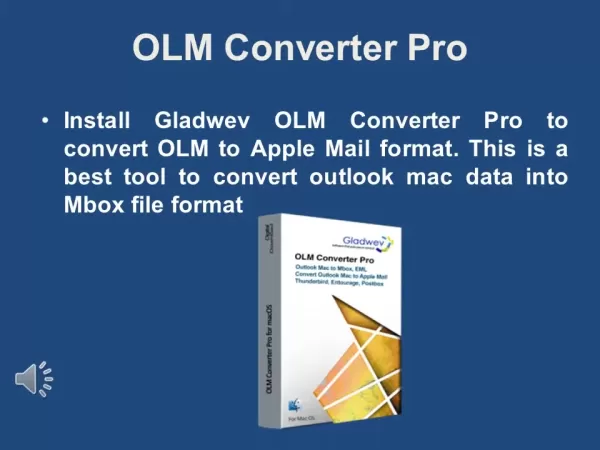
: 直感的なインターフェースと信頼性の高い変換結果で高く評価されています。
- Stellar Converter for OLM: 大容量OLMファイル向けの高度な機能を備えた信頼性の高い選択肢。
- SysTools OLM to MBOX Converter: OLMからApple Mail対応のmbox形式への変換に特化。
ツールを選ぶ際には、以下の要素を考慮してください:
- 使いやすさ:直感的で操作が簡単か?
- データ完全性:メールの書式や構造を保持できるか?
- 変換速度: 大容量OLMファイルをどの程度迅速に処理できるか?
- カスタマーサポート:問題発生時に役立つサポートが利用可能か?
- 価格:無料トライアルは提供されているか?フルバージョンの費用は?
各ツールにはそれぞれ長所があるため、選択前に具体的なニーズを評価してください。
ステップバイステップガイド:Gladwev OLM Converter Proを使用したOLMからApple Mailへの変換
Gladwev OLM Converter Proのインストールと設定
Gladwev OLM Converter Proは、使いやすい設計と安定した性能により、OLMファイルをApple Mail形式に変換する際に好まれる選択肢です。以下に詳細な使用方法をご紹介します:
ダウンロードとインストール:
Gladwevのウェブサイトにアクセスし、OLM Converter Proをダウンロードします。
ダウンロードしたファイルをダブルクリックしてインストールを開始します。
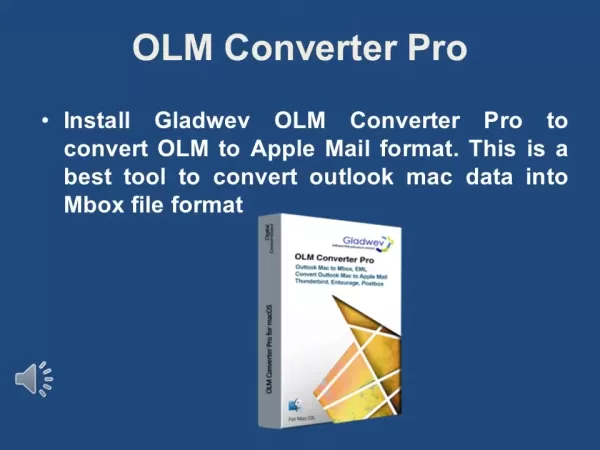
画面の指示に従ってセットアップを完了します。
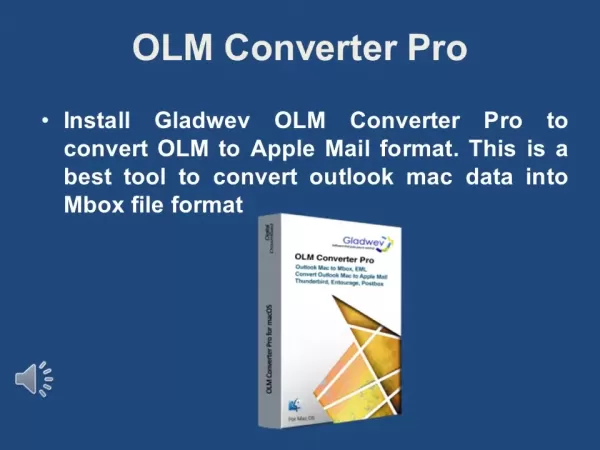
ライセンス契約: ライセンス契約が表示されます。内容を確認し、「同意する」をクリックして続行します。
アプリケーションの起動:
- アプリケーションフォルダからGladwev OLM Converter Proを開きます。
OLMファイルの追加:
「OLMファイルを追加」をクリックし、変換したいOLMファイルを選択してください。
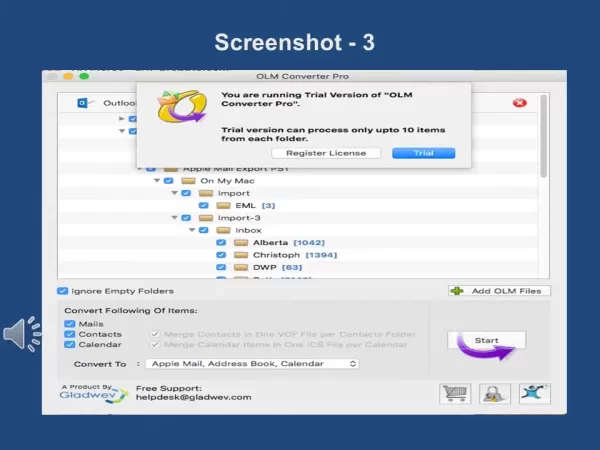
OLMファイルを探して選択してください。
ファイルの選択: 変換したい各ファイルの横にあるチェックボックスをオンにします。
- データのないフォルダをスキップするには「空のフォルダを無視」を選択できます。
変換オプションの選択
- 変換する項目を選択:メール、連絡先、カレンダー。
- 対応する各ボックスがチェックされていることを確認してください。
変換を開始:
- 変換を開始するには「開始」をクリックしてください。
- ポップアップで試用版の制限について通知される場合があります。「試用」をクリックして続行してください。
ファイル保存先を選択:
- 変換後のデータを保存するフォルダを選択してください。
進捗状況を確認:
- 進行状況バーが変換状態を表示します。
- 所要時間はOLMファイルのサイズによって異なります。
変換完了:
- 完了すると確認メッセージが表示されます。
- OKをクリックして閉じます。
結果の確認:
- 出力フォルダを確認し、メール、連絡先、カレンダーが正しく変換されていることを確認してください。
Gladwev OLM Converter Pro の価格とライセンス
費用について
Gladwev OLM Converter Proは、様々なニーズに対応する複数のライセンスオプションを提供しています。これらの選択肢を理解することで、状況に合った適切なプランを選択できます。
- トライアル版:
- 試用版では購入前にソフトウェアの機能をテストできます。
- 通常、フォルダごとの変換可能アイテム数に制限があります。
- シングルユーザーライセンス:
- 1台のコンピューターでの個人利用に最適です。
- このライセンスは1人のメールを対象とし、1台のコンピュータへのインストールを許可します。
- 世帯ライセンス:
- ご家族に最適なこのライセンスには、世帯キーが含まれます。
- ご自身、配偶者、お子様のメールを変換できます。
- ソフトウェアは複数台のマシンにインストール可能ですが、各人のデータは個別に変換する必要があります。
- 商用ライセンス:
- 従業員50名未満の組織のITサポートスタッフ、または修理店の技術者に適しています。
- ITスタッフは同一拠点内の組織向けに一括変換を実行できます。
- エンタープライズライセンス:
- 従業員数51名以上100名以上の組織向け。
- ITサポートが世界中のオフィスに分散するスタッフの変換処理を管理可能。
Gladwev OLM Converter Pro利用のメリットとデメリット
長所
使いやすいインターフェース
信頼性の高い変換精度
複数ファイルの同時変換機能
変換対象を個別に選択可能
高速処理速度
カスタマーサポートへのアクセス
大容量OLMファイルの処理に優れる
短所
試用版には制限がある
フル機能利用には有料ライセンスが必要
古いオペレーティングシステムでは動作しない可能性がある
新しいmacOSバージョンでは更新が必要になる場合がある
Gladwev OLM Converter Proの主な機能
ソフトウェアの機能を探る
Gladwev OLM Converter Proは、OLMからApple Mailへの変換を効率的かつ確実に実行するための多くの機能を備えています。主な機能は以下の通りです:
- ユーザーフレンドリーなインターフェース:直感的なレイアウトで、あらゆるユーザーレベルに適しています。
- バッチ変換:複数の OLM ファイルを同時に変換し、時間を節約します。
- データ完全性:メール、連絡先、カレンダー、その他のデータを損失なく保持します。
- 選択的変換:ファイル全体ではなく特定のフォルダや項目を選択して変換。
- プレビュー機能:変換前にメールやその他の項目を確認可能。
- 高速変換速度:OLMファイルを迅速に処理し、待ち時間を最小限に抑えます。
- 大容量OLMファイルのサポート:速度低下なく大きなファイルを管理。
- 連絡先とカレンダーの統合:連絡先を1つのVCFファイルに、カレンダーを1つのICSファイルにまとめます。
OLMからApple Mailへの変換のユースケース
なぜOLMをApple Mailに変換するのか?
以下の状況ではOLMファイルをApple Mail形式に変換する必要があります:
- Outlook for MacからApple Mailへの移行:OutlookからApple Mailへ移行する際、OLMファイルを変換することでデータを確実に引き継げます。
- データのバックアップとアーカイブ:変換はバックアップとして機能し、Outlookの使用を停止した後もメールにアクセスできるようにします。
- 互換性の問題:Apple MailはOLMファイルを直接サポートしないため、変換によりデータへのアクセスが可能になります。
- 新しいMacへの移行:新しいMacを設定する際、変換を通じてOutlookのメールデータをApple Mailに移行できます。
- 共同作業:OLMファイルを互換性のある形式に変換することで、Apple Mailを使用する他のユーザーとメールデータを共有できます。
よくある質問(FAQ)
OLMファイルをApple Mailに直接インポートできますか?
いいえ、Apple MailはOLMファイルを直接サポートしていません。インポート前に、まずOLMファイルをmboxなどの互換性のある形式に変換する必要があります。Outlook for MacのデータをApple Mailに移行するには、変換ツールの使用が必須です。
OLMファイルをApple Mail形式に変換するのは安全ですか?
Gladwev OLM Converter Proなどの信頼できるツールを使用し、指示に従えば安全です。データ損失を防ぐため、変換開始前に必ずOLMファイルをバックアップしてください。信頼性の高いソフトウェアは変換プロセス全体でデータを保護します。
OLMファイルをApple Mail形式に変換するのにどれくらい時間がかかりますか?
変換時間は OLM ファイルのサイズとコンピューターの速度によって異なります。小さなファイルは数分で完了しますが、大きなファイルは数時間かかる場合があります。Gladwev OLM Converter Pro はダウンタイムを最小限に抑えるよう効率的に動作します。
OLMファイルの変換には技術的な専門知識が必要ですか?
いいえ、Gladwev OLM Converter Proを含むほとんどの変換ツールは使いやすさを重視して設計されています。内蔵のステップバイステップガイドに従えば、あらゆる経験レベルのユーザーが簡単に操作できます。
関連する質問
変換プロセス中にエラーが発生した場合、どうすればよいですか?
変換中にエラーが発生した場合は、以下の手順を試してください:OLMファイルの確認:まずOutlook for MacでOLMファイルを開き、破損していないことを確認してください。別のツールの試用:1つのコンバーターが失敗した場合、Stellar Converter for OLMやSysTools OLM to MBOX Converterなどの信頼できる別のオプションを試してください。ソフトウェアの更新:変換ツールが最新バージョンに更新されていることを確認してください。サポートへの連絡: 具体的なエラーメッセージについては、ソフトウェアのサポートチームに問い合わせてください。システム要件の確認:お使いのコンピュータがツールのシステム要件を満たしていることを確認してください。コンピュータの再起動:単純な再起動で根本的な問題が解決する場合があります。バッチ変換:大きなOLMファイルの場合は、一度に小さな部分ずつ変換してみてください。ファイルのアクセス権限を確認:OLMファイルと出力フォルダへのアクセス・変更権限があることを確認してください。一時的にウイルス対策ソフトを無効化:セキュリティソフトが干渉している可能性があります。変換中に一時的に無効化してみてください。これらの手順で一般的な変換エラーが解決し、OLMデータをApple Mailへ正常に移行できる場合が多いです。
関連記事
 AppleのスマートグラスはWWDC27でデビューする可能性があり、プライバシー保護を強調している
Bloombergのマーク・ガーマン氏によると、Appleのスマートグラス(コードネームN50)は2027年6月のWWDC27で初公開され、2027年秋に小売店での発売が予定されている。当初は今年後半から2027年初頭にかけての発売が目標だったが、製品のさらなる洗練とプライバシー保護プロトコルの強化を可能にするため、発売時期が延期された。プライバシーはAppleのスマートグラス戦略の中核的な柱である。Metaなどの競合他社をめぐるプライバシー論争から教訓を得て、Appleは堅牢な機能とポリシー
内部詳細が明かされた次世代ジェミニ:計算リソースの逼迫、開発チーム間で優先順位とリソース配分を巡り意見が割れた
報告によると、Googleの次世代Geminiモデルの発売は延期された。開発の優先順位とリソース配分をめぐる社内での意見の相違、限られた計算能力、複雑な承認手続きが重なり、2ヶ月の延期を余儀なくされた。独自開発のTPUチップを所有しているものの、モデルのトレーニング、Google Cloudサービス、多数の消費者向けおよび企業向けAIアプリケーションからの競合する需要により、Googleは計算資源の不足に直面している。上層部は現在、組織再編成を通じてこれらの部門間の対立に対処している。同時に、リ
OpenAI、成長鈍化への懸念を退け、複数の事業部門が加速していると表明
外部からの販売成長の鈍化や社内目標の未達に関する scrutiny に対応し、AI リーダーである OpenAI は 4 月 28 日(火曜日)、自信に満ちた声明を発表した。同社は、消費者向け製品とエンタープライズサービスが急速に進展しており、最近のビジネス減速に関する憶測を直接否定していると明らかにした。同社が「複数の社内目標を逸脱した」とする主張に対し、OpenAI はこれらの報道を「典型的なクリックベイト」と一蹴した。同社は、AI 統合に対する堅調なエンタープライズ需要を強調し、広告施策
関連特集おすすめ
データ分析
AppleのスマートグラスはWWDC27でデビューする可能性があり、プライバシー保護を強調している
Bloombergのマーク・ガーマン氏によると、Appleのスマートグラス(コードネームN50)は2027年6月のWWDC27で初公開され、2027年秋に小売店での発売が予定されている。当初は今年後半から2027年初頭にかけての発売が目標だったが、製品のさらなる洗練とプライバシー保護プロトコルの強化を可能にするため、発売時期が延期された。プライバシーはAppleのスマートグラス戦略の中核的な柱である。Metaなどの競合他社をめぐるプライバシー論争から教訓を得て、Appleは堅牢な機能とポリシー
内部詳細が明かされた次世代ジェミニ:計算リソースの逼迫、開発チーム間で優先順位とリソース配分を巡り意見が割れた
報告によると、Googleの次世代Geminiモデルの発売は延期された。開発の優先順位とリソース配分をめぐる社内での意見の相違、限られた計算能力、複雑な承認手続きが重なり、2ヶ月の延期を余儀なくされた。独自開発のTPUチップを所有しているものの、モデルのトレーニング、Google Cloudサービス、多数の消費者向けおよび企業向けAIアプリケーションからの競合する需要により、Googleは計算資源の不足に直面している。上層部は現在、組織再編成を通じてこれらの部門間の対立に対処している。同時に、リ
OpenAI、成長鈍化への懸念を退け、複数の事業部門が加速していると表明
外部からの販売成長の鈍化や社内目標の未達に関する scrutiny に対応し、AI リーダーである OpenAI は 4 月 28 日(火曜日)、自信に満ちた声明を発表した。同社は、消費者向け製品とエンタープライズサービスが急速に進展しており、最近のビジネス減速に関する憶測を直接否定していると明らかにした。同社が「複数の社内目標を逸脱した」とする主張に対し、OpenAI はこれらの報道を「典型的なクリックベイト」と一蹴した。同社は、AI 統合に対する堅調なエンタープライズ需要を強調し、広告施策
関連特集おすすめ
データ分析
 収益ダッシュボード、ファネル分析、および製品指標向けのAI SQLコピロット
2026年最新かつ最も優れたAI SQLコピロットが最高評価でランクイン!XIX.AIは、毎週更新される実際の環境でのテストに対応した、強力で革新的なツール群を厳選しています。これらの必見ツールを使えば、正確な収益ダッシュボードの作成や販売プロセスの分析、製品指標の迅速な追跡が可能となり、生産性を大幅に向上させることができます。今すぐチェックして、データに基づいた意思決定に最適なツールを見つけましょう!238文字
 9 ツール
9 ツール
 xix.ai
作曲
曲のドラフト作成に最適なAIメロディ作成ツール
xix.ai
作曲
曲のドラフト作成に最適なAIメロディ作成ツール
2026年最新版 高評価のAIメロディ作成ツールで曲のドラフト作成!XIX.AIは、厳格な実世界テストを経て最高の作成体験を提供する、革新的な強力なコレクションを厳選しました。詳細な無料版と有料版の比較、正確なランキング、そして素晴らしい曲のドラフトを楽に作成し、創造的な生産性を大幅に向上させるためにぜひ試すべきオプションが見つかります。今すぐ探索して、あなたに最適なツールを見つけましょう!
8 ツール
xix.ai
チャットボット
面接練習用のベストなAI会話トレーニングツール
2026年最新版・最高評価のAI会話トレーニングツールが、面接練習に最適です。XIX.AIにてご提供しています!この厳選コレクションには、現実世界での厳格なテストを経て正確なフィードバックを提供する強力なツールが含まれています。無料版と有料版の比較や詳細なランキングをご覧いただき、自信とスキルを高めるための必須オプションをお選びください。今すぐ探索して、面接成功に最適なツールを見つけましょう!
12 ツール
xix.ai
デザインとアート
クリエイティブな実験に最適なAIスタイル転送ツール
2026年版 クリエイティブな実験に最適な、最新・最高評価のAIスタイル転送ツール!XIX.AIは、実地テストと厳格なランキングを通じて卓越した結果をもたらす、強力で画期的な「必試」ツールを厳選しました。これらのトップソリューションは、コンテンツ制作を加速させ、無限の創造的可能性を切り拓くことで、クリエイターの生産性を大幅に向上させます。 今すぐチェックして、あなたにぴったりのツールを見つけ、今日から創作を始めましょう!
9 ツール
xix.ai
漫画制作
ビジュアルストーリーテリングに最適なAI吹き出しツール
2026年版、ビジュアルストーリーテリングに最適な高評価AIダイアログバブルツールがXIX.AIに登場!この厳選コレクションには、クリエイターの生産性を高め、創作上のボトルネックを解消する、画期的な強力ツールが揃っています。 無料版と有料版の比較、実地テストの結果、最新のランキングを確認して、魅力的なビジュアルストーリーを構築するのに最適な、ぜひ試すべきソリューションを見つけましょう。今すぐチェックして、あなたにぴったりのツールを発見してください!
10 ツール
xix.ai
ミーティングアシスタント
AI会議要約ツールのトップ選定:決定事項とフォローアップを明確に把握
2026年版:意思決定の追跡を明確にし、フォローアップを容易にする、高評価のAI会議要約ツールベストセレクション。この厳選リストでは、会議メモの自動化、重要なアクション項目の特定、すべてのプロジェクトにわたるチーム連携の効率化を通じて、生産性を劇的に向上させる、強力で画期的なソリューションをご紹介します。 無料版と有料版の比較、実地テストの結果、毎週更新されるランキングを参考に、最適なツールを見つけてください。今すぐチェックして、AIの力を最大限に活用しましょう!
9 ツール
xix.ai

 コメント (0)
0/500
コメント (0)
0/500
Outlook for MacからApple Mailへの移行は、特にメールデータの移動において困難に思えるかもしれません。Outlook for Macはメール、連絡先、カレンダーなどのアイテムをOLMファイルに保存しますが、Apple Mailは異なる構造を採用しています。このガイドでは、OLMファイルをApple Mail互換形式に変換する完全な手順を解説し、重要な情報を失うことなく移行を支援します。技術的なスキルレベルに関わらず、明確な手順と役立つヒントでプロセスをシンプルにします。 Apple Mailで使用可能なOLMファイル変換の最も効果的な方法を解説し、安心して移行できるよう支援します。
重要なポイント
OLMファイルとApple Mailのフォーマットの主な相違点を理解する。
OLMファイルをApple Mail用に変換する高評価ツールを発見する。
専用ソフトウェアを使用したOLMファイル変換の詳細な手順を実行します。
データ損失なくスムーズな移行を確保する方法。
変換中に発生する可能性のある一般的な問題を解決する。
移行後のApple Mailでメールを整理するためのベストプラクティスを採用しましょう。
OLMとApple Mailのフォーマットを理解する
OLMファイルとは?
Outlook for Macは、メール、連絡先、カレンダー、タスク、メモをアーカイブするためにOLMファイルを使用します。これらのファイルは、データをエクスポートしたり、古いメッセージをアーカイブして空き容量を確保したりする際に作成されます。OLMファイルの内容を理解することは、変換を成功させるための鍵となります。Outlook for Macがインストールされていないシステムでは、専用のツールなしにOLMデータにアクセスすることは困難です。これらのファイルはバックアップとして機能し、その内容を抽出するには特定の変換方法が必要です。 Apple Mailへデータを移行するには、OLMファイルの構造と構成要素を明確に理解することが不可欠です。
Apple Mailフォーマットとは?
macOSのデフォルトメールアプリケーションであるApple Mailは、データを主にmbox形式で保存します。様々なファイル形式のインポートが可能ですが、変換プロセスではApple Mailへのインポート前にmbox形式への中間変換が頻繁に発生するため、mbox構造の理解が役立ちます。Apple MailはmacOSとのシームレスな統合、使いやすいインターフェース、強力な機能セットで高く評価されています。 Apple Mailへの移行は、Appleユーザーにとってパフォーマンスの向上と統一された体験をもたらします。OLMファイルとは異なり、Apple MailのストレージはmacOS内で一般的に管理しやすく、信頼性の高い互換性と直感的なデータ処理を提供します。これらの利点を理解することで、Outlook for Macからの移行を効率的かつトラブルフリーに行えます。
適切なOLMからApple Mailへの変換ツールの選択
利用可能なツールの概要
データ整合性を維持しながらOLMファイルをApple Mail形式に変換するには、専用ソフトウェアが不可欠です。複数のツールが存在し、それぞれ特徴・価格・使い勝手が異なります。本セクションでは、変換時のメールフォルダ構造と整理状態を維持する能力に焦点を当て、主要な選択肢を比較します。
推奨ツールの概要:
- Gladwev OLM Converter Pro
: 直感的なインターフェースと信頼性の高い変換結果で高く評価されています。
- Stellar Converter for OLM: 大容量OLMファイル向けの高度な機能を備えた信頼性の高い選択肢。
- SysTools OLM to MBOX Converter: OLMからApple Mail対応のmbox形式への変換に特化。
ツールを選ぶ際には、以下の要素を考慮してください:
- 使いやすさ:直感的で操作が簡単か?
- データ完全性:メールの書式や構造を保持できるか?
- 変換速度: 大容量OLMファイルをどの程度迅速に処理できるか?
- カスタマーサポート:問題発生時に役立つサポートが利用可能か?
- 価格:無料トライアルは提供されているか?フルバージョンの費用は?
各ツールにはそれぞれ長所があるため、選択前に具体的なニーズを評価してください。
ステップバイステップガイド:Gladwev OLM Converter Proを使用したOLMからApple Mailへの変換
Gladwev OLM Converter Proのインストールと設定
Gladwev OLM Converter Proは、使いやすい設計と安定した性能により、OLMファイルをApple Mail形式に変換する際に好まれる選択肢です。以下に詳細な使用方法をご紹介します:
ダウンロードとインストール:
Gladwevのウェブサイトにアクセスし、OLM Converter Proをダウンロードします。
ダウンロードしたファイルをダブルクリックしてインストールを開始します。
画面の指示に従ってセットアップを完了します。
ライセンス契約: ライセンス契約が表示されます。内容を確認し、「同意する」をクリックして続行します。
アプリケーションの起動:
- アプリケーションフォルダからGladwev OLM Converter Proを開きます。
OLMファイルの追加:
「OLMファイルを追加」をクリックし、変換したいOLMファイルを選択してください。
OLMファイルを探して選択してください。
ファイルの選択: 変換したい各ファイルの横にあるチェックボックスをオンにします。
- データのないフォルダをスキップするには「空のフォルダを無視」を選択できます。
変換オプションの選択
- 変換する項目を選択:メール、連絡先、カレンダー。
- 対応する各ボックスがチェックされていることを確認してください。
変換を開始:
- 変換を開始するには「開始」をクリックしてください。
- ポップアップで試用版の制限について通知される場合があります。「試用」をクリックして続行してください。
ファイル保存先を選択:
- 変換後のデータを保存するフォルダを選択してください。
進捗状況を確認:
- 進行状況バーが変換状態を表示します。
- 所要時間はOLMファイルのサイズによって異なります。
変換完了:
- 完了すると確認メッセージが表示されます。
- OKをクリックして閉じます。
結果の確認:
- 出力フォルダを確認し、メール、連絡先、カレンダーが正しく変換されていることを確認してください。
Gladwev OLM Converter Pro の価格とライセンス
費用について
Gladwev OLM Converter Proは、様々なニーズに対応する複数のライセンスオプションを提供しています。これらの選択肢を理解することで、状況に合った適切なプランを選択できます。
- トライアル版:
- 試用版では購入前にソフトウェアの機能をテストできます。
- 通常、フォルダごとの変換可能アイテム数に制限があります。
- シングルユーザーライセンス:
- 1台のコンピューターでの個人利用に最適です。
- このライセンスは1人のメールを対象とし、1台のコンピュータへのインストールを許可します。
- 世帯ライセンス:
- ご家族に最適なこのライセンスには、世帯キーが含まれます。
- ご自身、配偶者、お子様のメールを変換できます。
- ソフトウェアは複数台のマシンにインストール可能ですが、各人のデータは個別に変換する必要があります。
- 商用ライセンス:
- 従業員50名未満の組織のITサポートスタッフ、または修理店の技術者に適しています。
- ITスタッフは同一拠点内の組織向けに一括変換を実行できます。
- エンタープライズライセンス:
- 従業員数51名以上100名以上の組織向け。
- ITサポートが世界中のオフィスに分散するスタッフの変換処理を管理可能。
Gladwev OLM Converter Pro利用のメリットとデメリット
長所
使いやすいインターフェース
信頼性の高い変換精度
複数ファイルの同時変換機能
変換対象を個別に選択可能
高速処理速度
カスタマーサポートへのアクセス
大容量OLMファイルの処理に優れる
短所
試用版には制限がある
フル機能利用には有料ライセンスが必要
古いオペレーティングシステムでは動作しない可能性がある
新しいmacOSバージョンでは更新が必要になる場合がある
Gladwev OLM Converter Proの主な機能
ソフトウェアの機能を探る
Gladwev OLM Converter Proは、OLMからApple Mailへの変換を効率的かつ確実に実行するための多くの機能を備えています。主な機能は以下の通りです:
- ユーザーフレンドリーなインターフェース:直感的なレイアウトで、あらゆるユーザーレベルに適しています。
- バッチ変換:複数の OLM ファイルを同時に変換し、時間を節約します。
- データ完全性:メール、連絡先、カレンダー、その他のデータを損失なく保持します。
- 選択的変換:ファイル全体ではなく特定のフォルダや項目を選択して変換。
- プレビュー機能:変換前にメールやその他の項目を確認可能。
- 高速変換速度:OLMファイルを迅速に処理し、待ち時間を最小限に抑えます。
- 大容量OLMファイルのサポート:速度低下なく大きなファイルを管理。
- 連絡先とカレンダーの統合:連絡先を1つのVCFファイルに、カレンダーを1つのICSファイルにまとめます。
OLMからApple Mailへの変換のユースケース
なぜOLMをApple Mailに変換するのか?
以下の状況ではOLMファイルをApple Mail形式に変換する必要があります:
- Outlook for MacからApple Mailへの移行:OutlookからApple Mailへ移行する際、OLMファイルを変換することでデータを確実に引き継げます。
- データのバックアップとアーカイブ:変換はバックアップとして機能し、Outlookの使用を停止した後もメールにアクセスできるようにします。
- 互換性の問題:Apple MailはOLMファイルを直接サポートしないため、変換によりデータへのアクセスが可能になります。
- 新しいMacへの移行:新しいMacを設定する際、変換を通じてOutlookのメールデータをApple Mailに移行できます。
- 共同作業:OLMファイルを互換性のある形式に変換することで、Apple Mailを使用する他のユーザーとメールデータを共有できます。
よくある質問(FAQ)
OLMファイルをApple Mailに直接インポートできますか?
いいえ、Apple MailはOLMファイルを直接サポートしていません。インポート前に、まずOLMファイルをmboxなどの互換性のある形式に変換する必要があります。Outlook for MacのデータをApple Mailに移行するには、変換ツールの使用が必須です。
OLMファイルをApple Mail形式に変換するのは安全ですか?
Gladwev OLM Converter Proなどの信頼できるツールを使用し、指示に従えば安全です。データ損失を防ぐため、変換開始前に必ずOLMファイルをバックアップしてください。信頼性の高いソフトウェアは変換プロセス全体でデータを保護します。
OLMファイルをApple Mail形式に変換するのにどれくらい時間がかかりますか?
変換時間は OLM ファイルのサイズとコンピューターの速度によって異なります。小さなファイルは数分で完了しますが、大きなファイルは数時間かかる場合があります。Gladwev OLM Converter Pro はダウンタイムを最小限に抑えるよう効率的に動作します。
OLMファイルの変換には技術的な専門知識が必要ですか?
いいえ、Gladwev OLM Converter Proを含むほとんどの変換ツールは使いやすさを重視して設計されています。内蔵のステップバイステップガイドに従えば、あらゆる経験レベルのユーザーが簡単に操作できます。
関連する質問
変換プロセス中にエラーが発生した場合、どうすればよいですか?
変換中にエラーが発生した場合は、以下の手順を試してください:OLMファイルの確認:まずOutlook for MacでOLMファイルを開き、破損していないことを確認してください。別のツールの試用:1つのコンバーターが失敗した場合、Stellar Converter for OLMやSysTools OLM to MBOX Converterなどの信頼できる別のオプションを試してください。ソフトウェアの更新:変換ツールが最新バージョンに更新されていることを確認してください。サポートへの連絡: 具体的なエラーメッセージについては、ソフトウェアのサポートチームに問い合わせてください。システム要件の確認:お使いのコンピュータがツールのシステム要件を満たしていることを確認してください。コンピュータの再起動:単純な再起動で根本的な問題が解決する場合があります。バッチ変換:大きなOLMファイルの場合は、一度に小さな部分ずつ変換してみてください。ファイルのアクセス権限を確認:OLMファイルと出力フォルダへのアクセス・変更権限があることを確認してください。一時的にウイルス対策ソフトを無効化:セキュリティソフトが干渉している可能性があります。変換中に一時的に無効化してみてください。これらの手順で一般的な変換エラーが解決し、OLMデータをApple Mailへ正常に移行できる場合が多いです。








 AppleのスマートグラスはWWDC27でデビューする可能性があり、プライバシー保護を強調している
Bloombergのマーク・ガーマン氏によると、Appleのスマートグラス(コードネームN50)は2027年6月のWWDC27で初公開され、2027年秋に小売店での発売が予定されている。当初は今年後半から2027年初頭にかけての発売が目標だったが、製品のさらなる洗練とプライバシー保護プロトコルの強化を可能にするため、発売時期が延期された。プライバシーはAppleのスマートグラス戦略の中核的な柱である。Metaなどの競合他社をめぐるプライバシー論争から教訓を得て、Appleは堅牢な機能とポリシー
AppleのスマートグラスはWWDC27でデビューする可能性があり、プライバシー保護を強調している
Bloombergのマーク・ガーマン氏によると、Appleのスマートグラス(コードネームN50)は2027年6月のWWDC27で初公開され、2027年秋に小売店での発売が予定されている。当初は今年後半から2027年初頭にかけての発売が目標だったが、製品のさらなる洗練とプライバシー保護プロトコルの強化を可能にするため、発売時期が延期された。プライバシーはAppleのスマートグラス戦略の中核的な柱である。Metaなどの競合他社をめぐるプライバシー論争から教訓を得て、Appleは堅牢な機能とポリシー
 内部詳細が明かされた次世代ジェミニ:計算リソースの逼迫、開発チーム間で優先順位とリソース配分を巡り意見が割れた
報告によると、Googleの次世代Geminiモデルの発売は延期された。開発の優先順位とリソース配分をめぐる社内での意見の相違、限られた計算能力、複雑な承認手続きが重なり、2ヶ月の延期を余儀なくされた。独自開発のTPUチップを所有しているものの、モデルのトレーニング、Google Cloudサービス、多数の消費者向けおよび企業向けAIアプリケーションからの競合する需要により、Googleは計算資源の不足に直面している。上層部は現在、組織再編成を通じてこれらの部門間の対立に対処している。同時に、リ
内部詳細が明かされた次世代ジェミニ:計算リソースの逼迫、開発チーム間で優先順位とリソース配分を巡り意見が割れた
報告によると、Googleの次世代Geminiモデルの発売は延期された。開発の優先順位とリソース配分をめぐる社内での意見の相違、限られた計算能力、複雑な承認手続きが重なり、2ヶ月の延期を余儀なくされた。独自開発のTPUチップを所有しているものの、モデルのトレーニング、Google Cloudサービス、多数の消費者向けおよび企業向けAIアプリケーションからの競合する需要により、Googleは計算資源の不足に直面している。上層部は現在、組織再編成を通じてこれらの部門間の対立に対処している。同時に、リ
 OpenAI、成長鈍化への懸念を退け、複数の事業部門が加速していると表明
外部からの販売成長の鈍化や社内目標の未達に関する scrutiny に対応し、AI リーダーである OpenAI は 4 月 28 日(火曜日)、自信に満ちた声明を発表した。同社は、消費者向け製品とエンタープライズサービスが急速に進展しており、最近のビジネス減速に関する憶測を直接否定していると明らかにした。同社が「複数の社内目標を逸脱した」とする主張に対し、OpenAI はこれらの報道を「典型的なクリックベイト」と一蹴した。同社は、AI 統合に対する堅調なエンタープライズ需要を強調し、広告施策
OpenAI、成長鈍化への懸念を退け、複数の事業部門が加速していると表明
外部からの販売成長の鈍化や社内目標の未達に関する scrutiny に対応し、AI リーダーである OpenAI は 4 月 28 日(火曜日)、自信に満ちた声明を発表した。同社は、消費者向け製品とエンタープライズサービスが急速に進展しており、最近のビジネス減速に関する憶測を直接否定していると明らかにした。同社が「複数の社内目標を逸脱した」とする主張に対し、OpenAI はこれらの報道を「典型的なクリックベイト」と一蹴した。同社は、AI 統合に対する堅調なエンタープライズ需要を強調し、広告施策

2026年最新かつ最も優れたAI SQLコピロットが最高評価でランクイン!XIX.AIは、毎週更新される実際の環境でのテストに対応した、強力で革新的なツール群を厳選しています。これらの必見ツールを使えば、正確な収益ダッシュボードの作成や販売プロセスの分析、製品指標の迅速な追跡が可能となり、生産性を大幅に向上させることができます。今すぐチェックして、データに基づいた意思決定に最適なツールを見つけましょう!238文字
9 ツール
xix.ai

2026年最新版 高評価のAIメロディ作成ツールで曲のドラフト作成!XIX.AIは、厳格な実世界テストを経て最高の作成体験を提供する、革新的な強力なコレクションを厳選しました。詳細な無料版と有料版の比較、正確なランキング、そして素晴らしい曲のドラフトを楽に作成し、創造的な生産性を大幅に向上させるためにぜひ試すべきオプションが見つかります。今すぐ探索して、あなたに最適なツールを見つけましょう!
8 ツール
xix.ai

2026年最新版・最高評価のAI会話トレーニングツールが、面接練習に最適です。XIX.AIにてご提供しています!この厳選コレクションには、現実世界での厳格なテストを経て正確なフィードバックを提供する強力なツールが含まれています。無料版と有料版の比較や詳細なランキングをご覧いただき、自信とスキルを高めるための必須オプションをお選びください。今すぐ探索して、面接成功に最適なツールを見つけましょう!
12 ツール
xix.ai

2026年版 クリエイティブな実験に最適な、最新・最高評価のAIスタイル転送ツール!XIX.AIは、実地テストと厳格なランキングを通じて卓越した結果をもたらす、強力で画期的な「必試」ツールを厳選しました。これらのトップソリューションは、コンテンツ制作を加速させ、無限の創造的可能性を切り拓くことで、クリエイターの生産性を大幅に向上させます。 今すぐチェックして、あなたにぴったりのツールを見つけ、今日から創作を始めましょう!
9 ツール
xix.ai

2026年版、ビジュアルストーリーテリングに最適な高評価AIダイアログバブルツールがXIX.AIに登場!この厳選コレクションには、クリエイターの生産性を高め、創作上のボトルネックを解消する、画期的な強力ツールが揃っています。 無料版と有料版の比較、実地テストの結果、最新のランキングを確認して、魅力的なビジュアルストーリーを構築するのに最適な、ぜひ試すべきソリューションを見つけましょう。今すぐチェックして、あなたにぴったりのツールを発見してください!
10 ツール
xix.ai

2026年版:意思決定の追跡を明確にし、フォローアップを容易にする、高評価のAI会議要約ツールベストセレクション。この厳選リストでは、会議メモの自動化、重要なアクション項目の特定、すべてのプロジェクトにわたるチーム連携の効率化を通じて、生産性を劇的に向上させる、強力で画期的なソリューションをご紹介します。 無料版と有料版の比較、実地テストの結果、毎週更新されるランキングを参考に、最適なツールを見つけてください。今すぐチェックして、AIの力を最大限に活用しましょう!
9 ツール
xix.ai












