


 Heim
Heim
Wie konvertiert man OLM in Apple Mail im Jahr 2025? Die ultimative Schritt-für-Schritt-Anleitung.
Der Wechsel von Outlook für Mac zu Apple Mail kann eine Herausforderung sein, insbesondere wenn Sie Ihre E-Mail-Daten übertragen möchten. Outlook für Mac speichert E-Mails, Kontakte, Kalender und andere Elemente in OLM-Dateien, während Apple Mail eine andere Struktur verwendet. Dieser Leitfaden bietet eine vollständige Anleitung zum Konvertieren von OLM-Dateien in ein mit Apple Mail kompatibles Format, damit Sie ohne Verlust wichtiger Informationen wechseln können. Unabhängig von Ihren technischen Kenntnissen finden Sie hier klare Schritte und nützliche Tipps, die den Vorgang vereinfachen. Wir zeigen Ihnen die effektivsten Methoden zur Konvertierung von OLM-Dateien für die Verwendung in Apple Mail, damit Sie die Migration sicher durchführen können.
Wichtige Punkte
Lernen Sie die wichtigsten Unterschiede zwischen OLM-Dateien und dem Format von Apple Mail kennen.
Entdecken Sie die besten Tools zum Konvertieren von OLM-Dateien in Apple Mail.
Befolgen Sie detaillierte Schritte, um OLM-Dateien mit einer speziellen Software zu konvertieren.
Sorgen Sie für einen reibungslosen Übergang ohne Datenverlust.
Beheben Sie häufige Probleme, die während der Konvertierung auftreten können.
Wenden Sie bewährte Verfahren für die Organisation Ihrer E-Mails in Apple Mail nach der Migration an.
OLM- und Apple Mail-Formate verstehen
Was ist eine OLM-Datei?
Outlook für Mac verwendet OLM-Dateien, um E-Mails, Kontakte, Kalender, Aufgaben und Notizen zu archivieren. Diese Dateien werden erstellt, wenn Sie Daten exportieren oder ältere Nachrichten archivieren, um Speicherplatz freizugeben. Zu wissen, was in einer OLM-Datei enthalten ist, ist der Schlüssel zu einer erfolgreichen Konvertierung. Ohne spezielle Tools ist der Zugriff auf OLM-Daten auf einem System ohne Outlook für Mac schwierig. Diese Dateien dienen als Backups, und um ihren Inhalt zu extrahieren, benötigen Benutzer spezielle Konvertierungsmethoden. Ein klares Verständnis der Struktur und der Komponenten der OLM-Datei ist für die Übertragung Ihrer Daten zu Apple Mail unerlässlich.
Was ist das Apple Mail-Format?
Apple Mail, die Standard-E-Mail-Anwendung unter macOS, speichert Daten hauptsächlich im mbox-Format. Obwohl es verschiedene Dateitypen importieren kann, ist es hilfreich, die mbox-Struktur zu verstehen, da die Konvertierung oft einen zwischengeschalteten mbox-Schritt vor dem Import in Apple Mail beinhaltet. Apple Mail wird wegen seiner reibungslosen Integration in macOS, seiner benutzerfreundlichen Oberfläche und seinen leistungsstarken Funktionen geschätzt. Der Wechsel zu Apple Mail kann zu einer besseren Leistung und einer einheitlicheren Benutzererfahrung für Apple-Anwender führen. Im Gegensatz zu OLM-Dateien ist die Speicherung von Apple Mail unter macOS in der Regel einfacher zu verwalten und bietet zuverlässige Kompatibilität und unkomplizierte Datenverarbeitung. Wenn Sie diese Vorteile kennen, können Sie Outlook für Mac effizient und problemlos wechseln.
Auswahl des richtigen Tools für die Konvertierung von OLM zu Apple Mail
Übersicht über verfügbare Tools
Für die Konvertierung von OLM-Dateien in das Apple Mail-Format unter Beibehaltung der Datenintegrität ist eine spezielle Software unerlässlich. Es stehen mehrere Tools zur Verfügung, die sich jeweils in ihren Funktionen, Preisen und ihrer Benutzerfreundlichkeit unterscheiden. In diesem Abschnitt werden beliebte Optionen verglichen, wobei der Schwerpunkt auf ihrer Fähigkeit liegt, die Struktur und Organisation Ihrer E-Mail-Ordner während der Konvertierung beizubehalten.
Hier ein kurzer Überblick über einige empfohlene Tools:
- Gladwev OLM Converter Pro
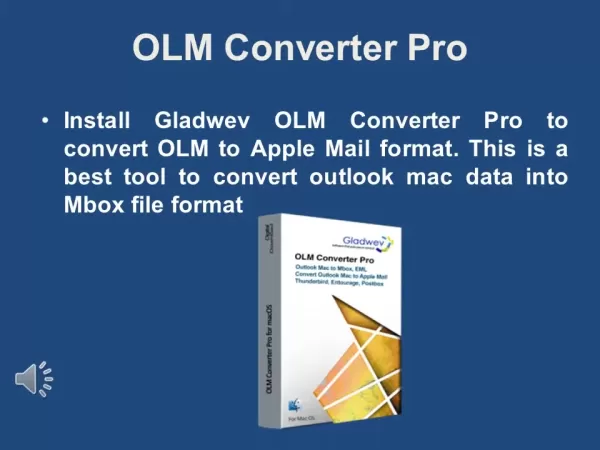
: Gelobt für seine übersichtliche Benutzeroberfläche und zuverlässigen Konvertierungsergebnisse.
- Stellar Converter for OLM: Eine vertrauenswürdige Wahl mit erweiterten Funktionen für große OLM-Dateien.
- SysTools OLM to MBOX Converter: Spezialisiert auf die Konvertierung von OLM in das mbox-Format, das mit Apple Mail kompatibel ist.
Beachten Sie bei der Auswahl eines Tools folgende Faktoren:
- Benutzerfreundlichkeit: Ist die Software intuitiv und einfach zu bedienen?
- Datenintegrität: Bleiben die Formatierung und Struktur der E-Mails erhalten?
- Konvertierungsgeschwindigkeit: Wie schnell verarbeitet sie große OLM-Dateien?
- Kundensupport: Ist bei Problemen ein hilfreicher Support verfügbar?
- Preis: Gibt es eine kostenlose Testversion und wie viel kostet die Vollversion?
Jedes Tool hat seine Stärken, daher sollten Sie Ihre spezifischen Anforderungen bewerten, bevor Sie sich für eines entscheiden.
Schritt-für-Schritt-Anleitung: Konvertieren von OLM in Apple Mail mit Gladwev OLM Converter Pro
Installation und Einrichtung von Gladwev OLM Converter Pro
Gladwev OLM Converter Pro ist dank seines benutzerfreundlichen Designs und seiner konsistenten Leistung eine beliebte Option für die Konvertierung von OLM-Dateien in das Apple Mail-Format. Hier finden Sie eine detaillierte Anleitung zur Verwendung:
Herunterladen und installieren:
Gehen Sie auf die Gladwev-Website und laden Sie OLM Converter Pro herunter.
Doppelklicken Sie auf die heruntergeladene Datei, um die Installation zu starten.
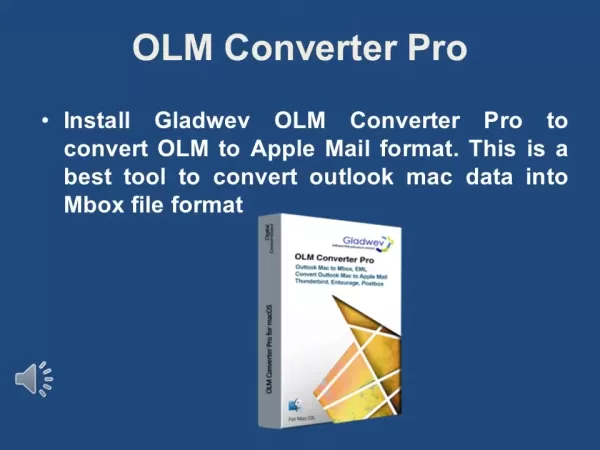
Befolgen Sie die Anweisungen, um die Einrichtung abzuschließen.
Lizenzvereinbarung: Eine Lizenzvereinbarung wird angezeigt. Lesen Sie diese und klicken Sie auf „Zustimmen“, um fortzufahren.
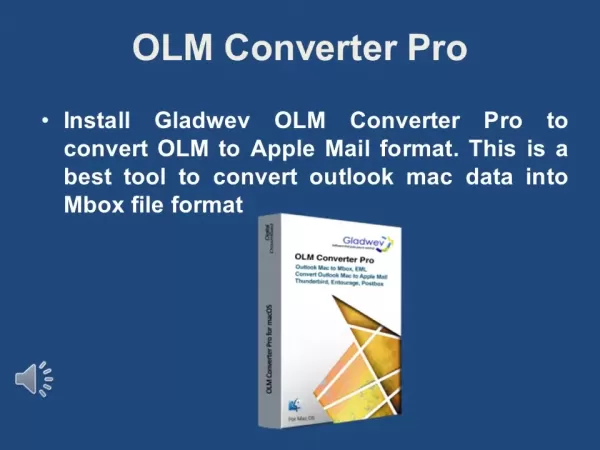
Starten Sie die Anwendung:
- Öffnen Sie Gladwev OLM Converter Pro aus Ihrem Anwendungsordner.
OLM-Dateien hinzufügen:
Klicken Sie auf „OLM-Dateien hinzufügen“, um die OLM-Datei auszuwählen, die Sie konvertieren möchten.
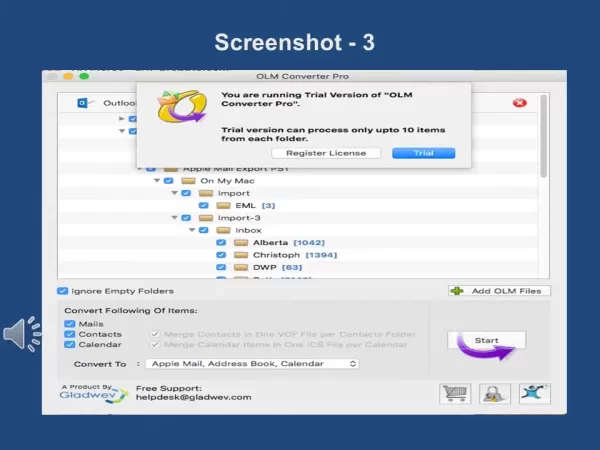
Suchen Sie Ihre OLM-Datei und wählen Sie sie aus.
Dateien auswählen: Aktivieren Sie die Kontrollkästchen neben jeder Datei, die Sie konvertieren möchten.
- Sie können „Leere Ordner ignorieren“ auswählen, um Ordner ohne Daten zu überspringen.
Konvertierungsoptionen auswählen
- Wählen Sie aus, welche Elemente konvertiert werden sollen: E-Mails, Kontakte und Kalender.
- Stellen Sie sicher, dass jedes entsprechende Kästchen aktiviert ist.
Konvertierung starten:
- Klicken Sie auf „Start“, um die Konvertierung zu starten.
- Ein Popup-Fenster informiert Sie möglicherweise über die Einschränkungen der Testversion. Klicken Sie auf „Testversion“, um fortzufahren.
Wählen Sie einen Dateipfad:
- Wählen Sie den Ordner, in dem Sie die konvertierten Daten speichern möchten.
Überwachen Sie den Fortschritt:
- Ein Fortschrittsbalken zeigt den Status der Konvertierung an.
- Die benötigte Zeit hängt von der Größe Ihrer OLM-Datei ab.
Konvertierung abgeschlossen:
- Nach Abschluss des Vorgangs wird eine Bestätigungsmeldung angezeigt.
- Klicken Sie auf „OK“, um sie zu schließen.
Überprüfen Sie die Ergebnisse:
- Überprüfen Sie den Ausgabeordner, um sicherzustellen, dass Ihre E-Mails, Kontakte und Kalender korrekt konvertiert wurden.
Preise und Lizenzen für Gladwev OLM Converter Pro
Die Kosten verstehen
Gladwev OLM Converter Pro bietet verschiedene Lizenzoptionen für unterschiedliche Anforderungen. Wenn Sie diese Optionen verstehen, können Sie den für Ihre Situation geeigneten Plan auswählen.
- Testversion:
- Mit der Testversion können Sie die Funktionen der Software vor dem Kauf ausprobieren.
- In der Regel ist die Anzahl der Elemente, die Sie pro Ordner konvertieren können, begrenzt.
- Einzelbenutzerlizenz:
- Ideal für die individuelle Nutzung auf einem Computer.
- Diese Lizenz gilt für die E-Mails einer Person und erlaubt die Installation auf einem einzigen Computer.
- Haushaltslizenz:
- Diese Lizenz eignet sich hervorragend für Familien und enthält einen Haushaltsschlüssel.
- Sie können E-Mails für sich selbst, Ihren Ehepartner oder Ihre Kinder konvertieren.
- Die Software kann auf mehreren Computern installiert werden, aber die Daten jeder Person sollten separat konvertiert werden.
- Kommerzielle Lizenz:
- Geeignet für IT-Support-Mitarbeiter in Unternehmen mit weniger als 50 Mitarbeitern oder Techniker in Reparaturwerkstätten.
- IT-Mitarbeiter können Konvertierungen für die Organisation an einem Standort durchführen.
- Unternehmenslizenz:
- Für Unternehmen mit 51 bis 100+ Mitarbeitern.
- Ermöglicht es dem IT-Support, Konvertierungen für Mitarbeiter in weltweiten Niederlassungen durchzuführen.
Vor- und Nachteile der Verwendung von Gladwev OLM Converter Pro
Vorteile
Einfach zu bedienende Benutzeroberfläche
Zuverlässige Konvertierungsgenauigkeit
Möglichkeit, mehrere Dateien gleichzeitig zu konvertieren
Option zur Auswahl bestimmter Elemente für die Konvertierung
Schnelle Verarbeitungsgeschwindigkeit
Zugang zum Kundensupport
Gute Verarbeitung großer OLM-Dateien
Nachteile
Testversion hat Einschränkungen
Für die volle Nutzung ist eine kostenpflichtige Lizenz erforderlich
Funktioniert möglicherweise nicht auf älteren Betriebssystemen
Für neue macOS-Versionen sind möglicherweise Updates erforderlich
Wichtigste Funktionen von Gladwev OLM Converter Pro
Entdecken Sie die Funktionen der Software
Gladwev OLM Converter Pro umfasst viele Funktionen, die die Konvertierung von OLM zu Apple Mail effizient und zuverlässig machen. Zu den wichtigsten Funktionen gehören:
- Benutzerfreundliche Oberfläche: Ein intuitives Layout, das für alle Benutzerstufen geeignet ist.
- Stapelkonvertierung: Konvertieren Sie mehrere OLM-Dateien gleichzeitig, um Zeit zu sparen.
- Datenintegrität: E-Mails, Kontakte, Kalender und andere Daten bleiben ohne Verluste erhalten.
- Selektive Konvertierung: Wählen Sie bestimmte Ordner oder Elemente aus, anstatt die gesamte Datei zu konvertieren.
- Vorschau-Option: Überprüfen Sie E-Mails und andere Elemente vor der Konvertierung.
- Schnelle Konvertierungsgeschwindigkeit: Schnelle Verarbeitung von OLM-Dateien, um Wartezeiten zu minimieren.
- Unterstützung für große OLM-Dateien: Verwalten Sie große Dateien ohne Verlangsamung.
- Kontakte und Kalender zusammenführen: Führen Sie Kontakte in einer VCF-Datei und Kalender in einer ICS-Datei zusammen.
Anwendungsfälle für die Konvertierung von OLM zu Apple Mail
Warum OLM in Apple Mail konvertieren?
Es gibt mehrere Situationen, in denen die Konvertierung von OLM-Dateien in das Apple Mail-Format erforderlich ist:
- Wechsel von Outlook für Mac zu Apple Mail: Beim Wechsel von Outlook zu Apple Mail stellt die Konvertierung von OLM-Dateien sicher, dass Ihre Daten mit übertragen werden.
- Datensicherung und Archivierung: Die Konvertierung kann als Backup dienen, sodass Ihre E-Mails auch nach der Deaktivierung von Outlook weiterhin zugänglich sind.
- Kompatibilitätsprobleme: Da Apple Mail OLM-Dateien nicht direkt unterstützt, ermöglicht die Konvertierung den Zugriff auf Ihre Daten.
- Umstieg auf einen neuen Mac: Wenn Sie einen neuen Mac einrichten, übertragen Sie Ihre Outlook-E-Mail-Daten durch Konvertierung zu Apple Mail.
- Zusammenarbeit: Geben Sie E-Mail-Daten für andere Nutzer von Apple Mail frei, indem Sie OLM-Dateien in ein kompatibles Format konvertieren.
Häufig gestellte Fragen (FAQ)
Kann ich OLM-Dateien direkt in Apple Mail importieren?
Nein, Apple Mail unterstützt OLM-Dateien nicht direkt. Sie müssen die OLM-Datei vor dem Importieren zunächst in ein kompatibles Format wie mbox konvertieren. Um Ihre Outlook für Mac-Daten nach Apple Mail zu übertragen, ist die Verwendung eines Konvertierungstools erforderlich.
Ist es sicher, OLM-Dateien in das Apple Mail-Format zu konvertieren?
Ja, es ist sicher, wenn Sie vertrauenswürdige Tools wie Gladwev OLM Converter Pro verwenden und die Anweisungen befolgen. Sichern Sie Ihre OLM-Datei immer, bevor Sie beginnen, um Datenverlust zu vermeiden. Zuverlässige Software schützt Ihre Daten während der gesamten Konvertierung.
Wie lange dauert die Konvertierung einer OLM-Datei in das Apple Mail-Format?
Die Konvertierungszeit hängt von der Größe der OLM-Datei und der Geschwindigkeit Ihres Computers ab. Kleine Dateien können Minuten dauern, während größere Dateien Stunden dauern können. Gladwev OLM Converter Pro arbeitet effizient, um Ausfallzeiten zu minimieren.
Muss ich ein technischer Experte sein, um OLM-Dateien zu konvertieren?
Nein, die meisten Konvertierungstools, einschließlich Gladwev OLM Converter Pro, sind auf Benutzerfreundlichkeit ausgelegt. Durch Befolgen der integrierten Schritt-für-Schritt-Anleitungen ist der Vorgang für Benutzer aller Erfahrungsstufen zugänglich.
Verwandte Fragen
Was soll ich tun, wenn während des Konvertierungsprozesses Fehler auftreten?
Wenn während der Konvertierung Fehler auftreten, versuchen Sie Folgendes: Überprüfen Sie die OLM-Datei: Stellen Sie sicher, dass die OLM-Datei nicht beschädigt ist, indem Sie sie zunächst in Outlook für Mac öffnen. Probieren Sie ein anderes Tool aus: Wenn ein Konverter fehlschlägt, testen Sie eine andere seriöse Option wie Stellar Converter for OLM oder SysTools OLM to MBOX Converter. Aktualisieren Sie die Software: Stellen Sie sicher, dass Ihr Konvertierungstool auf die neueste Version aktualisiert ist. Wenden Sie sich an den Support: Wenden Sie sich an den Support der Software, um Hilfe bei bestimmten Fehlermeldungen zu erhalten. Überprüfen Sie die Systemanforderungen: Vergewissern Sie sich, dass Ihr Computer die Systemanforderungen des Tools erfüllt. Starten Sie Ihren Computer neu: Ein einfacher Neustart kann manchmal zugrunde liegende Probleme beheben. Konvertieren Sie in Stapeln: Versuchen Sie bei großen OLM-Dateien, jeweils kleinere Teile zu konvertieren.Überprüfen Sie die Dateiberechtigungen: Vergewissern Sie sich, dass Sie über die Berechtigung zum Zugriff auf die OLM-Datei und den Ausgabeordner sowie zu deren Änderung verfügen. Deaktivieren Sie vorübergehend Ihr Antivirenprogramm: Sicherheitssoftware kann zu Konflikten führen. Deaktivieren Sie sie daher während der Konvertierung vorübergehend. Mit diesen Schritten lassen sich häufig auftretende Konvertierungsfehler beheben, sodass Sie Ihre OLM-Daten erfolgreich in Apple Mail übertragen können.
Verwandter Artikel
 Inside Details Exposed About Next-Gen Gemini: Strained Computing Power, Internal Teams Disagreed on Development Priorities and Resource Allocation
Berichten zufolge wurde der Start des hocherwarteten Next-Generation-Gemini-Modells von Google verschoben. Interne Uneinigkeiten über Entwicklungsprioritäten und Ressourcenallokation, kombiniert mit begrenzter Rechenkapazität und komplexen Genehmigun
OpenAI entkräftet Bedenken bezüglich des verlangsamen Wachstums und erklärt, dass mehrere Geschäftsbereiche ihre Expansion beschleunigen
Als Reaktion auf externe Kritik bezüglich des nachlassenden Umsatzwachstums und verpasster interner Zielvorgaben gab der KI-Pionier OpenAI am Dienstag, den 28. April, eine selbstbewusste Erklärung ab. Das Unternehmen präzisierte, dass seine Verbrauch
Alibaba Super Cup: Qwen3.8-Max debütiert mit verbesserten Coding- und Bürotools
Alibaba hat offiziell Qwen3.8-Max vorgestellt, ein hochmodernes Foundation-Modell mit 2,4 Billionen Parametern. Diese bedeutende KI-Entwicklung bietet erhebliche Leistungssteigerungen in Kernbereichen wie Programmierung und professionelle Büroaufgabe
Empfehlungen zu verwandten Spezialthemen
Musikkomposition
Inside Details Exposed About Next-Gen Gemini: Strained Computing Power, Internal Teams Disagreed on Development Priorities and Resource Allocation
Berichten zufolge wurde der Start des hocherwarteten Next-Generation-Gemini-Modells von Google verschoben. Interne Uneinigkeiten über Entwicklungsprioritäten und Ressourcenallokation, kombiniert mit begrenzter Rechenkapazität und komplexen Genehmigun
OpenAI entkräftet Bedenken bezüglich des verlangsamen Wachstums und erklärt, dass mehrere Geschäftsbereiche ihre Expansion beschleunigen
Als Reaktion auf externe Kritik bezüglich des nachlassenden Umsatzwachstums und verpasster interner Zielvorgaben gab der KI-Pionier OpenAI am Dienstag, den 28. April, eine selbstbewusste Erklärung ab. Das Unternehmen präzisierte, dass seine Verbrauch
Alibaba Super Cup: Qwen3.8-Max debütiert mit verbesserten Coding- und Bürotools
Alibaba hat offiziell Qwen3.8-Max vorgestellt, ein hochmodernes Foundation-Modell mit 2,4 Billionen Parametern. Diese bedeutende KI-Entwicklung bietet erhebliche Leistungssteigerungen in Kernbereichen wie Programmierung und professionelle Büroaufgabe
Empfehlungen zu verwandten Spezialthemen
Musikkomposition
 Die besten KI-Tools zum Komponieren von Melodien für Songentwürfe
2026 Neueste Besten Top-Bewerteten KI-Melodie-Schreibtools für Songentwürfe! XIX.AI hat eine hochleistungsfähige, bahnbrechende Kollektion zusammengestellt, die strengen Praxistests unterzogen wurde, um das beste Schreiberlebnis zu liefern. Sie finden detaillierte kostenlose versus kostenpflichtige Vergleiche, präzise Ranglisten und unbedingt auszuprobierende Optionen, die darauf ausgelegt sind, Ihnen zu helfen, beeindruckende Songentwürfe mühelos zu erstellen und Ihre kreative Produktivität erheblich zu steigern. Entdecken Sie jetzt Ihr perfektes Tool!
 8 Tools
 xix.ai
Chatbot
Die besten KI-gestützten Gesprächstrainingstools für Vorstellungsgesprächspraxis
xix.ai
Chatbot
Die besten KI-gestützten Gesprächstrainingstools für Vorstellungsgesprächspraxis
2026 Neueste Besten Top-bewerteten KI-Konversationstrainer-Tools für Vorstellungsgesprächspraxis sind hier auf XIX.AI! Diese kuratierte Sammlung enthält leistungsstarke, bahnbrechende Tools, die strengen Praxistests unterzogen wurden, um präzises Feedback zu liefern. Sie finden einen Vergleich zwischen kostenlosen und kostenpflichtigen Optionen sowie detaillierte Rankings, die Ihnen helfen, die empfehlenswerte Option zu wählen, die Ihr Selbstvertrauen und Ihre Fähigkeiten verbessert. Entdecken Sie jetzt Ihr perfektes Tool für den Erfolg im Vorstellungsgespräch!
12 Tools
xix.ai
Design & Kunst
Die besten KI-Tools für den Stiltransfer für kreative Experimente
Die besten und am besten bewerteten KI-Tools für den Stiltransfer im Jahr 2026 – ideal für kreative Experimente! XIX.AI hat eine leistungsstarke, bahnbrechende Sammlung unverzichtbarer Tools zusammengestellt, die in Praxistests und strengen Bewertungen außergewöhnliche Ergebnisse liefern. Diese Top-Lösungen helfen Kreativen dabei, ihre Produktivität deutlich zu steigern, indem sie die Erstellung von Inhalten beschleunigen und unendliche kreative Möglichkeiten eröffnen. Entdecken Sie jetzt Ihr perfektes Tool und legen Sie noch heute los!
9 Tools
xix.ai
Comic-Erstellung
Die besten KI-Tools für Sprechblasen zum visuellen Geschichtenerzählen
Die besten und am besten bewerteten KI-Tools für Sprechblasen zum visuellen Storytelling des Jahres 2026 finden Sie hier auf XIX.AI! Diese sorgfältig zusammengestellte Sammlung umfasst leistungsstarke, bahnbrechende Tools, die Kreativen dabei helfen, ihre Produktivität zu steigern und kreative Blockaden zu überwinden. Holen Sie sich einen Vergleich zwischen kostenlosen und kostenpflichtigen Angeboten, sehen Sie sich Praxistests an und werfen Sie einen Blick auf die aktuellen Rankings, um die unverzichtbaren Lösungen zu finden, die sich perfekt für die Gestaltung fesselnder visueller Erzählungen eignen. Stöbern Sie jetzt und entdecken Sie Ihr ideales Tool!
10 Tools
xix.ai
Besprechungsassistent
Die besten Tools zur Zusammenfassung von KI-Meetings: Entscheidungen und Folgemaßnahmen übersichtlich nachverfolgen
Die besten und am besten bewerteten KI-Tools zur Zusammenfassung von Besprechungen im Jahr 2026 für eine übersichtliche Nachverfolgung von Entscheidungen und müheloses Follow-up. Diese sorgfältig zusammengestellte Liste präsentiert leistungsstarke, bahnbrechende Lösungen, die die Produktivität drastisch steigern, indem sie Besprechungsnotizen automatisieren, wichtige Aktionspunkte identifizieren und die Teamkoordination projektübergreifend optimieren. Erhalten Sie einen Vergleich zwischen kostenlosen und kostenpflichtigen Angeboten sowie Praxistests und wöchentlich aktualisierte Rankings, die Ihnen helfen, das perfekte Tool zu finden. Entdecken Sie es jetzt und nutzen Sie Ihren KI-Vorteil!
9 Tools
xix.ai
Datenanalyse
Die besten Tools für die KI-gestützte Datenreinigung: Fehlende Werte und Duplikate schnell beheben
2026 – Die neuesten, besten und am höchsten bewerteten Tools für die Reinigung von KI-Daten, um fehlende Werte sowie Duplikate schnell zu beheben. Diese sorgfältig zusammengestellte Liste präsentiert leistungsstarke Lösungen, die die Produktivität erheblich steigern. Jedes Tool wurde in der Praxis gründlich getestet, um seine Zuverlässigkeit zu gewährleisten. Holen Sie sich einen kostenlosen Vergleich zwischen kostenloser und kostenpflichtiger Variante und entdecken Sie das für Ihre Bedürfnisse beste Tool. Entdecken Sie es jetzt auf XIX.AI, um Ihren Vorteil in der KI-Branche zu erlangen.
11 Tools
xix.ai

 Kommentare (0)
Der Wechsel von Outlook für Mac zu Apple Mail kann eine Herausforderung sein, insbesondere wenn Sie Ihre E-Mail-Daten übertragen möchten. Outlook für Mac speichert E-Mails, Kontakte, Kalender und andere Elemente in OLM-Dateien, während Apple Mail eine andere Struktur verwendet. Dieser Leitfaden bietet eine vollständige Anleitung zum Konvertieren von OLM-Dateien in ein mit Apple Mail kompatibles Format, damit Sie ohne Verlust wichtiger Informationen wechseln können. Unabhängig von Ihren technischen Kenntnissen finden Sie hier klare Schritte und nützliche Tipps, die den Vorgang vereinfachen. Wir zeigen Ihnen die effektivsten Methoden zur Konvertierung von OLM-Dateien für die Verwendung in Apple Mail, damit Sie die Migration sicher durchführen können.
Wichtige Punkte
Lernen Sie die wichtigsten Unterschiede zwischen OLM-Dateien und dem Format von Apple Mail kennen.
Entdecken Sie die besten Tools zum Konvertieren von OLM-Dateien in Apple Mail.
Befolgen Sie detaillierte Schritte, um OLM-Dateien mit einer speziellen Software zu konvertieren.
Sorgen Sie für einen reibungslosen Übergang ohne Datenverlust.
Beheben Sie häufige Probleme, die während der Konvertierung auftreten können.
Wenden Sie bewährte Verfahren für die Organisation Ihrer E-Mails in Apple Mail nach der Migration an.
OLM- und Apple Mail-Formate verstehen
Was ist eine OLM-Datei?
Outlook für Mac verwendet OLM-Dateien, um E-Mails, Kontakte, Kalender, Aufgaben und Notizen zu archivieren. Diese Dateien werden erstellt, wenn Sie Daten exportieren oder ältere Nachrichten archivieren, um Speicherplatz freizugeben. Zu wissen, was in einer OLM-Datei enthalten ist, ist der Schlüssel zu einer erfolgreichen Konvertierung. Ohne spezielle Tools ist der Zugriff auf OLM-Daten auf einem System ohne Outlook für Mac schwierig. Diese Dateien dienen als Backups, und um ihren Inhalt zu extrahieren, benötigen Benutzer spezielle Konvertierungsmethoden. Ein klares Verständnis der Struktur und der Komponenten der OLM-Datei ist für die Übertragung Ihrer Daten zu Apple Mail unerlässlich.
Was ist das Apple Mail-Format?
Apple Mail, die Standard-E-Mail-Anwendung unter macOS, speichert Daten hauptsächlich im mbox-Format. Obwohl es verschiedene Dateitypen importieren kann, ist es hilfreich, die mbox-Struktur zu verstehen, da die Konvertierung oft einen zwischengeschalteten mbox-Schritt vor dem Import in Apple Mail beinhaltet. Apple Mail wird wegen seiner reibungslosen Integration in macOS, seiner benutzerfreundlichen Oberfläche und seinen leistungsstarken Funktionen geschätzt. Der Wechsel zu Apple Mail kann zu einer besseren Leistung und einer einheitlicheren Benutzererfahrung für Apple-Anwender führen. Im Gegensatz zu OLM-Dateien ist die Speicherung von Apple Mail unter macOS in der Regel einfacher zu verwalten und bietet zuverlässige Kompatibilität und unkomplizierte Datenverarbeitung. Wenn Sie diese Vorteile kennen, können Sie Outlook für Mac effizient und problemlos wechseln.
Auswahl des richtigen Tools für die Konvertierung von OLM zu Apple Mail
Übersicht über verfügbare Tools
Für die Konvertierung von OLM-Dateien in das Apple Mail-Format unter Beibehaltung der Datenintegrität ist eine spezielle Software unerlässlich. Es stehen mehrere Tools zur Verfügung, die sich jeweils in ihren Funktionen, Preisen und ihrer Benutzerfreundlichkeit unterscheiden. In diesem Abschnitt werden beliebte Optionen verglichen, wobei der Schwerpunkt auf ihrer Fähigkeit liegt, die Struktur und Organisation Ihrer E-Mail-Ordner während der Konvertierung beizubehalten.
Hier ein kurzer Überblick über einige empfohlene Tools:
- Gladwev OLM Converter Pro
: Gelobt für seine übersichtliche Benutzeroberfläche und zuverlässigen Konvertierungsergebnisse.
- Stellar Converter for OLM: Eine vertrauenswürdige Wahl mit erweiterten Funktionen für große OLM-Dateien.
- SysTools OLM to MBOX Converter: Spezialisiert auf die Konvertierung von OLM in das mbox-Format, das mit Apple Mail kompatibel ist.
Beachten Sie bei der Auswahl eines Tools folgende Faktoren:
- Benutzerfreundlichkeit: Ist die Software intuitiv und einfach zu bedienen?
- Datenintegrität: Bleiben die Formatierung und Struktur der E-Mails erhalten?
- Konvertierungsgeschwindigkeit: Wie schnell verarbeitet sie große OLM-Dateien?
- Kundensupport: Ist bei Problemen ein hilfreicher Support verfügbar?
- Preis: Gibt es eine kostenlose Testversion und wie viel kostet die Vollversion?
Jedes Tool hat seine Stärken, daher sollten Sie Ihre spezifischen Anforderungen bewerten, bevor Sie sich für eines entscheiden.
Schritt-für-Schritt-Anleitung: Konvertieren von OLM in Apple Mail mit Gladwev OLM Converter Pro
Installation und Einrichtung von Gladwev OLM Converter Pro
Gladwev OLM Converter Pro ist dank seines benutzerfreundlichen Designs und seiner konsistenten Leistung eine beliebte Option für die Konvertierung von OLM-Dateien in das Apple Mail-Format. Hier finden Sie eine detaillierte Anleitung zur Verwendung:
Herunterladen und installieren:
Gehen Sie auf die Gladwev-Website und laden Sie OLM Converter Pro herunter.
Doppelklicken Sie auf die heruntergeladene Datei, um die Installation zu starten.
Befolgen Sie die Anweisungen, um die Einrichtung abzuschließen.
Lizenzvereinbarung: Eine Lizenzvereinbarung wird angezeigt. Lesen Sie diese und klicken Sie auf „Zustimmen“, um fortzufahren.
Starten Sie die Anwendung:
- Öffnen Sie Gladwev OLM Converter Pro aus Ihrem Anwendungsordner.
OLM-Dateien hinzufügen:
Klicken Sie auf „OLM-Dateien hinzufügen“, um die OLM-Datei auszuwählen, die Sie konvertieren möchten.
Suchen Sie Ihre OLM-Datei und wählen Sie sie aus.
Dateien auswählen: Aktivieren Sie die Kontrollkästchen neben jeder Datei, die Sie konvertieren möchten.
- Sie können „Leere Ordner ignorieren“ auswählen, um Ordner ohne Daten zu überspringen.
Konvertierungsoptionen auswählen
- Wählen Sie aus, welche Elemente konvertiert werden sollen: E-Mails, Kontakte und Kalender.
- Stellen Sie sicher, dass jedes entsprechende Kästchen aktiviert ist.
Konvertierung starten:
- Klicken Sie auf „Start“, um die Konvertierung zu starten.
- Ein Popup-Fenster informiert Sie möglicherweise über die Einschränkungen der Testversion. Klicken Sie auf „Testversion“, um fortzufahren.
Wählen Sie einen Dateipfad:
- Wählen Sie den Ordner, in dem Sie die konvertierten Daten speichern möchten.
Überwachen Sie den Fortschritt:
- Ein Fortschrittsbalken zeigt den Status der Konvertierung an.
- Die benötigte Zeit hängt von der Größe Ihrer OLM-Datei ab.
Konvertierung abgeschlossen:
- Nach Abschluss des Vorgangs wird eine Bestätigungsmeldung angezeigt.
- Klicken Sie auf „OK“, um sie zu schließen.
Überprüfen Sie die Ergebnisse:
- Überprüfen Sie den Ausgabeordner, um sicherzustellen, dass Ihre E-Mails, Kontakte und Kalender korrekt konvertiert wurden.
Preise und Lizenzen für Gladwev OLM Converter Pro
Die Kosten verstehen
Gladwev OLM Converter Pro bietet verschiedene Lizenzoptionen für unterschiedliche Anforderungen. Wenn Sie diese Optionen verstehen, können Sie den für Ihre Situation geeigneten Plan auswählen.
- Testversion:
- Mit der Testversion können Sie die Funktionen der Software vor dem Kauf ausprobieren.
- In der Regel ist die Anzahl der Elemente, die Sie pro Ordner konvertieren können, begrenzt.
- Einzelbenutzerlizenz:
- Ideal für die individuelle Nutzung auf einem Computer.
- Diese Lizenz gilt für die E-Mails einer Person und erlaubt die Installation auf einem einzigen Computer.
- Haushaltslizenz:
- Diese Lizenz eignet sich hervorragend für Familien und enthält einen Haushaltsschlüssel.
- Sie können E-Mails für sich selbst, Ihren Ehepartner oder Ihre Kinder konvertieren.
- Die Software kann auf mehreren Computern installiert werden, aber die Daten jeder Person sollten separat konvertiert werden.
- Kommerzielle Lizenz:
- Geeignet für IT-Support-Mitarbeiter in Unternehmen mit weniger als 50 Mitarbeitern oder Techniker in Reparaturwerkstätten.
- IT-Mitarbeiter können Konvertierungen für die Organisation an einem Standort durchführen.
- Unternehmenslizenz:
- Für Unternehmen mit 51 bis 100+ Mitarbeitern.
- Ermöglicht es dem IT-Support, Konvertierungen für Mitarbeiter in weltweiten Niederlassungen durchzuführen.
Vor- und Nachteile der Verwendung von Gladwev OLM Converter Pro
Vorteile
Einfach zu bedienende Benutzeroberfläche
Zuverlässige Konvertierungsgenauigkeit
Möglichkeit, mehrere Dateien gleichzeitig zu konvertieren
Option zur Auswahl bestimmter Elemente für die Konvertierung
Schnelle Verarbeitungsgeschwindigkeit
Zugang zum Kundensupport
Gute Verarbeitung großer OLM-Dateien
Nachteile
Testversion hat Einschränkungen
Für die volle Nutzung ist eine kostenpflichtige Lizenz erforderlich
Funktioniert möglicherweise nicht auf älteren Betriebssystemen
Für neue macOS-Versionen sind möglicherweise Updates erforderlich
Wichtigste Funktionen von Gladwev OLM Converter Pro
Entdecken Sie die Funktionen der Software
Gladwev OLM Converter Pro umfasst viele Funktionen, die die Konvertierung von OLM zu Apple Mail effizient und zuverlässig machen. Zu den wichtigsten Funktionen gehören:
- Benutzerfreundliche Oberfläche: Ein intuitives Layout, das für alle Benutzerstufen geeignet ist.
- Stapelkonvertierung: Konvertieren Sie mehrere OLM-Dateien gleichzeitig, um Zeit zu sparen.
- Datenintegrität: E-Mails, Kontakte, Kalender und andere Daten bleiben ohne Verluste erhalten.
- Selektive Konvertierung: Wählen Sie bestimmte Ordner oder Elemente aus, anstatt die gesamte Datei zu konvertieren.
- Vorschau-Option: Überprüfen Sie E-Mails und andere Elemente vor der Konvertierung.
- Schnelle Konvertierungsgeschwindigkeit: Schnelle Verarbeitung von OLM-Dateien, um Wartezeiten zu minimieren.
- Unterstützung für große OLM-Dateien: Verwalten Sie große Dateien ohne Verlangsamung.
- Kontakte und Kalender zusammenführen: Führen Sie Kontakte in einer VCF-Datei und Kalender in einer ICS-Datei zusammen.
Anwendungsfälle für die Konvertierung von OLM zu Apple Mail
Warum OLM in Apple Mail konvertieren?
Es gibt mehrere Situationen, in denen die Konvertierung von OLM-Dateien in das Apple Mail-Format erforderlich ist:
- Wechsel von Outlook für Mac zu Apple Mail: Beim Wechsel von Outlook zu Apple Mail stellt die Konvertierung von OLM-Dateien sicher, dass Ihre Daten mit übertragen werden.
- Datensicherung und Archivierung: Die Konvertierung kann als Backup dienen, sodass Ihre E-Mails auch nach der Deaktivierung von Outlook weiterhin zugänglich sind.
- Kompatibilitätsprobleme: Da Apple Mail OLM-Dateien nicht direkt unterstützt, ermöglicht die Konvertierung den Zugriff auf Ihre Daten.
- Umstieg auf einen neuen Mac: Wenn Sie einen neuen Mac einrichten, übertragen Sie Ihre Outlook-E-Mail-Daten durch Konvertierung zu Apple Mail.
- Zusammenarbeit: Geben Sie E-Mail-Daten für andere Nutzer von Apple Mail frei, indem Sie OLM-Dateien in ein kompatibles Format konvertieren.
Häufig gestellte Fragen (FAQ)
Kann ich OLM-Dateien direkt in Apple Mail importieren?
Nein, Apple Mail unterstützt OLM-Dateien nicht direkt. Sie müssen die OLM-Datei vor dem Importieren zunächst in ein kompatibles Format wie mbox konvertieren. Um Ihre Outlook für Mac-Daten nach Apple Mail zu übertragen, ist die Verwendung eines Konvertierungstools erforderlich.
Ist es sicher, OLM-Dateien in das Apple Mail-Format zu konvertieren?
Ja, es ist sicher, wenn Sie vertrauenswürdige Tools wie Gladwev OLM Converter Pro verwenden und die Anweisungen befolgen. Sichern Sie Ihre OLM-Datei immer, bevor Sie beginnen, um Datenverlust zu vermeiden. Zuverlässige Software schützt Ihre Daten während der gesamten Konvertierung.
Wie lange dauert die Konvertierung einer OLM-Datei in das Apple Mail-Format?
Die Konvertierungszeit hängt von der Größe der OLM-Datei und der Geschwindigkeit Ihres Computers ab. Kleine Dateien können Minuten dauern, während größere Dateien Stunden dauern können. Gladwev OLM Converter Pro arbeitet effizient, um Ausfallzeiten zu minimieren.
Muss ich ein technischer Experte sein, um OLM-Dateien zu konvertieren?
Nein, die meisten Konvertierungstools, einschließlich Gladwev OLM Converter Pro, sind auf Benutzerfreundlichkeit ausgelegt. Durch Befolgen der integrierten Schritt-für-Schritt-Anleitungen ist der Vorgang für Benutzer aller Erfahrungsstufen zugänglich.
Verwandte Fragen
Was soll ich tun, wenn während des Konvertierungsprozesses Fehler auftreten?
Wenn während der Konvertierung Fehler auftreten, versuchen Sie Folgendes: Überprüfen Sie die OLM-Datei: Stellen Sie sicher, dass die OLM-Datei nicht beschädigt ist, indem Sie sie zunächst in Outlook für Mac öffnen. Probieren Sie ein anderes Tool aus: Wenn ein Konverter fehlschlägt, testen Sie eine andere seriöse Option wie Stellar Converter for OLM oder SysTools OLM to MBOX Converter. Aktualisieren Sie die Software: Stellen Sie sicher, dass Ihr Konvertierungstool auf die neueste Version aktualisiert ist. Wenden Sie sich an den Support: Wenden Sie sich an den Support der Software, um Hilfe bei bestimmten Fehlermeldungen zu erhalten. Überprüfen Sie die Systemanforderungen: Vergewissern Sie sich, dass Ihr Computer die Systemanforderungen des Tools erfüllt. Starten Sie Ihren Computer neu: Ein einfacher Neustart kann manchmal zugrunde liegende Probleme beheben. Konvertieren Sie in Stapeln: Versuchen Sie bei großen OLM-Dateien, jeweils kleinere Teile zu konvertieren.Überprüfen Sie die Dateiberechtigungen: Vergewissern Sie sich, dass Sie über die Berechtigung zum Zugriff auf die OLM-Datei und den Ausgabeordner sowie zu deren Änderung verfügen. Deaktivieren Sie vorübergehend Ihr Antivirenprogramm: Sicherheitssoftware kann zu Konflikten führen. Deaktivieren Sie sie daher während der Konvertierung vorübergehend. Mit diesen Schritten lassen sich häufig auftretende Konvertierungsfehler beheben, sodass Sie Ihre OLM-Daten erfolgreich in Apple Mail übertragen können.








 Inside Details Exposed About Next-Gen Gemini: Strained Computing Power, Internal Teams Disagreed on Development Priorities and Resource Allocation
Berichten zufolge wurde der Start des hocherwarteten Next-Generation-Gemini-Modells von Google verschoben. Interne Uneinigkeiten über Entwicklungsprioritäten und Ressourcenallokation, kombiniert mit begrenzter Rechenkapazität und komplexen Genehmigun
Inside Details Exposed About Next-Gen Gemini: Strained Computing Power, Internal Teams Disagreed on Development Priorities and Resource Allocation
Berichten zufolge wurde der Start des hocherwarteten Next-Generation-Gemini-Modells von Google verschoben. Interne Uneinigkeiten über Entwicklungsprioritäten und Ressourcenallokation, kombiniert mit begrenzter Rechenkapazität und komplexen Genehmigun
 OpenAI entkräftet Bedenken bezüglich des verlangsamen Wachstums und erklärt, dass mehrere Geschäftsbereiche ihre Expansion beschleunigen
Als Reaktion auf externe Kritik bezüglich des nachlassenden Umsatzwachstums und verpasster interner Zielvorgaben gab der KI-Pionier OpenAI am Dienstag, den 28. April, eine selbstbewusste Erklärung ab. Das Unternehmen präzisierte, dass seine Verbrauch
OpenAI entkräftet Bedenken bezüglich des verlangsamen Wachstums und erklärt, dass mehrere Geschäftsbereiche ihre Expansion beschleunigen
Als Reaktion auf externe Kritik bezüglich des nachlassenden Umsatzwachstums und verpasster interner Zielvorgaben gab der KI-Pionier OpenAI am Dienstag, den 28. April, eine selbstbewusste Erklärung ab. Das Unternehmen präzisierte, dass seine Verbrauch
 Alibaba Super Cup: Qwen3.8-Max debütiert mit verbesserten Coding- und Bürotools
Alibaba hat offiziell Qwen3.8-Max vorgestellt, ein hochmodernes Foundation-Modell mit 2,4 Billionen Parametern. Diese bedeutende KI-Entwicklung bietet erhebliche Leistungssteigerungen in Kernbereichen wie Programmierung und professionelle Büroaufgabe
Alibaba Super Cup: Qwen3.8-Max debütiert mit verbesserten Coding- und Bürotools
Alibaba hat offiziell Qwen3.8-Max vorgestellt, ein hochmodernes Foundation-Modell mit 2,4 Billionen Parametern. Diese bedeutende KI-Entwicklung bietet erhebliche Leistungssteigerungen in Kernbereichen wie Programmierung und professionelle Büroaufgabe

2026 Neueste Besten Top-Bewerteten KI-Melodie-Schreibtools für Songentwürfe! XIX.AI hat eine hochleistungsfähige, bahnbrechende Kollektion zusammengestellt, die strengen Praxistests unterzogen wurde, um das beste Schreiberlebnis zu liefern. Sie finden detaillierte kostenlose versus kostenpflichtige Vergleiche, präzise Ranglisten und unbedingt auszuprobierende Optionen, die darauf ausgelegt sind, Ihnen zu helfen, beeindruckende Songentwürfe mühelos zu erstellen und Ihre kreative Produktivität erheblich zu steigern. Entdecken Sie jetzt Ihr perfektes Tool!
8 Tools
xix.ai

2026 Neueste Besten Top-bewerteten KI-Konversationstrainer-Tools für Vorstellungsgesprächspraxis sind hier auf XIX.AI! Diese kuratierte Sammlung enthält leistungsstarke, bahnbrechende Tools, die strengen Praxistests unterzogen wurden, um präzises Feedback zu liefern. Sie finden einen Vergleich zwischen kostenlosen und kostenpflichtigen Optionen sowie detaillierte Rankings, die Ihnen helfen, die empfehlenswerte Option zu wählen, die Ihr Selbstvertrauen und Ihre Fähigkeiten verbessert. Entdecken Sie jetzt Ihr perfektes Tool für den Erfolg im Vorstellungsgespräch!
12 Tools
xix.ai

Die besten und am besten bewerteten KI-Tools für den Stiltransfer im Jahr 2026 – ideal für kreative Experimente! XIX.AI hat eine leistungsstarke, bahnbrechende Sammlung unverzichtbarer Tools zusammengestellt, die in Praxistests und strengen Bewertungen außergewöhnliche Ergebnisse liefern. Diese Top-Lösungen helfen Kreativen dabei, ihre Produktivität deutlich zu steigern, indem sie die Erstellung von Inhalten beschleunigen und unendliche kreative Möglichkeiten eröffnen. Entdecken Sie jetzt Ihr perfektes Tool und legen Sie noch heute los!
9 Tools
xix.ai

Die besten und am besten bewerteten KI-Tools für Sprechblasen zum visuellen Storytelling des Jahres 2026 finden Sie hier auf XIX.AI! Diese sorgfältig zusammengestellte Sammlung umfasst leistungsstarke, bahnbrechende Tools, die Kreativen dabei helfen, ihre Produktivität zu steigern und kreative Blockaden zu überwinden. Holen Sie sich einen Vergleich zwischen kostenlosen und kostenpflichtigen Angeboten, sehen Sie sich Praxistests an und werfen Sie einen Blick auf die aktuellen Rankings, um die unverzichtbaren Lösungen zu finden, die sich perfekt für die Gestaltung fesselnder visueller Erzählungen eignen. Stöbern Sie jetzt und entdecken Sie Ihr ideales Tool!
10 Tools
xix.ai

Die besten und am besten bewerteten KI-Tools zur Zusammenfassung von Besprechungen im Jahr 2026 für eine übersichtliche Nachverfolgung von Entscheidungen und müheloses Follow-up. Diese sorgfältig zusammengestellte Liste präsentiert leistungsstarke, bahnbrechende Lösungen, die die Produktivität drastisch steigern, indem sie Besprechungsnotizen automatisieren, wichtige Aktionspunkte identifizieren und die Teamkoordination projektübergreifend optimieren. Erhalten Sie einen Vergleich zwischen kostenlosen und kostenpflichtigen Angeboten sowie Praxistests und wöchentlich aktualisierte Rankings, die Ihnen helfen, das perfekte Tool zu finden. Entdecken Sie es jetzt und nutzen Sie Ihren KI-Vorteil!
9 Tools
xix.ai

2026 – Die neuesten, besten und am höchsten bewerteten Tools für die Reinigung von KI-Daten, um fehlende Werte sowie Duplikate schnell zu beheben. Diese sorgfältig zusammengestellte Liste präsentiert leistungsstarke Lösungen, die die Produktivität erheblich steigern. Jedes Tool wurde in der Praxis gründlich getestet, um seine Zuverlässigkeit zu gewährleisten. Holen Sie sich einen kostenlosen Vergleich zwischen kostenloser und kostenpflichtiger Variante und entdecken Sie das für Ihre Bedürfnisse beste Tool. Entdecken Sie es jetzt auf XIX.AI, um Ihren Vorteil in der KI-Branche zu erlangen.
11 Tools
xix.ai












