


 Hogar
Hogar¿Es seguro utilizar los «Core Web Vitals» para el SEO en dispositivos Android?
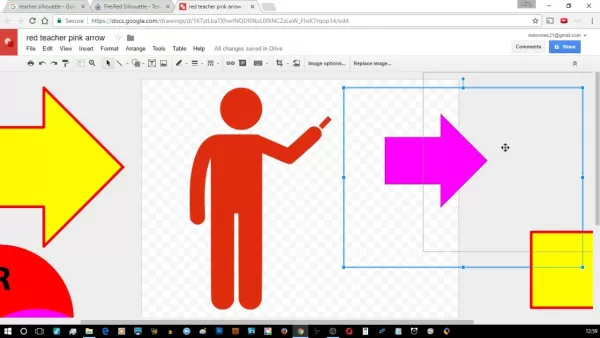
Descubre las potentes funciones de imagen de Google Drawings
Índice:
- Introducción
- Elegir la identidad visual adecuada
- Encontrar una silueta adecuada
- Explorar siluetas relacionadas con la docencia
- Comprender las etiquetas y categorías de las imágenes
- Acceder a recursos gratuitos de imágenes prediseñadas
- Análisis de cuestiones relacionadas con las licencias y los derechos de autor
- Utilizar Google Docs junto con Drawings
- Cambiar el color de las imágenes en Google Drawings
- Aprender sobre los colores primarios
- Experimentar con combinaciones de colores en Google Drawings
- Aprovechar Google Drawings para realizar ediciones rápidas
- Conclusión
Introducción:
En el panorama digital actual, establecer una presencia en línea sólida se ha convertido en algo esencial para los profesionales de diversos sectores. Tanto si eres un profesor que busca establecer vínculos más fuertes con sus alumnos como si eres un creador de contenido que quiere mostrar su trabajo de forma eficaz, contar con una identidad visual distintiva puede potenciar significativamente tu impacto. Esta guía te acompaña a lo largo del proceso de selección y desarrollo de una representación visual adecuada, centrándose en el uso de siluetas y en explorar las posibilidades que ofrecen Google Docs y Drawings. Al finalizar, dispondrás de una orientación clara sobre cómo crear la imagen ideal para tu presencia digital.
Elegir la identidad visual adecuada:
A la hora de elegir una imagen que te represente en Internet, es fundamental seleccionar una que refleje fielmente tu personalidad o la identidad de tu marca. Aunque muchas personas optan por imágenes de la cámara web para las retransmisiones en directo, hay situaciones en las que conviene un enfoque visualmente más llamativo. Las siluetas ofrecen una alternativa atractiva, ya que proporcionan una representación reconocible y estéticamente agradable. Son especialmente útiles para profesores que desean mantener el anonimato o para creadores de contenido que buscan un estilo visual único. En la siguiente sección se explicará cómo encontrar la silueta perfecta para tu presencia en línea.
Cómo encontrar una silueta adecuada:
Un buen punto de partida para encontrar la silueta adecuada es realizar una búsqueda de imágenes en línea. Mediante motores de búsqueda como Google, puedes explorar una amplia variedad de siluetas disponibles. Por ejemplo, si buscas «silueta de profesor», obtendrás numerosos resultados con diferentes estilos y poses de profesores. Es importante tomarse su tiempo en este paso, ya que la silueta que elijas servirá como representación visual de ti mismo. Ten en cuenta factores como la postura, la ropa y el tono general para asegurarte de que se ajusta a la imagen que quieres proyectar.
Además
Exploración de siluetas con temática docente:
Al buscar siluetas de profesores, es posible que observes que en los resultados de búsqueda aparecen etiquetas y categorías adicionales. Esta función introducida por Google ayuda a los usuarios a descubrir diversas profesiones o grupos relacionados con sus consultas. Los colores cambiantes de estas etiquetas suelen indicar las opciones de personalización disponibles. Aunque no está directamente relacionado con nuestro tema principal, este aspecto añade una dimensión interesante que merece la pena explorar más a fondo.
Comprender las etiquetas y categorías de las imágenes:
A medida que continúes con tus búsquedas de imágenes, es posible que te encuentres con plataformas como Open Clipart, que ofrecen amplias colecciones de imágenes gratuitas. Comprender el estado de las licencias y los derechos de autor de estas imágenes es fundamental para garantizar un uso adecuado. En el caso de las siluetas de Wikimedia Commons, sus creadores suelen publicarlas bajo licencias abiertas sin restricciones de derechos de autor. Aun así, siempre es recomendable citar a los creadores originales al utilizar su trabajo.
Uso de Google Docs junto con Drawings:
Para empezar a personalizar tu silueta, puedes utilizar las herramientas disponibles en Google Docs y Drawings. Estas aplicaciones ofrecen interfaces intuitivas para la manipulación y edición de imágenes. Al utilizar Google Drawings, puedes ajustar fácilmente los colores y modificar la forma de tu silueta. En la siguiente sección se detallan los pasos necesarios para cambiar el color y modificar eficazmente la imagen elegida.
Cambiar el color de las imágenes en Google Drawings:
Una vez que hayas subido tu silueta a Google Drawings, puedes comenzar el proceso de cambio de color. Selecciona la forma u objeto específico dentro de tu imagen y utiliza la herramienta de color de relleno para cambiar su aspecto. Google Drawings ofrece una amplia gama de opciones de color, lo que te permite experimentar hasta encontrar el tono perfecto para tu identidad visual. También puedes ajustar la transparencia, el brillo y el contraste para mejorar aún más el efecto de la imagen. Ten en cuenta que es posible que algunos colores no se vean bien sobre determinados fondos, así que sigue probando hasta conseguir el resultado deseado.
Conociendo los colores primarios:
Antes de profundizar en la personalización, resulta útil tener un conocimiento básico de los colores primarios. El rojo, el azul y el verde se consideran colores primarios porque constituyen la base de todos los demás colores y no pueden crearse mezclando otros tonos. En el diseño digital y la impresión se suelen utilizar colores adicionales como el amarillo, el magenta y el cian. Familiarizarte con estos colores primarios te ayudará a tomar decisiones más informadas a la hora de seleccionar los colores para tu silueta.
Experimentar con combinaciones de colores en Google Drawings:
Google Drawings ofrece un entorno excelente para probar diferentes combinaciones de colores. Para entender mejor cómo interactúan los colores, prueba a buscar «colores primarios» y verás ejemplos visuales de estos tonos. Con el selector de colores integrado en Google Drawings, puedes experimentar con cómo cada color primario afecta a tu silueta. Ten en cuenta que los colores más claros, como el amarillo, pueden volverse transparentes al mezclarse con determinados tonos. Tómate tu tiempo para explorar diversas combinaciones hasta encontrar la paleta perfecta para tu identidad visual.
Aprovechar Google Drawings para ediciones rápidas:
Una de las mayores ventajas de Google Drawings es su sencillez y rapidez. Puedes cambiar rápidamente el color de una silueta o ajustar su brillo y contraste sin mucho esfuerzo. La interfaz intuitiva de la herramienta te ahorra mucho tiempo durante el proceso de personalización. Experimenta con diferentes ajustes para descubrir qué es lo que mejor se adapta a tus necesidades específicas.
Conclusión:
Crear una identidad visual online eficaz es un proceso apasionante que requiere una planificación cuidadosa y un conocimiento sólido de las herramientas disponibles. Al aprovechar las siluetas junto con Google Docs y Drawings, puedes desarrollar una representación visual única que se adapte perfectamente a tu marca personal o profesional. Tómate tu tiempo para explorar diferentes opciones de siluetas, experimentar con los ajustes de color y aprender sobre los colores primarios. Seguir estos pasos te ayudará a crear una presencia en línea atractiva que capte la atención de tu público. Así que empieza a explorar y descubre las numerosas posibilidades para representarte a ti mismo en el mundo digital.
Preguntas frecuentes:
P: ¿Puedo utilizar cualquier silueta para mi identidad visual en línea? R: Sí, puedes elegir cualquier silueta que te represente eficazmente a ti o a tu marca. Tómate tu tiempo para revisar las diferentes opciones y selecciona la que mejor se adapte a la imagen que deseas proyectar.
P: ¿Puedo ajustar los colores de mi silueta con Google Drawings? R: ¡Por supuesto! Google Drawings ofrece una interfaz sencilla para cambiar los colores de las siluetas. Puedes experimentar con distintos tonos hasta encontrar la combinación de colores perfecta.
P: ¿Existen problemas de derechos de autor al utilizar siluetas de sitios web como Open Clipart? R: Aunque muchas imágenes de plataformas como Open Clipart son de uso gratuito, es importante verificar los detalles de la licencia y los derechos de autor. Da siempre crédito a los creadores originales cuando utilices su trabajo.
P: ¿Cómo puedo asegurarme de que mi silueta destaque sobre diferentes fondos? R: Puedes mejorar la visibilidad de tu silueta ajustando su transparencia, brillo y contraste en Google Drawings. Experimenta con estos ajustes para encontrar el equilibrio ideal que garantice que destaque con claridad.
P: ¿Puedo aplicar cambios de color basados en los colores primarios? R: Sí, los colores primarios desempeñan un papel clave a la hora de personalizar siluetas. Comprende cómo interactúan los diferentes colores primarios y prueba diversas combinaciones para lograr el efecto deseado.
P: ¿Cuáles son las ventajas de utilizar Google Drawings para personalizar imágenes? R: Google Drawings ofrece una plataforma intuitiva y eficaz que permite realizar ediciones rápidas. Ahorra tiempo y proporciona una serie de herramientas que agilizan el proceso de personalización.
Artículo relacionado
 Ctrip Business Travel presenta un ecosistema de inteligencia artificial con 7 agentes del sector y 17 capacidades principales
Ctrip Business Travel ha presentado oficialmente el «Ecosistema de IA de Ctrip Business Travel», que aprovecha los modelos de lenguaje a gran escala para reestructurar de forma radical la gestión de l
Stripe adquirirá OpenRouter a medida que el enrutamiento basado en modelos de IA cobra impulso
Stripe ha acordado adquirir OpenRouter, una plataforma de enrutamiento de modelos de IA que ofrece a los desarrolladores acceso a cientos de modelos a través de una única interfaz. El acuerdo amplía e
El exinvestigador de OpenAI, Barrett Zoph, regresa a Google para colaborar en el desarrollo de Gemini
Barret Zoph, que anteriormente abandonó de forma repentina la empresa para incorporarse a OpenAI debido a un desacuerdo con la directora general de Thinking Machines Lab, Miriam Mularati, ha vuelto a
Recomendaciones de temas especiales relacionados
Diseño y Arte
Ctrip Business Travel presenta un ecosistema de inteligencia artificial con 7 agentes del sector y 17 capacidades principales
Ctrip Business Travel ha presentado oficialmente el «Ecosistema de IA de Ctrip Business Travel», que aprovecha los modelos de lenguaje a gran escala para reestructurar de forma radical la gestión de l
Stripe adquirirá OpenRouter a medida que el enrutamiento basado en modelos de IA cobra impulso
Stripe ha acordado adquirir OpenRouter, una plataforma de enrutamiento de modelos de IA que ofrece a los desarrolladores acceso a cientos de modelos a través de una única interfaz. El acuerdo amplía e
El exinvestigador de OpenAI, Barrett Zoph, regresa a Google para colaborar en el desarrollo de Gemini
Barret Zoph, que anteriormente abandonó de forma repentina la empresa para incorporarse a OpenAI debido a un desacuerdo con la directora general de Thinking Machines Lab, Miriam Mularati, ha vuelto a
Recomendaciones de temas especiales relacionados
Diseño y Arte
 Las mejores herramientas de ilustración con IA: crea escenas editoriales y portadas más rápido
Las mejores herramientas de ilustración con IA de 2026: nuestra lista seleccionada incluye las mejores herramientas, diseñadas con gran potencia, para crear rápidamente impresionantes escenas editoriales y llamativas portadas. Cada opción ha sido sometida a rigurosas pruebas en condiciones reales y ofrece una comparación entre las versiones gratuitas y de pago para ayudarte a encontrar la que mejor se adapte a tu flujo de trabajo. Prueba hoy mismo estas soluciones imprescindibles para sacar el máximo partido a la IA y potenciar tu productividad creativa. Descúbrelas ahora en XIX.AI.
 10 herramientas
 xix.ai
Educación y aprendizaje
Los mejores profesores particulares de IA para la preparación de exámenes: practica matemáticas, ciencias e inglés
xix.ai
Educación y aprendizaje
Los mejores profesores particulares de IA para la preparación de exámenes: practica matemáticas, ciencias e inglés
¡Ya están aquí, en XIX.AI, los mejores tutores de IA para la preparación de exámenes de 2026, con las mejores valoraciones! Nuestra lista seleccionada incluye potentes herramientas revolucionarias que ofrecen comparativas entre versiones gratuitas y de pago, pruebas reales y clasificaciones actualizadas semanalmente. Te ayudan a mejorar tu eficiencia a la hora de escribir, a simplificar el aprendizaje de temas complejos y a desarrollar todo tu potencial académico. ¡Explora ahora mismo para descubrir tu herramienta perfecta de preparación de exámenes y empieza a crear hoy mismo para sacar partido a tu ventaja con la IA!
10 herramientas
xix.ai
Finanzas
Herramientas de planificación presupuestaria con IA para la gestión personal del dinero
2026 Últimas Mejores Herramientas de Planificación Presupuestaria con IA Mejor Valoradas para la Gestión Personal del Dinero están aquí en XIX.AI. Esta colección seleccionada presenta soluciones poderosas y transformadoras que te ayudan a realizar pruebas en el mundo real, comprender tus hábitos de gasto y crear planes personalizados para aumentar la productividad. Disfruta de una comparación entre versiones gratuitas y de pago junto con clasificaciones detalladas. Herramientas imprescindibles diseñadas para simplificar la gestión del dinero y desbloquear tu ventaja con IA. ¡Explóralas ahora!
11 herramientas
xix.ai
Salud y bienestar
Asistentes de seguimiento del sueño basados en IA: mejora tu recuperación con mejores hábitos a la hora de acostarte
Los mejores asistentes de seguimiento del sueño con IA de 2026, seleccionados para una recuperación óptima. Esta guía semanal totalmente actualizada incluye potentes herramientas que ofrecen pruebas en condiciones reales, comparativas entre opciones gratuitas y de pago, y clasificaciones detalladas para ayudarte a encontrar la solución imprescindible que mejora la calidad del sueño y fomenta mejores hábitos a la hora de acostarse. Descúbrelo ahora en XIX.AI y aprovecha todas las ventajas de la IA.
10 herramientas
xix.ai
Análisis de datos
Copilotos de IA y SQL para el análisis de productos e ingresos
¡Los mejores copilotos de IA para SQL mejor valorados de 2026 para el análisis de productos e ingresos! XIX.AI ha seleccionado una potente colección de herramientas revolucionarias que no te puedes perder y que se someten a pruebas en el mundo real a través de clasificaciones que se actualizan semanalmente. Estas herramientas ayudan a los usuarios a aumentar significativamente su productividad al acelerar el análisis de datos, simplificar consultas complejas y generar información precisa para tomar decisiones empresariales más inteligentes. ¡Explora ahora mismo y descubre la herramienta perfecta para sacar el máximo partido a tu ventaja en IA!
14 herramientas
xix.ai
Educación y aprendizaje
Las mejores herramientas de IA para los deberes que realmente enseñan: aprende conceptos, no solo respuestas
2026: los mejores y más valorados asistentes de deberes con IA que enseñan conceptos básicos, no solo respuestas. Potentes herramientas para estudiantes. Una selección imprescindible que debes probar. Actualización semanal. Comparativa entre opciones gratuitas y de pago. Pruebas en el mundo real. Clasificaciones precisas para ayudarte a desarrollar todo tu potencial de aprendizaje. Explora ahora y descubre la herramienta perfecta para estudiar de forma más inteligente.
10 herramientas
xix.ai

 comentario (0)
0/500
comentario (0)
0/500
Descubre las potentes funciones de imagen de Google Drawings
Índice:
- Introducción
- Elegir la identidad visual adecuada
- Encontrar una silueta adecuada
- Explorar siluetas relacionadas con la docencia
- Comprender las etiquetas y categorías de las imágenes
- Acceder a recursos gratuitos de imágenes prediseñadas
- Análisis de cuestiones relacionadas con las licencias y los derechos de autor
- Utilizar Google Docs junto con Drawings
- Cambiar el color de las imágenes en Google Drawings
- Aprender sobre los colores primarios
- Experimentar con combinaciones de colores en Google Drawings
- Aprovechar Google Drawings para realizar ediciones rápidas
- Conclusión
Introducción:
En el panorama digital actual, establecer una presencia en línea sólida se ha convertido en algo esencial para los profesionales de diversos sectores. Tanto si eres un profesor que busca establecer vínculos más fuertes con sus alumnos como si eres un creador de contenido que quiere mostrar su trabajo de forma eficaz, contar con una identidad visual distintiva puede potenciar significativamente tu impacto. Esta guía te acompaña a lo largo del proceso de selección y desarrollo de una representación visual adecuada, centrándose en el uso de siluetas y en explorar las posibilidades que ofrecen Google Docs y Drawings. Al finalizar, dispondrás de una orientación clara sobre cómo crear la imagen ideal para tu presencia digital.
Elegir la identidad visual adecuada:
A la hora de elegir una imagen que te represente en Internet, es fundamental seleccionar una que refleje fielmente tu personalidad o la identidad de tu marca. Aunque muchas personas optan por imágenes de la cámara web para las retransmisiones en directo, hay situaciones en las que conviene un enfoque visualmente más llamativo. Las siluetas ofrecen una alternativa atractiva, ya que proporcionan una representación reconocible y estéticamente agradable. Son especialmente útiles para profesores que desean mantener el anonimato o para creadores de contenido que buscan un estilo visual único. En la siguiente sección se explicará cómo encontrar la silueta perfecta para tu presencia en línea.
Cómo encontrar una silueta adecuada:
Un buen punto de partida para encontrar la silueta adecuada es realizar una búsqueda de imágenes en línea. Mediante motores de búsqueda como Google, puedes explorar una amplia variedad de siluetas disponibles. Por ejemplo, si buscas «silueta de profesor», obtendrás numerosos resultados con diferentes estilos y poses de profesores. Es importante tomarse su tiempo en este paso, ya que la silueta que elijas servirá como representación visual de ti mismo. Ten en cuenta factores como la postura, la ropa y el tono general para asegurarte de que se ajusta a la imagen que quieres proyectar.
Además
Exploración de siluetas con temática docente:
Al buscar siluetas de profesores, es posible que observes que en los resultados de búsqueda aparecen etiquetas y categorías adicionales. Esta función introducida por Google ayuda a los usuarios a descubrir diversas profesiones o grupos relacionados con sus consultas. Los colores cambiantes de estas etiquetas suelen indicar las opciones de personalización disponibles. Aunque no está directamente relacionado con nuestro tema principal, este aspecto añade una dimensión interesante que merece la pena explorar más a fondo.
Comprender las etiquetas y categorías de las imágenes:
A medida que continúes con tus búsquedas de imágenes, es posible que te encuentres con plataformas como Open Clipart, que ofrecen amplias colecciones de imágenes gratuitas. Comprender el estado de las licencias y los derechos de autor de estas imágenes es fundamental para garantizar un uso adecuado. En el caso de las siluetas de Wikimedia Commons, sus creadores suelen publicarlas bajo licencias abiertas sin restricciones de derechos de autor. Aun así, siempre es recomendable citar a los creadores originales al utilizar su trabajo.
Uso de Google Docs junto con Drawings:
Para empezar a personalizar tu silueta, puedes utilizar las herramientas disponibles en Google Docs y Drawings. Estas aplicaciones ofrecen interfaces intuitivas para la manipulación y edición de imágenes. Al utilizar Google Drawings, puedes ajustar fácilmente los colores y modificar la forma de tu silueta. En la siguiente sección se detallan los pasos necesarios para cambiar el color y modificar eficazmente la imagen elegida.
Cambiar el color de las imágenes en Google Drawings:
Una vez que hayas subido tu silueta a Google Drawings, puedes comenzar el proceso de cambio de color. Selecciona la forma u objeto específico dentro de tu imagen y utiliza la herramienta de color de relleno para cambiar su aspecto. Google Drawings ofrece una amplia gama de opciones de color, lo que te permite experimentar hasta encontrar el tono perfecto para tu identidad visual. También puedes ajustar la transparencia, el brillo y el contraste para mejorar aún más el efecto de la imagen. Ten en cuenta que es posible que algunos colores no se vean bien sobre determinados fondos, así que sigue probando hasta conseguir el resultado deseado.
Conociendo los colores primarios:
Antes de profundizar en la personalización, resulta útil tener un conocimiento básico de los colores primarios. El rojo, el azul y el verde se consideran colores primarios porque constituyen la base de todos los demás colores y no pueden crearse mezclando otros tonos. En el diseño digital y la impresión se suelen utilizar colores adicionales como el amarillo, el magenta y el cian. Familiarizarte con estos colores primarios te ayudará a tomar decisiones más informadas a la hora de seleccionar los colores para tu silueta.
Experimentar con combinaciones de colores en Google Drawings:
Google Drawings ofrece un entorno excelente para probar diferentes combinaciones de colores. Para entender mejor cómo interactúan los colores, prueba a buscar «colores primarios» y verás ejemplos visuales de estos tonos. Con el selector de colores integrado en Google Drawings, puedes experimentar con cómo cada color primario afecta a tu silueta. Ten en cuenta que los colores más claros, como el amarillo, pueden volverse transparentes al mezclarse con determinados tonos. Tómate tu tiempo para explorar diversas combinaciones hasta encontrar la paleta perfecta para tu identidad visual.
Aprovechar Google Drawings para ediciones rápidas:
Una de las mayores ventajas de Google Drawings es su sencillez y rapidez. Puedes cambiar rápidamente el color de una silueta o ajustar su brillo y contraste sin mucho esfuerzo. La interfaz intuitiva de la herramienta te ahorra mucho tiempo durante el proceso de personalización. Experimenta con diferentes ajustes para descubrir qué es lo que mejor se adapta a tus necesidades específicas.
Conclusión:
Crear una identidad visual online eficaz es un proceso apasionante que requiere una planificación cuidadosa y un conocimiento sólido de las herramientas disponibles. Al aprovechar las siluetas junto con Google Docs y Drawings, puedes desarrollar una representación visual única que se adapte perfectamente a tu marca personal o profesional. Tómate tu tiempo para explorar diferentes opciones de siluetas, experimentar con los ajustes de color y aprender sobre los colores primarios. Seguir estos pasos te ayudará a crear una presencia en línea atractiva que capte la atención de tu público. Así que empieza a explorar y descubre las numerosas posibilidades para representarte a ti mismo en el mundo digital.
Preguntas frecuentes:
P: ¿Puedo utilizar cualquier silueta para mi identidad visual en línea? R: Sí, puedes elegir cualquier silueta que te represente eficazmente a ti o a tu marca. Tómate tu tiempo para revisar las diferentes opciones y selecciona la que mejor se adapte a la imagen que deseas proyectar.
P: ¿Puedo ajustar los colores de mi silueta con Google Drawings? R: ¡Por supuesto! Google Drawings ofrece una interfaz sencilla para cambiar los colores de las siluetas. Puedes experimentar con distintos tonos hasta encontrar la combinación de colores perfecta.
P: ¿Existen problemas de derechos de autor al utilizar siluetas de sitios web como Open Clipart? R: Aunque muchas imágenes de plataformas como Open Clipart son de uso gratuito, es importante verificar los detalles de la licencia y los derechos de autor. Da siempre crédito a los creadores originales cuando utilices su trabajo.
P: ¿Cómo puedo asegurarme de que mi silueta destaque sobre diferentes fondos? R: Puedes mejorar la visibilidad de tu silueta ajustando su transparencia, brillo y contraste en Google Drawings. Experimenta con estos ajustes para encontrar el equilibrio ideal que garantice que destaque con claridad.
P: ¿Puedo aplicar cambios de color basados en los colores primarios? R: Sí, los colores primarios desempeñan un papel clave a la hora de personalizar siluetas. Comprende cómo interactúan los diferentes colores primarios y prueba diversas combinaciones para lograr el efecto deseado.
P: ¿Cuáles son las ventajas de utilizar Google Drawings para personalizar imágenes? R: Google Drawings ofrece una plataforma intuitiva y eficaz que permite realizar ediciones rápidas. Ahorra tiempo y proporciona una serie de herramientas que agilizan el proceso de personalización.








 Ctrip Business Travel presenta un ecosistema de inteligencia artificial con 7 agentes del sector y 17 capacidades principales
Ctrip Business Travel ha presentado oficialmente el «Ecosistema de IA de Ctrip Business Travel», que aprovecha los modelos de lenguaje a gran escala para reestructurar de forma radical la gestión de l
Ctrip Business Travel presenta un ecosistema de inteligencia artificial con 7 agentes del sector y 17 capacidades principales
Ctrip Business Travel ha presentado oficialmente el «Ecosistema de IA de Ctrip Business Travel», que aprovecha los modelos de lenguaje a gran escala para reestructurar de forma radical la gestión de l
 Stripe adquirirá OpenRouter a medida que el enrutamiento basado en modelos de IA cobra impulso
Stripe ha acordado adquirir OpenRouter, una plataforma de enrutamiento de modelos de IA que ofrece a los desarrolladores acceso a cientos de modelos a través de una única interfaz. El acuerdo amplía e
Stripe adquirirá OpenRouter a medida que el enrutamiento basado en modelos de IA cobra impulso
Stripe ha acordado adquirir OpenRouter, una plataforma de enrutamiento de modelos de IA que ofrece a los desarrolladores acceso a cientos de modelos a través de una única interfaz. El acuerdo amplía e
 El exinvestigador de OpenAI, Barrett Zoph, regresa a Google para colaborar en el desarrollo de Gemini
Barret Zoph, que anteriormente abandonó de forma repentina la empresa para incorporarse a OpenAI debido a un desacuerdo con la directora general de Thinking Machines Lab, Miriam Mularati, ha vuelto a
El exinvestigador de OpenAI, Barrett Zoph, regresa a Google para colaborar en el desarrollo de Gemini
Barret Zoph, que anteriormente abandonó de forma repentina la empresa para incorporarse a OpenAI debido a un desacuerdo con la directora general de Thinking Machines Lab, Miriam Mularati, ha vuelto a
Las mejores herramientas de ilustración con IA de 2026: nuestra lista seleccionada incluye las mejores herramientas, diseñadas con gran potencia, para crear rápidamente impresionantes escenas editoriales y llamativas portadas. Cada opción ha sido sometida a rigurosas pruebas en condiciones reales y ofrece una comparación entre las versiones gratuitas y de pago para ayudarte a encontrar la que mejor se adapte a tu flujo de trabajo. Prueba hoy mismo estas soluciones imprescindibles para sacar el máximo partido a la IA y potenciar tu productividad creativa. Descúbrelas ahora en XIX.AI.
10 herramientas
xix.ai

¡Ya están aquí, en XIX.AI, los mejores tutores de IA para la preparación de exámenes de 2026, con las mejores valoraciones! Nuestra lista seleccionada incluye potentes herramientas revolucionarias que ofrecen comparativas entre versiones gratuitas y de pago, pruebas reales y clasificaciones actualizadas semanalmente. Te ayudan a mejorar tu eficiencia a la hora de escribir, a simplificar el aprendizaje de temas complejos y a desarrollar todo tu potencial académico. ¡Explora ahora mismo para descubrir tu herramienta perfecta de preparación de exámenes y empieza a crear hoy mismo para sacar partido a tu ventaja con la IA!
10 herramientas
xix.ai

2026 Últimas Mejores Herramientas de Planificación Presupuestaria con IA Mejor Valoradas para la Gestión Personal del Dinero están aquí en XIX.AI. Esta colección seleccionada presenta soluciones poderosas y transformadoras que te ayudan a realizar pruebas en el mundo real, comprender tus hábitos de gasto y crear planes personalizados para aumentar la productividad. Disfruta de una comparación entre versiones gratuitas y de pago junto con clasificaciones detalladas. Herramientas imprescindibles diseñadas para simplificar la gestión del dinero y desbloquear tu ventaja con IA. ¡Explóralas ahora!
11 herramientas
xix.ai

Los mejores asistentes de seguimiento del sueño con IA de 2026, seleccionados para una recuperación óptima. Esta guía semanal totalmente actualizada incluye potentes herramientas que ofrecen pruebas en condiciones reales, comparativas entre opciones gratuitas y de pago, y clasificaciones detalladas para ayudarte a encontrar la solución imprescindible que mejora la calidad del sueño y fomenta mejores hábitos a la hora de acostarse. Descúbrelo ahora en XIX.AI y aprovecha todas las ventajas de la IA.
10 herramientas
xix.ai
¡Los mejores copilotos de IA para SQL mejor valorados de 2026 para el análisis de productos e ingresos! XIX.AI ha seleccionado una potente colección de herramientas revolucionarias que no te puedes perder y que se someten a pruebas en el mundo real a través de clasificaciones que se actualizan semanalmente. Estas herramientas ayudan a los usuarios a aumentar significativamente su productividad al acelerar el análisis de datos, simplificar consultas complejas y generar información precisa para tomar decisiones empresariales más inteligentes. ¡Explora ahora mismo y descubre la herramienta perfecta para sacar el máximo partido a tu ventaja en IA!
14 herramientas
xix.ai

2026: los mejores y más valorados asistentes de deberes con IA que enseñan conceptos básicos, no solo respuestas. Potentes herramientas para estudiantes. Una selección imprescindible que debes probar. Actualización semanal. Comparativa entre opciones gratuitas y de pago. Pruebas en el mundo real. Clasificaciones precisas para ayudarte a desarrollar todo tu potencial de aprendizaje. Explora ahora y descubre la herramienta perfecta para estudiar de forma más inteligente.
10 herramientas
xix.ai












