


 首頁
首頁OCR - Image Reader



Helps TikTok sellers, brands, MCNs, and TAPs discover winning products and find creators.

HelpLook is an AI-powered all-in-one knowledge base tool that helps businesses quickly build knowledge bases, help centers, and...

Your AI Workspace

302.AI is an enterprise-grade AI resource platform with pay-as-you-go pricing, API access to a full range of AI models, and ready-to-use online applications.

剧火AI — AI Screenwriter + Director, a One-Person Short Drama Studio In one sentence, what is it?
什麼是OCR Markdown ? OCR Markdown 是一款強大的工具,能將掃描圖像與PDF文件轉化為可編輯的Markdown文本格式。它提供免費的客戶端OCR解決方案進行基礎轉換,並可升級至高級版,透過AI增強識別技術實現90–99%的準確度。此功能包含提取Markdown與LaTeX格式,並能識別數學公式、表格及圖像內容。其核心目標在於將實體文件轉化為可搜尋、易分享的數位化內容。如何使
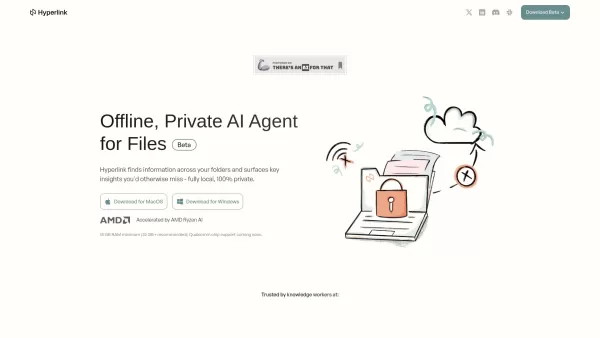
什麼是Hyperlink by Nexa AI ? Hyperlink 是一款「本地優先」的 AI 助理,能完全在您的裝置上安全地解析您的檔案——例如 PDF、筆記和文字記錄。它採用離線運作模式,確保您的資料保持私密、安全,並完全由您掌控。這款個人 AI 助理能從您的資料中提取並生成洞見,協助您重新發現本地檔案中那些可能被忽略的重要細節。作為 Glean 的替代方案,它專為個人或受監管的環境量身打
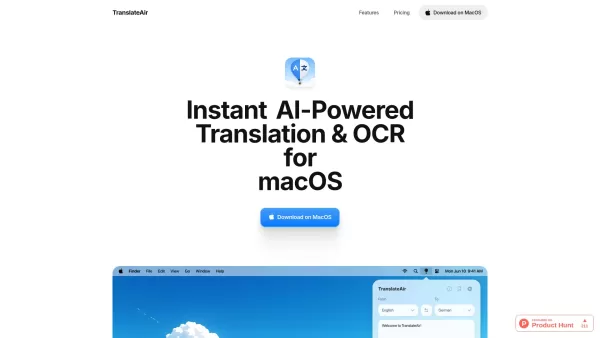
TranslateAir 是什麼?想像一下:當您嘗試跨越語言障礙進行溝通時,您正忙著處理文件、電子郵件和網站。輸入TranslateAir- 一個由 AI 驅動的精巧小工具,讓翻譯和文字擷取變得輕而易舉,特別是對 macOS 使用者而言。它就像是您口袋裡的私人翻譯員。無論您是在處理一封棘手的電子郵件、艱難地理解一份外國文件,或是只是好奇隨機圖片上寫了什麼,TranslateAir 都能幫您解決問
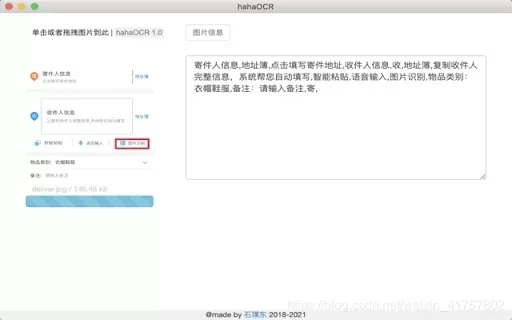
何謂hahaOCR ?HahaOCR 是一款強大的光學字元辨識(OCR)工具,專為簡化圖像文字擷取流程而設計。此擴充功能讓使用者能從螢幕或儲存檔案中選取圖片,將內嵌文字轉換為純文字格式。對於需要擷取文字片段(如引文、研究資料或文章節段)卻無需手動重新輸入的用戶而言,此工具尤為實用。憑藉其直覺化介面,文字擷取作業得以快速高效完成。誰在使用hahaOCR ?學生研究人員內容創作者專業人士任何需要文字擷
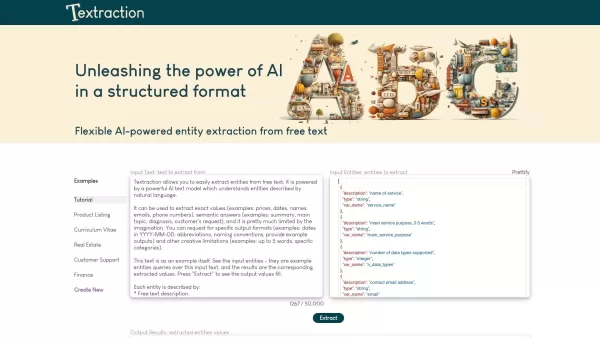
是否曾經發現自己篩選了大量文字,試圖僅提取關鍵細節?那是士兵進來的地方,相信我,這是一個改變遊戲規則的人。這種漂亮的API就像擁有一位超級聰明的助手,可以潛入您的文檔中,真正的ES
OCR - Image Reader產品信息
什麼是「OCR - Image Reader 」?
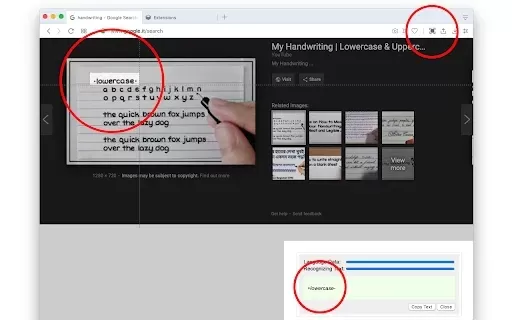
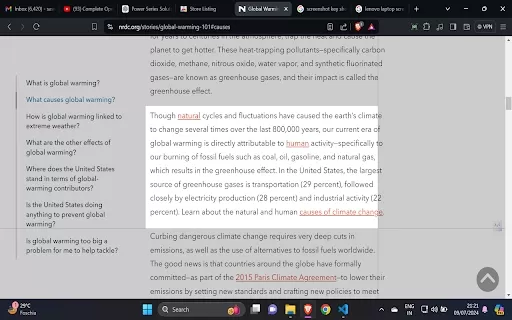
OCR - Image Reader 擴充功能將光學字元辨識(OCR)技術直接整合至您的 Chrome 瀏覽器中。它讓您能輕鬆將圖片、螢幕截圖或特定螢幕區域轉換為可編輯的文字。透過先進的 OCR 技術,它能精準辨識各式字體與版面配置,使其成為將文件數位化、擷取資料以及從視覺內容中摘錄筆記的必備工具。無論是學生、專業人士或一般使用者,此工具皆能簡化您的工作流程,並大幅減少手動輸入的需求。
誰適合使用OCR - Image Reader ?
- 學生
- 專業人士
- 研究人員
- 數位行銷人員
- 內容創作者
如何使用「OCR - Image Reader 」?
- 步驟 1:從 Chrome 網路商店安裝「OCR - Image Reader 」擴充功能。
- 步驟 2:點擊瀏覽器工具列中的擴充功能圖示。
- 步驟 3:選取圖片中包含您要擷取文字的區域。
- 步驟 4:點擊「萃取」將圖片內容轉換為文字。
- 步驟 5:根據需要複製或編輯已擷取的文字。
平台
- Chrome
OCR - Image Reader的核心功能與優勢
核心功能
- 從圖片中擷取文字
- 支援多種檔案格式
- 直觀且易於使用的介面
- 處理速度快
- 過往擷取的歷史記錄
優勢
- 節省寶貴時間
- 將手動輸入資料所產生的錯誤降至最低
- 提升整體生產力
- 適用於眾多產業
- 操作簡單直觀
OCR - Image Reader的主要應用場景與用途
- 將實體文件中的文字數位化
- 從圖片中擷取引言或文字
- 將手寫筆記轉換為數位文字
- 將網頁圖片中的文字轉錄
- 為研究專案收集資料
常見問題OCR - Image Reader
OCR - Image Reader 是如何運作的?
它採用先進的光學字元辨識(OCR)技術,將圖像轉化為可讀且可編輯的文字。
安裝容易嗎?
是的,只需在 Chrome 網路商店中找到它,點擊一下即可安裝。
它能處理哪些類型的圖片?
它支援 JPEG、PNG 等常見格式,以及螢幕截圖。
它能識別多種語言嗎?
是的,它提供多語言辨識功能,但取決於底層 OCR 引擎的能力。
我的資料安全嗎?
是的。此擴充功能會在您的裝置上本地端處理資料,且不會保留任何個人資訊。
我可以從 PDF 中擷取文字嗎?
此擴充功能主要設計用於處理圖片,但 PDF 頁面可轉換為圖片格式進行處理。
文字提取量是否有上限?
沒有設定上限,但處理速度可能取決於圖片的複雜程度與大小。
需要網路連線嗎?
不需要,安裝後核心功能可離線運作。偶爾進行更新時可能需要網路連線。
提取後的文字可以編輯嗎?
可以,提取的文字可輕鬆複製並在任何文字編輯器或應用程式中進行編輯。
是否有行動版可用?
目前僅提供 Chrome 瀏覽器擴充功能版本。
OCR - Image Reader 公司資訊
網站:
https://chrome.google.com公司名稱:
Google支援電子郵件:
不適用Facebook:
不適用X(Twitter):
無YouTube:
不適用Instagram:
無TikTok:
不適用LinkedIn:
不適用
OCR - Image Reader屏幕截圖
2026 年最新高評分 AI 插畫工具:我們精心挑選的清單收錄了功能強大、設計出色的工具,能助您快速創作出令人驚豔的編輯場景與吸睛的封面藝術。每項選項均經過嚴格的實際測試,並提供免費版與付費版的比較,協助您找到最適合您工作流程的工具。 立即嘗試這些不可錯過的解決方案,釋放您的人工智慧優勢,並提升您的創意生產力。現在就前往 XIX.AI 探索吧。
 10 個工具
 xix.ai
2026 年最新、評價最高的考試備考 AI 輔導工具,盡在 XIX.AI!我們精心挑選的清單收錄了多款強大且顛覆傳統的工具,提供免費與付費版本的比較、實際測試,以及每週更新的排行榜。這些工具能幫助您提升寫作效率、簡化複雜主題的學習,並釋放您的學術潛能。 立即探索,發掘最適合您的備考工具,並從今天開始創作,釋放您的 AI 優勢!
10 個工具
xix.ai
2026 年最新最佳頂級評分 AI 預算規劃工具,專為個人財務管理打造,現已登陸 XIX.AI!本精選合集收錄了強大且具顛覆性的解決方案,助您開展實際測試、理解消費習慣,並制定個性化計劃以提升生產力。享受免費與付費版的對比及詳細排名。這些必試工具旨在簡化財務管理,助您釋放 AI 優勢。立即探索!
11 個工具
xix.ai
2026 年最新精選、評價最高的 AI 睡眠追蹤助手,助您獲得最佳恢復效果。這份全面更新的每週指南收錄了強大的工具,提供實際測試報告、免費與付費版本的比較,以及詳細排名,協助您找到必試的解決方案,以提升睡眠品質並培養更好的就寢習慣。 立即造訪 XIX.AI,解鎖您的 AI 優勢。
10 個工具
xix.ai
2026 年最新最佳、評價最高的 AI SQL 輔助工具,專為產品與營收分析打造! XIX.AI 精心甄選了一系列強大且顛覆業界的必試工具,這些工具均經過實戰測試,並透過每週更新的排行榜進行評比。這些工具能透過加速資料分析、簡化複雜查詢,並產生精準洞察來推動更明智的商業決策,從而大幅提升使用者生產力。立即探索,發掘最適合您的工具,釋放您的 AI 優勢!
14 個工具
xix.ai
2026 年最新最佳高評價 AI 作業輔助工具:不僅提供答案,更教授核心概念。專為學生打造的強大工具,必試精選清單,每週更新,免費與付費版本比較,實際測試,精準排名,助您充分發揮學習潛能。立即探索,發掘最適合您的工具,讓學習更聰明。
10 個工具
xix.ai


