


 Дом
ДомVoiceboost - Chrome Extension
Расширение для Chrome ChatGPT с голосовым управлением



Вы когда -нибудь обнаруживали, что смотрели на чистый черновик по электронной почте, изо всех сил пытаясь найти правильные слова? Введите Type.ai, расширение Chrome, которое превращает ваши произнесенные слова в отполированные электронные письма. Это как иметь личного помощника, который может взять твои бред и перевернуть их
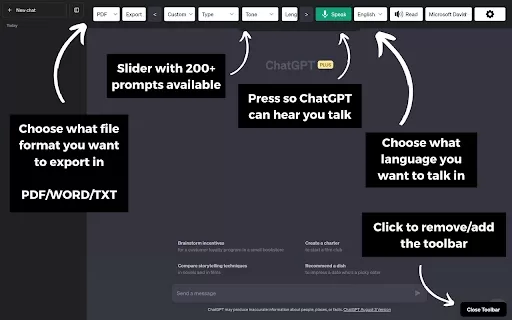
Что такое расширение ChatGPT Toolbar Companion для Chrome? ChatGPT Toolbar Companion — это расширение для Chrome, которое улучшает взаимодействие с ChatGPT. Оно предоставляет множество функций, таких
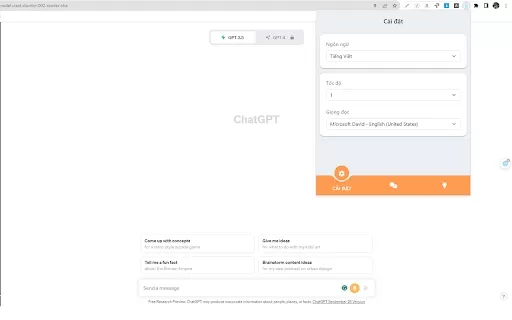
Вы когда -нибудь хотели, чтобы вы могли пообщаться с ИИ настолько без усилий, как и со своими друзьями? Что ж, голосовой чат GPT, поддерживающий AI Chrome Extension здесь, чтобы воплотить эту мечту реальностью. Этот изящный инструмент позволяет вам вести голосовые разговоры с мощным GPT AI,

Наткнулись на видео или аудиофайл и захотели быстро превратить его в текст? Здесь на помощь приходит Sonix AI. Это удобный онлайн-инструмент, созданный для преобразования ваших слов в письменный текст
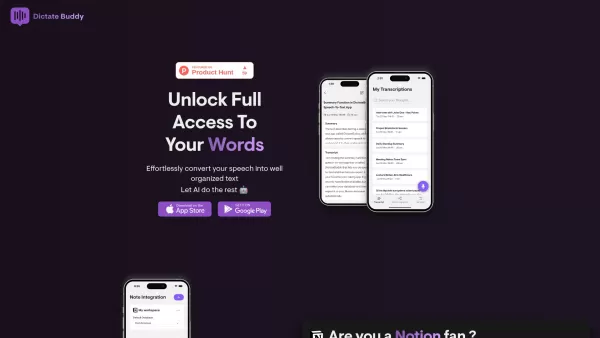
Что такое Dictate Buddy?Представьте Dictate Buddy как вашего ultimate помощника для преобразования устных слов в идеально организованные цифровые заметки. Построенное на технологии Whisper AI, оно разработано для предоставления сверхточных транскрипц
Voiceboost - Chrome Extension Информация о продукте
Что такое расширение Voiceboost AI Chrome Extension?
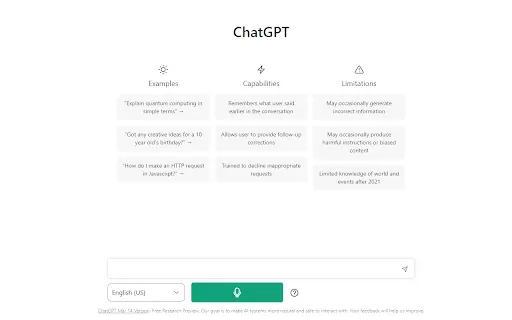
Voiceboost - это расширение для Chrome, которое позволяет взаимодействовать с ChatGPT с помощью голосовых команд. Оно добавляет кнопку под полем ввода - нажмите ее, чтобы произнести свой вопрос вслух. Затем Voiceboost отправит ваш звук в ChatGPT и выдаст письменный ответ, предлагая удобную альтернативу набору текста без рук.
Как пользоваться расширением Voiceboost AI Chrome
Чтобы записать свой голос, нажмите на кнопку расширения, расположенную под областью ввода. Вы также можете воспользоваться сочетаниями клавиш: Ctrl+Shift+S (Windows) или Command+Shift+S (Mac), чтобы начать запись, и Ctrl+Shift+E (Windows) или Command+Shift+E (Mac), чтобы остановить и отправить. При появлении запроса не забудьте разрешить доступ к микрофону, чтобы расширение работало.
Основные возможности расширения Voiceboost AI Chrome
Голосовой ввод для ChatGPT
Клавиатурные сокращения для захвата и отправки голоса
Примеры использования расширения Voiceboost AI Chrome
Взаимодействие с ChatGPT без использования рук
Диктовка вопросов и подсказок для ChatGPT
Часто задаваемые вопросы о Voiceboost
Как начать запись голоса?
Как остановить запись и отправить голос?
Нужно ли давать разрешение на использование микрофона?
Voiceboost - Chrome Extension экрана



Откройте для себя лучших в 2026 году ИИ-тренеров по личному благополучию и концентрации внимания на сайте XIX.AI. В нашем тщательно составленном рейтинге представлены высокооцененные, революционные инструменты для борьбы с выгоранием и повышения умственной энергии. Сравните бесплатные и платные варианты с помощью реальных отзывов. Откройте для себя путь к максимальной продуктивности и благополучию уже сегодня.
 10 инструментов
 xix.ai

Откройте для себя лучшие романтические чат-боты с искусственным интеллектом 2026 года, которые помогут вам построить искренние и долгосрочные отношения. В нашем тщательно составленном списке вы найдете чат-ботов с яркими и последовательными личностями, сравнение бесплатных и платных версий, а также результаты реальных тестов. Найдите своего идеального спутника и начните строить отношения уже сегодня на XIX.AI.
10 инструментов
xix.ai

Откройте для себя 20 лучших наставников в области искусственного интеллекта и науки о данных на 2026 год, которые помогут вам овладеть SQL, Pandas и рабочими процессами машинного обучения. Изучите наш тщательно отобранный список на сайте XIX.AI – здесь вы найдете эффективные рекомендации, способные изменить ход ваших работ. Сравните бесплатные и платные варианты с примерами из реальной практики. Освоите науку о данных уже сегодня.
10 инструментов
xix.ai

Откройте для себя 20 лучших тренажеров по флирту и общению с ИИ на сайте XIX.AI. Наша тщательно подобранная подборка самых популярных инструментов поможет вам развить коммуникабельность и уверенность в себе в режиме реального времени. Ознакомьтесь с незаменимыми инструментами, которые кардинально изменят вашу жизнь, — с сравнением бесплатных и платных версий и еженедельно обновляемым рейтингом. Раскройте свой коммуникативный потенциал уже сегодня.
10 инструментов
xix.ai

Откройте для себя самые новые и высоко оцененные инструменты ИИ 2026 года для автоматизированного тестирования модулей. Наша тщательно подобранная коллекция включает мощные решения, способные радикально изменить процесс разработки, позволяющие мгновенно генерировать тестовые случаи для Jest, PyTest и JUnit. Сравните бесплатные и платные варианты с результатами реальных тестов, а также еженедельно обновляемыми рейтингами на сайте XIX.AI. Раскройте потенциал ИИ и повысьте эффективность своей работы в области разработки сегодня же.
10 инструментов
xix.ai

Откройте для себя лучшие инструменты визуализации данных на базе ИИ 2026 года на сайте XIX.AI. Наша тщательно отобранная подборка лидеров рейтинга поможет вам мгновенно создавать мощные интерактивные информационные панели BI на основе необработанных файлов. Сравните бесплатные и платные варианты с помощью реальных тестов и еженедельно обновляемых рейтингов. Раскройте потенциал ваших данных уже сегодня.
10 инструментов
xix.ai


このChrome拡張機能、音声でChatGPTと会話できるの最高!🎤 ボタンを押して話すだけだから、タイピングが面倒な時に超便利。でもたまに背景ノイズで誤認識しちゃうんだよね。もっと精度アップしてほしいな~


