


 Дом
ДомVoice Control for ChatGPT



Helps TikTok sellers, brands, MCNs, and TAPs discover winning products and find creators.

HelpLook is an AI-powered all-in-one knowledge base tool that helps businesses quickly build knowledge bases, help centers, and...

Your AI Workspace

302.AI is an enterprise-grade AI resource platform with pay-as-you-go pricing, API access to a full range of AI models, and ready-to-use online applications.

剧火AI — AI Screenwriter + Director, a One-Person Short Drama Studio In one sentence, what is it?
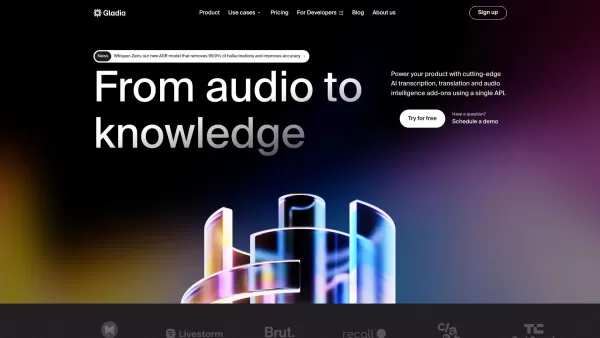
Что такое « Gladia »? Gladia [email protected] — это API на базе искусственного интеллекта, который обеспечивает транскрипцию, перевод и аналитику аудио. Он использует усовершенствованную вер
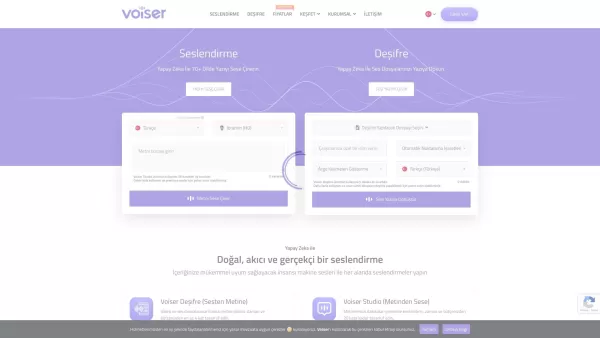
Что такое Voiser?Voiser – это передовой инструмент на основе искусственного интеллекта, который преобразует текст в живой речь и аудиофайлы – в точный текст. Благодаря более чем 550 вариантов голосов на 75+ языках, он обеспечивает один из самых похож
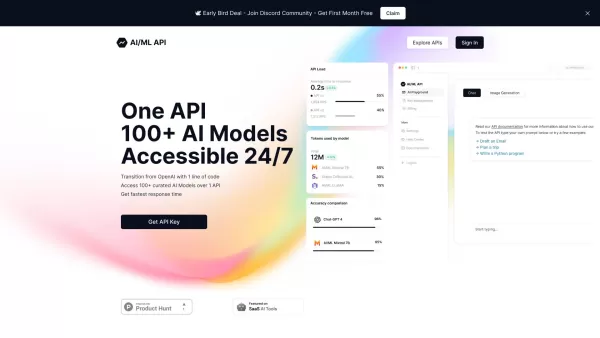
Вы когда-нибудь задумывались, как упростить процесс разработки с помощью искусственного интеллекта? One API - это готовое решение, предлагающее доступ к более чем 100 моделям искусственного интеллекта
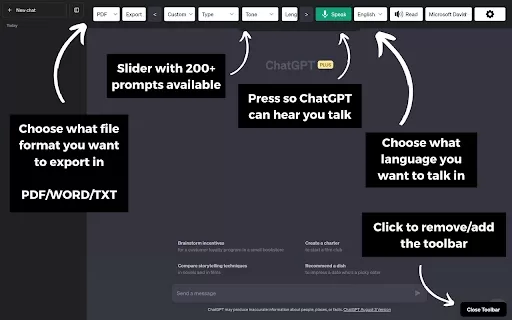
Что такое расширение ChatGPT Toolbar Companion для Chrome? ChatGPT Toolbar Companion — это расширение для Chrome, которое улучшает взаимодействие с ChatGPT. Оно предоставляет множество функций, таких

Наткнулись на видео или аудиофайл и захотели быстро превратить его в текст? Здесь на помощь приходит Sonix AI. Это удобный онлайн-инструмент, созданный для преобразования ваших слов в письменный текст
Voice Control for ChatGPT Информация о продукте
Что такое голосовое управление для ChatGPT?
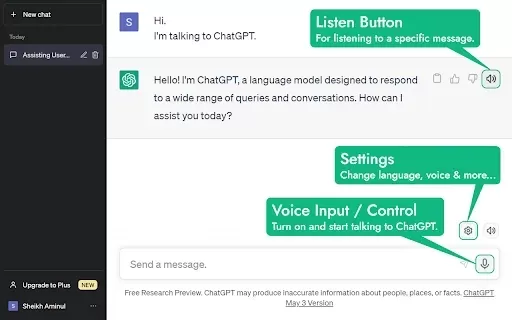
Голосовое управление для ChatGPT — это новаторское расширение для Chrome, которое позволяет взаимодействовать с ChatGPT с помощью голоса. Оно добавляет удобную кнопку записи, позволяющую отправлять голосовые запросы вместо набора текста. Затем искусственный интеллект зачитывает свои ответы вслух, создавая плавный аудиальный опыт. Этот инструмент предназначен для широкого круга пользователей, делая взаимодействие более быстрым и приятным, особенно для тех, кто предпочитает или нуждается в голосовом общении.
Кто использует Голосовое управление для ChatGPT?
- Студенты
- Работающие профессионалы
- Люди с ограниченными возможностями
- Техноэнтузиасты
- Сотрудники служб поддержки клиентов
Как использовать Голосовое управление для ChatGPT
- Шаг 1: Установите расширение Голосовое управление для ChatGPT из Интернет-магазина Chrome.
- Шаг 2: Откройте ChatGPT и найдите кнопку записи голоса.
- Шаг 3: Нажмите кнопку, чтобы начать запись вашего голосового запроса.
- Шаг 4: Отпустите кнопку, чтобы отправить записанный запрос в ChatGPT.
- Шаг 5: Слушайте, как ChatGPT зачитывает свой ответ вслух.
Платформа
- Chrome
Основные функции и преимущества Голосового управления для ChatGPT
Основные функции
- Запись и ввод голоса
- Взаимодействие «речь в текст»
- Аудиовывод ответов
- Удобный интерфейс
Преимущества
- Управление ChatGPT без использования рук
- Доступность для людей с ограниченными возможностями
- Улучшенное вовлечение и коммуникация
- Более быстрое время ответа без набора текста
Основные случаи использования и приложения
- Разговоры в реальном времени для обучения
- Автоматизация обслуживания клиентов
- Ассистивные технологии для доступности
- Создание контента и мозговой штурм
Часто задаваемые вопросы о Голосовом управлении для ChatGPT
Сохраняет ли Голосовое управление мои аудиоданные?
Нет, оно не хранит аудиофайлы для защиты вашей конфиденциальности.
Как работает Голосовое управление для ChatGPT?
Расширение обеспечивает ввод голоса и предоставляет аудиовывод для взаимодействия с ChatGPT.
Могу ли я использовать Голосовое управление на мобильных устройствах?
В настоящее время оно доступно только для Chrome на настольных компьютерах.
Является ли Голосовое управление бесплатным?
Да, его можно полностью бесплатно установить из Интернет-магазина Chrome.
Существуют ли ограничения по языкам?
Голосовое управление поддерживает несколько языков в зависимости от того, что может обработать ChatGPT.
Могу ли я настраивать параметры?
Базовые настройки можно изменить в меню расширения.
Что делать, если мой голос не распознается?
Убедитесь, что вы говорите четко; попробуйте снова, если он не понимает.
Могу ли я использовать его в автономном режиме?
Голосовое управление требует активного подключения к Интернету для работы.
Как удалить расширение?
Перейдите в настройки Chrome, найдите расширение и выберите «Удалить».
Есть ли поддержка?
Да, вы можете связаться со службой поддержки по ссылкам, предоставленным в расширении.
Информация о компании Голосового управления для ChatGPT
Voice Control for ChatGPT экрана
2026: лучшие современные генераторы синхронизации губ на базе ИИ для анимации персонажей с диалогами и динамичных сцен! XIX.AI составил рейтинг самых популярных и мощных инструментов, которые кардинально меняют подход к работе и обеспечивают безупречную синхронизацию движений губ анимированных персонажей. Каждый вариант проходит тщательные тесты в реальных условиях для обеспечения надёжности, а наш еженедельно обновляемый рейтинг поможет вам найти решение, которое обязательно стоит попробовать и которое повысит эффективность вашего рабочего процесса по созданию анимации. Ознакомьтесь с ним прямо сейчас, чтобы найти идеальный инструмент для себя!
 9 инструментов
 xix.ai

2026: лучшие и самые популярные ИИ-помощники для ответов в социальных сетях, предназначенные для управления брендовыми сообществами! XIX.AI подготовила впечатляющую подборку революционных инструментов, которые обязательно стоит попробовать — все они прошли тщательные тесты в реальных условиях и обеспечивают стабильно высокое качество результатов. Здесь вы найдёте подробные сравнительные обзоры бесплатных и платных версий, а также актуальный рейтинг, обновляемый еженедельно. Ознакомьтесь с ними прямо сейчас, чтобы использовать преимущества ИИ для эффективного управления сообществом!
12 инструментов
xix.ai

2026 год: лучшие приложения-планировщики на основе ИИ с высокими рейтингами, которые делают составление реалистичных графиков интенсивной работы проще простого. В этом тщательно отобранном списке представлены мощные инструменты, пройдшие серьезную проверку в реальных условиях для обеспечения точности и эффективности. Здесь вы найдете сравнение бесплатных и платных версий, а также подробные рейтинги, основанные на удобстве использования и результатах работы. XIX.AI входит в этот надежный сборник. Ознакомьтесь с ним прямо сейчас, чтобы найти идеальный инструмент для поддержания концентрации и высокой продуктивности каждый день.
11 инструментов
xix.ai

2026 года: лучшие и самые популярные инструменты для создания диаграмм на базе ИИ, позволяющие быстро составлять отчеты, — уже здесь, на XIX.AI! В этом тщательно подобранном списке представлены мощные инструменты, которые кардинально меняют подход к работе и позволяют создавать точные профессиональные диаграммы всего за несколько кликов, помогая вам повысить эффективность написания текстов и оптимизировать процесс создания контента. Ознакомьтесь с сравнением бесплатных и платных версий, а также с результатами реальных тестов и подробными рейтингами, чтобы найти решение, которое обязательно стоит попробовать и которое идеально подойдет для ваших нужд. Изучите их прямо сейчас, чтобы раскрыть весь потенциал ИИ!
9 инструментов
xix.ai

2026: новейшие и лучшие инструменты маршрутизации чатов с ИИ для электронной коммерции — для управления очередями, работы с VIP-покупателями и обработки запросов на возврат. В этом тщательно отобранном списке представлены мощные революционные решения, которые, как показывают реальные тесты, значительно повышают производительность. Здесь вы найдете сравнение бесплатных и платных версий, а также подробные рейтинги, которые помогут вам выбрать идеальный вариант. XIX.AI выделяется как надежный поставщик в этой сфере. Узнайте больше прямо сейчас, чтобы раскрыть все преимущества ИИ!
9 инструментов
xix.ai
2026 года: самые новые и лучшие инструменты для редактирования с ИИ, получившие высокие оценки среди авторов, пишущих на английском как иностранном, представлены здесь, на XIX.AI! В этот тщательно подобранный список вошли мощные, революционные инструменты, прошедшие реальные тесты для обеспечения точности. Здесь вы найдете сравнение бесплатных и платных версий, а также подробные рейтинги, которые помогут вам выбрать идеальное решение, которое идеально улучшит стиль, грамматику и плавность вашего письма. Изучите их прямо сейчас, чтобы раскрыть свой потенциал с помощью ИИ!
9 инструментов
xix.ai


