


 집
집2025년에 Mult.dev로 무료 애니메이션 여행 지도를 만드는 방법은 무엇인가요? 전체 가이드를 확인하세요.
동영상에 멋지고 전문적인 애니메이션 여행 지도를 추가하고 싶으신가요? Mult.dev는 멋진 지도 애니메이션을 빠르게 제작할 수 있는 사용하기 쉬운 무료 플랫폼을 제공합니다. 무료 티어에는 몇 가지 제한 사항이 있지만, 여행 블로거, 교육자 및 여행을 시각화하고자 하는 모든 사람에게 환상적인 리소스입니다. 이 가이드에서는 기능을 자세히 설명하고, 사용 방법을 안내하며, 요금제와 가격을 간략하게 설명합니다.
핵심 포인트
Mult.dev를 사용하면 애니메이션 여행 지도를 무료로 만들 수 있습니다.
무료 버전은 내보내기 품질과 교통 모드에 제한이 있습니다.
무료 계정을 만들면 애니메이션을 완전히 커스터마이징할 수 있습니다.
직관적인 인터페이스로 전문가 수준의 지도를 간편하게 제작할 수 있습니다.
텍스트 상자에 경로를 입력하면 내장된 AI 어시스턴트를 사용할 수 있습니다.
자세한 해상 및 육로 경로를 이용하려면 Pro 구독이 필요합니다.
Mult.dev 시작하기: 무료 여행 지도 애니메이터
Mult.dev란 무엇인가요?
자세히 알아보겠습니다. Mult.dev로 첫 번째 지도를 만들기 위한 간단한 단계별 가이드를 소개합니다:
단계별 가이드입니다: 첫 번째 여행 지도 애니메이션 만들기다음의 간단한 단계를 따라 애니메이션 여행 지도를 만들어 보세요:- Mult.dev 방문하기: 브라우저를 열고 Mult.dev로 이동합니다.
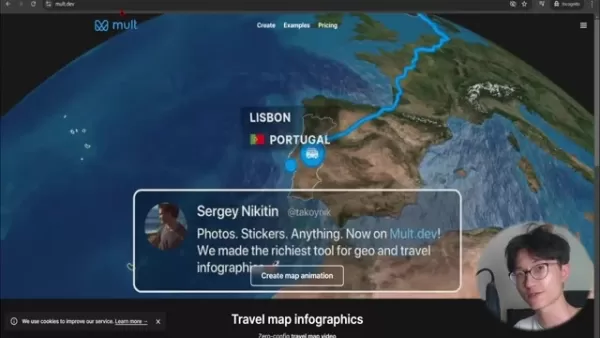
홈페이지에는 몇 가지 애니메이션 예시가 나와 있습니다.
- 지도 애니메이션 만들기: 페이지 중앙에 있는 눈에 잘 띄는 '지도 애니메이션 만들기' 버튼을 클릭합니다.
- 계정에 가입합니다: 전체 맞춤 설정을 하려면 가입하세요. 오른쪽 상단의 세 줄 메뉴를 클릭하고 '시작'을 선택한 다음 Google 계정으로 등록합니다.
- 사용자 지정에 액세스합니다: 로그인한 후 왼쪽 사이드바의 상단 아이콘을 클릭하여 경로 편집기를 엽니다.
- 처음부터 시작하기: 기본 데모 위치를 지우고 빈 지도로 시작합니다.
- 목적지 추가하기: '이름 또는 좌표...' 검색창에 도시나 위치를 입력하고 드롭다운에서 선택합니다.
- 교통편을 선택합니다: 이동 방법을 선택합니다. '항공편'은 무료이며, 프로 사용자는 더 많은 옵션을 사용할 수 있습니다.
- 마무리하고 렌더링합니다: 모든 목적지를 추가한 후 'X' 버튼으로 에디터를 닫으면 미리 보기 렌더링을 확인할 수 있습니다.
- 사용자 지정(선택 사항): 동영상 설정을 위해 왼쪽 아이콘을 클릭합니다. 여기에서 국가 이름과 국기를 표시하거나 숨길 수 있습니다. 추가 사용자 지정은 업그레이드가 필요합니다.
- 내보내기: 내보내기 버튼을 클릭하여 동영상을 다운로드합니다.
전체 프로세스가 간소화되어 지도 애니메이션을 빠르게 제작하여 여행 동영상이나 프레젠테이션의 완성도를 높일 수 있습니다. 더 빠른 결과를 원한다면, 여행 경로를 자동으로 생성하는 AI 여행 GPT에 여행을 설명하세요!
여행 지도 사용자 지정
위치 추가 및 경로 정의하기
Mult.dev에서 지도를 커스터마이징하는 것은 시각적인 스토리를 만드는 일입니다. 도쿄 등 각 위치는 여행 이야기의 한 장이 됩니다.
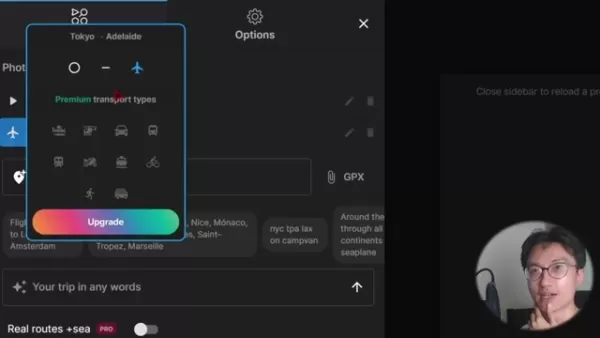
, 애들레이드 또는 멜버른 등 각 위치는 여행 이야기의 한 장입니다. 모든 지점이 여행의 내러티브를 형성합니다.
최상의 결과를 얻으려면 위치를 추가할 때 구체적으로 지정하세요. Mult.dev는 일반적인 이름을 이해하지만 정확한 도시를 입력하면 경로 애니메이션이 정확해집니다. 이는 장거리 여행이나 한 지역에 여러 정거장이 있는 경로의 경우 매우 중요합니다.
마지막으로 여행 모드를 고려하세요. 무료 버전은 기본 옵션을 제공하지만, 업그레이드하면 보트나 오토바이와 같은 특정 옵션을 선택할 수 있습니다. 적절한 교통수단을 선택하면 애니메이션에 깊이를 더하고 더욱 매력적인 애니메이션을 만들 수 있습니다.
독특한 비주얼을 위한 스타일 옵션 살펴보기
Mult.dev에서는 경로 외에도 동영상의 분위기에 맞게 지도의 스타일을 사용자 지정할 수 있습니다.

'옵션'에서 이러한 설정을 찾을 수 있습니다.
'에코' 및 '지구' 시각적 테마 중에서 선택합니다. '지구' 테마는 보다 사실적인 지리적 모습을 제공합니다. 프로 사용자는 밝게, 어둡게, 회색 색상 모드에 액세스할 수 있으며 모바일 보기에 최적화된 세로 형식으로 전환할 수 있습니다.
여행 동영상에 Mult.dev를 사용하는 방법
사진 추가
프로로 업그레이드하면 고급 기능을 사용할 수 있습니다. 사진, 스티커, 정밀한 육로 및 해상 경로, GPX 파일 가져오기, 고해상도 내보내기 기능을 추가할 수 있습니다.
또한 Pro 요금제는 최대 위치 제한을 100개로 늘리고 상세한 해상 경로 매핑을 지원합니다.
Mult.dev 요금제
가격 모델
Mult.dev는 크레딧 팩 시스템으로 운영됩니다. 한 달에 제한된 수의 동영상을 무료로 내보낼 수 있습니다. 그 이후에는 팩을 구매해야 합니다.
가격은 다음과 같습니다:
- 5.99달러에 동영상 5개
- 14.99달러에 동영상 25개
- 34.99달러에 동영상 100개
Mult.dev 사용의 장단점
장점
간단하고 직관적인 인터페이스
무료 시작
몇 초 만에 애니메이션 여행 지도 생성
단점
무료 버전은 내보내기 해상도가 낮습니다.
가끔 사용하는 사용자에게는 프로 팩이 비쌀 수 있습니다.
AI 여행 GPT 기능은 때때로 불안정할 수 있습니다.
자주 묻는 질문
Mult.dev를 상업적 목적으로 사용할 수 있나요?
예. 무료 요금제에서 만든 지도를 포함하여 Mult.dev로 만든 지도를 상업 프로젝트 및 수익 창출에 사용할 수 있습니다.
무료 버전으로 어떤 화질의 동영상을 내보낼 수 있나요?
무료 버전은 최대 432x768 해상도 및 30 FPS로 동영상을 내보낼 수 있습니다. 1080p 또는 4K와 같은 더 높은 해상도를 사용하려면 Pro 업그레이드가 필요합니다.
무료 요금제로 몇 개의 동영상을 제작하고 내보낼 수 있나요?
무료 요금제에는 매월 10개의 동영상 팩이 포함되어 있습니다. 한 번 사용한 후에는 계속 내보내려면 새 팩을 구매해야 합니다.
Mult.dev는 초보자도 쉽게 사용할 수 있나요?
물론입니다. Mult.dev는 간결한 인터페이스로 누구나 쉽게 사용할 수 있도록 제작되었기 때문에 전문적인 기술 없이도 세련된 지도 애니메이션을 만들 수 있습니다.
관련 질문
여행 동영상 제작을 위한 다른 무료 또는 저렴한 도구에는 어떤 것이 있나요?
여행 동영상 제작을 위해 Mult.dev와 잘 작동하는 다른 도구는 다음과 같습니다: 다빈치 리졸브: 강력한 무료 버전의 전문가급 동영상 편집기.OpenShot: 초보자에게 적합한 사용자 친화적인 오픈 소스 동영상 편집기.CapCut: 이동 중에도 매력적인 콘텐츠를 편집할 수 있는 기능이 가득한 모바일 앱.Canva: 텍스트와 그래픽을 추가할 수 있는 간단한 동영상 편집 도구가 포함된 그래픽 디자인 플랫폼으로, 지도 애니메이션에 Mult.dev와 함께 사용하면 매력적인 여행 동영상을 저렴하게 제작할 수 있습니다.
관련 기사
 OpenAI는 10월 14일 GPT-5.5, ChatGPT, Codex 서비스를 중단할 예정입니다
9월 16일, OpenAI는 10월 14일부터 ChatGPT, ChatGPT Work, Codex 전 서비스에서 GPT-5.5의 모든 구독 tiers에 대해 서비스를 중단한다고 확인했습니다.현재 GPT-5.5를 사용하는 Codex 사용자는 즉시 GPT-5.6 Sol 또는 GPT-6 Astra로 이전할 것을 권장합니다. 이 회사는 이번 폐기가 모든 플랜에 적용되며, 영향을 받는 사용자를 위해 GPT-5.6 Sol과 GPT-6 Astra를 공식
Core Web Vitals를 개선하여 SEO 순위를 높이는 방법
상위 등급 AI 비디오 도구를 사용하여 무료 무제한 AI 비디오 생성하기목차:서론AI 비디오 생성기의 작동 원리 이해AI 비디오 생성 도구 사용의 주요 장점AI 비디오 제작 단계별 가이드 4.1. 계정 설정하기 4.2. 가상 아바타 선택하기 4.3. 비디오 비율 및 언어 선택하기 4.4. 캐릭터 목소리와 스타일 조정하기 4.5. 텍스트 입력 또는 AI를 사용하여 작성하기 4.6. 발음 속성과 억양 다듬기 4.7. 비디오 미리보기 및 생
일리야 수트스케버 증언: 울트레먼이 오픈에이아이 네트워크를 거짓 위에 구축했다
최근 법원 제출 서류에 따르면 일랴 수트스케버(Ilya Sutskever) 오픈AI 전 최고과학책임자(CSO)는 일론 머스크의 회사 대상 소송에서 핵심 인물로 증언했다. 그의 진술은 2023년 리더십 변동이 충동적인 조치가 아니라 최고 경영진 간의 지속적인 신뢰 부족의 결과였음을 확인했다.샘 해고 뒤의 전략적 계획수트스케버는 2023년 11월의 짧은 해임 이전 1년 이상前から 샘 알트만의 부정행위 증거를 수집하기 시작했다고 증언했다. 그의
관련 특별 주제 추천
디자인과 예술
OpenAI는 10월 14일 GPT-5.5, ChatGPT, Codex 서비스를 중단할 예정입니다
9월 16일, OpenAI는 10월 14일부터 ChatGPT, ChatGPT Work, Codex 전 서비스에서 GPT-5.5의 모든 구독 tiers에 대해 서비스를 중단한다고 확인했습니다.현재 GPT-5.5를 사용하는 Codex 사용자는 즉시 GPT-5.6 Sol 또는 GPT-6 Astra로 이전할 것을 권장합니다. 이 회사는 이번 폐기가 모든 플랜에 적용되며, 영향을 받는 사용자를 위해 GPT-5.6 Sol과 GPT-6 Astra를 공식
Core Web Vitals를 개선하여 SEO 순위를 높이는 방법
상위 등급 AI 비디오 도구를 사용하여 무료 무제한 AI 비디오 생성하기목차:서론AI 비디오 생성기의 작동 원리 이해AI 비디오 생성 도구 사용의 주요 장점AI 비디오 제작 단계별 가이드 4.1. 계정 설정하기 4.2. 가상 아바타 선택하기 4.3. 비디오 비율 및 언어 선택하기 4.4. 캐릭터 목소리와 스타일 조정하기 4.5. 텍스트 입력 또는 AI를 사용하여 작성하기 4.6. 발음 속성과 억양 다듬기 4.7. 비디오 미리보기 및 생
일리야 수트스케버 증언: 울트레먼이 오픈에이아이 네트워크를 거짓 위에 구축했다
최근 법원 제출 서류에 따르면 일랴 수트스케버(Ilya Sutskever) 오픈AI 전 최고과학책임자(CSO)는 일론 머스크의 회사 대상 소송에서 핵심 인물로 증언했다. 그의 진술은 2023년 리더십 변동이 충동적인 조치가 아니라 최고 경영진 간의 지속적인 신뢰 부족의 결과였음을 확인했다.샘 해고 뒤의 전략적 계획수트스케버는 2023년 11월의 짧은 해임 이전 1년 이상前から 샘 알트만의 부정행위 증거를 수집하기 시작했다고 증언했다. 그의
관련 특별 주제 추천
디자인과 예술
 최고의 AI 일러스트레이션 도구: 편집용 장면과 표지 아트를 더 빠르게 제작하세요
2026년 최신 최고 평점 AI 일러스트레이션 도구: 저희가 엄선한 이 목록에는 멋진 편집용 장면과 눈길을 사로잡는 표지 아트를 빠르게 제작할 수 있는, 강력하고 정교하게 설계된 최고의 도구들이 포함되어 있습니다. 각 도구는 엄격한 실전 테스트를 거쳤으며, 무료 버전과 유료 버전을 비교해 드려 여러분의 워크플로우에 딱 맞는 도구를 찾으실 수 있도록 도와드립니다. 오늘 바로 이 필수 솔루션을 사용해 AI의 장점을 극대화하고 창의적인 생산성을 높여보세요. 지금 XIX.AI에서 확인해 보세요.
 10 도구
10 도구
 xix.ai
교육 및 학습
시험 준비를 위한 최고의 AI 과외 선생님: 수학, 과학, 영어 실전 연습
xix.ai
교육 및 학습
시험 준비를 위한 최고의 AI 과외 선생님: 수학, 과학, 영어 실전 연습
2026년 최신 최고 평점을 받은 최고의 시험 대비 AI 튜터들이 XIX.AI에 모였습니다! 저희가 엄선한 이 목록에는 무료와 유료 서비스 비교, 실제 시험 문제, 매주 업데이트되는 순위 정보를 제공하는 획기적인 도구들이 포함되어 있습니다. 이 도구들은 여러분의 글쓰기 효율을 높이고, 복잡한 주제 학습을 단순화하며, 학업적 잠재력을 최대한 발휘할 수 있도록 도와줍니다. 지금 바로 탐색하여 여러분에게 딱 맞는 시험 준비 도구를 찾아보세요. 오늘부터 창작을 시작하여 AI의 장점을 최대한 활용하세요!
10 도구
xix.ai
재원
개인 자금 관리를 위한 AI 예산 계획 도구
2026년 최신 최고의 평점 높은 AI 예산 관리 도구들이 XIX.AI에서 만나보세요! 이 선별된 컬렉션은 실제 테스트를 수행하고, 지출 습관을 이해하며, 생산성을 높일 수 있는 맞춤형 계획을 수립할 수 있도록 도와주는 강력한 혁신 솔루션을 제공합니다. 무료와 유료 버전을 비교하고 상세한 순위도 확인하세요. 돈 관리를 간소화하고 AI의 이점을 극대화하도록 설계된 필수 도구들을 지금 바로 탐색해 보세요!
11 도구
xix.ai
건강과 웰니스
AI 수면 추적 어시스턴트: 더 나은 취침 습관으로 회복력 향상
2026년 최신의 우수하고 평점이 높은 AI 수면 추적 보조 도구들을 엄선하여 최상의 회복 효과를 제공합니다. 완전히 새롭게 업데이트된 이 주간 가이드에는 실제 환경에서의 테스트 결과, 무료 버전과 유료 버전의 비교 내용, 그리고 상세한 순위 정보가 담겨 있어 수면의 질을 향상시키고 보다 건강한 취침 습관을 형성하는 데 도움이 되는 최적의 솔루션을 찾는 데 유용합니다. 지금 바로 XIX.AI에서 확인하여 AI 기술의 장점을 활용해 보세요.
10 도구
xix.ai
데이터 분석
제품 및 매출 분석을 위한 AI SQL 코파일럿
2026년 제품 및 매출 분석을 위한 최신 최고 평점 AI SQL 코파일럿! XIX.AI는 매주 업데이트되는 랭킹을 통해 실제 환경에서 검증된, 강력하고 판도를 바꿀 만한 필수 도구를 엄선했습니다. 이 도구들은 데이터 분석 속도를 높이고, 복잡한 쿼리를 간소화하며, 정확한 인사이트를 도출하여 더 현명한 비즈니스 의사결정을 내릴 수 있도록 지원함으로써 사용자의 생산성을 획기적으로 향상시킵니다. 지금 바로 살펴보고, 여러분의 AI 경쟁력을 극대화할 완벽한 도구를 찾아보세요!
14 도구
xix.ai
교육 및 학습
배움을 돕는 최고의 AI 숙제 도우미: 단순한 정답이 아닌 개념을 익히세요
2026년 최신 최고 평점을 받은 AI 숙제 도우미: 단순한 정답 제공이 아닌 핵심 개념을 가르쳐 주는 학생들을 위한 강력한 도구. 꼭 사용해 봐야 할 엄선된 목록, 매주 업데이트, 무료 vs 유료 비교, 실제 사용 후기, 정확한 순위 정보를 통해 여러분의 학습 잠재력을 최대한 발휘할 수 있도록 도와드립니다. 지금 바로 살펴보고 더 스마트한 공부를 위한 완벽한 도구를 찾아보세요.
10 도구
xix.ai

 의견 (1)
0/500
의견 (1)
0/500
![ThomasHernández]()
This is super useful! I've been looking for a free tool like this. The guide is clear and easy to follow. Can't wait to try it on my next travel video! 🗺️✈️
동영상에 멋지고 전문적인 애니메이션 여행 지도를 추가하고 싶으신가요? Mult.dev는 멋진 지도 애니메이션을 빠르게 제작할 수 있는 사용하기 쉬운 무료 플랫폼을 제공합니다. 무료 티어에는 몇 가지 제한 사항이 있지만, 여행 블로거, 교육자 및 여행을 시각화하고자 하는 모든 사람에게 환상적인 리소스입니다. 이 가이드에서는 기능을 자세히 설명하고, 사용 방법을 안내하며, 요금제와 가격을 간략하게 설명합니다.
핵심 포인트
Mult.dev를 사용하면 애니메이션 여행 지도를 무료로 만들 수 있습니다.
무료 버전은 내보내기 품질과 교통 모드에 제한이 있습니다.
무료 계정을 만들면 애니메이션을 완전히 커스터마이징할 수 있습니다.
직관적인 인터페이스로 전문가 수준의 지도를 간편하게 제작할 수 있습니다.
텍스트 상자에 경로를 입력하면 내장된 AI 어시스턴트를 사용할 수 있습니다.
자세한 해상 및 육로 경로를 이용하려면 Pro 구독이 필요합니다.
Mult.dev 시작하기: 무료 여행 지도 애니메이터
Mult.dev란 무엇인가요?
자세히 알아보겠습니다. Mult.dev로 첫 번째 지도를 만들기 위한 간단한 단계별 가이드를 소개합니다:
단계별 가이드입니다: 첫 번째 여행 지도 애니메이션 만들기다음의 간단한 단계를 따라 애니메이션 여행 지도를 만들어 보세요:- Mult.dev 방문하기: 브라우저를 열고 Mult.dev로 이동합니다.
홈페이지에는 몇 가지 애니메이션 예시가 나와 있습니다.
- 지도 애니메이션 만들기: 페이지 중앙에 있는 눈에 잘 띄는 '지도 애니메이션 만들기' 버튼을 클릭합니다.
- 계정에 가입합니다: 전체 맞춤 설정을 하려면 가입하세요. 오른쪽 상단의 세 줄 메뉴를 클릭하고 '시작'을 선택한 다음 Google 계정으로 등록합니다.
- 사용자 지정에 액세스합니다: 로그인한 후 왼쪽 사이드바의 상단 아이콘을 클릭하여 경로 편집기를 엽니다.
- 처음부터 시작하기: 기본 데모 위치를 지우고 빈 지도로 시작합니다.
- 목적지 추가하기: '이름 또는 좌표...' 검색창에 도시나 위치를 입력하고 드롭다운에서 선택합니다.
- 교통편을 선택합니다: 이동 방법을 선택합니다. '항공편'은 무료이며, 프로 사용자는 더 많은 옵션을 사용할 수 있습니다.
- 마무리하고 렌더링합니다: 모든 목적지를 추가한 후 'X' 버튼으로 에디터를 닫으면 미리 보기 렌더링을 확인할 수 있습니다.
- 사용자 지정(선택 사항): 동영상 설정을 위해 왼쪽 아이콘을 클릭합니다. 여기에서 국가 이름과 국기를 표시하거나 숨길 수 있습니다. 추가 사용자 지정은 업그레이드가 필요합니다.
- 내보내기: 내보내기 버튼을 클릭하여 동영상을 다운로드합니다.
홈페이지에는 몇 가지 애니메이션 예시가 나와 있습니다.
전체 프로세스가 간소화되어 지도 애니메이션을 빠르게 제작하여 여행 동영상이나 프레젠테이션의 완성도를 높일 수 있습니다. 더 빠른 결과를 원한다면, 여행 경로를 자동으로 생성하는 AI 여행 GPT에 여행을 설명하세요!
여행 지도 사용자 지정
위치 추가 및 경로 정의하기
Mult.dev에서 지도를 커스터마이징하는 것은 시각적인 스토리를 만드는 일입니다. 도쿄 등 각 위치는 여행 이야기의 한 장이 됩니다.
, 애들레이드 또는 멜버른 등 각 위치는 여행 이야기의 한 장입니다. 모든 지점이 여행의 내러티브를 형성합니다.
최상의 결과를 얻으려면 위치를 추가할 때 구체적으로 지정하세요. Mult.dev는 일반적인 이름을 이해하지만 정확한 도시를 입력하면 경로 애니메이션이 정확해집니다. 이는 장거리 여행이나 한 지역에 여러 정거장이 있는 경로의 경우 매우 중요합니다.
마지막으로 여행 모드를 고려하세요. 무료 버전은 기본 옵션을 제공하지만, 업그레이드하면 보트나 오토바이와 같은 특정 옵션을 선택할 수 있습니다. 적절한 교통수단을 선택하면 애니메이션에 깊이를 더하고 더욱 매력적인 애니메이션을 만들 수 있습니다.
독특한 비주얼을 위한 스타일 옵션 살펴보기
Mult.dev에서는 경로 외에도 동영상의 분위기에 맞게 지도의 스타일을 사용자 지정할 수 있습니다.
'옵션'에서 이러한 설정을 찾을 수 있습니다.
'에코' 및 '지구' 시각적 테마 중에서 선택합니다. '지구' 테마는 보다 사실적인 지리적 모습을 제공합니다. 프로 사용자는 밝게, 어둡게, 회색 색상 모드에 액세스할 수 있으며 모바일 보기에 최적화된 세로 형식으로 전환할 수 있습니다.
여행 동영상에 Mult.dev를 사용하는 방법
사진 추가
프로로 업그레이드하면 고급 기능을 사용할 수 있습니다. 사진, 스티커, 정밀한 육로 및 해상 경로, GPX 파일 가져오기, 고해상도 내보내기 기능을 추가할 수 있습니다.
또한 Pro 요금제는 최대 위치 제한을 100개로 늘리고 상세한 해상 경로 매핑을 지원합니다.
Mult.dev 요금제
가격 모델
Mult.dev는 크레딧 팩 시스템으로 운영됩니다. 한 달에 제한된 수의 동영상을 무료로 내보낼 수 있습니다. 그 이후에는 팩을 구매해야 합니다.
가격은 다음과 같습니다:
- 5.99달러에 동영상 5개
- 14.99달러에 동영상 25개
- 34.99달러에 동영상 100개
Mult.dev 사용의 장단점
장점
간단하고 직관적인 인터페이스
무료 시작
몇 초 만에 애니메이션 여행 지도 생성
단점
무료 버전은 내보내기 해상도가 낮습니다.
가끔 사용하는 사용자에게는 프로 팩이 비쌀 수 있습니다.
AI 여행 GPT 기능은 때때로 불안정할 수 있습니다.
자주 묻는 질문
Mult.dev를 상업적 목적으로 사용할 수 있나요?
예. 무료 요금제에서 만든 지도를 포함하여 Mult.dev로 만든 지도를 상업 프로젝트 및 수익 창출에 사용할 수 있습니다.
무료 버전으로 어떤 화질의 동영상을 내보낼 수 있나요?
무료 버전은 최대 432x768 해상도 및 30 FPS로 동영상을 내보낼 수 있습니다. 1080p 또는 4K와 같은 더 높은 해상도를 사용하려면 Pro 업그레이드가 필요합니다.
무료 요금제로 몇 개의 동영상을 제작하고 내보낼 수 있나요?
무료 요금제에는 매월 10개의 동영상 팩이 포함되어 있습니다. 한 번 사용한 후에는 계속 내보내려면 새 팩을 구매해야 합니다.
Mult.dev는 초보자도 쉽게 사용할 수 있나요?
물론입니다. Mult.dev는 간결한 인터페이스로 누구나 쉽게 사용할 수 있도록 제작되었기 때문에 전문적인 기술 없이도 세련된 지도 애니메이션을 만들 수 있습니다.
관련 질문
여행 동영상 제작을 위한 다른 무료 또는 저렴한 도구에는 어떤 것이 있나요?
여행 동영상 제작을 위해 Mult.dev와 잘 작동하는 다른 도구는 다음과 같습니다: 다빈치 리졸브: 강력한 무료 버전의 전문가급 동영상 편집기.OpenShot: 초보자에게 적합한 사용자 친화적인 오픈 소스 동영상 편집기.CapCut: 이동 중에도 매력적인 콘텐츠를 편집할 수 있는 기능이 가득한 모바일 앱.Canva: 텍스트와 그래픽을 추가할 수 있는 간단한 동영상 편집 도구가 포함된 그래픽 디자인 플랫폼으로, 지도 애니메이션에 Mult.dev와 함께 사용하면 매력적인 여행 동영상을 저렴하게 제작할 수 있습니다.








 OpenAI는 10월 14일 GPT-5.5, ChatGPT, Codex 서비스를 중단할 예정입니다
9월 16일, OpenAI는 10월 14일부터 ChatGPT, ChatGPT Work, Codex 전 서비스에서 GPT-5.5의 모든 구독 tiers에 대해 서비스를 중단한다고 확인했습니다.현재 GPT-5.5를 사용하는 Codex 사용자는 즉시 GPT-5.6 Sol 또는 GPT-6 Astra로 이전할 것을 권장합니다. 이 회사는 이번 폐기가 모든 플랜에 적용되며, 영향을 받는 사용자를 위해 GPT-5.6 Sol과 GPT-6 Astra를 공식
OpenAI는 10월 14일 GPT-5.5, ChatGPT, Codex 서비스를 중단할 예정입니다
9월 16일, OpenAI는 10월 14일부터 ChatGPT, ChatGPT Work, Codex 전 서비스에서 GPT-5.5의 모든 구독 tiers에 대해 서비스를 중단한다고 확인했습니다.현재 GPT-5.5를 사용하는 Codex 사용자는 즉시 GPT-5.6 Sol 또는 GPT-6 Astra로 이전할 것을 권장합니다. 이 회사는 이번 폐기가 모든 플랜에 적용되며, 영향을 받는 사용자를 위해 GPT-5.6 Sol과 GPT-6 Astra를 공식
 Core Web Vitals를 개선하여 SEO 순위를 높이는 방법
상위 등급 AI 비디오 도구를 사용하여 무료 무제한 AI 비디오 생성하기목차:서론AI 비디오 생성기의 작동 원리 이해AI 비디오 생성 도구 사용의 주요 장점AI 비디오 제작 단계별 가이드 4.1. 계정 설정하기 4.2. 가상 아바타 선택하기 4.3. 비디오 비율 및 언어 선택하기 4.4. 캐릭터 목소리와 스타일 조정하기 4.5. 텍스트 입력 또는 AI를 사용하여 작성하기 4.6. 발음 속성과 억양 다듬기 4.7. 비디오 미리보기 및 생
Core Web Vitals를 개선하여 SEO 순위를 높이는 방법
상위 등급 AI 비디오 도구를 사용하여 무료 무제한 AI 비디오 생성하기목차:서론AI 비디오 생성기의 작동 원리 이해AI 비디오 생성 도구 사용의 주요 장점AI 비디오 제작 단계별 가이드 4.1. 계정 설정하기 4.2. 가상 아바타 선택하기 4.3. 비디오 비율 및 언어 선택하기 4.4. 캐릭터 목소리와 스타일 조정하기 4.5. 텍스트 입력 또는 AI를 사용하여 작성하기 4.6. 발음 속성과 억양 다듬기 4.7. 비디오 미리보기 및 생
 일리야 수트스케버 증언: 울트레먼이 오픈에이아이 네트워크를 거짓 위에 구축했다
최근 법원 제출 서류에 따르면 일랴 수트스케버(Ilya Sutskever) 오픈AI 전 최고과학책임자(CSO)는 일론 머스크의 회사 대상 소송에서 핵심 인물로 증언했다. 그의 진술은 2023년 리더십 변동이 충동적인 조치가 아니라 최고 경영진 간의 지속적인 신뢰 부족의 결과였음을 확인했다.샘 해고 뒤의 전략적 계획수트스케버는 2023년 11월의 짧은 해임 이전 1년 이상前から 샘 알트만의 부정행위 증거를 수집하기 시작했다고 증언했다. 그의
일리야 수트스케버 증언: 울트레먼이 오픈에이아이 네트워크를 거짓 위에 구축했다
최근 법원 제출 서류에 따르면 일랴 수트스케버(Ilya Sutskever) 오픈AI 전 최고과학책임자(CSO)는 일론 머스크의 회사 대상 소송에서 핵심 인물로 증언했다. 그의 진술은 2023년 리더십 변동이 충동적인 조치가 아니라 최고 경영진 간의 지속적인 신뢰 부족의 결과였음을 확인했다.샘 해고 뒤의 전략적 계획수트스케버는 2023년 11월의 짧은 해임 이전 1년 이상前から 샘 알트만의 부정행위 증거를 수집하기 시작했다고 증언했다. 그의
2026년 최신 최고 평점 AI 일러스트레이션 도구: 저희가 엄선한 이 목록에는 멋진 편집용 장면과 눈길을 사로잡는 표지 아트를 빠르게 제작할 수 있는, 강력하고 정교하게 설계된 최고의 도구들이 포함되어 있습니다. 각 도구는 엄격한 실전 테스트를 거쳤으며, 무료 버전과 유료 버전을 비교해 드려 여러분의 워크플로우에 딱 맞는 도구를 찾으실 수 있도록 도와드립니다. 오늘 바로 이 필수 솔루션을 사용해 AI의 장점을 극대화하고 창의적인 생산성을 높여보세요. 지금 XIX.AI에서 확인해 보세요.
10 도구
xix.ai

2026년 최신 최고 평점을 받은 최고의 시험 대비 AI 튜터들이 XIX.AI에 모였습니다! 저희가 엄선한 이 목록에는 무료와 유료 서비스 비교, 실제 시험 문제, 매주 업데이트되는 순위 정보를 제공하는 획기적인 도구들이 포함되어 있습니다. 이 도구들은 여러분의 글쓰기 효율을 높이고, 복잡한 주제 학습을 단순화하며, 학업적 잠재력을 최대한 발휘할 수 있도록 도와줍니다. 지금 바로 탐색하여 여러분에게 딱 맞는 시험 준비 도구를 찾아보세요. 오늘부터 창작을 시작하여 AI의 장점을 최대한 활용하세요!
10 도구
xix.ai

2026년 최신 최고의 평점 높은 AI 예산 관리 도구들이 XIX.AI에서 만나보세요! 이 선별된 컬렉션은 실제 테스트를 수행하고, 지출 습관을 이해하며, 생산성을 높일 수 있는 맞춤형 계획을 수립할 수 있도록 도와주는 강력한 혁신 솔루션을 제공합니다. 무료와 유료 버전을 비교하고 상세한 순위도 확인하세요. 돈 관리를 간소화하고 AI의 이점을 극대화하도록 설계된 필수 도구들을 지금 바로 탐색해 보세요!
11 도구
xix.ai

2026년 최신의 우수하고 평점이 높은 AI 수면 추적 보조 도구들을 엄선하여 최상의 회복 효과를 제공합니다. 완전히 새롭게 업데이트된 이 주간 가이드에는 실제 환경에서의 테스트 결과, 무료 버전과 유료 버전의 비교 내용, 그리고 상세한 순위 정보가 담겨 있어 수면의 질을 향상시키고 보다 건강한 취침 습관을 형성하는 데 도움이 되는 최적의 솔루션을 찾는 데 유용합니다. 지금 바로 XIX.AI에서 확인하여 AI 기술의 장점을 활용해 보세요.
10 도구
xix.ai
2026년 제품 및 매출 분석을 위한 최신 최고 평점 AI SQL 코파일럿! XIX.AI는 매주 업데이트되는 랭킹을 통해 실제 환경에서 검증된, 강력하고 판도를 바꿀 만한 필수 도구를 엄선했습니다. 이 도구들은 데이터 분석 속도를 높이고, 복잡한 쿼리를 간소화하며, 정확한 인사이트를 도출하여 더 현명한 비즈니스 의사결정을 내릴 수 있도록 지원함으로써 사용자의 생산성을 획기적으로 향상시킵니다. 지금 바로 살펴보고, 여러분의 AI 경쟁력을 극대화할 완벽한 도구를 찾아보세요!
14 도구
xix.ai

2026년 최신 최고 평점을 받은 AI 숙제 도우미: 단순한 정답 제공이 아닌 핵심 개념을 가르쳐 주는 학생들을 위한 강력한 도구. 꼭 사용해 봐야 할 엄선된 목록, 매주 업데이트, 무료 vs 유료 비교, 실제 사용 후기, 정확한 순위 정보를 통해 여러분의 학습 잠재력을 최대한 발휘할 수 있도록 도와드립니다. 지금 바로 살펴보고 더 스마트한 공부를 위한 완벽한 도구를 찾아보세요.
10 도구
xix.ai

This is super useful! I've been looking for a free tool like this. The guide is clear and easy to follow. Can't wait to try it on my next travel video! 🗺️✈️












