


 家
家bluecap™ Meeting Assistant



Helps TikTok sellers, brands, MCNs, and TAPs discover winning products and find creators.

HelpLook is an AI-powered all-in-one knowledge base tool that helps businesses quickly build knowledge bases, help centers, and...

Your AI Workspace

302.AI is an enterprise-grade AI resource platform with pay-as-you-go pricing, API access to a full range of AI models, and ready-to-use online applications.

剧火AI — AI Screenwriter + Director, a One-Person Short Drama Studio In one sentence, what is it?
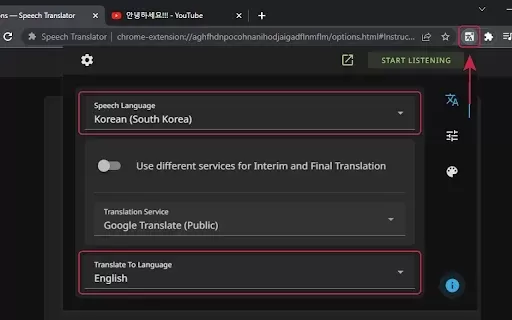
Speech Translator とは?Speech Translator は、Googleの高度な音声認識を活用して、ビデオ、オーディオ、ライブストリームをリアルタイムで翻訳します。このツールは、言語のギャップを埋め、シームレスな会話を可能にし、多文化の環境でより明確な理解を促進します。国際会議、オンライン教育、グローバル放送などで、参加者が言葉の壁を感じることなく参加できる貴重なツールです。
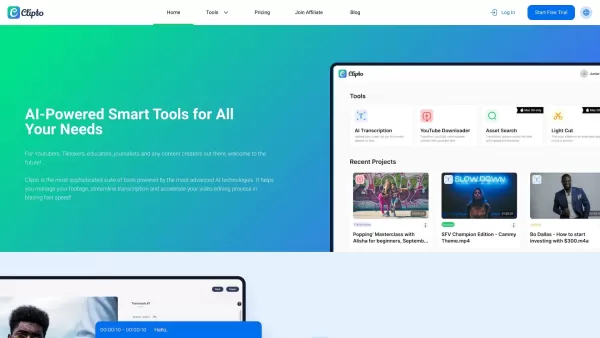
音声やビデオファイルを簡単にテキストに変換する方法を考えたことはありますか?Cliptoは、ウェブ上でAIによるトランスクリプションの強力なツールです。ChatGPTを動かす最先端の技術を活用して、Zoomミーティング、インタビュー、さらにはYouTubeビデオまでを正確かつ迅速にトランスクリプトに変換することを想像してみてください。それがCliptoです——デジタルコンテンツの世界におけるゲームチェンジャーです。Cliptoの使い方Cliptoの使用を開始するのは、簡単です。ウェブサイトにアク
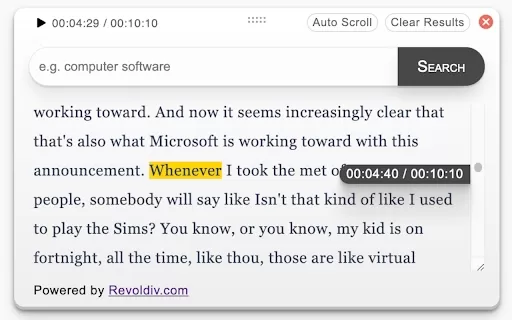
Revoldiv AI Chrome拡張機能とは? Revoldivは、ブラウザ内で音声や動画を即座に文字起こしするChrome拡張機能です。ユーザーはリアルタイムの文字起こしを読みながら内容を追うことができ、ポッドキャストやその他の対応メディア内で特定の話し言葉を探せます。Revoldiv AI Chrome拡張機能の使用方法 Revoldiv Chrome拡張機能をインストール後、ブラウザで任
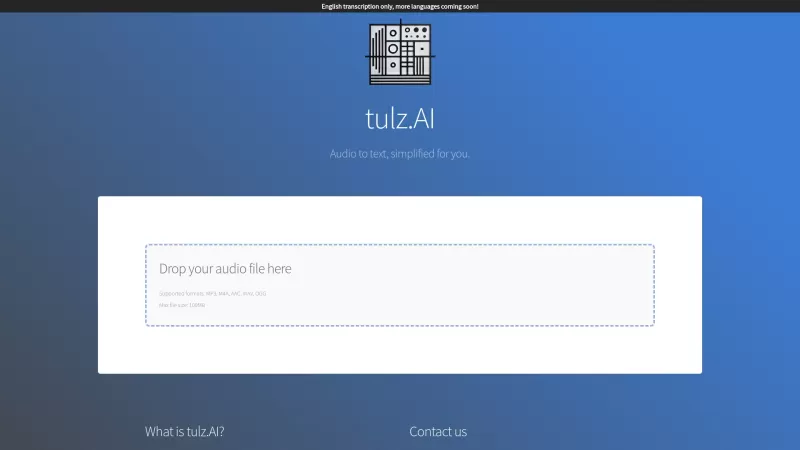
話しかけられた言葉を書かれたテキストに変える必要があることに気付いたことがありますか?さて、Tulz.aiを紹介しましょう。これは、オーディオ転写を簡単にすることに関するAIを搭載したサービスです。ポッドキャスト、ビジネス会議、またはその他の話し言葉であろうと、
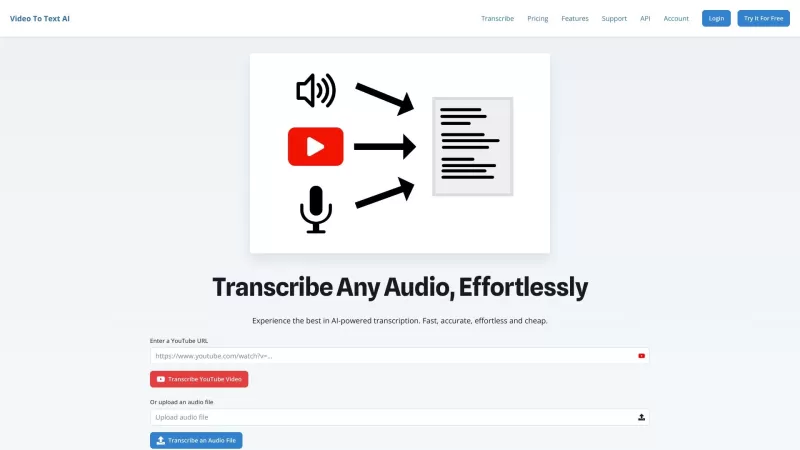
ビデオまたはオーディオファイルの迅速かつ正確な転写が必要になったことに気付いたことがありますか?それが、AIをテキストでテキストするビデオが出てくる場所です。これは、メディアを簡単にテキストに変換するように設計された滑らかなAI駆動のツールです。 YouTubeをジャグリングしているかどうか
bluecap™ Meeting Assistant製品情報
BlueCap™ Meeting Assistantとは?
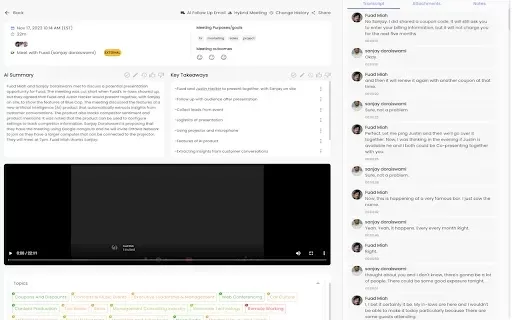
BlueCap Meeting Assistantは、オンライン会議中の生産性を向上させるために設計されたAI搭載ツールです。Zoom、Microsoft Teams、Google Meetなどのプラットフォームでの会議に自動的に参加し、重要な詳細情報を記録し、議論を要約し、メモを整理します。高度な自然言語処理技術を活用することで、人間のようなメモ作成機能を提供し、ユーザーが気を散らすことなく情報を定着させるのに役立ちます。 また、このツールは会議の分析や参加者の感情に関するインサイトも提供するため、会議体験を最適化したいプロフェッショナルにとって理想的なソリューションとなっています。
BlueCap™ Meeting Assistantはどのような人が利用していますか?
- ビジネスパーソン
- リモートチーム
- プロジェクトマネージャー
- 会議主催者
- 教育関係者
- 経営幹部
BlueCap™ Meeting Assistantの使い方
- ステップ1:Chrome Web Storeから「BlueCap Meeting Assistant」拡張機能をインストールします。
- 手順 2: Zoom、Microsoft Teams、または Google Meet のアカウントを連携します。
- 手順 3: 会議をスケジュールし、BlueCapが自動的に参加するように設定されていることを確認します。
- 手順 4: BlueCapがメモを記録している間に、会議を進めます。
- ステップ5:会議終了後、生成されたメモを確認し、内容の明確さとアクションアイテムを確認します。
プラットフォーム
- Web
- Chrome
BlueCap™ Meeting Assistantの主な機能とメリット
主な機能
- 自動メモ作成
- 会議の要約
- 分析
- 感情分析
- 主要な動画プラットフォームとの連携
メリット
- 生産性の向上
- 手作業によるメモ作成の削減
- 情報の定着率の向上
- 実用的な知見の提供
- 時間の節約
BlueCap™ Meeting Assistantの主なユースケースと活用例
- 社内会議
- 教育・講義
- チームでのブレインストーミングセッション
- クライアントとの相談
- ワークショップ
BlueCap™ Meeting Assistantに関するよくある質問
BlueCapは無料で利用できますか?
BlueCapには、無料プランや有料プランを含む様々な料金プランが用意されています。
会議終了後にメモを編集することはできますか?
はい、各会議後に作成されたメモにアクセスして編集することができます。
BlueCapのインストールは簡単ですか?
はい。Chrome ウェブストアからインストールし、セットアップ手順に従うだけで利用できます。
BlueCapはどのような種類の会議に対応していますか?
企業会議、講義、ワークショップに対応しています。
BlueCapには感情分析機能はありますか?
はい、会議中の参加者の感情に関する分析情報を提供します。
BlueCapは自動的に会議に参加できますか?
はい、自動的に会議に参加するように設定できます。
BlueCapではデータは安全に保護されますか?
はい、BlueCapはユーザーのプライバシーとデータのセキュリティを最優先しています。
BlueCapはモバイル端末でも利用できますか?
現在、ウェブ版としてChrome拡張機能でのみご利用いただけます。
BlueCapはどのようにメモを記録するのですか?
AIアルゴリズムを使用して議論の内容を分析し、要点を要約します。
BlueCapは複数の会議プラットフォームに対応していますか?
はい、BlueCapはZoom、Microsoft Teams、Google Meetに対応しています。
BlueCap™ Meeting Assistant 会社情報
- BlueCap AI
- https://www.bluecap.ai/
- https://www.facebook.com/bluecapai/
- https://twitter.com/bluecapai?lang=en
bluecap™ Meeting Assistantスクリーンショット



この厳選ページでは、文献レビューに最適な2026年最新のAI研究ツールを紹介しており、研究プロセスを効率化するための画期的なソリューションを提供しています。 無料版と有料版の詳細な比較分析、実地テストの結果、専門家によるランキングなど、最も効率的な選択肢を選ぶための情報が満載です。XIX.AIは、皆様がAIの真価を引き出せるよう、この包括的なガイドをサポートしています。今すぐチェックして、あなたにぴったりのツールを発見しましょう!
 16 ツール
 xix.ai

2026年最新・最高評価のAIデザインシステムアシスタント:Web、モバイル、ドキュメント全体でのUIの一貫性を実現。この厳選リストには、チームが手間をかけずに統一感のあるデザインを作成し、時間を節約して生産性を向上させるのに役立つ、画期的な強力なツールが紹介されています。 無料版と有料版の比較、実地テスト、詳細なランキングを参考に、ニーズに合った「ぜひ試すべき」ソリューションを見つけましょう。今すぐXIX.AIでチェックして、AIの優位性を手に入れましょう。
10 ツール
xix.ai
2026年版 研究者向け、高評価のAI論文読み取りツールベストセレクション!この厳選リストは、複雑な学術論文から主要な手法、結果、限界を素早く抽出するための、画期的なソリューションを提供します。XIX.AIでは、多様な研究分野にわたる実地テストの結果に加え、無料版と有料版の比較データを毎週更新して公開しています。 生産性を高め、AIの力を最大限に引き出すのに最適なツールを今すぐ見つけてください。今すぐチェック!
8 ツール
xix.ai
2026年最新版・最高評価のAIボーカルデモツールがXIX.AIで登場!トラックのプロトタイプ作成に最適な厳選リストです。このリストには、実際のテストを経て高性能を保証する革新的なツールが掲載されています。無料版と有料版の比較、詳細なランキング、クリエイティブな効率を向上させ、AIによる優位性を引き出すのに最適な必須ツールが見つかります。今すぐ探索して、あなたにぴったりのツールを見つけましょう!
10 ツール
xix.ai
2026年最新・最高評価のフロントエンド・バックエンド連携向けAI APIモックツールが、XIX.AIに登場!この厳選リストには、実環境でのテストと厳格なランキングを通じて、チームのワークフローを効率化し、生産性を向上させ、高品質なアプリをより迅速に開発するのに役立つ、強力で画期的なソリューションが紹介されています。 無料版と有料版の比較表を活用して、ニーズに合った「必試」のツールを見つけましょう。今すぐチェックして、AIの真価を引き出しましょう!
12 ツール
xix.ai
2026年最新・最高評価のMidjourneyスタイル参考ツール集:キャラクターコンセプト、ポスター、広告ビジュアルに最適!XIX.AIは、毎週更新される実地テストを経て厳選された、業界に革命をもたらす強力なコレクションをご用意しました。 無料版と有料版の詳細な比較分析や信頼性の高いランキングを参考に、創造性を高め、ワークフローを大幅にスピードアップさせる「必見のツール」を選んでください。今すぐチェックして、あらゆるビジュアルデザインのニーズに最適なツールを見つけましょう。
11 ツール
xix.ai


