


 Maison
ScreenScan - Instant Screenshot Search



Helps TikTok sellers, brands, MCNs, and TAPs discover winning products and find creators.

HelpLook is an AI-powered all-in-one knowledge base tool that helps businesses quickly build knowledge bases, help centers, and...
Your AI Workspace

302.AI is an enterprise-grade AI resource platform with pay-as-you-go pricing, API access to a full range of AI models, and ready-to-use online applications.

剧火AI — AI Screenwriter + Director, a One-Person Short Drama Studio In one sentence, what is it?
Qu'est-ce qu'OCR Markdown? OCR Markdown C'est un outil puissant qui transforme les images numérisées et les documents PDF en texte Markdown modifiable. Il offre une solution OCR gratuite côté client p
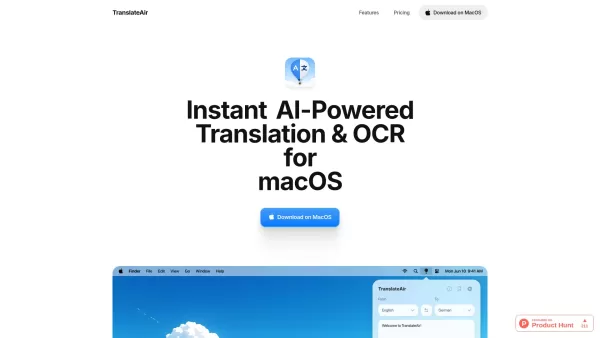
Qu'est-ce que TranslateAir?Imaginez la situation : vous jonglez avec des documents, des courriels et des sites web tout en essayant de communiquer au-delà des barrières linguistiques. Voici Translate
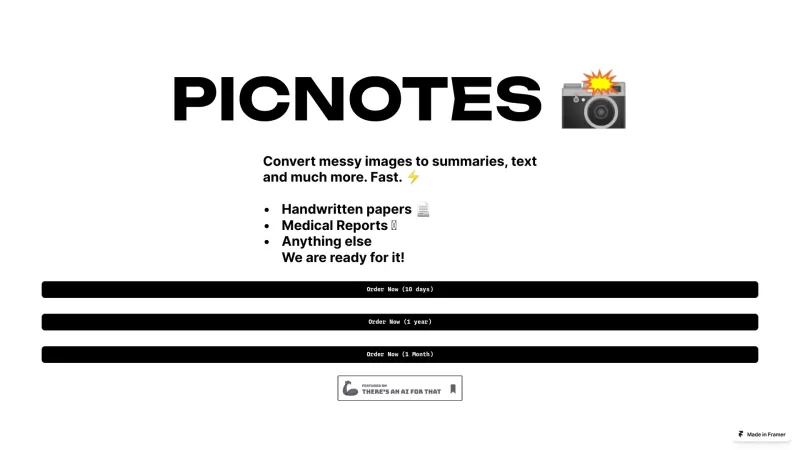
Picnotes est un outil révolutionnaire qui transforme vos images en désordre en résumés soignés, texte et plus encore. Imaginez prendre une photo d'une page encombrée et la faire transformer en un format organisé et lisible - c'est maintenant ce que fait les pique-notes! Utiliser des pique-notes est comme
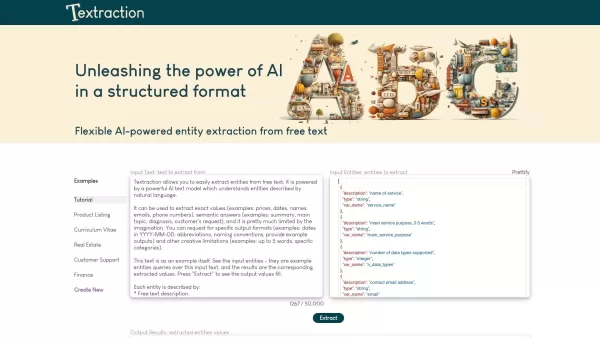
Vous êtes-vous déjà trouvé au crible à travers des tas de texte, en essayant de se retirer uniquement les détails clés? C'est là que Textraction entre en jeu et croyez-moi, cela change la donne. Cette API Nifty, c'est comme avoir un assistant super intelligent qui plonge dans vos documents, réels es
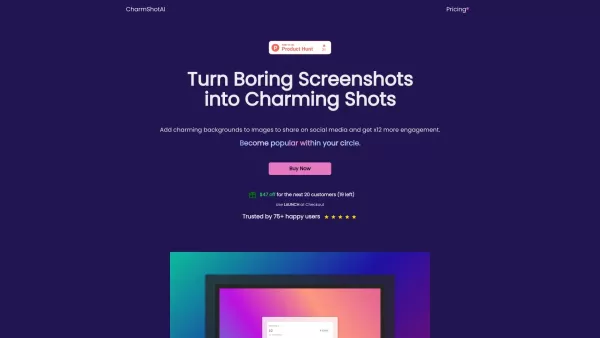
Vous êtes-vous déjà demandé comment faire éclater vos captures d'écran sur les réseaux sociaux? Entrez le charme de tir AI , l'outil qui transforme ces captures d'écran ternes en chefs-d'œuvre accrocheurs. Avec la possibilité d'a
ScreenScan - Instant Screenshot Search Informations sur les produits
Qu'est-ce qu'ScreenScan - Instant Screenshot Search?
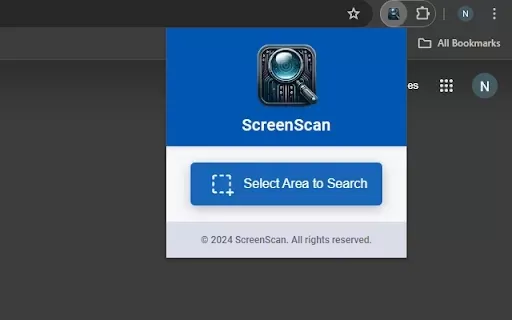
ScreenScan améliore votre navigation sur le Web en vous offrant un moyen rapide et efficace de capturer et d'examiner des éléments visuels en ligne. D'un simple clic, réalisez instantanément des captures d'écran d'images, de vidéos ou de texte pour approfondir facilement votre lecture et saisir l'intégralité du contenu. Au-delà de la simple capture, cette extension se connecte directement à Google Lens pour la traduction, la comparaison de produits et l'exploration visuelle approfondie.
À qui s'adresse l'ScreenScan - Instant Screenshot Search?
- Étudiants
- Chercheurs
- Enseignants
- Les spécialistes du marketing
- Créateurs de contenu
- Utilisateurs Web en général
Comment utiliser l'ScreenScan - Instant Screenshot Search?
- Étape 1 : Téléchargez l'extension ScreenScan depuis le Chrome Web Store.
- Étape 2 : Sélectionnez l'icône ScreenScan dans la barre d'outils de Chrome.
- Étape 3 : Cliquez pour capturer l'image, la vidéo ou le texte qui vous intéresse.
- Étape 4 : Utilisez Google Lens pour obtenir plus de détails ou accéder à diverses fonctions.
Plateforme
- Chrome
ScreenScan - Instant Screenshot SearchPrincipales fonctionnalités et avantages
Les principales fonctionnalités
- Capturez instantanément des images, des vidéos et du texte
- Google Lens intégré pour des recherches avancées
- Interface simple et conviviale
- Comparaisons rapides de produits et visuelles
Les avantages
- Gagnez du temps grâce à la capture en un clic
- Améliorez votre compréhension grâce à des visuels riches
- Optimisez l'efficacité de vos recherches
- Faites de meilleurs choix grâce à l'analyse comparative des produits
ScreenScan - Instant Screenshot SearchPrincipaux cas d'utilisation et applications
- Recherche universitaire et études
- Création de contenu et de récits visuels
- Recherche de produits avant un achat en ligne
- Traduction de textes dans des images pour la pratique linguistique
FAQ sur ScreenScan - Instant Screenshot Search
Que puis-je capturer avec ScreenScan ?
Vous pouvez capturer des images, des vidéos et du texte directement dans votre navigateur.
L'utilisation de ScreenScan est-elle gratuite ?
Oui, ScreenScan est gratuit et disponible sur le Chrome Web Store.
Comment Google Lens fonctionne-t-il avec ScreenScan ?
Une fois que vous avez capturé un élément, Google Lens vous aide à trouver plus d'informations ou à traduire des langues.
Puis-je comparer des produits à l'aide de ScreenScan ?
Oui, vous pouvez l'utiliser pour comparer instantanément différents produits à partir de vos captures d'écran.
Comment installer ScreenScan ?
Installez-le en quelques clics depuis le Chrome Web Store.
ScreenScan est-il compatible avec d'autres navigateurs ?
Actuellement, ScreenScan est spécialement conçu pour Google Chrome.
Puis-je utiliser ScreenScan à des fins éducatives ?
Tout à fait, c'est un excellent outil pour les enseignants et les élèves, qui facilite la recherche et l'apprentissage.
Ai-je besoin d'un compte pour utiliser ScreenScan ?
Non, aucun compte n'est nécessaire pour utiliser ScreenScan.
ScreenScan va-t-il ralentir mon navigateur ?
Non, il est conçu pour fonctionner de manière fluide avec un impact minimal sur les performances.
Puis-je partager le contenu capturé avec d'autres personnes ?
Oui, vous pouvez facilement partager vos captures par e-mail ou sur les réseaux sociaux.
ScreenScan - Instant Screenshot Search Informations sur l'entreprise
Site web :
https://chromewebstore.google.com/Nom de l'entreprise :
ScreenScanE-mail du service d'assistance :
N/AFacebook :
N/AX (Twitter) :
N/AYouTube :
NAInstagram :
NATikTok :
NALinkedIn :
NA
Capture d'écran ScreenScan - Instant Screenshot Search
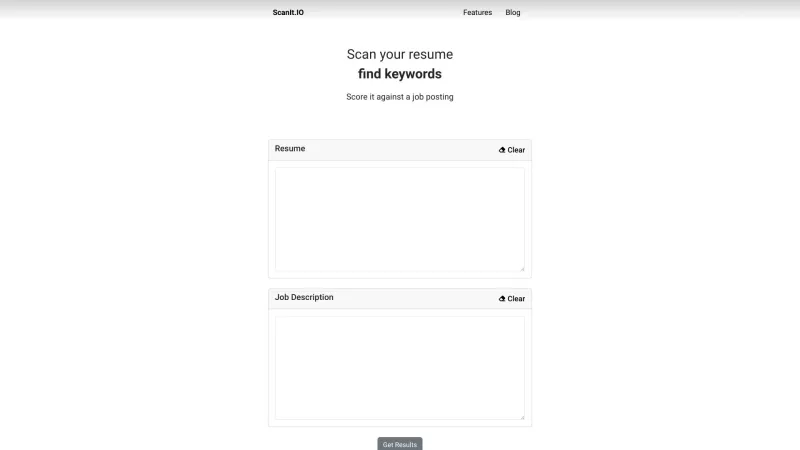
2026 Dernières Meilleures Applications de Chat IA pour le Jeu de Rôle, les plus bien notées pour la Pratique des Langues, la Préparation aux Entretiens et la Fluidité Quotidienne ! XIX.AI sélectionne une collection puissante et révolutionnaire qui propose une comparaison gratuit vs payant, des tests en conditions réelles et des classements mis à jour chaque semaine. Ces outils à essayer absolument vous aident à améliorer vos compétences en écriture, à surmonter les défis de fluidité et à optimiser l’efficacité de la communication dans tous les scénarios quotidiens. Explorez dès maintenant pour découvrir l’outil parfait pour votre progression linguistique !
 10 outils
 xix.ai

2026 : Les meilleures et plus récentes outils de séparation des pistes audio par IA, hautement notés, sélectionnés spécialement pour la production de remix, la préparation de samples et l’enregistrement de karaokés. Ces outils puissants et révolutionnaires, éprouvés dans des conditions réelles, permettent une isolation audio précise, ce qui améliore considérablement la productivité. XIX.AI propose un guide de comparaison gratuit mis à jour chaque semaine entre les versions payantes et gratuites, afin de vous aider à trouver la solution idéale adaptée à vos besoins. Découvrez-les dès maintenant pour tirer parti des avantages offerts par l’IA.
8 outils
xix.ai

2026 : Les meilleurs copilotes AI SQL actuels, classés parmi les plus performants ! XIX.AI a sélectionné une collection puissante et révolutionnaire, mise à jour chaque semaine grâce à des tests concrets. Ces outils indispensables vous aident à créer des tableaux de bord financiers précis, à analyser les canaux de vente et à suivre en temps réel les indicateurs produits, ce qui améliore considérablement votre productivité. Découvrez-les dès maintenant pour trouver l’outil idéal pour des décisions basées sur les données ! 238 caractères
9 outils
xix.ai

2026 Derniers Meilleurs Outils d’Écriture de Mélodie par IA les Mieux Notés pour des Ébauches de Chansons ! XIX.AI a sélectionné une collection hautement puissante et révolutionnaire, soumise à des tests rigoureux en conditions réelles, afin d’offrir la meilleure expérience d’écriture. Vous pouvez y trouver des comparaisons détaillées entre versions gratuites et payantes, des classements précis, ainsi que des options incontournables conçues pour vous aider à créer sans effort des ébauches de chansons remarquables et à booster significativement votre productivité créative. Explorez dès maintenant pour découvrir l’outil qui vous correspond parfaitement !
8 outils
xix.ai

Les derniers outils de formation à la conversation par IA les mieux notés pour 2026 sont disponibles sur XIX.AI ! Cette sélection rigoureuse propose des outils puissants et révolutionnaires, testés rigoureusement dans des conditions réelles pour fournir des retours précis. Vous y trouverez une comparaison entre les versions gratuites et payantes, ainsi que des classements détaillés pour vous aider à choisir l’option incontournable qui renforce votre confiance et vos compétences. Explorez dès maintenant pour découvrir l’outil parfait pour réussir vos entretiens !
12 outils
xix.ai

Les meilleurs outils de transfert de style par IA de 2026, les mieux notés, pour des expériences créatives ! XIX.AI a sélectionné une collection d’outils puissants et révolutionnaires à essayer absolument, qui offrent des résultats exceptionnels grâce à des tests en conditions réelles et à un classement rigoureux. Ces solutions de pointe aident les créatifs à booster considérablement leur productivité en accélérant la création de contenu et en ouvrant la voie à des possibilités créatives infinies. Découvrez-les dès maintenant pour trouver l'outil qui vous convient le mieux et commencez à créer dès aujourd'hui !
9 outils
xix.ai


