


 Maison
Moxo AI Answers - Image Scanner & Work Tutor
Moxo AI: OCR Image Scanner & Chrome Assistant



Helps TikTok sellers, brands, MCNs, and TAPs discover winning products and find creators.

HelpLook is an AI-powered all-in-one knowledge base tool that helps businesses quickly build knowledge bases, help centers, and...

Your AI Workspace

302.AI is an enterprise-grade AI resource platform with pay-as-you-go pricing, API access to a full range of AI models, and ready-to-use online applications.

剧火AI — AI Screenwriter + Director, a One-Person Short Drama Studio In one sentence, what is it?
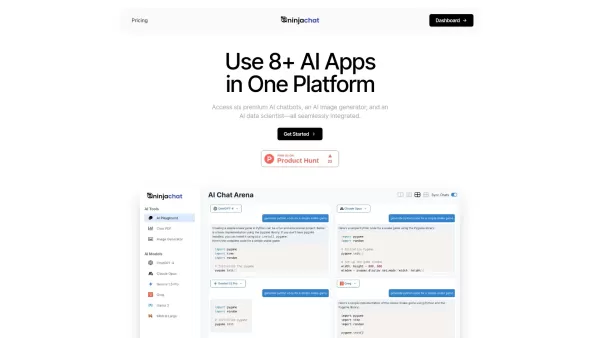
Qu'est-ce qu'NinjaChat AI?NinjaChat est un assistant IA complet qui combine plusieurs fonctionnalités d'IA au sein d'une plateforme unifiée. Les utilisateurs peuvent interagir avec des modèles avancés
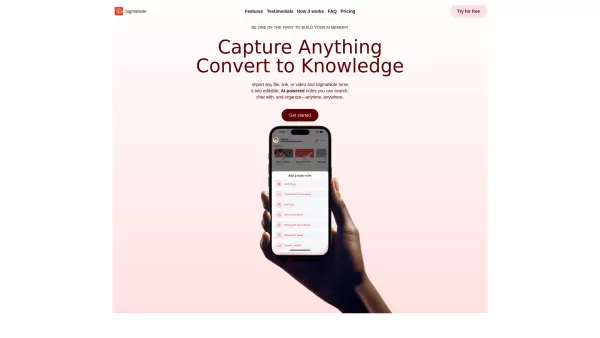
Qu'est-ce qu'SigmaNote?SigmaNote est bien plus qu'un simple outil de productivité : c'est votre « deuxième cerveau » personnel. Grâce à l'intelligence artificielle, SigmaNote transforme tout type de
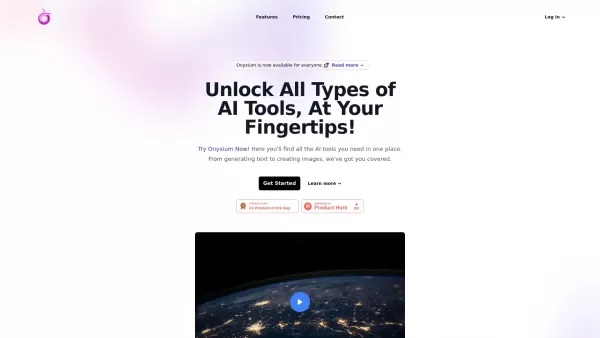
Qu'est-ce qu'Onyxium AI?Onyxium AI Il s'agit d'une plateforme tout-en-un complète proposant une large gamme d'outils d'IA conçus pour diverses applications. Ses fonctionnalités comprennent la générati
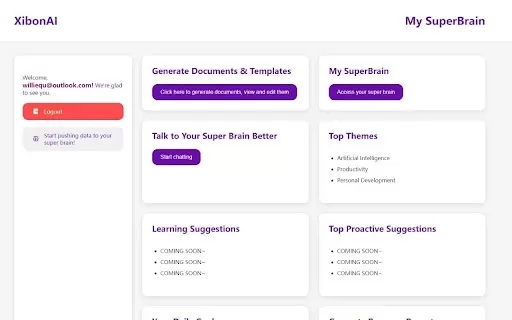
Qu'est-ce qu'Xibon AI?Xibon AISuperBrain est un outil basé sur l'IA qui stimule la productivité et l'apprentissage en agissant comme votre « SecondBrain/SuperBrain » personnel. Il capture, organise e

Vous êtes-vous déjà demandé comment les étudiants atteints de TDAH peuvent améliorer leur jeu d'étude? Entrez Kumo Study, un outil révolutionnaire conçu spécifiquement pour aider ces étudiants à prospérer dans leur parcours académique. Ce n'est pas juste une autre application d'étude; C'est une expérience sur mesure qui Blen
Moxo AI Answers - Image Scanner & Work Tutor Informations sur les produits
Qu'est-ce qu'Moxo AI Answers - Image Scanner & Work Tutor ?
Moxo AI - Image Scanner & AI Work Tutor est un outil puissant qui utilise la reconnaissance optique de caractères (OCR) pour extraire instantanément du texte à partir d'images. Vous pouvez photographier des documents ou télécharger des fichiers PDF, et l'IA analysera le contenu pour générer un texte précis. Il est idéal pour tous ceux qui souhaitent convertir, modifier ou gérer rapidement du texte provenant de différents types d'images, ce qui améliore la productivité et l'efficacité pour la recherche et la préparation de documents.
Qui utilise l'Moxo AI Answers - Image Scanner & Work Tutor ?
- Étudiants
- Chercheurs
- Professionnels
- Écrivains
- Enseignants
Comment utiliser l'Moxo AI Answers - Image Scanner & Work Tutor ?
- Étape 1 : Installez l'extension Moxo AI depuis le Chrome Web Store.
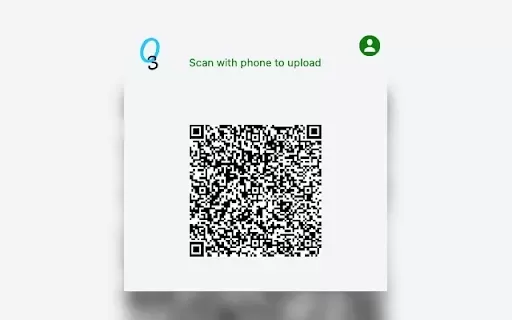
- Étape 2 : Ouvrez l'extension et choisissez de télécharger une image ou de prendre une nouvelle photo.
- Étape 3 : Laissez l'IA analyser et convertir le contenu de l'image en texte.
- Étape 4 : Vérifiez et modifiez le texte généré si nécessaire.
- Étape 5 : Enregistrez ou exportez le texte final pour votre usage.
Plateforme
- Chrome
Principales fonctionnalités et avantages de Moxo AI Answers - Image Scanner & Work Tutor
Les principales fonctionnalités
- Reconnaissance optique de caractères (OCR)
- Numérisation de documents
- Extraction de texte à partir d'images
- Prise en charge du format PDF
- Interface conviviale
Les avantages
- Améliore l'efficacité de l'extraction des données
- Gain de temps dans la gestion des documents
- Améliore la précision de la reconnaissance de texte
- Prend en charge plusieurs formats d'image
- Facile à utiliser pour tous les types d'utilisateurs
Principaux cas d'utilisation et applications de Moxo AI Answers - Image Scanner & Work Tutor
- Convertir des notes de cours à partir d'images en texte modifiable.
- Extrayez du texte à partir de documents numérisés pour des projets de recherche.
- Gérez la documentation de vos projets en convertissant des notes sous forme d'images en texte.
FAQ sur Moxo AI Answers - Image Scanner & Work Tutor
Comment fonctionne l'extension Moxo AI ?
L'extension capture des images et utilise la technologie OCR pour extraire et convertir le contenu en texte.
Transformez facilement des images en texte grâce aux fonctionnalités de reconnaissance optique de caractères (OCR) de Moxo AI, disponibles dans une simple extension Chrome.
Moxo AI : extension Chrome de numérisation d'images et de reconnaissance optique de caractères (OCR)
Moxo AI Answers - Image Scanner & Work Tutor Informations sur l'entreprise

2026 : Les meilleurs copilotes AI SQL actuels, classés parmi les plus performants ! XIX.AI a sélectionné une collection puissante et révolutionnaire, mise à jour chaque semaine grâce à des tests concrets. Ces outils indispensables vous aident à créer des tableaux de bord financiers précis, à analyser les canaux de vente et à suivre en temps réel les indicateurs produits, ce qui améliore considérablement votre productivité. Découvrez-les dès maintenant pour trouver l’outil idéal pour des décisions basées sur les données ! 238 caractères
 9 outils
 xix.ai

2026 Derniers Meilleurs Outils d’Écriture de Mélodie par IA les Mieux Notés pour des Ébauches de Chansons ! XIX.AI a sélectionné une collection hautement puissante et révolutionnaire, soumise à des tests rigoureux en conditions réelles, afin d’offrir la meilleure expérience d’écriture. Vous pouvez y trouver des comparaisons détaillées entre versions gratuites et payantes, des classements précis, ainsi que des options incontournables conçues pour vous aider à créer sans effort des ébauches de chansons remarquables et à booster significativement votre productivité créative. Explorez dès maintenant pour découvrir l’outil qui vous correspond parfaitement !
8 outils
xix.ai

Les derniers outils de formation à la conversation par IA les mieux notés pour 2026 sont disponibles sur XIX.AI ! Cette sélection rigoureuse propose des outils puissants et révolutionnaires, testés rigoureusement dans des conditions réelles pour fournir des retours précis. Vous y trouverez une comparaison entre les versions gratuites et payantes, ainsi que des classements détaillés pour vous aider à choisir l’option incontournable qui renforce votre confiance et vos compétences. Explorez dès maintenant pour découvrir l’outil parfait pour réussir vos entretiens !
12 outils
xix.ai

Les meilleurs outils de transfert de style par IA de 2026, les mieux notés, pour des expériences créatives ! XIX.AI a sélectionné une collection d’outils puissants et révolutionnaires à essayer absolument, qui offrent des résultats exceptionnels grâce à des tests en conditions réelles et à un classement rigoureux. Ces solutions de pointe aident les créatifs à booster considérablement leur productivité en accélérant la création de contenu et en ouvrant la voie à des possibilités créatives infinies. Découvrez-les dès maintenant pour trouver l'outil qui vous convient le mieux et commencez à créer dès aujourd'hui !
9 outils
xix.ai

Les meilleurs outils de 2026 pour la création de bulles de dialogue IA, les mieux notés pour la narration visuelle, sont disponibles ici sur XIX.AI ! Cette sélection regroupe des outils puissants et révolutionnaires qui aident les créateurs à booster leur productivité et à surmonter les blocages créatifs. Consultez un comparatif entre les versions gratuites et payantes, découvrez des tests en conditions réelles et consultez les derniers classements pour trouver les solutions incontournables, parfaites pour créer des récits visuels captivants. Explorez dès maintenant pour découvrir l'outil qui vous convient le mieux !
10 outils
xix.ai
2026 : les meilleurs outils d'IA pour la synthèse de réunions, les mieux notés, pour un suivi clair des décisions et des relances sans effort. Cette sélection présente des solutions puissantes et révolutionnaires qui boostent considérablement la productivité en automatisant la prise de notes lors des réunions, en identifiant les actions clés et en rationalisant la coordination des équipes sur l'ensemble des projets. Profitez d'une comparaison entre les versions gratuites et payantes, ainsi que de tests en conditions réelles et de classements mis à jour chaque semaine pour vous aider à trouver l'outil idéal. Découvrez-les dès maintenant pour tirer pleinement parti de l'IA !
9 outils
xix.ai


