


 Hogar
Hogar¿Cómo mejorar los Core Web Vitals para el SEO móvil en 2025?
Crea un efecto de vídeo en bucle con este tutorial de Shotcut
- Introducción
- Objetivo de esta guía
- Ventajas de los vídeos en bucle
- Método 1: Crear un efecto de vídeo en bucle
Aspectos a tener en cuenta
a tener en cuenta al reproducir vídeos en bucle- Ajustar el audio
- Copiar y pegar el clip
- Superposición de los clips
- Personalización de la transición
- Repetir el proceso
- Experimentar con la duración de la transición
- Añadir un fundido de salida
- Método 2: Crear un GIF con Shotcut
- Silenciar el audio
- Separar la pista de audio
- Exportar como GIF
- Conclusión
- Resumen de los métodos
- Consejos finales y
consideraciones
s
¿Quieres crear vídeos en bucle? Tanto si tu objetivo es crear un GIF como un efecto de bucle sin cortes, esta guía te explica dos métodos sencillos utilizando Shotcut, un editor de vídeo apto para principiantes. Empecemos y aprendamos a crear vídeos en bucle.
Método 1: Crear un efecto de vídeo en bucle
Antes de empezar, ten en cuenta algunas cosas para conseguir un bucle fluido. Aunque puedes aplicar este efecto a varios clips para crear un bucle en YouTube , lo más importante es la estabilidad y el enfoque. Los clips que están estables y claramente centrados en un sujeto producen mejores resultados.
- Ajustar el audio
En primer lugar, retoca el audio. Este paso es esencial, a menos que tengas pensado silenciarlo o ajustarlo por separado. De este modo, evitas que el bucle genere artefactos de audio no deseados.
- Copiar y pegar el clip
Selecciona el clip de vídeo y haz clic con el botón derecho del ratón. Elige «Copiar» en el menú. A continuación, desplaza el indicador de reproducción hasta el final del clip, ya sea arrastrándolo o utilizando el botón de la pantalla de vista previa. Una vez colocado, pega el clip con Ctrl+V.
- Superposición de los clips
Tras pegarlo, el clip copiado aparecerá junto al original. Para crear el bucle, arrastra el segundo clip sobre el primero. Esta superposición crea una zona de transición marcada en morado: la transición de fundido predeterminada de Shotcut.
- Personalización de la transición
Para ajustar la transición, haz clic con el botón derecho del ratón sobre ella y selecciona «Propiedades». Aparecerá una nueva ventana con opciones para cambiar el tipo de transición. La predeterminada suele funcionar bien, pero no dudes en probar otras opciones.
- Repetir el proceso
Amplía el bucle copiando y pegando el clip junto a los ya existentes. Ajusta la duración y la posición de cada clip para crear una transición fluida. Intenta conseguir un bucle suave y continuo, pero evita los saltos bruscos entre clips.
- Experimentar con la duración de la transición
Prueba diferentes duraciones de transición para ver cómo afectan al bucle. Varía la duración de cada transición para observar el resultado. Encontrar la duración adecuada puede mejorar considerablemente la calidad general del bucle.
- Añadir un fundido de salida
Cuando estés satisfecho, añade un fundido de salida sutil al final para darle un acabado pulido. Este paso es opcional y depende de tus preferencias.
Método 2: Crear un GIF con Shotcut
Shotcut también facilita la conversión de cualquier clip de vídeo en un GIF en bucle. Sigue estos pasos:
- Silenciar el audio
Al igual que en el método 1, empieza por silenciar el audio por completo. Haz clic con el botón derecho del ratón en el clip, selecciona «Más» y, a continuación, «Separar audio». Puedes eliminar la pista de audio o modificarla según sea necesario.
- Separar la pista de audio
Al separar el audio, solo queda el clip de vídeo en la línea de tiempo, algo esencial para un GIF, ya que solo quieres imágenes.
- Exportar como GIF
Una vez que el clip esté listo, ve a la pestaña «Exportar» y selecciona «Animación GIF». Haz clic en la pestaña «Avanzado» para ajustar la resolución, la relación de aspecto y otros parámetros. No modifiques la pestaña de audio, el códec ni otras opciones, a menos que tengas necesidades específicas. Haz clic en «Exportar archivo», guarda tu GIF y observa cómo tu vídeo se convierte en una animación en bucle.
En esta guía, hemos visto dos formas de hacer que tus vídeos se reproduzcan en bucle sin esfuerzo. Sigue los pasos para crear efectos de bucle cautivadores o convertir clips en GIF sin cortes. Mantén el vídeo estable y enfocado, experimenta con la duración de las transiciones y añade fundidos de salida opcionales u otros ajustes a tu gusto. ¡Empieza hoy mismo a crear contenido en bucle impresionante!
Puntos destacados
- Aprende a crear bucles en tus vídeos en solo unos pasos.
- Dos métodos con Shotcut: efecto de vídeo en bucle y creación de GIF.
- Personaliza las transiciones para conseguir un bucle sin cortes y prueba diferentes duraciones.
- Mejora el resultado con fundidos de salida opcionales o ajustes adicionales.
- Exporta y muestra tus impresionantes vídeos en bucle o GIF.
Preguntas frecuentes
P: ¿Puedo poner en bucle cualquier clip de vídeo? R: Sí, pero los clips que sean estables y se centren en un tema específico ofrecen los mejores resultados.
P: ¿Puedo ajustar la duración de la transición? R: Por supuesto. Prueba con diferentes duraciones: las transiciones más largas suelen dar una sensación más fluida, pero evita que sean demasiado largas o repetitivas.
P: ¿Puedo usar Shotcut para otras ediciones? R: Por supuesto. Shotcut es un editor versátil con funciones para recortar, aplicar efectos y mucho más, además de la reproducción en bucle y la creación de GIF.
Artículo relacionado
 TechCrunch Disrupt 2026: Kareem Amin, de Clay, habla sobre el auge del ingeniero de GTM
Hace dos años, los ingenieros de GTM eran prácticamente inexistentes en la mayoría de las organizaciones. Hoy en día, esta figura está cobrando importancia en todo el sector tecnológico, con profesion
SAS lanza una herramienta de gobernanza de IA empresarial para gestionar entidades inteligentes y mitigar los riesgos de la IA en las sombras
Durante la reciente conferencia SAS Innovate, el líder en analítica SAS presentó una serie de herramientas de gobernanza diseñadas para la IA Agéntica. Estas soluciones permiten a las organizaciones crear ecosistemas automatizados transparentes y seg
La actualización de MacWhisper 14 permite editar directamente las transcripciones y soluciona el elevado consumo de CPU
Jodi Bruijn, la desarrolladora independiente responsable de MacWhisper, lanzó ayer la versión 14.0, en la que se ha dado prioridad a la mejora del rendimiento de la transcripción y se ha introducido u
Recomendaciones de temas especiales relacionados
Diseño y Arte
TechCrunch Disrupt 2026: Kareem Amin, de Clay, habla sobre el auge del ingeniero de GTM
Hace dos años, los ingenieros de GTM eran prácticamente inexistentes en la mayoría de las organizaciones. Hoy en día, esta figura está cobrando importancia en todo el sector tecnológico, con profesion
SAS lanza una herramienta de gobernanza de IA empresarial para gestionar entidades inteligentes y mitigar los riesgos de la IA en las sombras
Durante la reciente conferencia SAS Innovate, el líder en analítica SAS presentó una serie de herramientas de gobernanza diseñadas para la IA Agéntica. Estas soluciones permiten a las organizaciones crear ecosistemas automatizados transparentes y seg
La actualización de MacWhisper 14 permite editar directamente las transcripciones y soluciona el elevado consumo de CPU
Jodi Bruijn, la desarrolladora independiente responsable de MacWhisper, lanzó ayer la versión 14.0, en la que se ha dado prioridad a la mejora del rendimiento de la transcripción y se ha introducido u
Recomendaciones de temas especiales relacionados
Diseño y Arte
 Las mejores herramientas de ilustración con IA: crea escenas editoriales y portadas más rápido
Las mejores herramientas de ilustración con IA de 2026: nuestra lista seleccionada incluye las mejores herramientas, diseñadas con gran potencia, para crear rápidamente impresionantes escenas editoriales y llamativas portadas. Cada opción ha sido sometida a rigurosas pruebas en condiciones reales y ofrece una comparación entre las versiones gratuitas y de pago para ayudarte a encontrar la que mejor se adapte a tu flujo de trabajo. Prueba hoy mismo estas soluciones imprescindibles para sacar el máximo partido a la IA y potenciar tu productividad creativa. Descúbrelas ahora en XIX.AI.
 10 herramientas
 xix.ai
Educación y aprendizaje
Los mejores profesores particulares de IA para la preparación de exámenes: practica matemáticas, ciencias e inglés
xix.ai
Educación y aprendizaje
Los mejores profesores particulares de IA para la preparación de exámenes: practica matemáticas, ciencias e inglés
¡Ya están aquí, en XIX.AI, los mejores tutores de IA para la preparación de exámenes de 2026, con las mejores valoraciones! Nuestra lista seleccionada incluye potentes herramientas revolucionarias que ofrecen comparativas entre versiones gratuitas y de pago, pruebas reales y clasificaciones actualizadas semanalmente. Te ayudan a mejorar tu eficiencia a la hora de escribir, a simplificar el aprendizaje de temas complejos y a desarrollar todo tu potencial académico. ¡Explora ahora mismo para descubrir tu herramienta perfecta de preparación de exámenes y empieza a crear hoy mismo para sacar partido a tu ventaja con la IA!
10 herramientas
xix.ai
Finanzas
Herramientas de planificación presupuestaria con IA para la gestión personal del dinero
2026 Últimas Mejores Herramientas de Planificación Presupuestaria con IA Mejor Valoradas para la Gestión Personal del Dinero están aquí en XIX.AI. Esta colección seleccionada presenta soluciones poderosas y transformadoras que te ayudan a realizar pruebas en el mundo real, comprender tus hábitos de gasto y crear planes personalizados para aumentar la productividad. Disfruta de una comparación entre versiones gratuitas y de pago junto con clasificaciones detalladas. Herramientas imprescindibles diseñadas para simplificar la gestión del dinero y desbloquear tu ventaja con IA. ¡Explóralas ahora!
11 herramientas
xix.ai
Salud y bienestar
Asistentes de seguimiento del sueño basados en IA: mejora tu recuperación con mejores hábitos a la hora de acostarte
Los mejores asistentes de seguimiento del sueño con IA de 2026, seleccionados para una recuperación óptima. Esta guía semanal totalmente actualizada incluye potentes herramientas que ofrecen pruebas en condiciones reales, comparativas entre opciones gratuitas y de pago, y clasificaciones detalladas para ayudarte a encontrar la solución imprescindible que mejora la calidad del sueño y fomenta mejores hábitos a la hora de acostarse. Descúbrelo ahora en XIX.AI y aprovecha todas las ventajas de la IA.
10 herramientas
xix.ai
Análisis de datos
Copilotos de IA y SQL para el análisis de productos e ingresos
¡Los mejores copilotos de IA para SQL mejor valorados de 2026 para el análisis de productos e ingresos! XIX.AI ha seleccionado una potente colección de herramientas revolucionarias que no te puedes perder y que se someten a pruebas en el mundo real a través de clasificaciones que se actualizan semanalmente. Estas herramientas ayudan a los usuarios a aumentar significativamente su productividad al acelerar el análisis de datos, simplificar consultas complejas y generar información precisa para tomar decisiones empresariales más inteligentes. ¡Explora ahora mismo y descubre la herramienta perfecta para sacar el máximo partido a tu ventaja en IA!
14 herramientas
xix.ai
Educación y aprendizaje
Las mejores herramientas de IA para los deberes que realmente enseñan: aprende conceptos, no solo respuestas
2026: los mejores y más valorados asistentes de deberes con IA que enseñan conceptos básicos, no solo respuestas. Potentes herramientas para estudiantes. Una selección imprescindible que debes probar. Actualización semanal. Comparativa entre opciones gratuitas y de pago. Pruebas en el mundo real. Clasificaciones precisas para ayudarte a desarrollar todo tu potencial de aprendizaje. Explora ahora y descubre la herramienta perfecta para estudiar de forma más inteligente.
10 herramientas
xix.ai

 comentario (0)
0/500
comentario (0)
0/500
Crea un efecto de vídeo en bucle con este tutorial de Shotcut
- Introducción
- Objetivo de esta guía
- Ventajas de los vídeos en bucle
- Método 1: Crear un efecto de vídeo en bucle
Aspectos a tener en cuenta
a tener en cuenta al reproducir vídeos en bucle- Ajustar el audio
- Copiar y pegar el clip
- Superposición de los clips
- Personalización de la transición
- Repetir el proceso
- Experimentar con la duración de la transición
- Añadir un fundido de salida
- Método 2: Crear un GIF con Shotcut
- Silenciar el audio
- Separar la pista de audio
- Exportar como GIF
- Conclusión
- Resumen de los métodos
- Consejos finales y
consideraciones
s
¿Quieres crear vídeos en bucle? Tanto si tu objetivo es crear un GIF como un efecto de bucle sin cortes, esta guía te explica dos métodos sencillos utilizando Shotcut, un editor de vídeo apto para principiantes. Empecemos y aprendamos a crear vídeos en bucle.
Método 1: Crear un efecto de vídeo en bucle
Antes de empezar, ten en cuenta algunas cosas para conseguir un bucle fluido. Aunque puedes aplicar este efecto a varios clips para crear un
- Ajustar el audio
En primer lugar, retoca el audio. Este paso es esencial, a menos que tengas pensado silenciarlo o ajustarlo por separado. De este modo, evitas que el bucle genere artefactos de audio no deseados.
- Copiar y pegar el clip
Selecciona el clip de vídeo y haz clic con el botón derecho del ratón. Elige «Copiar» en el menú. A continuación, desplaza el indicador de reproducción hasta el final del clip, ya sea arrastrándolo o utilizando el botón de la pantalla de vista previa. Una vez colocado, pega el clip con Ctrl+V.
- Superposición de los clips
Tras pegarlo, el clip copiado aparecerá junto al original. Para crear el bucle, arrastra el segundo clip sobre el primero. Esta superposición crea una zona de transición marcada en morado: la transición de fundido predeterminada de Shotcut.
- Personalización de la transición
Para ajustar la transición, haz clic con el botón derecho del ratón sobre ella y selecciona «Propiedades». Aparecerá una nueva ventana con opciones para cambiar el tipo de transición. La predeterminada suele funcionar bien, pero no dudes en probar otras opciones.
- Repetir el proceso
Amplía el bucle copiando y pegando el clip junto a los ya existentes. Ajusta la duración y la posición de cada clip para crear una transición fluida. Intenta conseguir un bucle suave y continuo, pero evita los saltos bruscos entre clips.
- Experimentar con la duración de la transición
Prueba diferentes duraciones de transición para ver cómo afectan al bucle. Varía la duración de cada transición para observar el resultado. Encontrar la duración adecuada puede mejorar considerablemente la calidad general del bucle.
- Añadir un fundido de salida
Cuando estés satisfecho, añade un fundido de salida sutil al final para darle un acabado pulido. Este paso es opcional y depende de tus preferencias.
Método 2: Crear un GIF con Shotcut
Shotcut también facilita la conversión de cualquier clip de vídeo en un GIF en bucle. Sigue estos pasos:
- Silenciar el audio
Al igual que en el método 1, empieza por silenciar el audio por completo. Haz clic con el botón derecho del ratón en el clip, selecciona «Más» y, a continuación, «Separar audio». Puedes eliminar la pista de audio o modificarla según sea necesario.
- Separar la pista de audio
Al separar el audio, solo queda el clip de vídeo en la línea de tiempo, algo esencial para un GIF, ya que solo quieres imágenes.
- Exportar como GIF
Una vez que el clip esté listo, ve a la pestaña «Exportar» y selecciona «Animación GIF». Haz clic en la pestaña «Avanzado» para ajustar la resolución, la relación de aspecto y otros parámetros. No modifiques la pestaña de audio, el códec ni otras opciones, a menos que tengas necesidades específicas. Haz clic en «Exportar archivo», guarda tu GIF y observa cómo tu vídeo se convierte en una animación en bucle.
En esta guía, hemos visto dos formas de hacer que tus vídeos se reproduzcan en bucle sin esfuerzo. Sigue los pasos para crear efectos de bucle cautivadores o convertir clips en GIF sin cortes. Mantén el vídeo estable y enfocado, experimenta con la duración de las transiciones y añade fundidos de salida opcionales u otros ajustes a tu gusto. ¡Empieza hoy mismo a crear contenido en bucle impresionante!
Puntos destacados
- Aprende a crear bucles en tus vídeos en solo unos pasos.
- Dos métodos con Shotcut: efecto de vídeo en bucle y creación de GIF.
- Personaliza las transiciones para conseguir un bucle sin cortes y prueba diferentes duraciones.
- Mejora el resultado con fundidos de salida opcionales o ajustes adicionales.
- Exporta y muestra tus impresionantes vídeos en bucle o GIF.
Preguntas frecuentes
P: ¿Puedo poner en bucle cualquier clip de vídeo? R: Sí, pero los clips que sean estables y se centren en un tema específico ofrecen los mejores resultados.
P: ¿Puedo ajustar la duración de la transición? R: Por supuesto. Prueba con diferentes duraciones: las transiciones más largas suelen dar una sensación más fluida, pero evita que sean demasiado largas o repetitivas.
P: ¿Puedo usar Shotcut para otras ediciones? R: Por supuesto. Shotcut es un editor versátil con funciones para recortar, aplicar efectos y mucho más, además de la reproducción en bucle y la creación de GIF.








 TechCrunch Disrupt 2026: Kareem Amin, de Clay, habla sobre el auge del ingeniero de GTM
Hace dos años, los ingenieros de GTM eran prácticamente inexistentes en la mayoría de las organizaciones. Hoy en día, esta figura está cobrando importancia en todo el sector tecnológico, con profesion
SAS lanza una herramienta de gobernanza de IA empresarial para gestionar entidades inteligentes y mitigar los riesgos de la IA en las sombras
Durante la reciente conferencia SAS Innovate, el líder en analítica SAS presentó una serie de herramientas de gobernanza diseñadas para la IA Agéntica. Estas soluciones permiten a las organizaciones crear ecosistemas automatizados transparentes y seg
TechCrunch Disrupt 2026: Kareem Amin, de Clay, habla sobre el auge del ingeniero de GTM
Hace dos años, los ingenieros de GTM eran prácticamente inexistentes en la mayoría de las organizaciones. Hoy en día, esta figura está cobrando importancia en todo el sector tecnológico, con profesion
SAS lanza una herramienta de gobernanza de IA empresarial para gestionar entidades inteligentes y mitigar los riesgos de la IA en las sombras
Durante la reciente conferencia SAS Innovate, el líder en analítica SAS presentó una serie de herramientas de gobernanza diseñadas para la IA Agéntica. Estas soluciones permiten a las organizaciones crear ecosistemas automatizados transparentes y seg
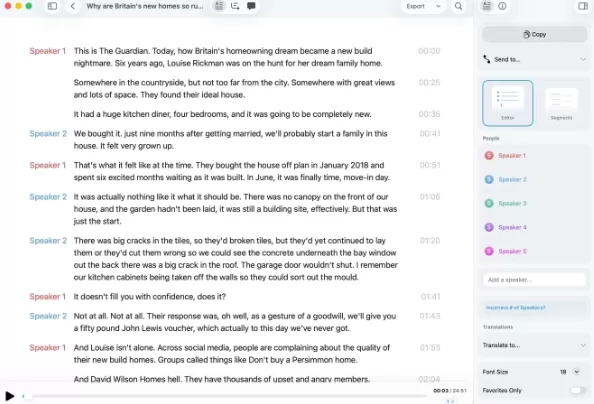 La actualización de MacWhisper 14 permite editar directamente las transcripciones y soluciona el elevado consumo de CPU
Jodi Bruijn, la desarrolladora independiente responsable de MacWhisper, lanzó ayer la versión 14.0, en la que se ha dado prioridad a la mejora del rendimiento de la transcripción y se ha introducido u
La actualización de MacWhisper 14 permite editar directamente las transcripciones y soluciona el elevado consumo de CPU
Jodi Bruijn, la desarrolladora independiente responsable de MacWhisper, lanzó ayer la versión 14.0, en la que se ha dado prioridad a la mejora del rendimiento de la transcripción y se ha introducido u
Las mejores herramientas de ilustración con IA de 2026: nuestra lista seleccionada incluye las mejores herramientas, diseñadas con gran potencia, para crear rápidamente impresionantes escenas editoriales y llamativas portadas. Cada opción ha sido sometida a rigurosas pruebas en condiciones reales y ofrece una comparación entre las versiones gratuitas y de pago para ayudarte a encontrar la que mejor se adapte a tu flujo de trabajo. Prueba hoy mismo estas soluciones imprescindibles para sacar el máximo partido a la IA y potenciar tu productividad creativa. Descúbrelas ahora en XIX.AI.
10 herramientas
xix.ai

¡Ya están aquí, en XIX.AI, los mejores tutores de IA para la preparación de exámenes de 2026, con las mejores valoraciones! Nuestra lista seleccionada incluye potentes herramientas revolucionarias que ofrecen comparativas entre versiones gratuitas y de pago, pruebas reales y clasificaciones actualizadas semanalmente. Te ayudan a mejorar tu eficiencia a la hora de escribir, a simplificar el aprendizaje de temas complejos y a desarrollar todo tu potencial académico. ¡Explora ahora mismo para descubrir tu herramienta perfecta de preparación de exámenes y empieza a crear hoy mismo para sacar partido a tu ventaja con la IA!
10 herramientas
xix.ai

2026 Últimas Mejores Herramientas de Planificación Presupuestaria con IA Mejor Valoradas para la Gestión Personal del Dinero están aquí en XIX.AI. Esta colección seleccionada presenta soluciones poderosas y transformadoras que te ayudan a realizar pruebas en el mundo real, comprender tus hábitos de gasto y crear planes personalizados para aumentar la productividad. Disfruta de una comparación entre versiones gratuitas y de pago junto con clasificaciones detalladas. Herramientas imprescindibles diseñadas para simplificar la gestión del dinero y desbloquear tu ventaja con IA. ¡Explóralas ahora!
11 herramientas
xix.ai

Los mejores asistentes de seguimiento del sueño con IA de 2026, seleccionados para una recuperación óptima. Esta guía semanal totalmente actualizada incluye potentes herramientas que ofrecen pruebas en condiciones reales, comparativas entre opciones gratuitas y de pago, y clasificaciones detalladas para ayudarte a encontrar la solución imprescindible que mejora la calidad del sueño y fomenta mejores hábitos a la hora de acostarse. Descúbrelo ahora en XIX.AI y aprovecha todas las ventajas de la IA.
10 herramientas
xix.ai

¡Los mejores copilotos de IA para SQL mejor valorados de 2026 para el análisis de productos e ingresos! XIX.AI ha seleccionado una potente colección de herramientas revolucionarias que no te puedes perder y que se someten a pruebas en el mundo real a través de clasificaciones que se actualizan semanalmente. Estas herramientas ayudan a los usuarios a aumentar significativamente su productividad al acelerar el análisis de datos, simplificar consultas complejas y generar información precisa para tomar decisiones empresariales más inteligentes. ¡Explora ahora mismo y descubre la herramienta perfecta para sacar el máximo partido a tu ventaja en IA!
14 herramientas
xix.ai

2026: los mejores y más valorados asistentes de deberes con IA que enseñan conceptos básicos, no solo respuestas. Potentes herramientas para estudiantes. Una selección imprescindible que debes probar. Actualización semanal. Comparativa entre opciones gratuitas y de pago. Pruebas en el mundo real. Clasificaciones precisas para ayudarte a desarrollar todo tu potencial de aprendizaje. Explora ahora y descubre la herramienta perfecta para estudiar de forma más inteligente.
10 herramientas
xix.ai












