


 Heim
HeimSlesh - AI Powered Browsing Assistant



Helps TikTok sellers, brands, MCNs, and TAPs discover winning products and find creators.

HelpLook is an AI-powered all-in-one knowledge base tool that helps businesses quickly build knowledge bases, help centers, and...

Your AI Workspace

302.AI is an enterprise-grade AI resource platform with pay-as-you-go pricing, API access to a full range of AI models, and ready-to-use online applications.

剧火AI — AI Screenwriter + Director, a One-Person Short Drama Studio In one sentence, what is it?
Haben Sie sich jemals gefragt, wie man in *Call of Duty: Mobile *ein Bein hoch bekommt? Nun, Einlösungscodes sind Ihr goldenes Ticket für eine ganze Reihe von Leckereien im Spiel. Diese Codes können Ihnen einen süßen Schub für Ihre Waffe XP oder Battle Pass XP verleihen, was es zum Kinderspiel macht, Ihr Arsenal aufzunehmen und diese begehrten neuen Waffen aufzusperren, bei
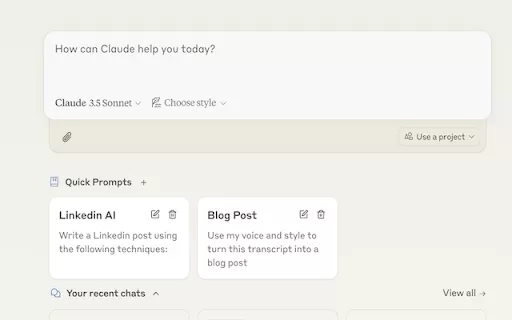
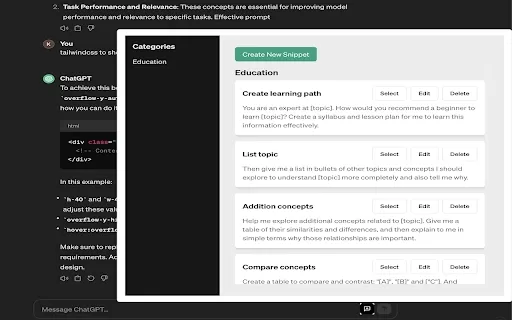
Finden Sie sich jemals in einer Schleife fest und geben die gleichen Eingabeaufforderungen immer wieder ein? Geben Sie Claude, die AI-betriebene Chromverlängerung, die hier ist, um Ihre geistige Gesundheit zu retten. In diesem raffinierten Tool geht es darum, Ihre Eingabeaufforderungen zu verwalten und zu speichern, sodass Sie Ihre kreativen Säfte ohne die Frustration der Wiederholung fließen lassen können.
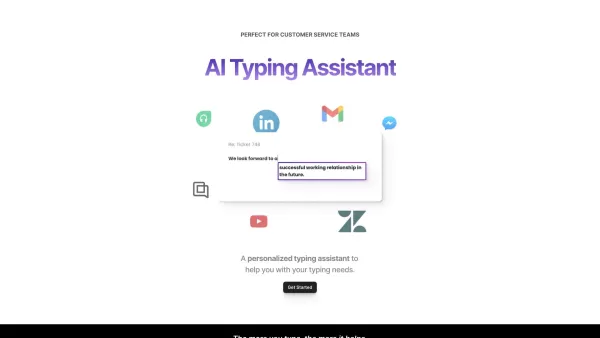
Wenn Sie Ihr Tippspiel aufbauen möchten, ist der KI-Typing-Assistent Ihr Werkzeug. Es ist, als würde man einen persönlichen Trainer haben, der seinen Rat nur für Sie angeht, basierend auf dem Typ. Ich wünschte jemals, Sie könnten schneller und mit w
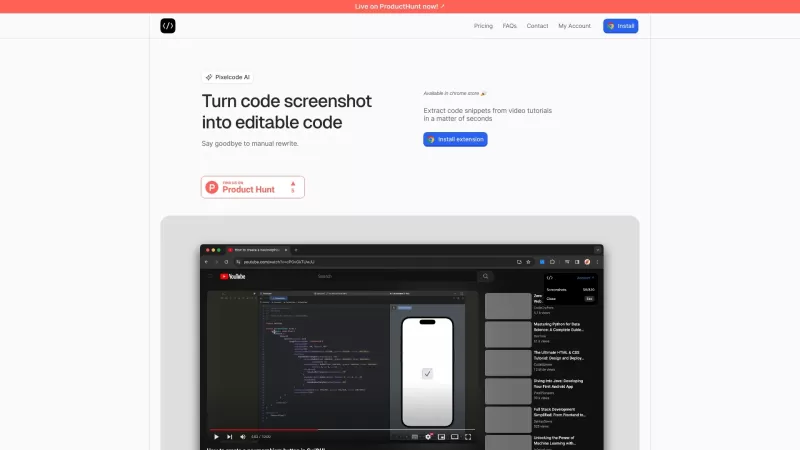
PixelCode ist ein revolutionäres Tool, das Screenshots von Code in bearbeitbarer Text verwandelt und Sie vor der mühsamen Aufgabe, Code manuell einzugeben, speichert. Stellen Sie sich vor
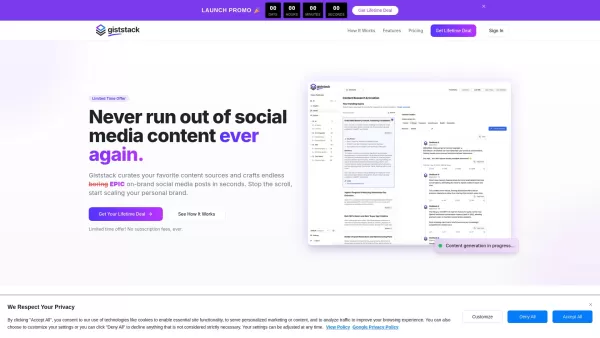
Was ist „Giststack“? Giststack ist eine KI-gestützte Plattform, die Nutzer, insbesondere Solopreneure und Marketingfachleute, dabei unterstützt, die Herausforderungen bei der Erstellung von Social-Med
Slesh - AI Powered Browsing Assistant Produktinformationen
Was ist Slesh? – Ein KI-gestützter Browser-Assistent
Slesh, ein KI-gestützter Browser-Assistent, ist eine Chrome-Erweiterung, die das Surfen im Internet schneller und intuitiver machen soll. Sie führt eine Befehlsleiste ein, mit der Sie mühelos Aktionen im Internet ausführen können. Mithilfe von KI kann Slesh auf den von Ihnen besuchten Websites navigieren, diese filtern und Fragen dazu beantworten. Geben Sie einfach Ihre Befehle ein, und Slesh übernimmt Aufgaben wie das Ändern von Abonnements, das Auffinden ungelesener E-Mails, den Zugriff auf erweiterte Suchfunktionen und das Zusammenfassen von Artikeln – wodurch Ihr Surferlebnis deutlich effizienter und produktiver wird.
Wer wird Slesh nutzen? – KI-gestützter Browser-Assistent
- Allgemeine Webnutzer
- Produktivitätsbegeisterte
- Forscher
- Studierende
- Fachleute
Wie nutzt man Slesh? – KI-gestützter Browser-Assistent
- Schritt 1: Installieren Sie Slesh aus dem Chrome Web Store.
- Schritt 2: Aktivieren Sie Slesh, indem Sie Strg + / drücken oder auf das Slesh-Symbol klicken.
- Schritt 3: Geben Sie Ihren Befehl in die Slesh-Befehlsleiste ein.
- Schritt 4: Slesh führt die gewünschte Aktion basierend auf Ihrer Eingabe aus.
Plattform
- Chrome
Slesh – Die wichtigsten Funktionen und Vorteile des KI-gestützten Browser-Assistenten
Kernfunktionen
- KI-Aktionen
- Frage Slesh
- Tab wechseln
- Intelligente Vorschläge
- Einfache Aktivierung
Vorteile
- Mühelose Web-Navigation
- Gesteigerte Produktivität
- Befehlsbasiertes Surfen
- Schneller Zugriff auf Webbereiche
- Automatisierte Aufgabenbearbeitung
Slesh – Die wichtigsten Anwendungsfälle und Einsatzmöglichkeiten des KI-gestützten Browsing-Assistenten
- Schnelles Auffinden von Website-Bereichen
- Zusammenfassung von Artikeln
- Abonnements ändern
- Ungelesene E-Mails finden
- Zugriff auf erweiterte Suchfunktionen
Häufig gestellte Fragen zu Slesh – dem KI-gestützten Browser-Assistenten
Wie erhalte ich Support für Slesh?
Treten Sie unserer Community unter https://discord.gg/KvuB2R36uG bei, um Unterstützung zu erhalten.
Wie installiere ich Slesh?
Installieren Sie Slesh aus dem Chrome Web Store und fügen Sie es als Erweiterung zu Ihrem Chrome-Browser hinzu.
Wie aktiviere ich Slesh?
Aktivieren Sie Slesh, indem Sie Strg + / drücken oder auf das Slesh-Symbol unten links auf Ihrem Bildschirm klicken.
Welche Befehle kann ich mit Slesh verwenden?
Sie können Befehle wie „Ungelesene E-Mails der letzten Woche“, „Diesen Artikel zusammenfassen“ und viele weitere verwenden.
Ist die Nutzung von Slesh kostenlos?
Ja, Slesh ist während der privaten Beta-Phase kostenlos verfügbar.
Welche Browser werden von Slesh unterstützt?
Derzeit wird Slesh nur von Chrome unterstützt.
Kann Slesh mehrere Tabs verwalten?
Ja, Sie können schnell zwischen Tabs wechseln und direkt aus Slesh heraus auf anderen Websites suchen.
Sind meine Daten bei Slesh sicher?
Ja, Slesh verkauft Ihre Daten nicht und gibt sie nicht an Dritte weiter.
Wie steigert Slesh die Produktivität?
Slesh automatisiert die Webnavigation und Aufgaben und reduziert so den Zeitaufwand für manuelle Vorgänge.
Kann ich Fragen zu den Webseiten stellen, die ich besuche?
Ja, Sie können die Funktion „Ask Slesh“ nutzen, um direkte Antworten zu der Seite zu erhalten, die Sie gerade ansehen.
Slesh – KI-gestützter Browser-Assistent: Unternehmensinformationen
Slesh - AI Powered Browsing Assistant Screenshot


2026 Neueste Besten Top-bewertete KI-Prompt-Testtools für bessere Ausgabequalität! XIX.AI hat eine leistungsstarke, spielverändernde Sammlung hocheffizienter Tools zusammengestellt, die strengen Praxistests unterzogen werden, um konstante Ergebnisse auf höchstem Niveau zu gewährleisten. Sie finden detaillierte kostenlose vs. kostenpflichtige Vergleichsinsights, umfassende Rankings und Expertenrat, um Ihnen zu helfen, die unbedingt auszuprobierenden Lösungen zu identifizieren, die Ihren Arbeitsablauf erheblich verbessern. Entdecken Sie jetzt, um Ihren KI-Vorteil freizuschalten!
 11 Tools
 xix.ai

2026 – Die neuesten, besten und am höchsten bewerteten AI-Tools für Kundenanalysen zur Produktpositionierung! XIX.AI hat eine leistungsstarke Sammlung zusammengestellt, die durch praktische Tests gegangen ist und wöchentlich aktualisierte Ranglisten enthält. Sie hilft Ihnen dabei, Kundenbedürfnisse schnell zu erkennen, die Schreibeffizienz zu steigern, optimale SEO-Inhalte zu erstellen sowie perfekte Nachrichten für soziale Medien ohne Zeitverlust zu formulieren. Entdecken Sie jetzt das ideale Tool für Sie und sichern Sie sich einen Wettbewerbsvorteil durch KI.
10 Tools
xix.ai

Die besten Zoom-KI-Notiztools 2026, sortiert nach Leistung und Benutzerfreundlichkeit. XIX.AI hat eine Liste der besten leistungsstarken Tools zusammengestellt, mit denen Sie während Kundengesprächen präzise Notizen erstellen, die interne Teamabstimmung optimieren und wichtige Entscheidungen mühelos im Blick behalten können. Erhalten Sie einen Vergleich zwischen kostenlosen und kostenpflichtigen Angeboten sowie Tests aus der Praxis, um die Lösung zu finden, die Sie unbedingt ausprobieren sollten und die Ihre Produktivität deutlich steigert. Entdecken Sie es jetzt!
12 Tools
xix.ai

2026 Neueste Besten Top-bewertete KI-Tabellenkalkulationsanalyse-Tools sind hier auf XIX.AI! Diese kuratierte Liste bietet leistungsstarke, spielverändernde Lösungen, die es Ihnen ermöglichen, Fragen direkt in Tabellenkalkulationen zu stellen und sofort präzise Diagramme zu erhalten, was Ihre Produktivität erheblich steigert. Wir führen praxisnahe Tests durch und bieten einen kostenlosen versus kostenpflichtigen Vergleich sowie wöchentlich aktualisierte Rankings, um Ihnen zu helfen, das perfekte Tool zur Optimierung von Datenaufgaben zu finden. Entdecken Sie jetzt, um Ihren KI-Vorteil freizuschalten!
19 Tools
xix.ai

Die besten und am besten bewerteten KI-Wireframe-Tools für Produktdesigner im Jahr 2026! XIX.AI hat eine leistungsstarke, bahnbrechende Sammlung von Tools zusammengestellt, die Sie unbedingt ausprobieren sollten und die strengen Praxistests durchlaufen haben. Hier finden Sie detaillierte, wöchentlich aktualisierte Ranglisten, Vergleiche zwischen kostenlosen und kostenpflichtigen Angeboten sowie alle wichtigen Informationen, die Sie benötigen, um das perfekte Tool auszuwählen, mit dem Sie Ihre Designeffizienz steigern und Ihren KI-Vorteil ausschöpfen können. Entdecken Sie es jetzt!
8 Tools
xix.ai

Die besten und am besten bewerteten KI-SEO-Tools für die Keyword-Recherche des Jahres 2026 finden Sie hier auf XIX.AI! Diese sorgfältig zusammengestellte Liste enthält leistungsstarke, bahnbrechende Tools, die strengen Praxistests unterzogen wurden, um präzise Daten zu liefern. Holen Sie sich einen Vergleich zwischen kostenlosen und kostenpflichtigen Angeboten, sehen Sie sich detaillierte Rankings an und entdecken Sie unverzichtbare Optionen, um Ihre Content-Strategie zu optimieren und Ihre Sichtbarkeit in Suchmaschinen zu verbessern. Stöbern Sie jetzt und finden Sie Ihr perfektes Tool!
8 Tools
xix.ai


