


 Lar
LarByrdhouse AI - Chrome Extension



Helps TikTok sellers, brands, MCNs, and TAPs discover winning products and find creators.

HelpLook is an AI-powered all-in-one knowledge base tool that helps businesses quickly build knowledge bases, help centers, and...

Your AI Workspace

302.AI is an enterprise-grade AI resource platform with pay-as-you-go pricing, API access to a full range of AI models, and ready-to-use online applications.

剧火AI — AI Screenwriter + Director, a One-Person Short Drama Studio In one sentence, what is it?
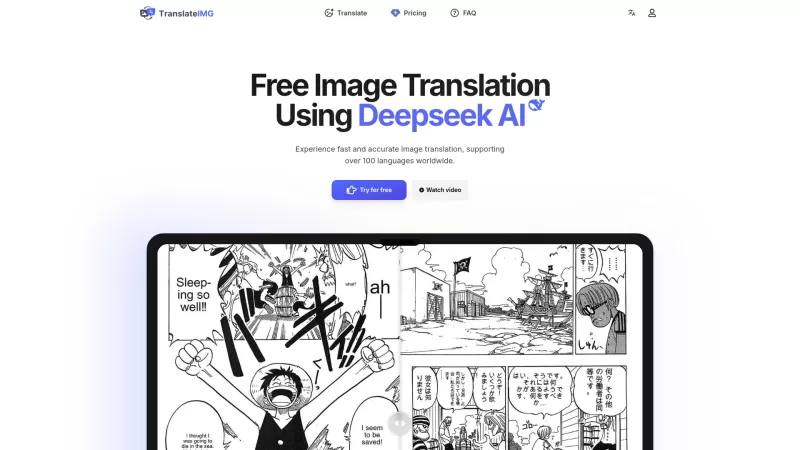
Já tropeçou em uma imagem com texto em um idioma que você não consegue entender? É aí que entra o Deepseek R1, uma ferramenta on -line bacana que transforma o texto em imagens em mais de 100 idiomas diferentes. Seja uma página de mangá, uma descrição de produto de comércio eletrônico
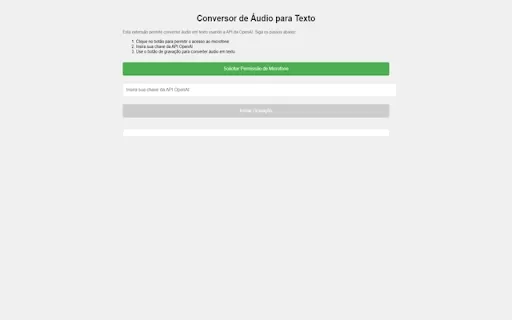
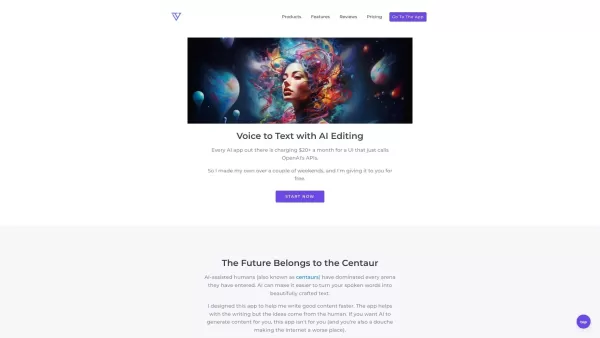
Já desejou que você pudesse transformar magicamente suas gravações de áudio em texto bem digitado? Bem, o conversor de Áudio para Texto Ai Chrome Extension está aqui para realizar esse desejo! Esta ferramenta bacana aproveita o poder da API avançada do OpenAI para transformar Y
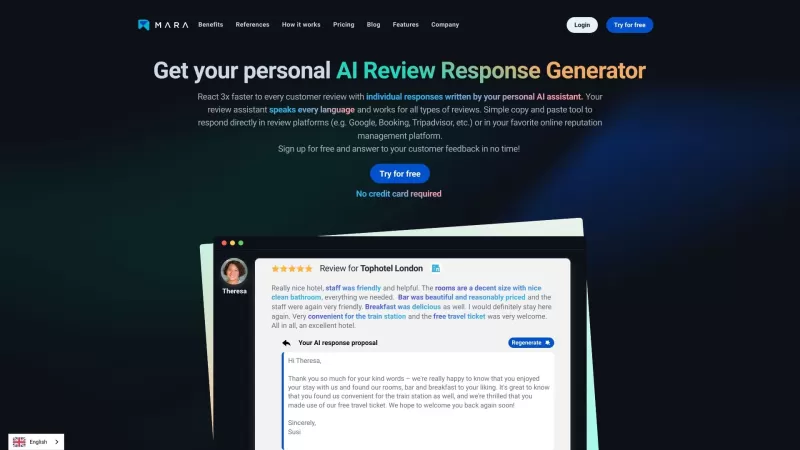
Já se viu olhando fixamente para as avaliações dos clientes, imaginando como responder de uma maneira que pareça genuína e pessoal? É aí que entra o gerador de resposta de revisão da IA - uma ferramenta bacana projetada para tirar o aborrecimento da elaboração dessas respostas. Cr
Já se perguntou como respirar a vida em seus scripts sem passar horas em uma cabine de gravação? Conheça Cugent, seu novo melhor amigo no mundo das dublagens da IA. Esta ferramenta bacana leva seus scripts-seja em pdf, documentos ou apenas texto simples-e os transforma em VO profissional e de alta qualidade
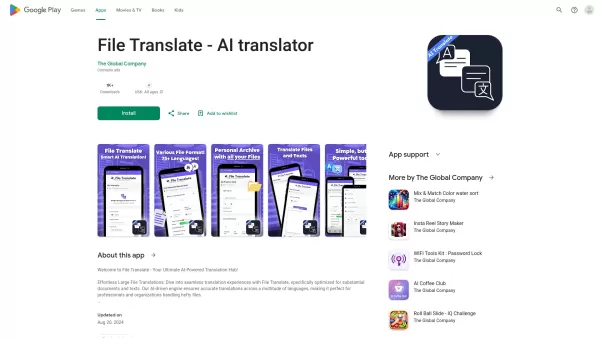
Já se viu olhando para uma montanha de documentos, desejando que você possa traduzi -los magicamente em outro idioma? Bem, é aí que entra o tradutor de arquivo - seu novo melhor amigo para enfrentar esses problemas de tradução. Isso não é apenas uma tradução
Informações sobre o produto
O que é a extensão Byrdhouse AI para o Chrome?
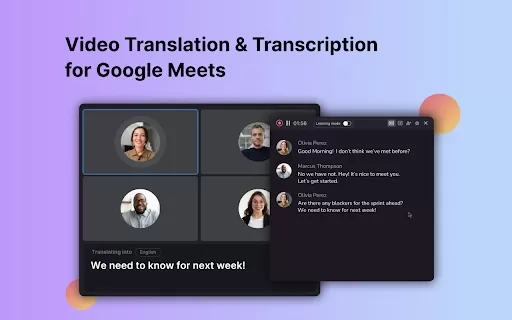
A Byrdhouse AI é uma extensão do Chrome que oferece tradução e transcrição em tempo real, com tecnologia de IA, para vídeos, áudio, conversas e podcasts. Ela suporta mais de 100 idiomas, ajudando os usuários a superar as barreiras linguísticas em plataformas como YouTube, Twitch, Google Meet e Discord.
Como usar a extensão Byrdhouse AI para o Chrome
Para começar, instale a extensão Byrdhouse AI para o Chrome e crie uma conta. Fixe a extensão no seu navegador e, em seguida, abra o conteúdo que deseja traduzir — como um vídeo do YouTube ou uma chamada no Google Meet. Ative o tradutor clicando no ícone da extensão e ativando-o, selecione seus idiomas preferidos e veja as traduções em tempo real sobrepostas na tela. Lembre-se de desativar o tradutor quando não estiver em uso para economizar seus minutos.
Principais recursos da extensão Byrdhouse AI para o Chrome
Tradução de vídeo em tempo real
Tradução de chat em tempo real
Tradução de áudio e podcasts
Tradução de reuniões
Tradução de eventos ao vivo
Suporte para mais de 100 idiomas
Casos de uso da extensão Byrdhouse AI para o Chrome
Assistir a vídeos do YouTube em idiomas estrangeiros com legendas ao vivo.
Comunicar-se com colegas de equipe internacionais no Google Meet usando tradução ao vivo.
Compreender podcasts em vários idiomas.
Realizar webinars e conferências multilíngues.
Perguntas frequentes sobre o Byrdhouse AI
Como começo a usar o Byrdhouse AI?
Que tipos de conteúdo o Byrdhouse AI pode traduzir?
Quantos idiomas o Byrdhouse AI suporta?
Como posso economizar tempo na tradução?
Screenshot Byrdhouse AI - Chrome Extension


As melhores e mais bem avaliadas ferramentas de separação de faixas com IA de 2026, selecionadas especialmente para produção de remixes, preparação de samples e masters de karaokê. Essas ferramentas poderosas e revolucionárias passaram por testes práticos para oferecer isolamento de áudio preciso, aumentando significativamente a produtividade. A XIX.AI oferece um guia comparativo entre versões gratuitas e pagas, atualizado semanalmente, para ajudá-lo a encontrar a solução imperdível que melhor atenda às suas necessidades. Explore agora para aproveitar ao máximo as vantagens da IA.
 8 ferramentas
 xix.ai

2026: Os melhores copilotos AI para SQL, atualizados e classificados entre os melhores! A XIX.AI reúne uma coleção poderosa e revolucionária, com testes em ambiente real atualizados semanalmente. Essas ferramentas indispensáveis ajudam a gerar painéis de controle de receita precisos, analisar funis de vendas e rastrear métricas de produtos de forma rápida, aumentando significativamente a produtividade. Explore agora e encontre a ferramenta perfeita para tomada de decisões baseadas em dados! 238 caracteres
9 ferramentas
xix.ai

2026 Últimas Melhores Ferramentas de Escrita de Melodias por IA Mais Bem Avaliadas para Rascunhos de Músicas! A XIX.AI reuniu uma coleção altamente poderosa e transformadora, que passou por rigorosos testes no mundo real para oferecer a melhor experiência de escrita. Você pode encontrar comparações detalhadas entre as versões gratuita e paga, classificações precisas e opções imperdíveis projetadas para ajudá-lo a criar rascunhos de músicas impressionantes sem esforço e aumentar significativamente sua produtividade criativa. Explore agora para descobrir a ferramenta perfeita para você!
8 ferramentas
xix.ai

As melhores ferramentas de treinamento de conversação com IA mais recentes e altamente avaliadas para 2026, ideais para prática de entrevistas, estão disponíveis no XIX.AI! Esta coleção selecionada apresenta ferramentas poderosas e transformadoras, submetidas a rigorosos testes do mundo real para fornecer feedback preciso. Você encontrará uma comparação entre opções gratuitas e pagas, além de classificações detalhadas, para ajudá-lo a escolher a opção imperdível que aumenta sua confiança e habilidades. Explore agora para descobrir a ferramenta perfeita para o sucesso nas entrevistas!
12 ferramentas
xix.ai

As melhores e mais bem avaliadas ferramentas de transferência de estilo com IA de 2026 para experimentos criativos! A XIX.AI selecionou uma coleção poderosa e revolucionária de ferramentas imperdíveis, que oferecem resultados excepcionais por meio de testes reais e classificações rigorosas. Essas soluções de ponta ajudam os profissionais criativos a aumentar significativamente a produtividade, acelerando a criação de conteúdo e revelando possibilidades criativas infinitas. Explore agora para descobrir a ferramenta perfeita para você e comece a criar hoje mesmo!
9 ferramentas
xix.ai

As melhores e mais bem avaliadas ferramentas de balões de diálogo com IA para narrativa visual de 2026 já estão disponíveis no XIX.AI! Esta coleção selecionada apresenta ferramentas poderosas e revolucionárias que ajudam os criadores a aumentar a produtividade e superar gargalos criativos. Veja uma comparação entre versões gratuitas e pagas, confira testes reais e verifique os rankings mais recentes para encontrar as soluções imperdíveis, perfeitas para criar narrativas visuais envolventes. Explore agora e descubra sua ferramenta ideal!
10 ferramentas
xix.ai


