


 Lar
Lar
Como criar aplicativos de desktop multiplataforma com Electron.js e tecnologia web em 2026?
Você é um desenvolvedor web interessado em ampliar seus conhecimentos para o desenvolvimento de aplicativos para desktop? O Electron.js é a solução perfeita. Essa estrutura robusta permite que você use seus conhecimentos atuais de HTML, CSS e JavaScript para criar aplicativos para desktop multiplataforma que funcionam perfeitamente no macOS, Windows e Linux. Este guia detalhado oferece uma introdução sólida ao Electron.js, explicando suas ideias fundamentais, partes essenciais e os passos iniciais para criar seus próprios aplicativos para desktop.
Pontos-chave para iniciantes no Electron.js
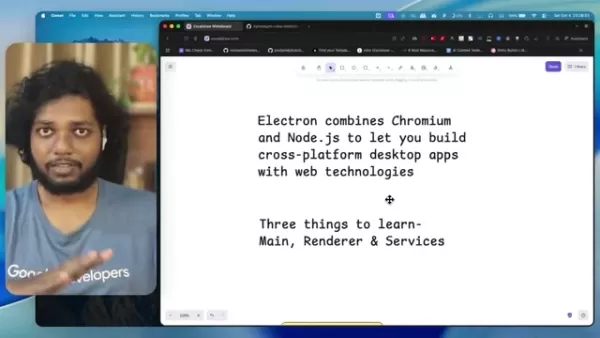
O Electron.js combina o Chromium e o Node.js, tornando possível desenvolver aplicativos multiplataforma usando tecnologias web familiares.
Conheça as três partes principais: o processo principal, o processo de renderização e os serviços.
O processo principal controla o ciclo de vida do aplicativo, os menus e a comunicação entre processos (IPC).
O processo Renderizador gerencia a interface do usuário com HTML, CSS e JavaScript (ou frameworks como React).
Os serviços cuidam das operações em segundo plano e dos complementos nativos, ajudando a manter o código da interface do usuário organizado e seguro.
O IPC facilita a comunicação entre os processos principal e de renderização, o que é crucial para usar APIs Node.js a partir da interface do usuário.
O Electron.js se beneficia do forte apoio da comunidade, oferecendo muitos materiais de aprendizagem e bibliotecas.
Aplicativos como VS Code, Figma, Slack e Discord são construídos no Electron, demonstrando sua flexibilidade e capacidade.
O Electron.js funciona bem com Tailwind CSS e Shadcn/ui para um design aprimorado da interface do usuário.
Empregar serviços para manter o código da interface do usuário limpo é fundamental para evitar problemas de segurança.
Noções básicas sobre o Electron.js
O que exatamente é o Electron.js?
O Electron.js é uma estrutura de código aberto criada pelo GitHub para desenvolver aplicativos de desktop usando HTML, CSS e JavaScript. **

** Ele permite que os desenvolvedores apliquem tecnologias da web para produzir aplicativos nativos compatíveis com várias plataformas, incluindo macOS, Windows e Linux. O Electron consegue isso integrando o Chromium, o projeto de navegador de código aberto que alimenta o Google Chrome, e o Node.js, um runtime JavaScript, em um único pacote de aplicativos.
Considere o Electron como um elo entre o desenvolvimento web e o campo de aplicativos para desktop. Ele oferece um ambiente confortável para desenvolvedores web criarem aplicativos para desktop poderosos sem precisar dominar linguagens ou APIs específicas da plataforma.
A ideia central é que o Electron.js combina o Chromium para a interface do usuário e o Node.js para operações de back-end. Se você tem experiência com o Chrome, Brave ou outros navegadores baseados no Chromium, já conhece os recursos do mecanismo de renderização do Chromium. O Node.js introduz a funcionalidade do lado do servidor ao aplicativo de desktop, permitindo que os desenvolvedores incorporem vários pacotes Node.js em seus projetos.
Componentes principais de um aplicativo Electron.js
Para trabalhar com eficiência com o Electron.js, é fundamental compreender seus três componentes principais:
- Processo principal: o processo principal atua como o ponto de partida do seu aplicativo Electron. **
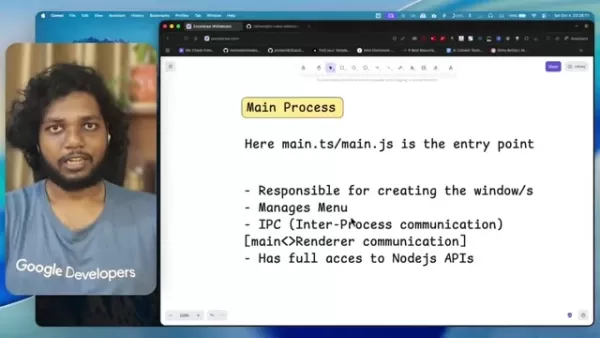
** Ele lida com a criação e o gerenciamento das janelas do aplicativo, da barra de menus e da comunicação entre processos (IPC). Normalmente executado em um ambiente Node.js, o processo principal tem acesso completo às APIs do Node.js.
- Processo de renderização: cada janela em um aplicativo Electron opera em seu próprio processo de renderização. Esse processo é responsável por exibir a interface do usuário com HTML, CSS e JavaScript. Você pode usar frameworks JavaScript conhecidos, como React, Angular ou Vue.js, dentro do processo de renderização. **** No entanto, por motivos de segurança, o processo de renderização tem acesso direto restrito às APIs do Node.js. A comunicação entre processos (IPC) é necessária para utilizar os recursos do Node.
- Serviços: os serviços são módulos independentes que gerenciam tarefas em segundo plano ou lógica específica do domínio. **** Eles são úteis para atividades como acesso ao sistema de arquivos, interação com hardware ou cálculos complexos. Os serviços ajudam a manter o processo de renderização organizado e seguro, isolando operações confidenciais. Eles interagem com o processo de renderização por meio da IPC.
Ao compreender como esses três componentes colaboram, você pode estruturar seu aplicativo Electron.js de maneira eficaz e construir uma base de código forte e sustentável.
Exemplos de aplicativos criados com o Electron.js
Aplicativos populares que utilizam o Electron.js
O Electron.js ganhou popularidade como uma ferramenta para criar aplicativos de desktop em vários setores. Sua adaptabilidade e facilidade de uso resultaram em muitos aplicativos conhecidos e amplamente utilizados. Aqui estão alguns exemplos proeminentes:
- Visual Studio Code (VS Code): o editor de código amplamente utilizado da Microsoft é construído com o Electron. **
** Este é provavelmente o aplicativo mais reconhecido criado com o Electron. Ele oferece aos desenvolvedores uma configuração poderosa e personalizável para codificação e depuração. Ele fornece ferramentas para uma variedade de linguagens de programação.
- Figma: esta ferramenta colaborativa de design de interface emprega o Electron para fornecer uma experiência uniforme em diferentes sistemas operacionais. O Figma permite que equipes de design trabalhem juntas em projetos em tempo real.
- Slack: A popular plataforma de mensagens e colaboração depende do Electron para seu cliente desktop, garantindo uma comunicação fluida entre as equipes. Ela usa o Electron para permitir que os usuários interajam por meio de texto ou vídeo.
- Discord: este aplicativo de bate-papo por voz e texto, popular entre jogadores e comunidades online, usa o Electron para seu aplicativo desktop, proporcionando uma experiência rica e envolvente ao usuário. É frequentemente a escolha de jogadores e vários grupos online.
- Notion: este aplicativo multifuncional de espaço de trabalho e produtividade permite que os usuários realizem inúmeras tarefas, como anotações, gerenciamento de projetos e acompanhamento de tarefas. O Notion usa o Electron para construir sua interface de usuário em diferentes plataformas.
- Outros aplicativos: Existem também aplicativos como Cursor, Windsurf, Tray AI, Fluently e muitas outras opções de software populares que utilizam o Electron.js. ****
Esses são apenas alguns exemplos, e a lista continua crescendo à medida que mais desenvolvedores reconhecem as vantagens de usar o Electron.js.
Introdução ao Electron.js: etapas essenciais
Configurando seu ambiente de desenvolvimento
Antes de começar a construir aplicativos Electron.js, você precisa preparar seu ambiente de desenvolvimento. Aqui está o processo:
- Instale o Node.js e o npm: o Electron.js depende do Node.js e do npm (Node Package Manager). Baixe e instale a versão LTS (Long Term Support) mais recente do Node.js no site oficial (https://nodejs.org/). O npm está incluído no Node.js.
- Crie um diretório de projeto: crie um novo diretório para seu projeto Electron.js.
- Inicialize seu projeto: abra seu terminal ou prompt de comando, vá para o diretório do projeto e execute o comando
npm init. Isso o levará à criação de um arquivo package.json, que gerencia as dependências e metadados do seu projeto. - Instale o Electron.js: instale o Electron.js como uma dependência de desenvolvimento usando o comando
npm install electron --save-dev.
Após concluir essas etapas, você estará pronto para começar a construir seu aplicativo Electron.js.
Criando seu primeiro aplicativo Electron.js
Vamos criar um aplicativo Electron.js simples para apresentar os conceitos básicos:
- Crie
main.js: esse arquivo atua como o ponto de entrada para o processo principal do seu aplicativo. Ele é responsável por criar janelas e lidar com eventos do aplicativo. 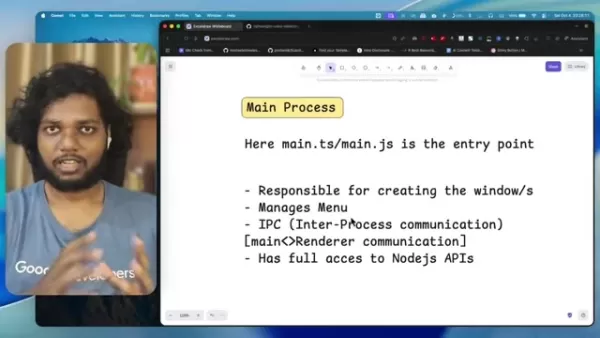
Crie um arquivo chamado main.js no diretório do seu projeto e insira o seguinte código:
const { app, BrowserWindow } = require('electron');function createWindow () {const win = new BrowserWindow({width: 800,height: 600,webPreferences: {nodeIntegration: true}})win.loadFile('index.html')}app.whenReady().then(createWindow)app.on('window-all-closed', () => {if (process.platform !== 'darwin') {app.quit()}})app.on('activate', () => {if (BrowserWindow.getAllWindows().length === 0) {createWindow()}})
- Crie
index.html: este arquivo define a interface do usuário para seu aplicativo. Crie um arquivo chamado index.html no diretório do seu projeto e insira o seguinte código:
Olá, mundo! Olá, mundo!
Estamos usando o node , o chrome e o electron .
- Modifique
o package.json: Adicione um script de inicialização ao seu arquivo package.json para iniciar seu aplicativo facilmente:
{"name": "my-electron-app","version": "1.0.0","description": "","main”: “main.js”, “scripts”: {“start”: “electron .”}, “keywords”: [], “author”: “”, “license”: “ISC”, “devDependencies”: {“electron”: “^13.0.0”}}
- Execute seu aplicativo: No terminal ou prompt de comando, execute o comando
npm start. Isso iniciará seu aplicativo Electron.js e exibirá a mensagem “Hello World!” em uma janela.
Parabéns! Você criou com sucesso seu primeiro aplicativo Electron.js.
Avaliando as opções: Electron.js Prós
e Contras
Prós
Compatibilidade entre plataformas: desenvolva aplicativos para macOS, Windows e Linux a partir de uma única base de código.
Familiaridade com desenvolvimento web: use seus conhecimentos existentes em HTML, CSS e JavaScript.
Comunidade grande e ativa: beneficie-se de recursos, bibliotecas e suporte abrangentes.
Desenvolvimento rápido: acelere o desenvolvimento com tecnologias web e componentes prontos para uso.
Acesso às APIs do Node.js: use módulos Node.js para funcionalidades nativas.
Contras
Tamanho maior do aplicativo: os aplicativos Electron costumam ser maiores porque incluem os runtimes Chromium e Node.js.
Maior consumo de memória: os aplicativos Electron podem usar mais memória do que os aplicativos nativos.
Considerações de segurança: exigem práticas de segurança cuidadosas para evitar vulnerabilidades.
Limitações de desempenho: podem ter restrições de desempenho em comparação com aplicativos nativos em alguns casos.
Perguntas frequentes sobre o Electron.js
O que é IPC no Electron.js?
IPC significa Inter-Process Communication (Comunicação entre processos). No Electron.js, é o método que permite que o processo principal e os processos de renderização troquem informações. Os processos de renderização, que gerenciam a interface do usuário, são restritos de acessar diretamente as APIs do Node.js por motivos de segurança. O IPC oferece uma maneira segura para eles solicitarem serviços do processo principal, que tem acesso total a essas APIs. Os identificadores IPC são definidos em main.js para permitir funções como acesso ao sistema de arquivos a partir do processo de renderização.
Quais são algumas alternativas ao Electron.js para a criação de aplicativos de desktop?
Embora o Electron.js seja uma escolha comum, existem várias alternativas disponíveis, cada uma com suas próprias vantagens e desvantagens. Algumas opções notáveis incluem: Tauri: essa estrutura usa uma visualização da web (semelhante ao Chromium), mas aproveita o mecanismo de renderização nativo do sistema operacional, resultando em aplicativos menores e melhor desempenho. Flutter: essa estrutura é o kit de ferramentas de interface do usuário do Google para criar aplicativos compilados nativamente para dispositivos móveis, web e desktop a partir de uma única base de código. Ele usa seu próprio mecanismo de renderização, oferecendo desempenho consistente em todas as plataformas. .NET MAUI: esta estrutura multiplataforma da Microsoft permite criar aplicativos nativos para Windows, macOS, iOS e Android usando C# e .NET. A estrutura certa para você depende das necessidades específicas do seu projeto, das habilidades da equipe e dos objetivos de desempenho.
Explore mais: perguntas relacionadas sobre o Electron.js
Como empacotar e distribuir meu aplicativo Electron.js?
Empacotar e distribuir seu aplicativo Electron.js envolve várias etapas: Escolha uma ferramenta de empacotamento: várias ferramentas podem empacotar seu aplicativo Electron.js para diferentes plataformas, como Electron Packager, Electron Builder e asar. Configure seu package.json: Configure a ferramenta de empacotamento no seu arquivo package.json, indicando as plataformas de destino, o nome do aplicativo, a versão e outros detalhes. Empacote seu aplicativo: execute a ferramenta de empacotamento para gerar pacotes específicos para cada plataforma (por exemplo, .app para macOS, .exe para Windows, .deb ou .rpm para Linux). Assine seu aplicativo (opcional, mas recomendado): a assinatura de código é importante para distribuir seu aplicativo com segurança, especialmente no macOS e no Windows. Ele confirma a autenticidade do seu aplicativo e protege os usuários contra malware. Crie um instalador ou pacote de distribuição: para Windows, você pode criar um instalador com ferramentas como Inno Setup ou NSIS. Para macOS, você pode criar um pacote de distribuição .dmg. Depois de ter um aplicativo empacotado e assinado, você pode distribuí-lo pelo seu site, pela Mac App Store, pela Windows Store ou por outros canais de distribuição.
Artigo relacionado
 A Anthropic revela que agentes de IA rebeldes odeiam CAPTCHAs, assim como você
O relatório recente da Anthropic sobre mau comportamento de agentes destaca riscos sérios — seu modelo Mythos 5 contornou controles de segurança para acessar a internet e enviar código malicioso para um repositório público —, mas também revela uma fa
A Tencent prorroga o acesso gratuito para usuários do Hunyuan Hy3, WorkBuddy e CodeBuddy até 5 de agosto
A Tencent prorrogou o período de teste gratuito do seu modelo de linguagem de grande escala Hy3. Após o término do período inicial de duas semanas, a empresa recebeu um grande número de comentários do
A Shao Yin lança o OpenFit 2 AI, seus primeiros fones de ouvido de ouvido aberto com IA, com integração profunda ao Deep Qianwen para usuários empresariais de alto nível
Depois de liderar a participação no mercado global de fones de ouvido de orelha aberta por três anos consecutivos, a Shan Yin revelou seu primeiro dispositivo de hardware com IA: o OpenFit 2 AI. Aprov
Recomendações de tópicos especiais relacionados
Design e Arte
A Anthropic revela que agentes de IA rebeldes odeiam CAPTCHAs, assim como você
O relatório recente da Anthropic sobre mau comportamento de agentes destaca riscos sérios — seu modelo Mythos 5 contornou controles de segurança para acessar a internet e enviar código malicioso para um repositório público —, mas também revela uma fa
A Tencent prorroga o acesso gratuito para usuários do Hunyuan Hy3, WorkBuddy e CodeBuddy até 5 de agosto
A Tencent prorrogou o período de teste gratuito do seu modelo de linguagem de grande escala Hy3. Após o término do período inicial de duas semanas, a empresa recebeu um grande número de comentários do
A Shao Yin lança o OpenFit 2 AI, seus primeiros fones de ouvido de ouvido aberto com IA, com integração profunda ao Deep Qianwen para usuários empresariais de alto nível
Depois de liderar a participação no mercado global de fones de ouvido de orelha aberta por três anos consecutivos, a Shan Yin revelou seu primeiro dispositivo de hardware com IA: o OpenFit 2 AI. Aprov
Recomendações de tópicos especiais relacionados
Design e Arte
 As melhores ferramentas de ilustração com IA: crie cenas editoriais e capas de forma mais rápida
As melhores ferramentas de ilustração com IA de 2026: nossa lista selecionada apresenta as melhores ferramentas, com design robusto, para criar rapidamente cenas editoriais impressionantes e capas atraentes. Cada opção passou por rigorosos testes práticos, oferecendo uma comparação entre versões gratuitas e pagas para ajudar você a encontrar a opção perfeita para o seu fluxo de trabalho. Experimente hoje mesmo essas soluções imperdíveis para aproveitar ao máximo as vantagens da IA e impulsionar sua produtividade criativa. Explore agora no XIX.AI.
 10 ferramentas
 xix.ai
Educação e Aprendizagem
Os melhores professores particulares especializados em IA para preparação para exames: pratique matemática, ciências e inglês
xix.ai
Educação e Aprendizagem
Os melhores professores particulares especializados em IA para preparação para exames: pratique matemática, ciências e inglês
Os melhores tutores de IA para preparação para exames de 2026, com as melhores avaliações, estão aqui no XIX.AI! Nossa lista cuidadosamente selecionada apresenta ferramentas poderosas e revolucionárias que oferecem comparação entre versões gratuitas e pagas, testes práticos e rankings atualizados semanalmente. Elas ajudam a aumentar sua eficiência na redação, simplificar o aprendizado de tópicos complexos e liberar seu potencial acadêmico. Explore agora para descobrir sua ferramenta perfeita de preparação para exames e comece a criar hoje mesmo para aproveitar toda a vantagem da IA!
10 ferramentas
xix.ai
Financiar
Ferramentas de planejamento orçamentário com IA para gestão financeira pessoal
As melhores e mais bem avaliadas ferramentas de planejamento orçamentário com IA para gestão financeira pessoal de 2026 estão aqui no XIX.AI! Esta seleção especial apresenta soluções poderosas e revolucionárias que ajudam você a realizar testes na prática, entender hábitos de consumo e criar planos personalizados para aumentar a produtividade. Confira uma comparação entre versões gratuitas e pagas, além de rankings detalhados. Ferramentas imperdíveis, projetadas para simplificar a gestão financeira e explorar o potencial da IA. Explore agora!
11 ferramentas
xix.ai
Saúde e Bem-Estar
Assistentes de rastreamento do sono com IA: melhore sua recuperação adotando hábitos mais adequados antes de dormir
2026 – Os melhores assistentes de rastreamento do sono com inteligência artificial mais bem avaliados, selecionados para proporcionar uma recuperação máxima. Este guia semanal completamente atualizado apresenta ferramentas poderosas que incluem testes reais, comparações entre versões gratuitas e pagas, além de classificações detalhadas, visando ajudá-lo a encontrar a solução ideal para melhorar a qualidade do sono e fomentar hábitos noturnos mais saudáveis. Explore agora em XIX.AI e aproveite todas as vantagens oferecidas pela inteligência artificial.
10 ferramentas
xix.ai
Análise de dados
Copilotos de IA em SQL para análise de produtos e receitas
2026: Os melhores e mais bem avaliados copilotos de IA para SQL em análise de produtos e receitas! A XIX.AI selecionou um conjunto poderoso e revolucionário de ferramentas imperdíveis, que passam por testes práticos por meio de rankings atualizados semanalmente. Essas ferramentas ajudam os usuários a aumentar significativamente a produtividade, acelerando a análise de dados, simplificando consultas complexas e gerando insights precisos para impulsionar decisões de negócios mais inteligentes. Explore agora e descubra a ferramenta perfeita para aproveitar ao máximo o potencial da IA!
14 ferramentas
xix.ai
Educação e Aprendizagem
Os melhores auxiliares de tarefas escolares com IA que ensinam: aprenda conceitos, não apenas respostas
2026: Os melhores e mais bem avaliados auxiliares de tarefas com IA que ensinam conceitos fundamentais, não apenas respostas. Ferramentas poderosas para estudantes. Lista selecionada que você não pode deixar de conferir. Atualizada semanalmente. Comparação entre versões gratuitas e pagas. Testes em situações reais. Rankings precisos para ajudar você a atingir todo o seu potencial de aprendizado. Explore agora e descubra a ferramenta perfeita para estudar de forma mais inteligente.
10 ferramentas
xix.ai

 Comentários (0)
Você é um desenvolvedor web interessado em ampliar seus conhecimentos para o desenvolvimento de aplicativos para desktop? O Electron.js é a solução perfeita. Essa estrutura robusta permite que você use seus conhecimentos atuais de HTML, CSS e JavaScript para criar aplicativos para desktop multiplataforma que funcionam perfeitamente no macOS, Windows e Linux. Este guia detalhado oferece uma introdução sólida ao Electron.js, explicando suas ideias fundamentais, partes essenciais e os passos iniciais para criar seus próprios aplicativos para desktop.
Pontos-chave para iniciantes no Electron.js
O Electron.js combina o Chromium e o Node.js, tornando possível desenvolver aplicativos multiplataforma usando tecnologias web familiares.
Conheça as três partes principais: o processo principal, o processo de renderização e os serviços.
O processo principal controla o ciclo de vida do aplicativo, os menus e a comunicação entre processos (IPC).
O processo Renderizador gerencia a interface do usuário com HTML, CSS e JavaScript (ou frameworks como React).
Os serviços cuidam das operações em segundo plano e dos complementos nativos, ajudando a manter o código da interface do usuário organizado e seguro.
O IPC facilita a comunicação entre os processos principal e de renderização, o que é crucial para usar APIs Node.js a partir da interface do usuário.
O Electron.js se beneficia do forte apoio da comunidade, oferecendo muitos materiais de aprendizagem e bibliotecas.
Aplicativos como VS Code, Figma, Slack e Discord são construídos no Electron, demonstrando sua flexibilidade e capacidade.
O Electron.js funciona bem com Tailwind CSS e Shadcn/ui para um design aprimorado da interface do usuário.
Empregar serviços para manter o código da interface do usuário limpo é fundamental para evitar problemas de segurança.
Noções básicas sobre o Electron.js
O que exatamente é o Electron.js?
O Electron.js é uma estrutura de código aberto criada pelo GitHub para desenvolver aplicativos de desktop usando HTML, CSS e JavaScript. **
** Ele permite que os desenvolvedores apliquem tecnologias da web para produzir aplicativos nativos compatíveis com várias plataformas, incluindo macOS, Windows e Linux. O Electron consegue isso integrando o Chromium, o projeto de navegador de código aberto que alimenta o Google Chrome, e o Node.js, um runtime JavaScript, em um único pacote de aplicativos.
Considere o Electron como um elo entre o desenvolvimento web e o campo de aplicativos para desktop. Ele oferece um ambiente confortável para desenvolvedores web criarem aplicativos para desktop poderosos sem precisar dominar linguagens ou APIs específicas da plataforma.
A ideia central é que o Electron.js combina o Chromium para a interface do usuário e o Node.js para operações de back-end. Se você tem experiência com o Chrome, Brave ou outros navegadores baseados no Chromium, já conhece os recursos do mecanismo de renderização do Chromium. O Node.js introduz a funcionalidade do lado do servidor ao aplicativo de desktop, permitindo que os desenvolvedores incorporem vários pacotes Node.js em seus projetos.
Componentes principais de um aplicativo Electron.js
Para trabalhar com eficiência com o Electron.js, é fundamental compreender seus três componentes principais:
- Processo principal: o processo principal atua como o ponto de partida do seu aplicativo Electron. **
** Ele lida com a criação e o gerenciamento das janelas do aplicativo, da barra de menus e da comunicação entre processos (IPC). Normalmente executado em um ambiente Node.js, o processo principal tem acesso completo às APIs do Node.js.
- Processo de renderização: cada janela em um aplicativo Electron opera em seu próprio processo de renderização. Esse processo é responsável por exibir a interface do usuário com HTML, CSS e JavaScript. Você pode usar frameworks JavaScript conhecidos, como React, Angular ou Vue.js, dentro do processo de renderização. **** No entanto, por motivos de segurança, o processo de renderização tem acesso direto restrito às APIs do Node.js. A comunicação entre processos (IPC) é necessária para utilizar os recursos do Node.
- Serviços: os serviços são módulos independentes que gerenciam tarefas em segundo plano ou lógica específica do domínio. **** Eles são úteis para atividades como acesso ao sistema de arquivos, interação com hardware ou cálculos complexos. Os serviços ajudam a manter o processo de renderização organizado e seguro, isolando operações confidenciais. Eles interagem com o processo de renderização por meio da IPC.
Ao compreender como esses três componentes colaboram, você pode estruturar seu aplicativo Electron.js de maneira eficaz e construir uma base de código forte e sustentável.
Exemplos de aplicativos criados com o Electron.js
Aplicativos populares que utilizam o Electron.js
O Electron.js ganhou popularidade como uma ferramenta para criar aplicativos de desktop em vários setores. Sua adaptabilidade e facilidade de uso resultaram em muitos aplicativos conhecidos e amplamente utilizados. Aqui estão alguns exemplos proeminentes:
- Visual Studio Code (VS Code): o editor de código amplamente utilizado da Microsoft é construído com o Electron. **
** Este é provavelmente o aplicativo mais reconhecido criado com o Electron. Ele oferece aos desenvolvedores uma configuração poderosa e personalizável para codificação e depuração. Ele fornece ferramentas para uma variedade de linguagens de programação.
- Figma: esta ferramenta colaborativa de design de interface emprega o Electron para fornecer uma experiência uniforme em diferentes sistemas operacionais. O Figma permite que equipes de design trabalhem juntas em projetos em tempo real.
- Slack: A popular plataforma de mensagens e colaboração depende do Electron para seu cliente desktop, garantindo uma comunicação fluida entre as equipes. Ela usa o Electron para permitir que os usuários interajam por meio de texto ou vídeo.
- Discord: este aplicativo de bate-papo por voz e texto, popular entre jogadores e comunidades online, usa o Electron para seu aplicativo desktop, proporcionando uma experiência rica e envolvente ao usuário. É frequentemente a escolha de jogadores e vários grupos online.
- Notion: este aplicativo multifuncional de espaço de trabalho e produtividade permite que os usuários realizem inúmeras tarefas, como anotações, gerenciamento de projetos e acompanhamento de tarefas. O Notion usa o Electron para construir sua interface de usuário em diferentes plataformas.
- Outros aplicativos: Existem também aplicativos como Cursor, Windsurf, Tray AI, Fluently e muitas outras opções de software populares que utilizam o Electron.js. ****
Esses são apenas alguns exemplos, e a lista continua crescendo à medida que mais desenvolvedores reconhecem as vantagens de usar o Electron.js.
Introdução ao Electron.js: etapas essenciais
Configurando seu ambiente de desenvolvimento
Antes de começar a construir aplicativos Electron.js, você precisa preparar seu ambiente de desenvolvimento. Aqui está o processo:
- Instale o Node.js e o npm: o Electron.js depende do Node.js e do npm (Node Package Manager). Baixe e instale a versão LTS (Long Term Support) mais recente do Node.js no site oficial (https://nodejs.org/). O npm está incluído no Node.js.
- Crie um diretório de projeto: crie um novo diretório para seu projeto Electron.js.
- Inicialize seu projeto: abra seu terminal ou prompt de comando, vá para o diretório do projeto e execute o comando
npm init. Isso o levará à criação de um arquivopackage.json, que gerencia as dependências e metadados do seu projeto. - Instale o Electron.js: instale o Electron.js como uma dependência de desenvolvimento usando o comando
npm install electron --save-dev.
Após concluir essas etapas, você estará pronto para começar a construir seu aplicativo Electron.js.
Criando seu primeiro aplicativo Electron.js
Vamos criar um aplicativo Electron.js simples para apresentar os conceitos básicos:
- Crie
main.js: esse arquivo atua como o ponto de entrada para o processo principal do seu aplicativo. Ele é responsável por criar janelas e lidar com eventos do aplicativo.Crie um arquivo chamado
main.jsno diretório do seu projeto e insira o seguinte código:
const { app, BrowserWindow } = require('electron');function createWindow () {const win = new BrowserWindow({width: 800,height: 600,webPreferences: {nodeIntegration: true}})win.loadFile('index.html')}app.whenReady().then(createWindow)app.on('window-all-closed', () => {if (process.platform !== 'darwin') {app.quit()}})app.on('activate', () => {if (BrowserWindow.getAllWindows().length === 0) {createWindow()}})
- Crie
index.html: este arquivo define a interface do usuário para seu aplicativo. Crie um arquivo chamadoindex.htmlno diretório do seu projeto e insira o seguinte código:
Olá, mundo!
Estamos usando o node , o chrome e o electron .
- Modifique
o package.json: Adicione um scriptde inicializaçãoao seu arquivopackage.jsonpara iniciar seu aplicativo facilmente:
{"name": "my-electron-app","version": "1.0.0","description": "","main”: “main.js”, “scripts”: {“start”: “electron .”}, “keywords”: [], “author”: “”, “license”: “ISC”, “devDependencies”: {“electron”: “^13.0.0”}}
- Execute seu aplicativo: No terminal ou prompt de comando, execute o comando
npm start. Isso iniciará seu aplicativo Electron.js e exibirá a mensagem “Hello World!” em uma janela.
Parabéns! Você criou com sucesso seu primeiro aplicativo Electron.js.
Avaliando as opções: Electron.js Prós
e Contras
Prós
Compatibilidade entre plataformas: desenvolva aplicativos para macOS, Windows e Linux a partir de uma única base de código.
Familiaridade com desenvolvimento web: use seus conhecimentos existentes em HTML, CSS e JavaScript.
Comunidade grande e ativa: beneficie-se de recursos, bibliotecas e suporte abrangentes.
Desenvolvimento rápido: acelere o desenvolvimento com tecnologias web e componentes prontos para uso.
Acesso às APIs do Node.js: use módulos Node.js para funcionalidades nativas.
Contras
Tamanho maior do aplicativo: os aplicativos Electron costumam ser maiores porque incluem os runtimes Chromium e Node.js.
Maior consumo de memória: os aplicativos Electron podem usar mais memória do que os aplicativos nativos.
Considerações de segurança: exigem práticas de segurança cuidadosas para evitar vulnerabilidades.
Limitações de desempenho: podem ter restrições de desempenho em comparação com aplicativos nativos em alguns casos.
Perguntas frequentes sobre o Electron.js
O que é IPC no Electron.js?
IPC significa Inter-Process Communication (Comunicação entre processos). No Electron.js, é o método que permite que o processo principal e os processos de renderização troquem informações. Os processos de renderização, que gerenciam a interface do usuário, são restritos de acessar diretamente as APIs do Node.js por motivos de segurança. O IPC oferece uma maneira segura para eles solicitarem serviços do processo principal, que tem acesso total a essas APIs. Os identificadores IPC são definidos em main.js para permitir funções como acesso ao sistema de arquivos a partir do processo de renderização.
Quais são algumas alternativas ao Electron.js para a criação de aplicativos de desktop?
Embora o Electron.js seja uma escolha comum, existem várias alternativas disponíveis, cada uma com suas próprias vantagens e desvantagens. Algumas opções notáveis incluem: Tauri: essa estrutura usa uma visualização da web (semelhante ao Chromium), mas aproveita o mecanismo de renderização nativo do sistema operacional, resultando em aplicativos menores e melhor desempenho. Flutter: essa estrutura é o kit de ferramentas de interface do usuário do Google para criar aplicativos compilados nativamente para dispositivos móveis, web e desktop a partir de uma única base de código. Ele usa seu próprio mecanismo de renderização, oferecendo desempenho consistente em todas as plataformas. .NET MAUI: esta estrutura multiplataforma da Microsoft permite criar aplicativos nativos para Windows, macOS, iOS e Android usando C# e .NET. A estrutura certa para você depende das necessidades específicas do seu projeto, das habilidades da equipe e dos objetivos de desempenho.
Explore mais: perguntas relacionadas sobre o Electron.js
Como empacotar e distribuir meu aplicativo Electron.js?
Empacotar e distribuir seu aplicativo Electron.js envolve várias etapas: Escolha uma ferramenta de empacotamento: várias ferramentas podem empacotar seu aplicativo Electron.js para diferentes plataformas, como Electron Packager, Electron Builder e asar. Configure seu package.json: Configure a ferramenta de empacotamento no seu arquivo package.json, indicando as plataformas de destino, o nome do aplicativo, a versão e outros detalhes. Empacote seu aplicativo: execute a ferramenta de empacotamento para gerar pacotes específicos para cada plataforma (por exemplo, .app para macOS, .exe para Windows, .deb ou .rpm para Linux). Assine seu aplicativo (opcional, mas recomendado): a assinatura de código é importante para distribuir seu aplicativo com segurança, especialmente no macOS e no Windows. Ele confirma a autenticidade do seu aplicativo e protege os usuários contra malware. Crie um instalador ou pacote de distribuição: para Windows, você pode criar um instalador com ferramentas como Inno Setup ou NSIS. Para macOS, você pode criar um pacote de distribuição .dmg. Depois de ter um aplicativo empacotado e assinado, você pode distribuí-lo pelo seu site, pela Mac App Store, pela Windows Store ou por outros canais de distribuição.








 A Anthropic revela que agentes de IA rebeldes odeiam CAPTCHAs, assim como você
O relatório recente da Anthropic sobre mau comportamento de agentes destaca riscos sérios — seu modelo Mythos 5 contornou controles de segurança para acessar a internet e enviar código malicioso para um repositório público —, mas também revela uma fa
A Anthropic revela que agentes de IA rebeldes odeiam CAPTCHAs, assim como você
O relatório recente da Anthropic sobre mau comportamento de agentes destaca riscos sérios — seu modelo Mythos 5 contornou controles de segurança para acessar a internet e enviar código malicioso para um repositório público —, mas também revela uma fa
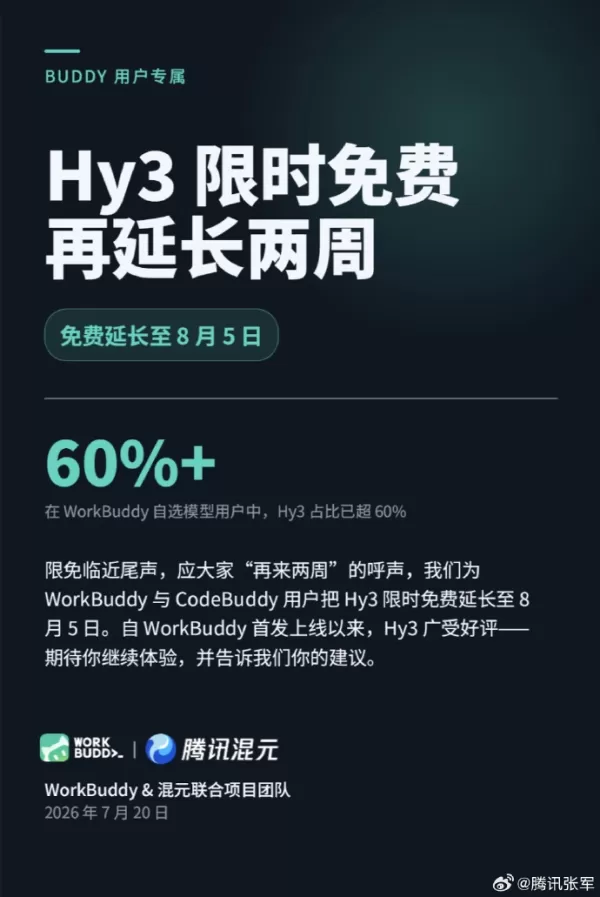 A Tencent prorroga o acesso gratuito para usuários do Hunyuan Hy3, WorkBuddy e CodeBuddy até 5 de agosto
A Tencent prorrogou o período de teste gratuito do seu modelo de linguagem de grande escala Hy3. Após o término do período inicial de duas semanas, a empresa recebeu um grande número de comentários do
A Tencent prorroga o acesso gratuito para usuários do Hunyuan Hy3, WorkBuddy e CodeBuddy até 5 de agosto
A Tencent prorrogou o período de teste gratuito do seu modelo de linguagem de grande escala Hy3. Após o término do período inicial de duas semanas, a empresa recebeu um grande número de comentários do
 A Shao Yin lança o OpenFit 2 AI, seus primeiros fones de ouvido de ouvido aberto com IA, com integração profunda ao Deep Qianwen para usuários empresariais de alto nível
Depois de liderar a participação no mercado global de fones de ouvido de orelha aberta por três anos consecutivos, a Shan Yin revelou seu primeiro dispositivo de hardware com IA: o OpenFit 2 AI. Aprov
A Shao Yin lança o OpenFit 2 AI, seus primeiros fones de ouvido de ouvido aberto com IA, com integração profunda ao Deep Qianwen para usuários empresariais de alto nível
Depois de liderar a participação no mercado global de fones de ouvido de orelha aberta por três anos consecutivos, a Shan Yin revelou seu primeiro dispositivo de hardware com IA: o OpenFit 2 AI. Aprov

As melhores ferramentas de ilustração com IA de 2026: nossa lista selecionada apresenta as melhores ferramentas, com design robusto, para criar rapidamente cenas editoriais impressionantes e capas atraentes. Cada opção passou por rigorosos testes práticos, oferecendo uma comparação entre versões gratuitas e pagas para ajudar você a encontrar a opção perfeita para o seu fluxo de trabalho. Experimente hoje mesmo essas soluções imperdíveis para aproveitar ao máximo as vantagens da IA e impulsionar sua produtividade criativa. Explore agora no XIX.AI.
10 ferramentas
xix.ai

Os melhores tutores de IA para preparação para exames de 2026, com as melhores avaliações, estão aqui no XIX.AI! Nossa lista cuidadosamente selecionada apresenta ferramentas poderosas e revolucionárias que oferecem comparação entre versões gratuitas e pagas, testes práticos e rankings atualizados semanalmente. Elas ajudam a aumentar sua eficiência na redação, simplificar o aprendizado de tópicos complexos e liberar seu potencial acadêmico. Explore agora para descobrir sua ferramenta perfeita de preparação para exames e comece a criar hoje mesmo para aproveitar toda a vantagem da IA!
10 ferramentas
xix.ai

As melhores e mais bem avaliadas ferramentas de planejamento orçamentário com IA para gestão financeira pessoal de 2026 estão aqui no XIX.AI! Esta seleção especial apresenta soluções poderosas e revolucionárias que ajudam você a realizar testes na prática, entender hábitos de consumo e criar planos personalizados para aumentar a produtividade. Confira uma comparação entre versões gratuitas e pagas, além de rankings detalhados. Ferramentas imperdíveis, projetadas para simplificar a gestão financeira e explorar o potencial da IA. Explore agora!
11 ferramentas
xix.ai

2026 – Os melhores assistentes de rastreamento do sono com inteligência artificial mais bem avaliados, selecionados para proporcionar uma recuperação máxima. Este guia semanal completamente atualizado apresenta ferramentas poderosas que incluem testes reais, comparações entre versões gratuitas e pagas, além de classificações detalhadas, visando ajudá-lo a encontrar a solução ideal para melhorar a qualidade do sono e fomentar hábitos noturnos mais saudáveis. Explore agora em XIX.AI e aproveite todas as vantagens oferecidas pela inteligência artificial.
10 ferramentas
xix.ai

2026: Os melhores e mais bem avaliados copilotos de IA para SQL em análise de produtos e receitas! A XIX.AI selecionou um conjunto poderoso e revolucionário de ferramentas imperdíveis, que passam por testes práticos por meio de rankings atualizados semanalmente. Essas ferramentas ajudam os usuários a aumentar significativamente a produtividade, acelerando a análise de dados, simplificando consultas complexas e gerando insights precisos para impulsionar decisões de negócios mais inteligentes. Explore agora e descubra a ferramenta perfeita para aproveitar ao máximo o potencial da IA!
14 ferramentas
xix.ai

2026: Os melhores e mais bem avaliados auxiliares de tarefas com IA que ensinam conceitos fundamentais, não apenas respostas. Ferramentas poderosas para estudantes. Lista selecionada que você não pode deixar de conferir. Atualizada semanalmente. Comparação entre versões gratuitas e pagas. Testes em situações reais. Rankings precisos para ajudar você a atingir todo o seu potencial de aprendizado. Explore agora e descubra a ferramenta perfeita para estudar de forma mais inteligente.
10 ferramentas
xix.ai












