


 집
집GPT4 Chat Settings - Chrome Extension
GPT4 채팅 확장 프로그램: 사용자 지정 프롬프트 및 서식



Helps TikTok sellers, brands, MCNs, and TAPs discover winning products and find creators.

HelpLook is an AI-powered all-in-one knowledge base tool that helps businesses quickly build knowledge bases, help centers, and...

Your AI Workspace

302.AI is an enterprise-grade AI resource platform with pay-as-you-go pricing, API access to a full range of AI models, and ready-to-use online applications.

剧火AI — AI Screenwriter + Director, a One-Person Short Drama Studio In one sentence, what is it?
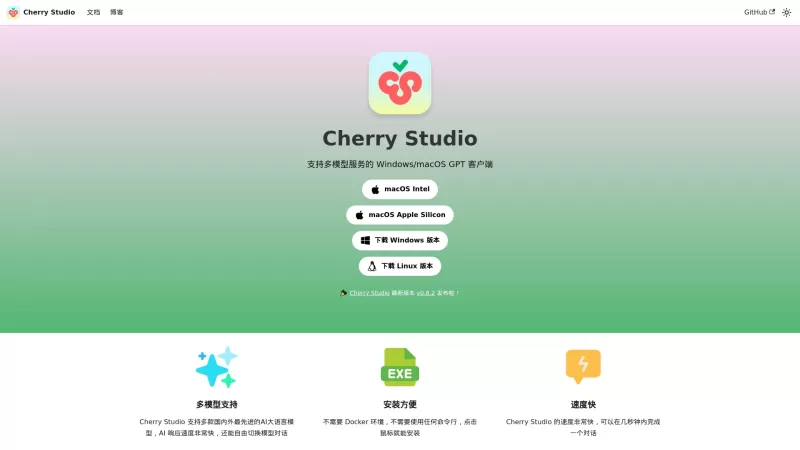
Cherry Studio AI를 우연히 발견하고 그것이 무엇에 관한 것인지 궁금했습니다. 글쎄, 내가 당신을 위해 그것을 분해하겠습니다. Cherry Studio AI는 또 다른 실행 AI 도구가 아닙니다. 그것은 당신이 고급 AI 상호 작용으로 뛰어들 수있는 강국 데스크탑 클라이언트입니다.
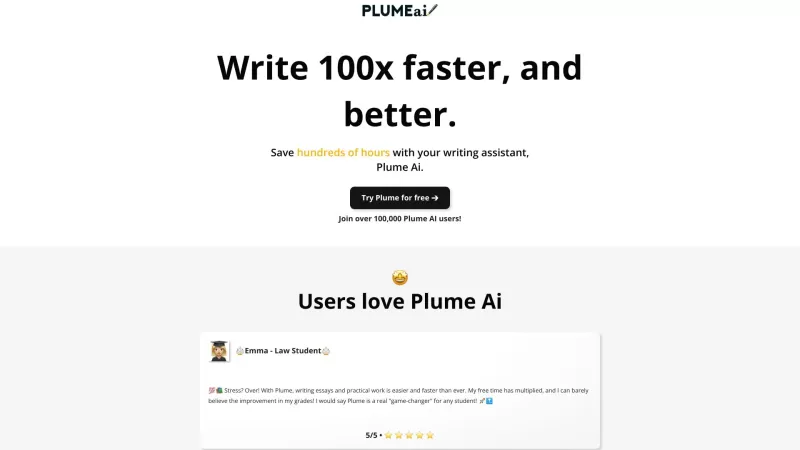
Plume AI를 발견하십시오 : 당신의 궁극적 인 학문 작문 보조원 당신은 당신의 학업 작문에 어려움을 겪고 있습니까? 글쎄, 당신이 쓰는 방식을 혁신하기 위해 여기있는 혁신적인 AI 조수 인 Plume AI에게 인사하십시오! 학생들을 염두에두고 디자인 한 Plume AI는 최첨단 예술의 힘을 활용합니다.
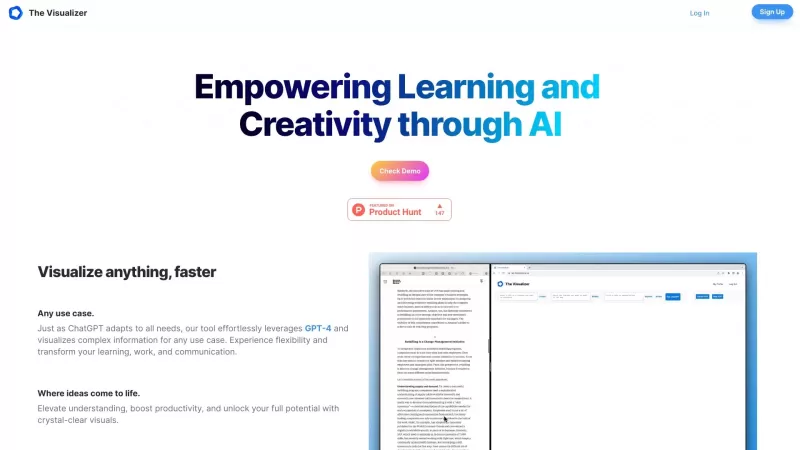
뒤죽박죽 된 생각과 복잡한 질문을 실제로 이해할 수있는 것으로 바꾸는 방법을 궁금해 한 적이 있습니까? 학습과 창의성의 세계에서 새로운 가장 친한 친구 인 Visualizer를 입력하십시오. 이 멋진 도구는 서면 쿼리, URL 및 PDF를 사용합니다.

신뢰할 수있는 조수가 디지털 세계를 쉽게 탐색하는 데 도움이되기를 바랐습니까? 일상 생활에 원활하게 혼합되도록 설계된 개인 AI 동반자 인 Sider에 들어갑니다. 편리한 크롬/에지 확장으로 시작하여 Sider는 브라우징을 변환합니다.
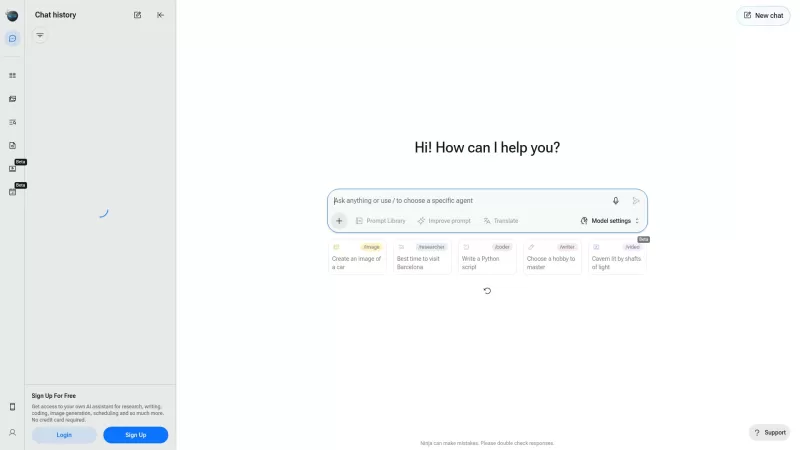
닌자 AI가 무엇인지 궁금한 적이 있습니까? 글쎄, 내가 당신에게 말씀 드리겠습니다. 그것은 당신의 디지털 요구에 대한 스위스 군용 나이프를 갖는 것과 같습니다! 닌자 AI는 또 다른 AI 도구가 아닙니다. 24 개 이상의 최고 수준의 대형 언어 모델 (LLM)을 모아 도와 드는 강국입니다.
GPT4 Chat Settings - Chrome Extension 제품 정보
GPT4 채팅 설정 크롬 확장 프로그램이란 무엇인가요?
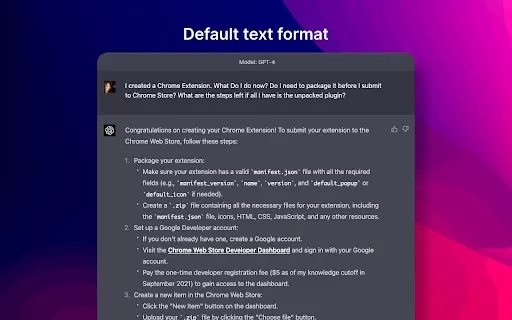
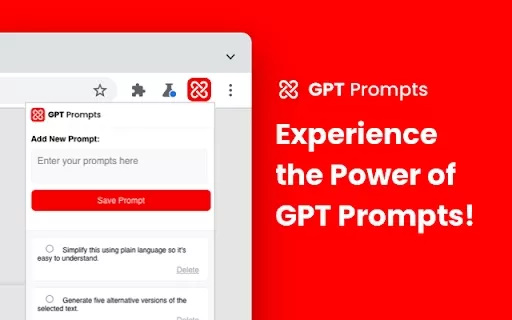
GPT4 채팅 설정 Chrome 확장 프로그램은 세션에 바로 사용할 수 있는 프롬프트를 제공하여 GPT4 채팅 상호작용을 향상시킵니다. 더 나은 서식과 결과를 얻을 수 있도록 도와줍니다. 나만의 프롬프트를 만들어 로컬에 저장하거나, 클립보드에 복사하거나, 저장된 지침을 쉽게 지울 수 있습니다. 이 확장 프로그램은 GPT4용으로 특별히 제작되었으며 다른 GPT 모델에서는 제대로 작동하지 않을 수 있다는 점에 유의하세요.
GPT4 채팅 설정 Chrome 확장 프로그램 사용 방법
1. GPT4 채팅 세션으로 이동합니다. 2. 확장 프로그램 아이콘을 클릭하여 팝업 창을 엽니다. 3. 기본 안내 메시지와 함께 사용자 지정 안내 메시지를 추가합니다. 4. 4. '저장' 버튼을 눌러 저장합니다. 5. 5. "지침 복사"를 클릭하여 프롬프트를 복사합니다. 6. 6. 복사한 안내를 채팅창에 초기 메시지로 붙여넣습니다. 7. 사용자 지정 안내 메시지를 제거하려면 "안내 메시지 지우기" 버튼을 사용하세요.
GPT4 채팅 설정 Chrome 확장 프로그램의 핵심 기능
GPT4 채팅 세션을 위한 미리 작성된 프롬프트
나만의 사용자 지정 프롬프트 생성 및 저장
빠른 사용을 위해 프롬프트를 클립보드에 복사하기
사용자가 추가한 프롬프트를 제거하기 위한 지침 지우기 버튼
GPT4 채팅 설정 Chrome 확장 프로그램의 사용 사례
GPT4 채팅 답장의 서식과 품질 향상하기
여러 채팅에서 사용자 지정 프롬프트 저장 및 재사용하기
GPT4 채팅 설정의 FAQ
GPT4 채팅 설정은 다른 GPT 버전과 호환되나요?
내가 만든 사용자 지정 프롬프트는 어떻게 사용하나요?
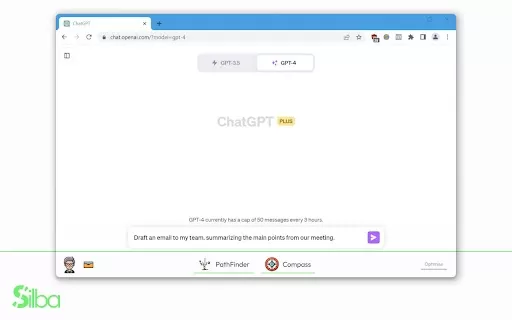
GPT4 Chat Settings - Chrome Extension 스크린 샷

2026년도 연구 논문을 위한 최고의 AI 서식 도구들을 발견해 보세요. XIX.AI가 엄선한 이 목록에는 저널의 지침에 맞게 자동으로 문서를 서식화해 주는, 업계에서 인정받은 혁신적인 도구들이 포함되어 있습니다. 이를 통해 수시간을 절약할 수 있습니다. 매주 업데이트되는 순위를 통해 무료 옵션과 유료 옵션을 비교해 보세요. 자신에게 가장 적합한 도구를 찾아내어 오늘 바로 자신 있게 제출해 보세요!
 10 도구
10 도구
 xix.ai


