


 Hogar
HogarFancyGPT - Chrome Extension
Hilos de ChatGPT: formatear, compartir y guardar


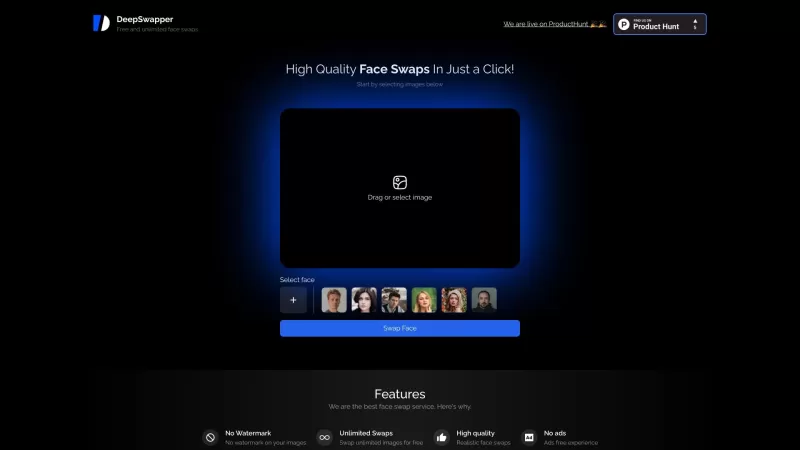
¿Alguna vez se preguntó cómo sería intercambiar caras con su celebridad favorita o un amigo en una foto? Bueno, ¡Swapper profundo está aquí para hacer realidad ese sueño! Esta ingeniosa herramienta utiliza IA para realizar intercambios faciales en las imágenes y la mejor parte? Es completamente libre
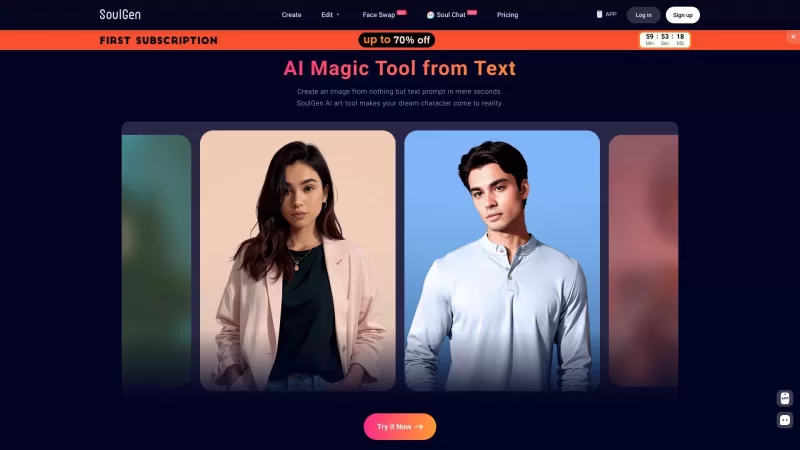
Soulgen es una increíble herramienta con AI que transforma su texto en un arte visual impresionante. ¿Es como tener una varita mágica que convierte tus palabras en imágenes y la mejor parte? ¡Puedes usarlo gratis en línea! Si eres un artista en ciernes o simplemente amas P

¿Alguna vez se preguntó cómo iniciar una conversación con ese rompehielos perfecto? ¡Entra en Imagetochat, donde tus fotos hablan! Sube cualquier foto, y nuestra IA creará un mensaje atractivo para ti. Ya sea que se trate de una puesta de sol impresionante o una foto sincera de su
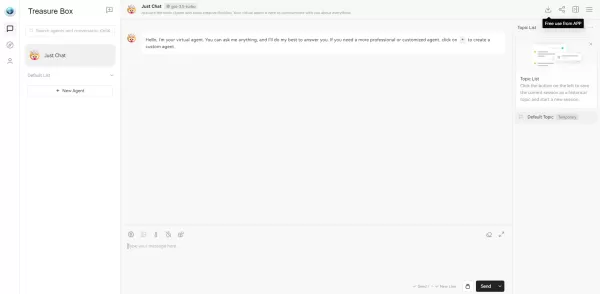
Treasure Box no es solo otro chatbot; Es una herramienta dinámica y alimentada por IA que trae un toque de magia a sus tareas diarias. Piense en ello como su cuchillo de ejército suizo digital, equipado con una variedad de características diseñadas para aumentar su productividad y mejorar yo
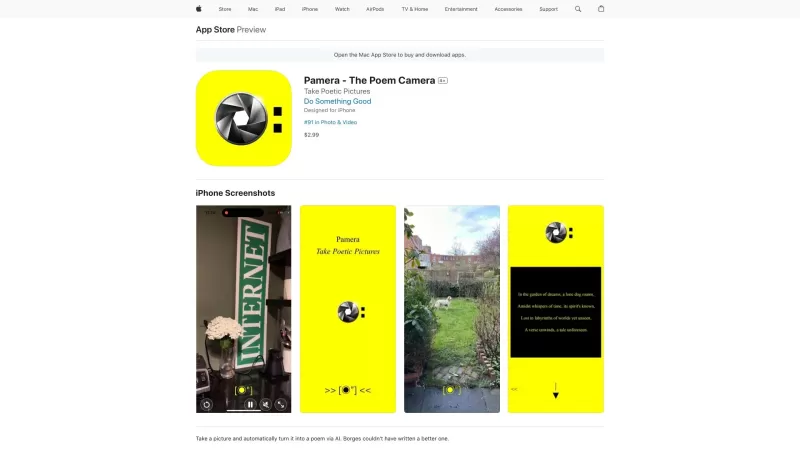
¿Qué es Pamera? Pamera es una plataforma innovadora que utiliza inteligencia artificial para transformar imágenes en expresiones poéticas. ¿Cómo usar Pamera?
FancyGPT - Chrome Extension Información del producto
¿Qué es la extensión de Chrome FancyGPT AI?
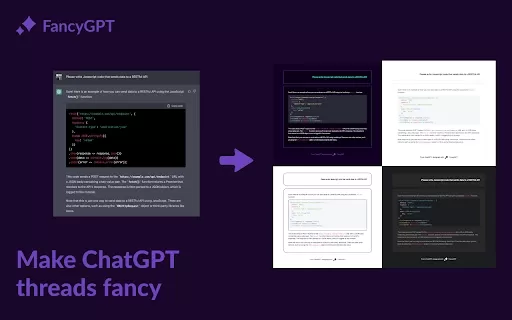
FancyGPT mejora tu experiencia con ChatGPT al permitirte embellecer y guardar conversaciones completas para revisarlas más tarde o compartirlas. Te permite exportar fragmentos de código pulidos, listas organizadas y tablas limpias, a la vez que te permite elegir mensajes específicos, seleccionar entre una variedad de estilos, resaltar puntos cruciales, renderizar imágenes SVG y guardar tus hilos como imágenes, archivos PDF o archivos de texto.
Cómo usar la extensión de Chrome FancyGPT AI
Con FancyGPT, puedes dar formato fácilmente a tus chats de ChatGPT. Solo tienes que seleccionar los mensajes deseados, elegir un estilo visual, resaltar las áreas clave y, a continuación, exportar toda la conversación como imagen, PDF o documento de texto.
Características principales de la extensión de Chrome FancyGPT AI
Exporta fragmentos de código, listas y tablas con un acabado impecable
Incluye o excluye mensajes específicos de forma selectiva
Una variedad de temas de estilo (neón, boceto, oscuro, claro)
Resalta texto y detalles importantes
Renderiza imágenes SVG directamente
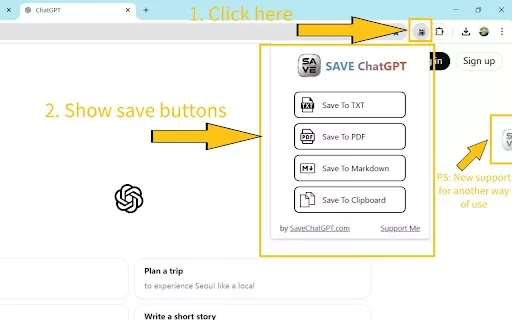
Guarda hilos como imágenes, archivos PDF o archivos de texto
Casos de uso de la extensión de Chrome FancyGPT AI
Archiva conversaciones valiosas de ChatGPT para uso personal cuando el acceso sea limitado
Comparte extractos seleccionados de los chats con los miembros del equipo en un formato visualmente atractivo
Exporta hilos de conversación como texto sin formato para el análisis de datos u otras aplicaciones
Preguntas frecuentes de FancyGPT
¿Qué formatos de archivo están disponibles para exportar hilos de ChatGPT?
¿Puedo seleccionar mensajes específicos para incluirlos al compartir una conversación de ChatGPT?
¿Cómo puedo informar de un problema o enviar una solicitud de función?
FancyGPT - Chrome Extension captura de pantalla


Descubre los mejores entrenadores personales de bienestar y concentración basados en IA de 2026 en XIX.AI. Nuestras clasificaciones, cuidadosamente seleccionadas, incluyen herramientas revolucionarias y de primera categoría para gestionar el agotamiento y potenciar la energía mental. Compara las opciones gratuitas con las de pago gracias a información basada en casos reales. Descubre hoy mismo el camino hacia la máxima productividad y el bienestar.
 10 herramientas
 xix.ai

Descubre los mejores chatbots románticos con IA de 2026 para establecer relaciones auténticas y duraderas. Nuestra lista seleccionada incluye personalidades sólidas y coherentes, comparativas entre versiones gratuitas y de pago, y pruebas en situaciones reales. Encuentra a tu compañero ideal y empieza a construir tu relación hoy mismo en XIX.AI.
10 herramientas
xix.ai

Descubra a los mejores mentores en ciencia de datos y AI de 2026 para dominar SQL, Pandas y flujos de trabajo de aprendizaje automático. Explore nuestra selección cuidadosamente seleccionada y altamente valorada en XIX.AI para obtener orientación poderosa que cambie completamente la situación. Compare las opciones gratuitas con las pagadas y obtenga información basada en casos reales. Desbloquee su dominio de la ciencia de datos hoy mismo.
10 herramientas
xix.ai
Descubre los mejores cursos de 2026 sobre coqueteo y conversación con IA en XIX.AI. Nuestra selección, cuidadosamente seleccionada y con las mejores valoraciones, te ayuda a desarrollar tu carisma social y tu confianza en tiempo real. Explora herramientas imprescindibles y revolucionarias con comparativas entre versiones gratuitas y de pago, y clasificaciones que se actualizan semanalmente. Potencia hoy mismo tus habilidades sociales.
10 herramientas
xix.ai

Descubre las mejores herramientas de IA de 2026 para la automatización de pruebas unitarias. Nuestra selección incluye potentes soluciones revolucionarias que permiten generar casos de prueba para Jest, PyTest y JUnit al instante. Compara las opciones gratuitas con las de pago mediante pruebas reales y clasificaciones actualizadas semanalmente en XIX.AI. Aprovecha las ventajas de la IA y aumenta la productividad de tu desarrollo hoy mismo.
10 herramientas
xix.ai

Descubre las mejores herramientas de visualización de datos con IA de 2026 en XIX.AI. Nuestra selección, cuidadosamente elegida y con las mejores valoraciones, te ayuda a generar automáticamente y al instante potentes paneles de BI interactivos a partir de archivos sin procesar. Compara las opciones gratuitas con las de pago mediante pruebas en condiciones reales y clasificaciones que se actualizan semanalmente. Aprovecha hoy mismo todo el potencial de tus datos.
10 herramientas
xix.ai


