


 Heim
HeimQuickBox AI
QuickBox AI: Browser-Tools für den Arbeitsablauf



Helps TikTok sellers, brands, MCNs, and TAPs discover winning products and find creators.

HelpLook is an AI-powered all-in-one knowledge base tool that helps businesses quickly build knowledge bases, help centers, and...

Your AI Workspace

302.AI is an enterprise-grade AI resource platform with pay-as-you-go pricing, API access to a full range of AI models, and ready-to-use online applications.

剧火AI — AI Screenwriter + Director, a One-Person Short Drama Studio In one sentence, what is it?

Was ist „ Facememe “?FaceMeme ist ein fortschrittliches KI-Tool, mit dem du ein Foto hochladen und es sofort in eine beliebte Meme-Figur verwandeln kannst. Ideal zum Erstellen personalisierter Memes f
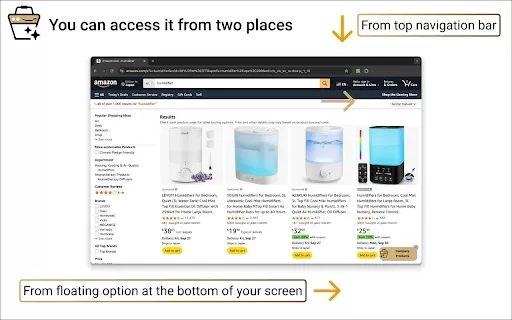
Was ist „ Product Comparison Tool “?Der Smart Amazon Product Comparer ist eine kostenlose Chrome-Erweiterung, die Ihnen hilft, intelligentere Kaufentscheidungen bei Amazon zu treffen. Er nutzt ChatGPT
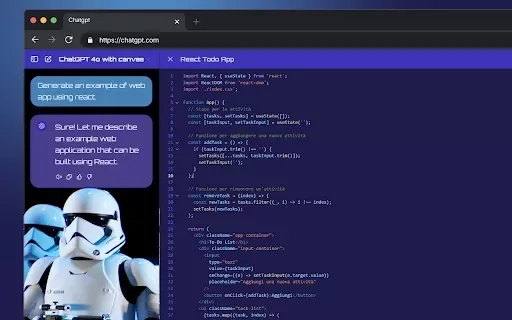
Was ist StylerGPT: ChatGPT Customization?StylerGPT ist eine Chrome-Erweiterung, die Ihre ChatGPT-Benutzeroberfläche in einen vollständig anpassbaren digitalen Arbeitsbereich verwandelt. Wählen Sie aus
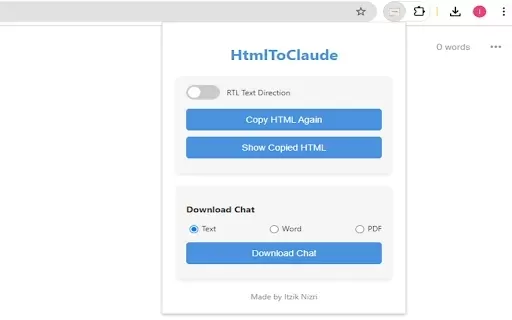
Was ist „ HtmlToClaude “?HtmlToClaude ist eine Chrome-Erweiterung, die Ihre Arbeit mit Claude AI vereinfacht. Damit können Sie mühelos HTML-Inhalte von jeder Webseite erfassen und direkt in Ihre Unter
Was ist Make a Sign?MakeSign ist eine Online-Plattform, die es Nutzern ermöglicht, auf einfache Weise individuelle Schilder zu entwerfen. Es bietet eine große Auswahl an Vorlagen, Design-Tools und Anp
QuickBox AI Produktinformationen
Was ist „ QuickBox AI “?
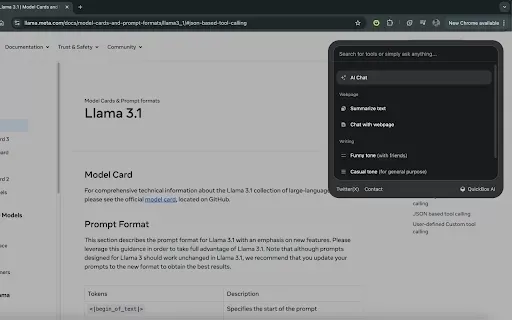
QuickBox AI bietet eine praktische Browser-Erweiterung, die eine Reihe von KI-Tools direkt in Ihren Browser integriert. Durch Drücken von cmd+k (oder strg+k) wird ein kompaktes Overlay auf Ihrer aktuellen Registerkarte angezeigt, über das Sie sofort auf KI-Dienstprogramme zugreifen können. Sie können dieses Fenster schließen, indem Sie außerhalb des Fensters klicken oder die Tastenkombination erneut drücken. Das Hauptziel besteht darin, die Produktivität durch den sofortigen Zugriff auf wichtige KI-Tools zu steigern und Benutzern zu helfen, mehr zu erreichen, ohne ihren Arbeitsablauf zu unterbrechen.
Wer nutzt „ QuickBox AI “?
- Wissensarbeiter
- Forscher
- Entwickler
- Studierende
So verwenden Sie QuickBox AI
- Schritt 1: Installieren Sie „ QuickBox AI “ aus dem Chrome Web Store.
- Schritt 2: Drücken Sie in Ihrem Browser cmd+k (oder Strg+k).
- Schritt 3: Verwenden Sie die KI-Tools aus dem kompakten Overlay, das auf Ihrer aktuellen Registerkarte angezeigt wird.
- Schritt 4: Klicken Sie außerhalb des Overlays oder drücken Sie erneut die Tastenkombination, um es zu schließen.
Plattform
- Chrome
QuickBox AIKernfunktionen und Vorteile
Kernfunktionen
- Sofortiger Zugriff auf mehrere KI-Tools
- Produktivitätssteigerung
- Nahtlose Browser-Integration
Wichtigste Vorteile
- Steigerung der Produktivität
- Schnelle Nutzung von KI-Tools
- Unterbrechungen des Arbeitsablaufs minimieren
Primäre Anwendungsfälle und Anwendungen
- Forschungsunterstützung
- Code-Entwicklung
- Erstellung von Inhalten
- Lernen und Studieren
Häufig gestellte Fragen zu QuickBox AI
Wie installiere ich „ QuickBox AI “?
Sie können „ QuickBox AI “ direkt aus dem Chrome Web Store installieren.
Wie greife ich auf die KI-Tools zu?
Drücken Sie cmd+k (oder Strg+k), um das AI-Tools-Fenster in Ihrem Browser zu öffnen.
Wie verlasse ich den Bereich „KI-Tools“?
Klicken Sie einfach außerhalb des Fensters oder drücken Sie erneut die gleiche Tastenkombination, um es zu schließen.
Ist „ QuickBox AI “ kostenlos?
Ja, die Nutzung von QuickBox AI ist völlig kostenlos.
Welche Informationen sammelt QuickBox AI?
Es kann personenbezogene Daten, Standortdaten, Benutzeraktivitäten und Website-Inhalte verarbeiten.
Wie aktualisiere ich „ QuickBox AI “?
Aktualisierungen werden automatisch über den Chrome Web Store durchgeführt.
Sind meine Daten bei QuickBox AI sicher?
Ihre Daten werden nicht an Dritte verkauft und nur für die Kernfunktionen des Tools verwendet.
Kann ich die Tastenkombinationen anpassen?
Die aktuellen Standard-Shortcuts sind cmd+k (oder strg+k).
Welche Browser werden unterstützt?
QuickBox AI Das Tool ist für den Chrome-Browser verfügbar.
Wo erhalte ich Support?
Bei Fragen oder Problemen besuchen Sie bitte die offizielle Support-Website des Entwicklers.
QuickBox AI Unternehmensinformationen
- QuickBox AI
- https://quickboxai.com
QuickBox AI Screenshot


Die besten und am besten bewerteten KI-Illustrationstools 2026: Unsere sorgfältig zusammengestellte Liste enthält die leistungsstärksten Tools, mit denen Sie im Handumdrehen atemberaubende redaktionelle Szenen und auffällige Cover-Grafiken erstellen können. Jede Option wurde strengen Praxistests unterzogen und wird im Vergleich zwischen kostenlosen und kostenpflichtigen Versionen vorgestellt, damit Sie die perfekte Lösung für Ihren Arbeitsablauf finden können. Probieren Sie diese unverzichtbaren Lösungen noch heute aus, um Ihren KI-Vorteil zu nutzen und Ihre kreative Produktivität zu steigern. Entdecken Sie sie jetzt auf XIX.AI.
 10 Tools
 xix.ai

Die besten und am besten bewerteten KI-Nachhilfetools für die Prüfungsvorbereitung des Jahres 2026 finden Sie hier auf XIX.AI! Unsere sorgfältig zusammengestellte Liste enthält leistungsstarke, bahnbrechende Tools, die einen Vergleich zwischen kostenlosen und kostenpflichtigen Angeboten, Tests aus der Praxis sowie wöchentlich aktualisierte Rankings bieten. Sie helfen Ihnen dabei, Ihre Schreibeffizienz zu steigern, das Erlernen komplexer Themen zu vereinfachen und Ihr akademisches Potenzial voll auszuschöpfen. Entdecken Sie jetzt Ihr perfektes Tool zur Prüfungsvorbereitung und legen Sie noch heute los, um Ihren KI-Vorteil zu nutzen!
10 Tools
xix.ai

2026 Neueste Besten Top-Bewertete KI-Budgetplanungs-Tools für persönliches Geldmanagement sind hier auf XIX.AI! Diese kuratierte Sammlung bietet leistungsstarke, revolutionäre Lösungen, die Ihnen helfen, reale Tests durchzuführen, Ausgaben Gewohnheiten zu verstehen und personalisierte Pläne zu erstellen, um die Produktivität zu steigern. Genießen Sie einen kostenlosen vs. bezahlten Vergleich sowie detaillierte Rankings. Unbedingt auszuprobierende Tools, die darauf ausgelegt sind, das Geldmanagement zu vereinfachen und Ihre KI-Vorteile freizuschalten. Entdecken Sie jetzt!
11 Tools
xix.ai

2026 – Die neuesten, besten und am höchsten bewerteten AI-Geräte zur Schlafüberwachung, sorgfältig ausgewählt für eine optimale Erholung. Dieser vollständig aktualisierte wöchentliche Leitfaden präsentiert leistungsstarke Tools mit praktischen Tests, einem Vergleich von kostenlosen und kostenpflichtigen Optionen sowie detaillierten Ranglisten, um Ihnen die beste Lösung zu zeigen, die die Schlafqualität verbessert und bessere Gewohnheiten zum Zubettgehen fördert. Entdecken Sie ihn jetzt auf XIX.AI, um Ihren Vorteil durch KI zu nutzen.
10 Tools
xix.ai

Die besten und am besten bewerteten KI-SQL-Copilots für Produkt- und Umsatzanalysen im Jahr 2026! XIX.AI hat eine leistungsstarke, bahnbrechende Sammlung unverzichtbarer Tools zusammengestellt, die anhand wöchentlich aktualisierter Rankings in der Praxis getestet werden. Diese Tools helfen Anwendern dabei, ihre Produktivität erheblich zu steigern, indem sie die Datenanalyse beschleunigen, komplexe Abfragen optimieren und präzise Erkenntnisse liefern, um intelligentere Geschäftsentscheidungen zu ermöglichen. Entdecken Sie jetzt das perfekte Tool, um Ihren KI-Vorteil voll auszuschöpfen!
14 Tools
xix.ai

2026: Die aktuell besten und am besten bewerteten KI-Hausaufgabenhelfer, die nicht nur Antworten liefern, sondern auch Kernkonzepte vermitteln – leistungsstarke Tools für Schüler und Studenten. Eine kuratierte Liste, die Sie unbedingt ausprobieren sollten. Wöchentlich aktualisiert. Vergleich zwischen kostenlosen und kostenpflichtigen Angeboten. Praxistests. Genaue Rankings, die Ihnen helfen, Ihr volles Lernpotenzial auszuschöpfen. Entdecken Sie jetzt das perfekte Tool für intelligenteres Lernen.
10 Tools
xix.ai


