


 Heim
HeimEmail Finder Powered By AI | Ful.io
KI-E-Mail-Finder: Adressen suchen und überprüfen



Helps TikTok sellers, brands, MCNs, and TAPs discover winning products and find creators.

HelpLook is an AI-powered all-in-one knowledge base tool that helps businesses quickly build knowledge bases, help centers, and...

Your AI Workspace

302.AI is an enterprise-grade AI resource platform with pay-as-you-go pricing, API access to a full range of AI models, and ready-to-use online applications.

剧火AI — AI Screenwriter + Director, a One-Person Short Drama Studio In one sentence, what is it?

Was ist Orba?Orba ist eine KI-gestützte Plattform, die die Interaktion mit Ihren Website-Besuchern personalisiert, um das Engagement zu erhöhen und mehr Konversionen zu erzielen. Sie bietet automatisi
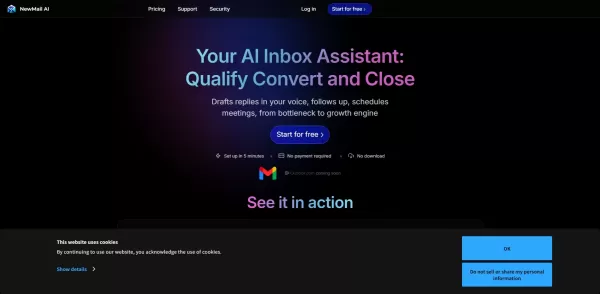
Was ist „ NewMail AI “?NewMail AI bietet eine umfassende Reihe von Funktionen, die die E-Mail-Verwaltung vereinfachen. Dank fortschrittlicher KI-Algorithmen sortiert es eingehende E-Mails automatisch,

Was ist „ Ezsales AI “?EzSales.ai ist eine fortschrittliche, KI-gestützte Plattform, die die Lead-Generierung auf LinkedIn optimiert. Sie liefert hochpräzise und aktuelle Kontaktinformationen, einschl

Was ist „ TradeWind AI “? TradeWind AI ist der weltweit führende Experte für die Generierung von Vertriebsleads. Das Unternehmen nutzt Echtzeit-Datenanalysen von Milliarden von Unternehmen weltweit, u
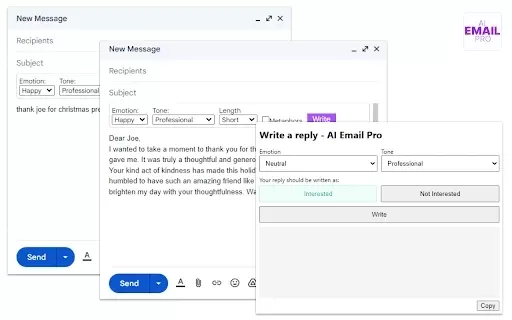
Was ist AI Email Pro?AI Email Pro ist ein intelligenter E-Mail-Assistent, der künstliche Intelligenz nutzt, um den Benutzern zu helfen, E-Mails schnell und effektiv zu verfassen. Mit seiner benutzerfr
Email Finder Powered By AI | Ful.io Produktinformationen
Was ist „Email Finder Powered by AI | Ful.io“?
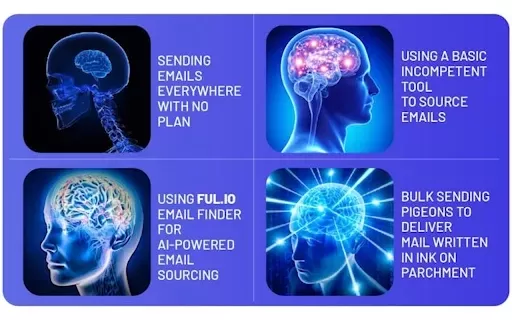
Email Finder Powered by AI ist eine leistungsstarke Chrome-Erweiterung, die die Art und Weise, wie Sie E-Mail-Adressen finden und überprüfen, revolutioniert. Mithilfe fortschrittlicher KI können Sie wichtige Kontaktinformationen mit nur einem Klick erfassen. Dieses Tool ist unverzichtbar für Vertriebs- und Marketingfachleute, die ihre Reichweite erhöhen, wertvolle Zeit sparen und die Genauigkeit ihrer Daten gewährleisten möchten. Es eignet sich sowohl für Einzelpersonen als auch für Unternehmen und verwandelt den normalerweise zeitaufwändigen Prozess der E-Mail-Suche in eine schnelle und zuverlässige Aufgabe.
Wer nutzt den „Email Finder Powered by AI | Ful.io”?
- Marketingfachleute
- Vertriebsprofis
- Personalvermittler
- Unternehmer
- Freiberufler
So verwenden Sie „Email Finder Powered by AI | Ful.io“
- Schritt 1: Installieren Sie die Erweiterung „Email Finder Powered by AI“ aus dem Chrome Web Store.
- Schritt 2: Navigieren Sie zu der Webseite, die die gesuchten Kontaktdaten enthält.
- Schritt 3: Klicken Sie auf das Erweiterungssymbol in Ihrer Chrome-Symbolleiste.
- Schritt 4: Lassen Sie die KI die Seite scannen und E-Mail-Optionen anzeigen.
- Schritt 5: Wählen Sie die E-Mails aus, die Sie speichern oder überprüfen möchten.
Plattform
- Chrome
Kernfunktionen und Vorteile von Email Finder Powered by AI | Ful.io
Kernfunktionen
- Sofortige E-Mail-Beschaffung
- E-Mail-Verifizierung
- KI-gestützte Suche
- Ein-Klick-Funktionalität
Vorteile
- Spart Zeit
- Verbessert die Lead-Generierung
- Garantiert Datengenauigkeit
- Benutzerfreundliche Oberfläche
Hauptanwendungsfälle und Einsatzbereiche von Email Finder Powered by AI | Ful.io
- Lead-Generierung
- Vernetzung
- Personalbeschaffung
- Marktforschung
Häufig gestellte Fragen zu Email Finder Powered by AI | Ful.io
Wie funktioniert der E-Mail-Finder?
Der E-Mail-Finder nutzt KI, um Webseiten zu scannen und relevante E-Mail-Adressen zu extrahieren.
Ist die Nutzung der Erweiterung kostenpflichtig?
Die Erweiterung bietet sowohl kostenlose als auch Premium-Funktionen.
Kann ich sie für private E-Mails verwenden?
Ja, Sie können die Erweiterung verwenden, um geschäftliche und private E-Mails zu finden.
Garantiert sie 100 % Genauigkeit?
Das Tool strebt zwar eine hohe Genauigkeit an, aber keine Lösung kann perfekte Ergebnisse garantieren.
Ist sie mit anderen Browsern kompatibel?
Derzeit wird es nur in Chrome als Browser-Erweiterung unterstützt.
Welche Daten werden erfasst?
Es sammelt E-Mail-Adressen unter Wahrung der Privatsphäre der Nutzer und unter Einhaltung der geltenden Vorschriften.
Kann es E-Mail-Adressen überprüfen?
Ja, das Tool kann die Richtigkeit der gefundenen E-Mail-Adressen überprüfen.
Ist das Tool einfach zu bedienen?
Ja, es verfügt über eine intuitive Benutzeroberfläche, die einfach zu bedienen ist.
Welche Support-Optionen stehen zur Verfügung?
Hilfe erhalten Sie per E-Mail über den Kundensupport.
Wie deinstalliere ich die Erweiterung?
Rufen Sie die Chrome-Einstellungen auf, wählen Sie „Erweiterungen“ und klicken Sie neben „Email Finder“ auf „Entfernen“.
Email Finder Powered by AI | Ful.io Unternehmensdaten
Email Finder Powered By AI | Ful.io Screenshot
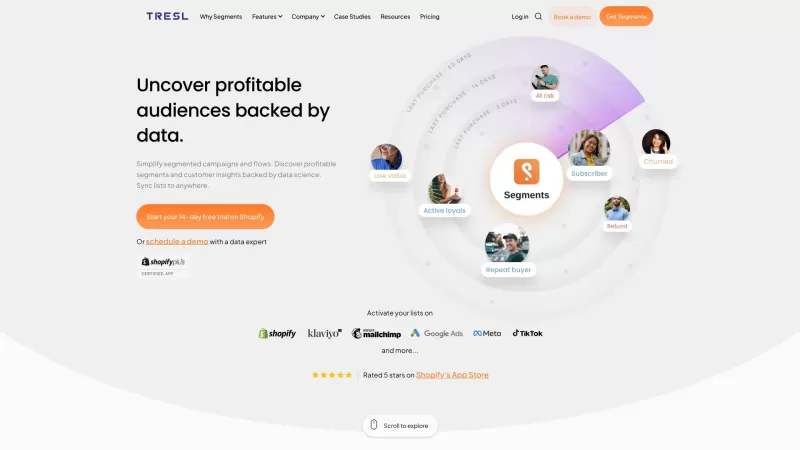




Die besten und am besten bewerteten KI-Tools zur Stem-Trennung des Jahres 2026 – speziell ausgewählt für Remix-Produktionen, die Vorbereitung von Samples und Karaoke-Masters. Diese leistungsstarken, bahnbrechenden Tools haben sich in der Praxis bewährt und bieten präzise Audioisolierung, wodurch die Produktivität erheblich gesteigert wird. XIX.AI stellt einen wöchentlich aktualisierten Vergleichsleitfaden zwischen kostenlosen und kostenpflichtigen Lösungen bereit, der Ihnen hilft, die für Ihre Anforderungen passende Lösung zu finden, die Sie unbedingt ausprobieren sollten. Entdecken Sie ihn jetzt und sichern Sie sich Ihren KI-Vorteil.
 8 Tools
 xix.ai

2026: Die neuesten und besten AI-SQL-Copiloten – alle in der Rangliste ganz oben! XIX.AI sammelt eine leistungsstarke Auswahl an Tools, die wöchentlich mit aktualisierten Tests aus der Praxis erweitert wird. Mit diesen unverzichtbaren Werkzeugen können Sie präzise Umsatzübersichten erstellen, Verkaufsprozesse analysieren sowie Produktmetriken schnell überwachen und so Ihre Produktivität erheblich steigern. Entdecken Sie jetzt das perfekte Tool für datenbasierte Entscheidungsfindung! 238 Zeichen
9 Tools
xix.ai

2026 Neueste Besten Top-Bewerteten KI-Melodie-Schreibtools für Songentwürfe! XIX.AI hat eine hochleistungsfähige, bahnbrechende Kollektion zusammengestellt, die strengen Praxistests unterzogen wurde, um das beste Schreiberlebnis zu liefern. Sie finden detaillierte kostenlose versus kostenpflichtige Vergleiche, präzise Ranglisten und unbedingt auszuprobierende Optionen, die darauf ausgelegt sind, Ihnen zu helfen, beeindruckende Songentwürfe mühelos zu erstellen und Ihre kreative Produktivität erheblich zu steigern. Entdecken Sie jetzt Ihr perfektes Tool!
8 Tools
xix.ai

2026 Neueste Besten Top-bewerteten KI-Konversationstrainer-Tools für Vorstellungsgesprächspraxis sind hier auf XIX.AI! Diese kuratierte Sammlung enthält leistungsstarke, bahnbrechende Tools, die strengen Praxistests unterzogen wurden, um präzises Feedback zu liefern. Sie finden einen Vergleich zwischen kostenlosen und kostenpflichtigen Optionen sowie detaillierte Rankings, die Ihnen helfen, die empfehlenswerte Option zu wählen, die Ihr Selbstvertrauen und Ihre Fähigkeiten verbessert. Entdecken Sie jetzt Ihr perfektes Tool für den Erfolg im Vorstellungsgespräch!
12 Tools
xix.ai

Die besten und am besten bewerteten KI-Tools für den Stiltransfer im Jahr 2026 – ideal für kreative Experimente! XIX.AI hat eine leistungsstarke, bahnbrechende Sammlung unverzichtbarer Tools zusammengestellt, die in Praxistests und strengen Bewertungen außergewöhnliche Ergebnisse liefern. Diese Top-Lösungen helfen Kreativen dabei, ihre Produktivität deutlich zu steigern, indem sie die Erstellung von Inhalten beschleunigen und unendliche kreative Möglichkeiten eröffnen. Entdecken Sie jetzt Ihr perfektes Tool und legen Sie noch heute los!
9 Tools
xix.ai

Die besten und am besten bewerteten KI-Tools für Sprechblasen zum visuellen Storytelling des Jahres 2026 finden Sie hier auf XIX.AI! Diese sorgfältig zusammengestellte Sammlung umfasst leistungsstarke, bahnbrechende Tools, die Kreativen dabei helfen, ihre Produktivität zu steigern und kreative Blockaden zu überwinden. Holen Sie sich einen Vergleich zwischen kostenlosen und kostenpflichtigen Angeboten, sehen Sie sich Praxistests an und werfen Sie einen Blick auf die aktuellen Rankings, um die unverzichtbaren Lösungen zu finden, die sich perfekt für die Gestaltung fesselnder visueller Erzählungen eignen. Stöbern Sie jetzt und entdecken Sie Ihr ideales Tool!
10 Tools
xix.ai


